デュアルディスプレイをHDMI 1つで実現する方法と対応アダプターの選び方
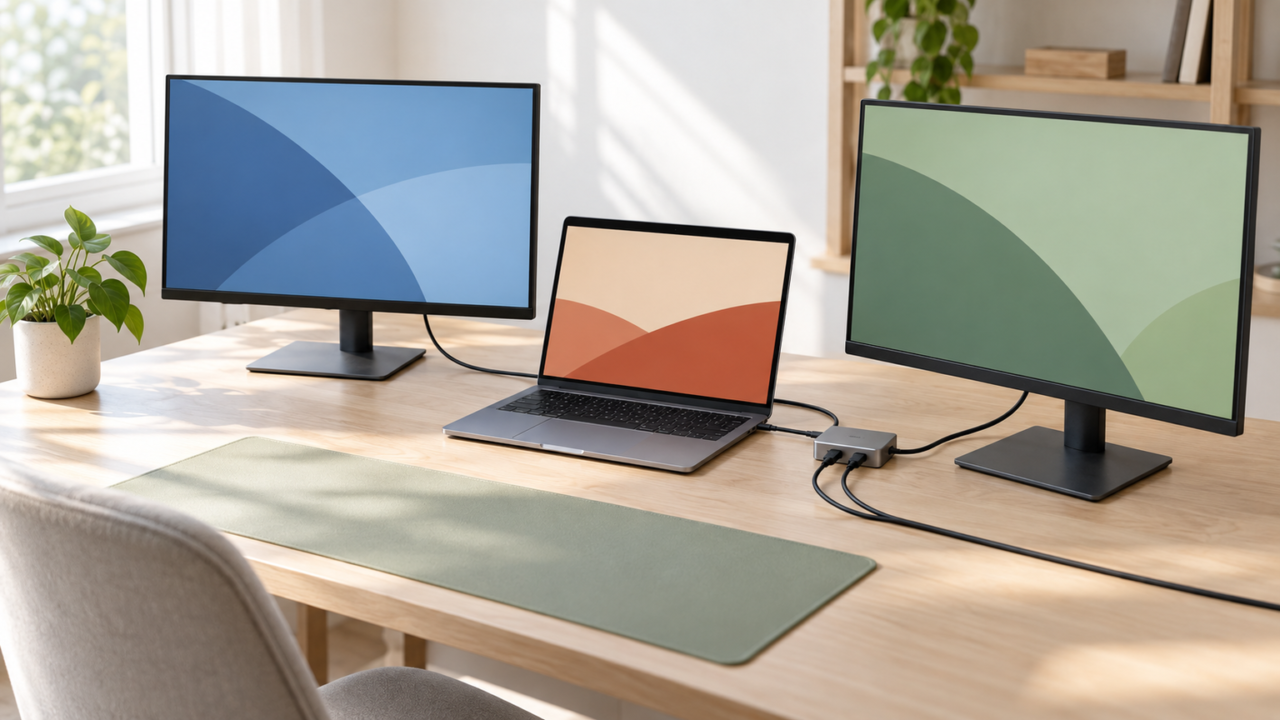
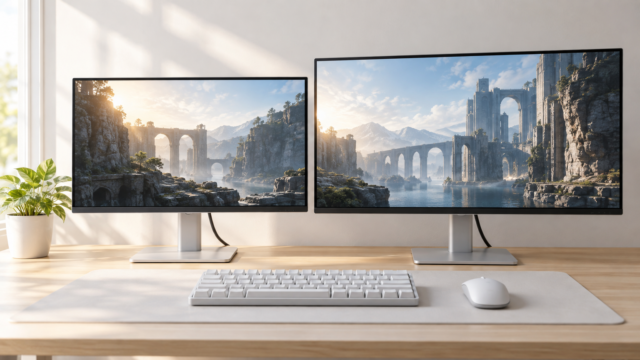
パソコンのHDMI端子が1つでも、別の映像出力対応USB-C端子やDisplayPort、対応するUSBディスプレイアダプターを利用すれば、デュアルディスプレイ環境を構築できます。ただし、単純なHDMI分配器では2台に同じ映像を映す複製表示が基本となり、作業領域を広げる独立した拡張表示にはなりません。
最初に確認したいのは、パソコン側のUSB-C端子がDisplayPort Alt ModeまたはThunderboltによる映像出力に対応しているか、OSが希望する表示方式に対応しているかという点です。端子の形がUSB-Cでも、充電とデータ通信だけに対応する場合はHDMI映像を出力できません。
Windowsで外部モニター2台を別々の画面として使いたいなら、MSTによるA-B-C表示に対応するUSB-Cハブが有力です。macOSでは一般的なMSTハブを使っても外部2台が同じ画面になる製品があるため、独立表示を求める場合は専用ドライバー方式を含めて選ぶ必要があります。
端子数だけで決めず、2画面同時使用時の解像度、対応OS、充電やUSBポートの必要性まで照合すれば、資料作成やオンライン会議を行き来しやすい快適な作業環境を整えられます。
- HDMI分配器は複製表示が中心で、独立した拡張表示とは役割が異なる
- 映像出力対応USB-CやDisplayPortがあれば、HDMI端子を追加できる
- WindowsとmacOSでは、外部2画面を独立表示できる条件が異なる
- 2台同時接続時の解像度とリフレッシュレートを購入前に確認する
HDMIが1つでもデュアルディスプレイを構築する方法
- HDMI端子が1つでも2台のモニターへ拡張できる
- HDMI分配器とデュアルディスプレイ用ハブの違い
- パソコン側の映像出力端子とOSを確認する
- 映らない・認識しないときに見直すポイント
- 用途に合う変換アダプターやハブの選び方
1. HDMI端子が1つでも2台のモニターへ拡張できる
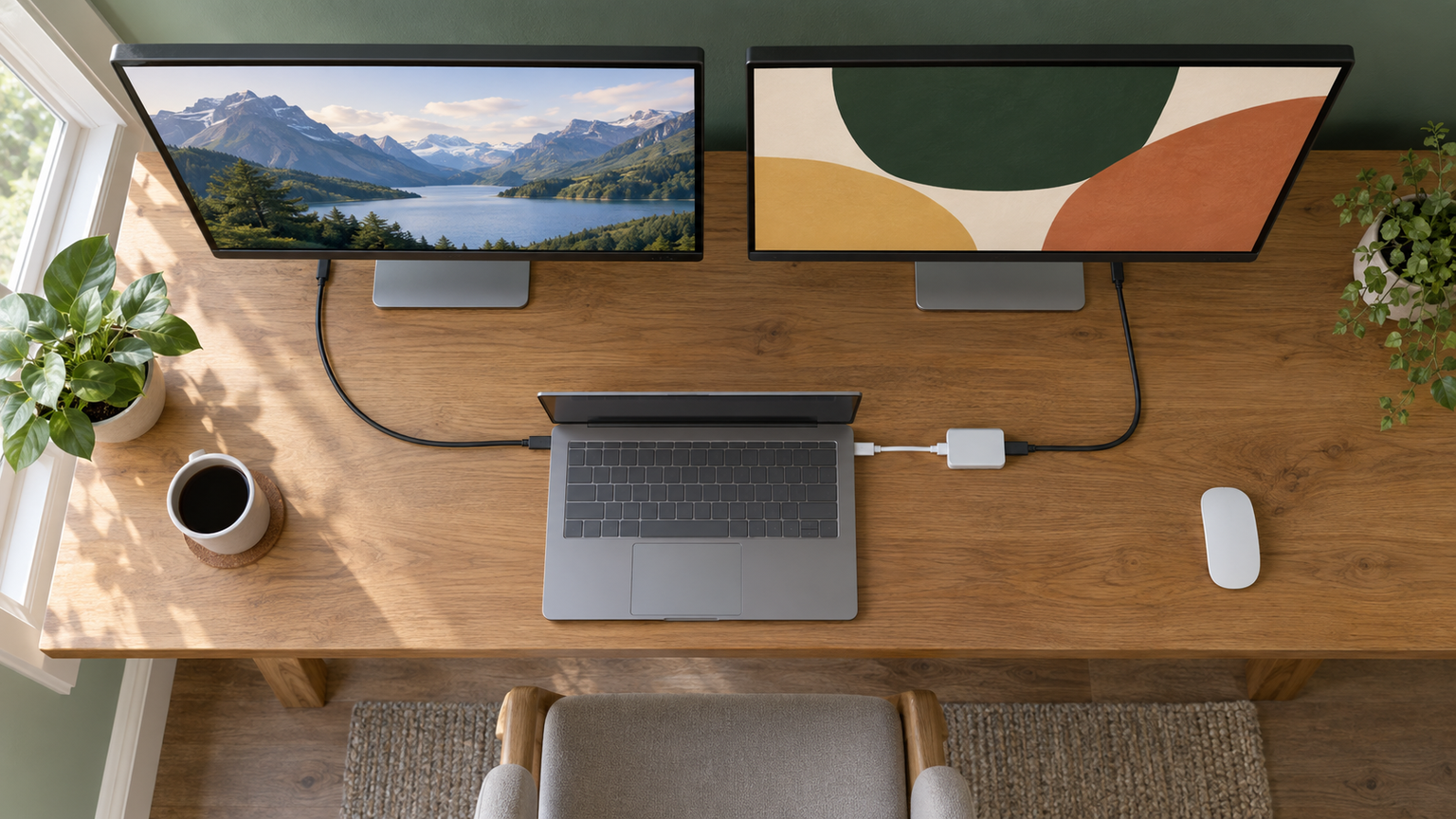
HDMI端子が1つしかないパソコンでも、映像出力に対応するUSB-CやDisplayPortなどが別にあれば、そこから2台目のモニターへ接続できます。デスクトップPCでは、グラフィックボードにHDMIとDisplayPortが混在している場合もあり、両方を同時に使う構成が可能です。
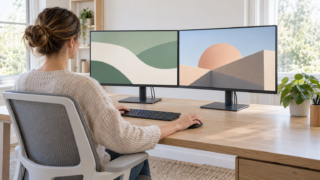
ノートパソコンでは、USB-CからHDMIを2基追加できるハブが扱いやすい選択肢です。WindowsでA-B-C表示に対応する製品なら、内蔵画面、外部モニター1、外部モニター2へ異なる内容を表示でき、資料、ブラウザー、会議画面を分けて配置できます。
一方、「モニター1台でデュアルディスプレイ」は、通常の1画面を物理的な2台として扱う意味では実現できません。1台の大画面内に複数のウィンドウを並べる使い方か、複数入力を同時表示できるモニターの機能とは区別して考えましょう。
2. HDMI分配器とデュアルディスプレイ用ハブの違い
2つのHDMI信号を1台のモニターへ切り替えて入力したい場合は、HDMI切替器が適します。反対に、1つの映像を2台へ同時に映したい場合はHDMI分配器を使います。どちらも、2台の外部モニターへ別々のデスクトップを作る機器とは限りません。
作業領域を広げたい場合は、「拡張モード」「MST」「A-B-C表示」などが明記されたデュアルHDMIハブを選びます。同じHDMI端子が2基あっても、OSや接続方式によってA-B-B表示になることがあるため、ポート数だけでは判断できません。
パソコン2台をモニター1台で使う目的なら、モニターの入力切替機能やHDMI切替器が候補です。キーボードやマウスも共用したい場合は別の切替環境が必要になるため、映像を増やす用途と入力元を切り替える用途を混同しないことが大切です。

3. パソコン側の映像出力端子とOSを確認する
USB-Cハブを選ぶ前に、パソコンの仕様表でDisplayPort Alt ModeまたはThunderboltによる映像出力の有無を確認します。USB-C端子が充電やデータ通信だけに対応している場合、一般的なUSB-C-HDMIハブを接続しても映像は出ません。
WindowsではMST対応製品によって、2台の外部モニターを独立した画面にできる構成があります。一方、macOSはMSTによる表示に制限があり、製品説明に拡張モードとあっても外部2台が同一内容になる場合があります。
MacでA-B-C表示が必要なら、macOSで独立した3画面表示に対応すると明記され、必要なドライバーや対応OSが確認できる製品を検討します。ドライバー方式には、保護された動画や高負荷のゲームに適さない製品もあるため、事務作業向けか映像用途向けかも確認しましょう。
4. 映らない・認識しないときに見直すポイント
接続後にモニターを認識しない場合は、まずモニター側の入力設定が接続したHDMIになっているかを確認します。そのうえでケーブルを挿し直し、別のHDMIケーブルやポートでも確認すると、接触やケーブルに起因する問題を切り分けられます。
USB-C接続では、ホスト端子の映像出力対応が重要です。また、希望する解像度とリフレッシュレートを、パソコン、ハブ、HDMIケーブル、モニターのすべてが満たす必要があります。2台同時接続時だけ最大1080pになる製品もあるため、1台接続時の4K仕様だけを見ないようにします。
DisplayPortからHDMIへ変換して映らない場合は、変換の方向、アダプターの仕様、出力機器との組み合わせを再確認します。Windowsではディスプレイ設定から「表示画面を拡張する」を選び、検出を実行することも必要です。
5. 用途に合う変換アダプターやハブの選び方
資料作成やWeb会議が中心なら、2画面同時で1080p/60Hzに対応する構成でも実用的です。細かな映像や広い作業領域を重視する場合は、2台同時使用時の最大解像度を確認し、単独接続時の数値と取り違えないようにしましょう。
ノートパソコンを据え置きで使うなら、PD給電、USBデータポート、有線LAN、カードスロットを備えたハブが便利です。映像出力と充電、キーボードなどの接続をまとめれば、外出時はUSB-Cケーブルを抜くだけで持ち出しやすくなります。
ゲーミング用途では、アダプターが示す最大解像度だけでなく、2画面時のリフレッシュレートや接続経路を確認してください。事務作業向けのUSBディスプレイ方式はゲームやグラフィックス処理に推奨されない場合があるため、用途に合う方式を選ぶことが重要です。
HDMIを2台へ出力できるアダプターとハブ10選
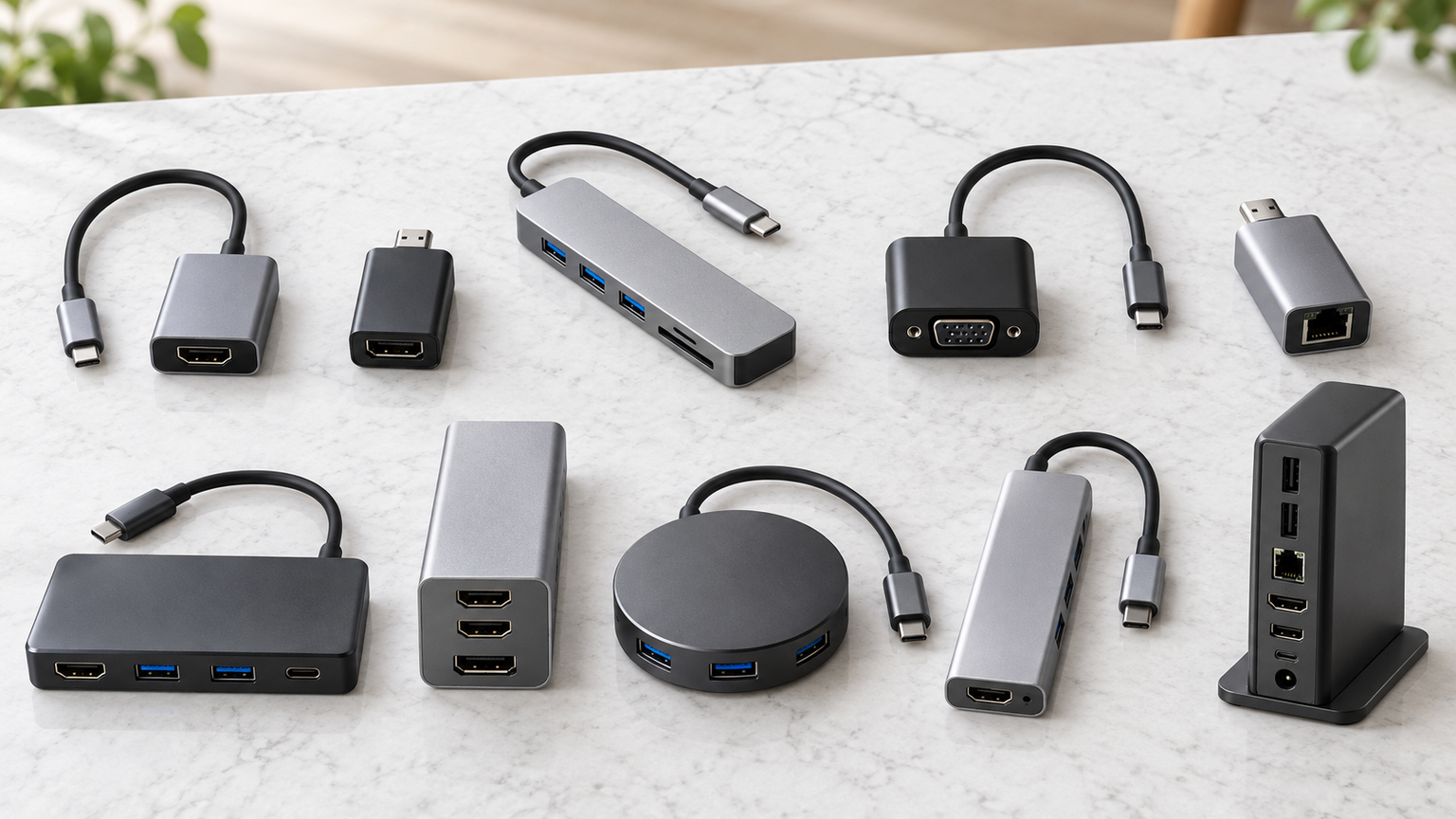
ここでは、USB-Cなどの1ポートからHDMIを2基追加できる製品を比較します。「商品」では名称とメーカー、「商品画像」では外観、「ポイント」では主な仕様と適した用途を確認できます。
掲載順は接続方式や機能を比較しやすく並べたもので、実測性能、人気、売上の順位ではありません。すべてが同じ条件で独立表示できるわけではないため、WindowsとmacOSの違い、ドライバーの要否、2画面時の解像度を照合してください。
左右にスクロールして比較できます。




1. USB C デュアル HDMI 分配器 拡張 マルチディスプレイ 3画面出力 4K@60Hz対応タ…
映像出力対応USB-C端子から、外部モニター2台を接続したいWindowsユーザーに向く製品です。HDMIを2基備え、Windowsでは外部2画面を独立して拡張できるため、ノートPCの画面と合わせたA-B-C構成を作りたい場合に比較しやすい候補です。
USB 3.0データポートと最大100W入力対応のPDポートも搭載しています。資料を表示する画面、ブラウザーを開く画面、手元の作業画面を分けながら、USB機器の接続とノートPCへの給電をまとめられる点が便利です。
接続元のUSB-C端子には映像出力機能が必要です。macOSでは外部モニター2台が同じ画面になるため、MacでA-B-C表示を求める用途には合いません。4K出力時の実際の解像度とリフレッシュレートは、PC、モニター、ケーブルを含めて確認してください。
2. USB C ハブ hdmi 2つ Dual Display ドッキングステーション 7in1 MS…
HDMI端子だけでなく、複数のUSBデータ端子とPD給電もまとめて増設したい人に適しています。外部モニターを2台接続できる7-in-1構成で、周辺機器が増えやすい在宅勤務用のデスクを1本のUSB-C接続で整えたい場合の候補です。
2画面同時出力時の最大解像度は1080pです。表計算、メール、Web会議などをフルHDモニターへ分けて表示する構成なら、アプリを重ねて切り替える回数を減らし、必要な情報を見比べやすくできます。
USB-C端子が映像出力に対応していることを購入前に確認してください。macOSではミラーリングでも拡張モードでも外部ディスプレイが同じ内容になるため、2台へ異なる画面を表示したいMacユーザーは別方式を検討する必要があります。
3. Anker Nano USB-C ハブ (8-in-1, Dual Display)
デュアルディスプレイに加え、写真や動画などのデータを頻繁に扱う人に向く8-in-1ハブです。HDMIを2基備え、最大3画面の同時投影と拡張モード、複製モードが案内されているため、画面数とデータ端子の両方を重視するときに比較できます。
USB-CとUSB-Aのデータ端子は最大10Gbpsに対応し、SD・microSDカードスロットも備えています。外部モニターへ作業画面を広げながら、外付けストレージやメモリーカードのデータを取り込むワークスペースをまとめやすい構成です。
最大4K/60Hzの画面出力と最大85Wのパススルー給電が示されていますが、外部モニター2台を使う場合の表示条件や独立拡張の可否は、接続するPCとOSを含めて購入ページで確認してください。型番も確認できないため、商品名とASINを照合して選びましょう。
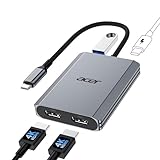
4. Acer USB Cハブ デュアルモニター USB-C HDMI変換アダプター 2×HDMI 4K…
Windowsのデュアル拡張へ対応する、比較的シンプルなUSB-Cハブを探している人に適しています。HDMI×2、PD充電、USB 3.0という構成で、映像出力を中心にしながら最低限のデータ端子と給電機能も確保したい場合に選びやすい製品です。
Windowsではミラー、拡張、デュアル拡張の各モードに対応します。2台のモニターへ資料と作業アプリを分ければ、ノートPCの小さな画面だけでウィンドウを頻繁に入れ替える負担を抑えられます。
接続元はDisplayPort Alt Mode対応USB-CまたはThunderbolt端子である必要があります。macOSはMST非対応のため表示方式に制限があります。4K/60Hzを利用する場合は、USB-C機器、モニター、HDMIケーブルを含む接続環境の対応状況を確認してください。
5. Anker USB-C ハブ (7-in-1, Dual Display)
フルHDモニター2台を使い、資料作成や情報確認の領域を広げたい人に向くUSB-Cハブです。HDMIを2基搭載し、2台接続時は最大1080p/60Hzと条件が明記されているため、4Kよりも2画面時の扱いやすさを重視する場合に比較できます。
最大3画面でコンテンツを表示でき、データ転送用USB-Aポートは最大10Gbpsに対応します。片方の画面に会議や参考資料、もう片方に作業中の文書を表示しながら、大容量データを扱うデスク環境を作れます。
1台接続時は最大4K/30Hz、2台接続時は最大1080p/60Hzとなる点を押さえてください。接続機器やOSによって設定が必要になる場合があります。独立拡張の詳しい対応条件と型番は確認できないため、使用するPCとの適合を購入前に確かめましょう。
6. USB C HDMI 変換アダプター,デュアル HDM 4-in-1 Type C to HDM…
USB-CからHDMIモニター2台へ出力しつつ、USB機器とPD給電も使いたい人に向く4-in-1アダプターです。ミラーと拡張の両モードが案内されており、ノートPCを複数画面の作業環境へ手軽に切り替えたい場合の候補になります。
HDMI×2、USB 3.0、最大100W入力対応のPDポートを備えています。外出先ではコンパクトなアダプターとして持ち運び、自宅ではモニター、マウスなどのUSB機器、充電器をまとめて接続する使い方ができます。
接続するUSB-C機器にはDP Alt ModeまたはThunderboltによる映像出力が必要です。macOSでは拡張モードでも外部2台が同じ画像になります。また、機種によって非対応となる場合があるため、購入ページの対応・非対応機種を確認してください。
7. HDMI 2画面 拡張 Macbook対応 複数画面出力 macOSもMST対応可能 Lemore…
macOSでもノートPC画面と外部モニター2台を異なる内容にしたい人や、USB-A接続も選択肢に入れたい人に適しています。専用のUdisplayドライバーを使い、WindowsとmacOSでA-B-C表示に対応すると明記された点が、一般的なMSTハブとの違いです。
外部2画面は最大1920×1080/60Hzに対応します。メール、表計算、ブラウザーなどの事務作業を3画面へ分ければ、参照元を表示したまま入力でき、画面を切り替える手間を減らせます。USB-A/Cの2方式を利用できる点も特徴です。
利用にはドライバーのインストールが必要で、対応OSはWindows 11/10とmacOS 10.15以降です。ChromeOS、Android、iOS、Linux、Unixには対応しません。ゲームやグラフィックス負荷の高い作業、HDCPで保護されたコンテンツの再生には推奨されていない点も確認してください。
8. USB C デュアル HDMI 変換アダプタ ハブ 4K@60Hz 2-IN-1 Type C h…
LANやUSBデータ端子は不要で、USB-CからHDMIを2基だけ追加したいWindowsユーザーに向く製品です。WindowsではSSTとMSTの両方に対応し、機能を映像出力へ絞った小型の構成なので、配線を増やしすぎたくない場合に比較できます。
HDMIを1基使う場合は最大4K/60Hz、2基を同時に使う場合は最大4K/30Hzと案内されています。作業用モニターを2台並べれば、複数の資料やアプリを開いたまま確認でき、限られたノートPC画面を補えます。
macOSでは外部モニター2台を異なる画面にするA-B-C表示に対応しません。また、M1チップ搭載機は非対応です。接続するUSB-C端子の映像出力対応と、希望する解像度をPC、ケーブル、モニターが満たすかを確認してください。
9. USB C ハブ 9-in-1アダプタhdmi 2つ Dual Display lanポート4K@…
デュアルディスプレイと有線LAN、USB機器、メモリーカードをまとめたい在宅勤務ユーザーに適した9-in-1ハブです。HDMIを増やすだけのアダプターより接続機能が多く、ノートPCをデスクの中心として使う場合に比較しやすい構成です。
HDMI×2に加え、1Gbps対応LAN、USB 3.0×3、最大100W入力対応PD、SD・TFカードスロットを搭載します。モニター、キーボード、マウス、有線ネットワークをまとめれば、作業開始時の接続を簡素化できます。
HDMIを単独使用する場合は最大4K/30Hz、2台同時では最大1080pです。映像出力にはDP Alt Modeまたは対応Thunderbolt端子が必要で、macOSでは外部2台への異なる画面の独立拡張に制限があります。用途に必要な表示方式を先に確かめてください。
10. 7-in-1 HDMI×2搭載 4K@60Hz対応 デュアルディスプレイ ドッキングステーション…
WindowsノートPCを、外部モニター2台とUSB周辺機器を備えた据え置き環境へ発展させたい人に向きます。WindowsでA-AA、A-BB、A-B-Cの各表示に対応しており、独立した3画面構成を目的とするときに検討できる製品です。
HDMI×2、USB-A 3.0×3、USB-Cデータポート、最大100W入力対応PDを搭載しています。画面を広げながら外付けストレージや入力機器を接続し、給電もまとめることで、デスク上のケーブルを整理しやすくなります。
接続するUSB-C端子はDisplayPort Alt Modeによる映像出力に対応している必要があります。macOSではMSTに対応しないため、外部モニター2台には同じ画面が表示されます。最大4K/60Hzの利用条件は、PC、モニター、ケーブルを含めて確認してください。
HDMI端子が足りないときの最終判断
HDMI端子が1つでも、映像出力対応USB-CやDisplayPortを利用すれば、2台の外部モニターへ接続できます。独立した作業領域が欲しい場合は、単純なHDMI分配器ではなく、拡張モードに対応するデュアルHDMIハブまたはディスプレイアダプターを選びましょう。
WindowsでA-B-C表示を作るならMST対応ハブが選びやすく、Macで外部2台を異なる画面にしたい場合は、macOSでの独立表示と専用ドライバーへの対応が明記された製品が候補です。フルHDの事務作業なら2画面時1080p/60Hz対応、高精細表示を重視するなら2台同時時の解像度を基準にできます。
まずパソコンのUSB-C仕様とOSを確認し、次に希望する表示方式、解像度、必要なUSB・LAN・PD機能を書き出してみてください。条件を満たす製品に絞って購入ページの対応機器を再確認すれば、HDMI不足を解消し、アプリや資料を見渡せる使いやすいデスクへ整えられます。