動画鑑賞用におすすめのモニター10選|FHD・WQHD・4Kの選び方
動画鑑賞用モニターは、デスクで見るなら23.8〜27インチのフルHD、映像の精細さを重視するなら31.5インチ前後の4Kが選びやすい目安です。安さだけでなく、画面サイズと解像度の組み合わせ、パネル方式、音声の出し方、接続端子まで確認すると、購入後の「文字や映像が見づらい」「音が出ない」を避けやすくなります。
映画の暗い場面を重視するなら高コントラストなVA、自然な色と広い視野角を求めるならIPSが有力です。YouTubeを見るだけなら高価なゲーミング性能は必須ではありません。一方、ゲームも兼用する場合は、リフレッシュレートや応答速度が選択理由になります。
また、PCモニターはテレビと違い、チューナーやスピーカーを搭載しない製品があります。映像配信サービスを何で再生するのか、音声をモニター・PC・ゲーム機・外付けスピーカーのどこから出すのかを先に決めておきましょう。
- デスク視聴では23.8〜27インチのフルHDが扱いやすく、精細さ重視なら大画面4Kが有力
- 映画の暗部はVA、自然な発色と広視野角はIPSを基準に選ぶ
- WQHDは作業性に優れる一方、動画中心なら配信解像度との組み合わせを確認する
- HDMIやUSB Type-Cだけでなく、内蔵スピーカーと音声出力方法も購入前に確かめる
動画鑑賞用モニターを選ぶ前に知っておきたいこと
- 動画視聴に適した画面サイズと解像度
- WQHDをおすすめしにくい場合と選ぶ価値
- IPSとVAは映像の見え方で選ぶ
- テレビ代わりに使うための接続と音声
- 安いモデルと4Kモデルの選び分け
1. 動画視聴に適した画面サイズと解像度
机に置いて近い距離から見るなら、23.8〜24.5インチのフルHDは画面全体を把握しやすく、設置スペースも抑えやすい組み合わせです。27インチは映像の迫力が増しますが、フルHDでは画素の粗さを感じる可能性があるため、視聴距離も含めて検討しましょう。
4K映像の精細さを生かしたい場合は、31.5インチ前後が有力です。27インチ4Kは画素密度が高く、映像は精細ですが、PC作業では文字や操作部分が小さく見えることがあります。これは表示倍率の調整で改善できます。
24インチ4Kも無意味ではありません。近距離で細部を見る用途には利点がありますが、動画鑑賞だけなら画面の小ささによって4Kの差を実感しにくい場合があります。視聴距離とコンテンツの解像度を基準にしましょう。

2. WQHDをおすすめしにくい場合と選ぶ価値
WQHDはフルHDより広い作業領域を得られ、4KよりPCへの負荷を抑えやすい中間的な解像度です。ただし、動画コンテンツはフルHDや4Kで提供されることが多いため、動画だけを目的にするとWQHDの解像度をそのまま生かせない場面があります。
これが、動画鑑賞用としてWQHDを積極的におすすめしにくい理由です。元映像と画面解像度が一致しない場合は拡大表示が行われ、コンテンツや再生環境によっては輪郭の見え方が期待と異なることがあります。
一方、動画を見ながらブラウザーや文書も並べたい人にはWQHDが役立ちます。フルHDとWQHDのどちらがぼやけるかは解像度だけでは決まらず、画面サイズ、視聴距離、拡大率、元映像の品質にも左右されます。動画専用ならフルHDか4K、作業兼用ならWQHDも含めると整理しやすいでしょう。
3. IPSとVAは映像の見え方で選ぶ
IPSパネルは視野角が広く、斜めから見ても色や明るさの変化を抑えやすい点が魅力です。複数人で見る場合や、映画・アニメの色を自然に楽しみたい場合に向いています。
VAパネルは高いコントラスト比を備える製品があり、暗い場面の黒を引き締めて見せたいときに選びやすい方式です。映画の夜景や暗部の雰囲気を重視するなら比較する価値があります。
ただし、パネル方式だけで画質のすべては決まりません。輝度、色域、HDR対応、表面の光沢・非光沢も見え方に影響します。明るい部屋では映り込みを抑えやすい非光沢、映像の色域を重視するならsRGBやDCI-P3の確認済み範囲を比較しましょう。
4. テレビ代わりに使うための接続と音声
YouTubeなどの動画は、PCや対応する再生機器からHDMIまたは映像出力対応USB Type-Cで接続すれば、多くの一般的なモニターで表示できます。ただし、USB Type-C端子があるだけでは映像を出せない場合があり、接続機器とケーブルの映像出力対応を確認する必要があります。
モニターをテレビ代わりにする場合、テレビ放送を受信するチューナーや、配信アプリを動かす機能があるとは限りません。再生機器を別途接続するのか、OSを搭載したスマートモニターを選ぶのかで構成が変わります。
webOS を搭載しているので、PCや映像表示装置に接続しなくても、多くの素晴らしい映像をお楽しみいただけます。
上記のようなスマートモニターもありますが、今回比較する一般的なPCモニターでは再生機器が必要です。内蔵スピーカーがなければ、PCやゲーム機、ヘッドホン、外付けスピーカーから音を出せる構成を用意しましょう。
5. 安いモデルと4Kモデルの選び分け
費用を抑えるなら、23.8〜24インチのフルHDから検討すると選択肢を絞りやすくなります。YouTubeや配信動画を机上で見る用途なら、IPSまたはVA、HDMI入力、必要な音声手段がそろっているかを優先すれば、過剰な仕様を避けられます。
4Kモデルは高精細な映像に加え、写真や文字を細かく表示できることが利点です。映画のために選ぶなら、解像度だけでなく画面サイズ、色域、HDR、設置位置まで確認すると、その良さを生かしやすくなります。
高リフレッシュレートはゲームとの兼用には魅力的ですが、動画鑑賞だけで常に大きな差を生むとは限りません。限られた予算は、画面サイズ、パネル、音声機能、使いやすい端子へ優先的に配分すると満足度を高めやすくなります。
動画鑑賞に使いやすいモニター10製品を比較
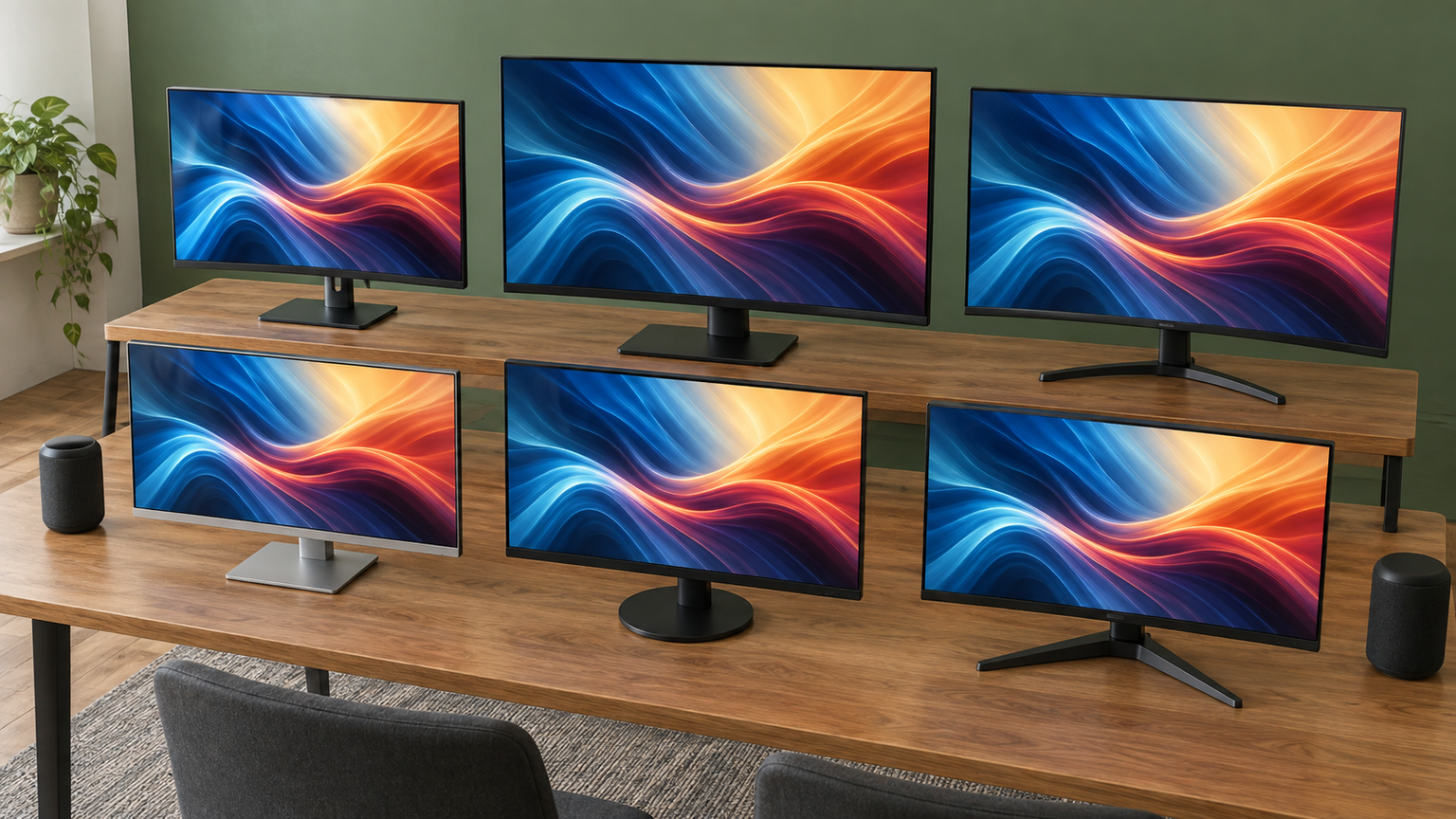
比較表では、商品欄で製品とメーカー、商品画像欄で外観、ポイント欄で主な特徴と向いている人を確認できます。据え置き型、モバイル型、フルHD、4Kが含まれているため、掲載順は実測性能・人気・売上の順位を意味しません。利用場所と必要な機能に合わせて比較してください。
左右にスクロールして比較できます。



1. ASUSモニター / VY249HGR Eye Care モニター / 23.8インチ FHD…
デスク上で動画鑑賞、Web閲覧、軽いゲームまで一台でこなしたい人に向くモニターです。23.8インチとフルHDの組み合わせは近距離で画面全体を見渡しやすく、初めて動画用モニターを選ぶ場合にも用途を整理しやすいため、最初に比較したい製品です。
IPSパネルは水平・垂直178°の視野角を備え、斜めから見たときの変化を抑えやすい構成です。120Hzのリフレッシュレートと1ms MPRTにも対応しているため、映画やアニメだけでなく、カーソル操作やカジュアルゲームの滑らかさも重視できます。
入力はHDMI 1.4とVGA、3.5mmステレオミニジャックを備えます。一方、内蔵スピーカーは確認できないため、音声を接続機器、ヘッドホン、外付けスピーカーのどこから出すか決めておきましょう。スタンド込みの寸法と、3年間の日本国内保証も設置・購入前の確認材料になります。
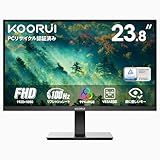
2. KOORUI モニター 24インチ 100Hz FHD 非光沢 ディスプレイ フルHD sRGB…
映画の暗い場面を引き締めて見たい人や、動画用として基本を押さえた24インチFHDモニターを探している人に適しています。VAパネルと3000:1のコントラスト比が確認されており、IPSモデルとの見え方の違いを比較したい場合に分かりやすい候補です。
sRGB 99%、約1670万色表示、100Hzのリフレッシュレートに対応します。映画鑑賞に加えて、オフィス作業や普段使いにも活用しやすく、非光沢画面は照明や自分の姿の映り込みを抑えたいデスク環境と相性がよいでしょう。
入力端子はHDMI 1.4とVGAで、HDMIケーブル、アダプター、スタンド、取扱説明書が付属します。内蔵スピーカーと音声出力端子は確認できないため、映像を入力するPCなどから音を出せるか確認が必要です。画面の保証と付属品の保証は期間が異なる点にも注意してください。
3. KOORUI ゲーミングモニター 24インチ PCモニター 180Hz フルHD 1920×108…
映画やアニメに加えて、FPSやレースゲームなど動きの速いコンテンツも楽しみたい人向けです。23.8インチFHDの扱いやすさに最大180Hz表示を組み合わせ、動画専用モデルよりゲーム性能を重視した選択肢として比較できます。
VAパネルは3000:1のコントラスト比を備え、暗いゲーム画面や映画の夜景を白っぽく見せにくい構成です。映画、sRGB、アイケアの表示モードを切り替えられるため、仕事を終えた後に画面設定を用途に合わせて変更できます。
HDMI 1.4とVGA、100×100mmのVESAに対応し、チルト調整も可能です。最大180Hzには対応機器が必要で、VGA接続は最大FHD・60Hzです。スピーカーと音声出力端子は搭載されていないため、音声はPCやゲーム機側から出力する構成を準備してください。
4. モバイルモニター 17.3インチ UPERFECT IPS FHD 非光沢 黄金比16:10 スタ…
リビング、書斎、出張先などへ画面を持ち運び、動画と仕事の両方に使いたい人に合います。17.3インチは一般的な携帯型の中では映像を大きく見やすく、据え置きモニターほどの設置場所を確保できない場合の選択肢になります。
1920×1200の16:10画面は、フルHDより縦方向の作業領域が広く、動画鑑賞の前後に文書やWebページを確認するときにも便利です。IPS非光沢、178°の広視野角、HDR対応が確認されており、内蔵スタンドで縦置きと横置きを切り替えられます。
映像入力と給電に対応するUSB Type-Cを2基備え、対応機器ならケーブル一本で接続できます。USB Type-C非対応機器にはHDMIを利用できますが、端末側の映像出力対応は事前確認が必要です。縦表示はPC側の設定が必要で、スマートフォンでは非対応とされています。
5. cocopar モニター 24.5インチ 白 Type-C 200Hz ゲーミングモニター 無輝点…
動画、PC作業、ゲームを一台に集約し、外付けスピーカーを増やしたくない人に向いています。24.5インチFHDのIPS画面に内蔵スピーカー、USB Type-C、HDMI、DisplayPortを備え、接続方法の多さを重視する場合に比較しやすい製品です。
120% sRGB、350nit、178°の広視野角が確認されており、映画や動画を複数の位置から見やすい構成です。最大200Hz、1ms MPRT、FreeSyncにも対応するため、休日は動画、夜はゲームという使い方でも一台を切り替えて活用できます。
USB Type-C接続では、端末側がDisplayPort Alt Modeに対応している必要があります。最大65Wのパススルー充電に対応しますが、接続端末やケーブルの条件も確認してください。最大200Hzは接続機器の性能に左右され、Type-C接続時は安定利用のため接地が推奨されています。
6. LG モニター ディスプレイ UltraFine Display 32UN880K-B 31.5イ…
映画の細部まで大きな画面で見たい人や、動画鑑賞と広い作業領域を両立したい人に向く4Kモニターです。31.5インチと3840×2160の組み合わせは、24インチ前後のフルHDとは異なる高精細・大画面の候補として比較できます。
IPSパネルは水平・垂直178°の視野角を備え、自然な色合いを表現します。DCI-P3 95%とHDR対応も確認されており、映画や写真の色を重視する用途に適しています。付属のエルゴアームで画面位置を調整でき、鑑賞姿勢に合わせやすい点も魅力です。
HDMIを2基、DisplayPort、USB Type-C、USBハブを備えます。USB Type-Cは対応機器との間で映像・音声・データ転送と最大60W給電が可能ですが、映像視聴にはAlternate Mode対応ケーブルが必要です。スピーカーの有無は確認できないため、購入前に音声出力方法を確かめてください。
7. UPERFECT モバイルモニター 4K 19インチ 144Hz QLED 100%DCI-P3…
持ち運べる画面でも4Kの精細さと色域を優先し、映画、ゲーム、制作作業を幅広く楽しみたい人向けです。19インチというモバイル型として大きめの画面に3840×2160を搭載し、据え置き4Kとは異なる可搬性重視の候補になります。
QLEDパネル、100% DCI-P3、500nit、HDRが確認されており、映画や写真で深みのある色を楽しみたい場合に魅力があります。144Hzと1msの仕様も備えるため、高精細な動画視聴だけでなく、動きの速いゲームにも活用できます。
180°調整可能な自立スタンドと75×75mmのVESAに対応します。Switch 2はType-C接続に対応するとされていますが、以前購入した製品ではファームウェア更新が必要になる場合があります。19インチは31.5インチ4Kより小さいため、迫力より携帯性と精細さを優先するか検討しましょう。
8. モバイルモニター 4K 13.4インチ モニター 3840×2400 sRGB 100%色域 モバ…
荷物を抑えながら高精細なサブ画面を持ち歩きたい人に向くモデルです。13.4インチに3840×2400の16:10表示を備えており、据え置き型の迫力ではなく、写真、文字、アニメの細部を小型画面で確認したい場合に選びやすい製品です。
IGZOパネル、最大500nit、sRGB 100%が確認されており、映画やアニメの色彩を楽しむ用途にも利用できます。AG処理を施した非光沢画面は映り込みを抑えやすく、自立型スタンドによる縦横の切り替えは動画と文書作業を行き来するときに便利です。
フル機能USB Type-Cを2基と標準HDMIを搭載します。ケーブル一本で映像出力と給電などを行うには、接続機器のUSB-Cが必要な映像出力条件を満たす必要があります。画面が小さいため、離れて映画を見る用途より、近距離の個人視聴やサブモニター向けです。
9. モバイルモニター、15.6インチ FHD 1080P HDMI USB C 対応 ノートPC/デス…
出張先や自宅の好きな場所で、複雑な音声配線をせず動画を楽しみたい人に適しています。15.6インチFHDの携帯型にスピーカーを内蔵しているため、映像と音声を一つの機器へまとめたい場合の分かりやすい候補です。
資料確認、オンライン会議、ゲーム、動画視聴に利用でき、360°回転スタンドで横置き・縦置きや角度を調整できます。ノートPCの隣へ置いて動画を再生したり、外出先でゲーム画面として使ったりと、場所を固定しない楽しみ方ができます。
USB-CとHDMI入力に対応します。スマートフォンやタブレットをUSB-Cで接続する場合は、端末側の端子が映像出力に対応している必要があります。内蔵スピーカーは手軽ですが、音質や音量を重視する場合は、外部音声機器を使える構成も併せて確認しましょう。
10. Dell S2725HSM 27インチ モニター
27インチの大きめな画面で番組や映画を見ながら、音声もモニターから出したい人に向きます。フルHDとデュアル3Wスピーカーを組み合わせ、映像と音を一台で扱える据え置き型として、スピーカー非搭載モデルとの違いを比較できます。
144Hzのリフレッシュレート、1ms MPRT、AMD FreeSyncに対応し、動画だけでなく滑らかなゲーム表示も重視できます。5種類のサウンドプロファイルが用意され、映画や音楽に合わせて音の設定を調整できる点もエンターテインメント用途に役立ちます。
スタンドは傾き、左右角度、縦横回転、高さを調整できるため、視聴姿勢に合わせやすい設計です。一方、27インチに対して解像度はフルHDなので、近距離では画素の粗さを感じる可能性があります。精細さを優先する人は、視聴距離を見直すか4Kモデルと比較してください。
自分の視聴環境に合う一台を選ぼう
デスクでYouTubeや映画を手軽に見るなら、23.8〜24.5インチのフルHDが扱いやすい選択です。暗い場面のコントラストを重視するならVA、広い視野角と自然な発色を求めるならIPSを軸にすると候補を絞れます。
大画面で4K映像の細部まで楽しみたい場合は、31.5インチ4Kが有力です。持ち運びが必要なら13.4〜19インチのモバイル型が便利ですが、据え置き型ほどの迫力は得にくいため、携帯性と画面サイズのどちらを優先するか決めましょう。
最後に、映像入力端子、USB Type-Cの映像出力条件、内蔵スピーカーの有無を確認してください。在庫や販売条件は変わることがあるため、候補を絞ったらリンク先で最新の付属品と保証条件も確認すると安心です。