タブレットのモニター出力ができない原因は?USB-CとHDMIの確認方法
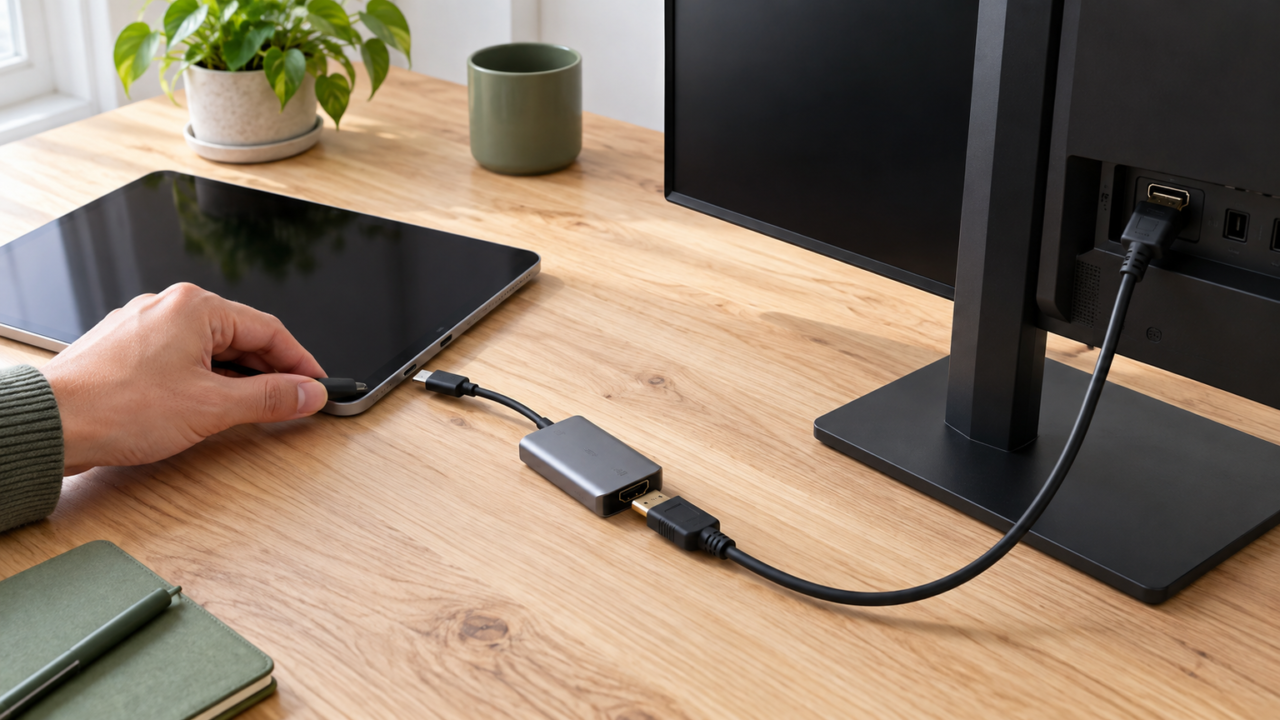
タブレットのモニター出力ができないときは、変換アダプターを買い替える前に、タブレット側のUSB-C端子が映像出力に対応しているか確認しましょう。端子の形がUSB-Cでも、映像を送るDisplayPort Alternate Modeに対応していなければ、一般的なUSB-C-HDMI変換アダプターを接続しても映りません。
映像出力対応端末なら、モニターの入力切替、HDMIケーブル、給電、解像度設定、接続順を切り分けます。「モニターを検出するが画面は黒い」という場合も、入力先の間違いや対応解像度、電力不足などを順番に確認すると原因を絞りやすくなります。
購入時は端子数や4K表記だけで決めず、端末の映像出力規格、必要な画面数、充電しながら使うかを基準にしてください。掲載製品の実売価格や端末ごとの適合、すべての動作条件は購入前の確認が必要です。
- USB-C端子があっても、タブレットが映像出力に対応しているとは限らない
- 端末仕様でDisplayPort Alternate ModeまたはThunderboltへの対応を確認する
- 映らないときは入力切替、ケーブル、給電、解像度、接続順を一つずつ試す
- 変換製品は画面数、映像仕様、PD給電、USBポートの必要性から選ぶ
タブレットのモニター出力ができない原因と対処法
- 最初にタブレットの映像出力対応を確認する
- USB-CからHDMIへ変換しても映らない理由
- HDMI接続後に確認する設定と接続手順
- 検出されるのに映らない場合の切り分け方
- 用途に合う変換アダプターの選び方
1. 最初にタブレットの映像出力対応を確認する
最初に調べるべきなのは、タブレットのUSB-C端子が映像信号を出せるかどうかです。USB-Cはコネクターの形を示しており、すべての端子が充電、データ転送、映像出力の全機能を備えているわけではありません。
端末メーカーの仕様表や取扱説明書で、DisplayPort Alternate Mode、DP Alt Mode、映像出力、外部ディスプレイ、Thunderboltなどの記載を探します。端子付近のマークは手掛かりになりますが、タブレットでは表示がない場合もあるため、型番に対応した仕様の確認が確実です。
映像出力非対応の端末に一般的なUSB-C-HDMIアダプターを挿しても、設定だけで映像出力機能を追加することはできません。まず端末側の対応可否を確定すると、不要なアダプター交換を避けられます。

2. USB-CからHDMIへ変換しても映らない理由
端末が映像出力に対応している場合、次に確認するのは変換アダプターの方式です。今回比較する製品は、主にDP Alt ModeまたはThunderbolt対応のUSB-C端子を前提としています。タブレットがその条件を満たさなければ、HDMI端子付きの製品でも映像は出ません。
アダプター、HDMIケーブル、モニターのいずれかが希望する解像度やリフレッシュレートに対応していない場合も、表示が不安定になったり画面が出なかったりする可能性があります。最初は解像度を抑え、別のHDMIケーブルや別の入力端子で試すと切り分けやすくなります。
複数画面対応製品では、OSや端末によってミラーリングと拡張表示の挙動が異なります。「2台を接続できる」ことと「2台に別々の画面を表示できる」ことは分けて確認してください。
3. HDMI接続後に確認する設定と接続手順
まずモニターの入力を、ケーブルを挿したHDMI端子に切り替えます。HDMI 1に接続しているのにモニターがHDMI 2を表示している、といった単純な入力違いでも画面は映りません。テレビではリモコンの入力切替も確認します。
接続は、モニターとHDMIケーブル、変換アダプター、タブレットの順に確実に挿し直します。PD給電に対応するハブを使う場合は、充電器と給電用ケーブルも接続して再確認してください。消費電力の大きい周辺機器を併用しているなら、いったん外して構成を単純にします。
映像は出るのに音がタブレットから鳴る場合は、音声出力先の設定を確認します。画面の複製や拡張を選べる端末では、外部ディスプレイに関する設定も見直しましょう。ただし、利用できる表示方式はOSと端末仕様に左右されます。
4. 検出されるのに映らない場合の切り分け方
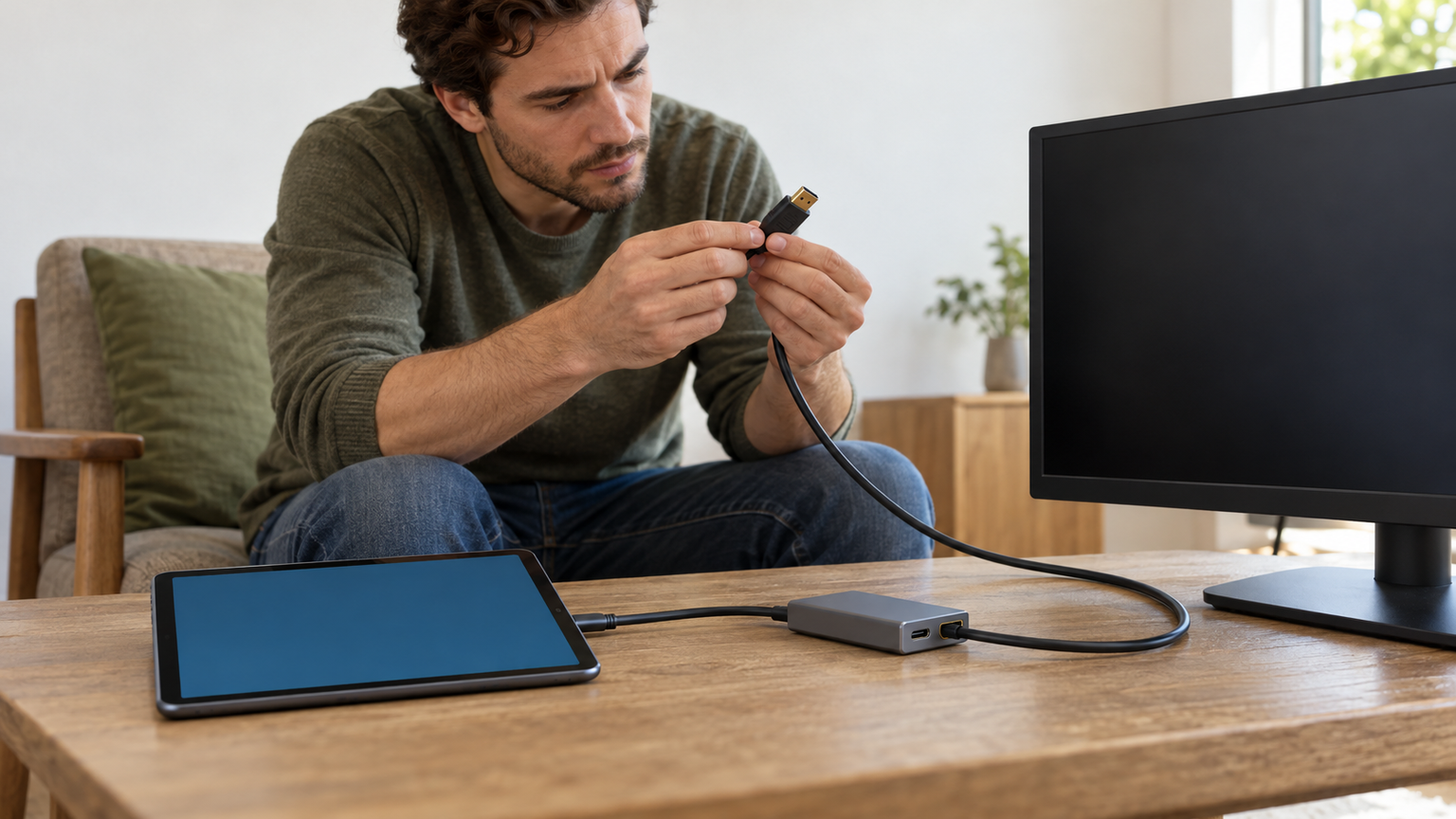
モニター名が表示されるのに画面が黒い場合は、機器同士が接続を認識していても、映像条件が一致していない可能性があります。別のHDMI入力、別のケーブル、低い解像度、タブレットとモニターの再起動を一つずつ試します。
古いモニターでは、変換製品が出力する解像度や信号との組み合わせも確認が必要です。HDMI以外の端子へさらに変換している場合は変換段数を減らし、可能ならHDMIへ直接接続して原因を分離してください。
USB-C同士で接続する場合も、充電専用またはデータ転送専用のケーブルでは映像を送れません。タブレット、USB-Cケーブル、モニターのUSB-C入力が、いずれも映像伝送の条件を満たす必要があります。
5. 用途に合う変換アダプターの選び方
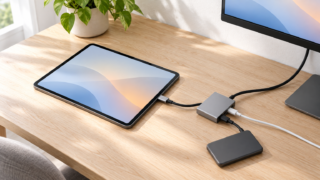
外部モニターが1台なら、単機能のUSB-C-HDMIアダプターが扱いやすい選択です。作業中も充電したい場合はPD給電ポート付き、マウスやストレージもまとめたい場合はUSBポート付きのハブを検討すると、タブレットをデスク環境の中心に置きやすくなります。
モニターを2台使いたいなら、HDMI端子が2基ある製品を確認します。ただし、タブレット側が外部2画面出力や拡張表示に対応するとは限りません。アダプターの端子数だけで判断せず、端末とOSの外部ディスプレイ仕様を照合してください。
4K表記には30Hzと60Hzがあり、単画面時と複数画面時で上限が変わる製品もあります。利用するモニター、ケーブル、タブレットを含む経路全体が条件を満たして初めて希望する表示になります。商品ページでは対応端末だけでなく、注意事項も確認しましょう。
タブレットの有線モニター出力に使う変換製品10選
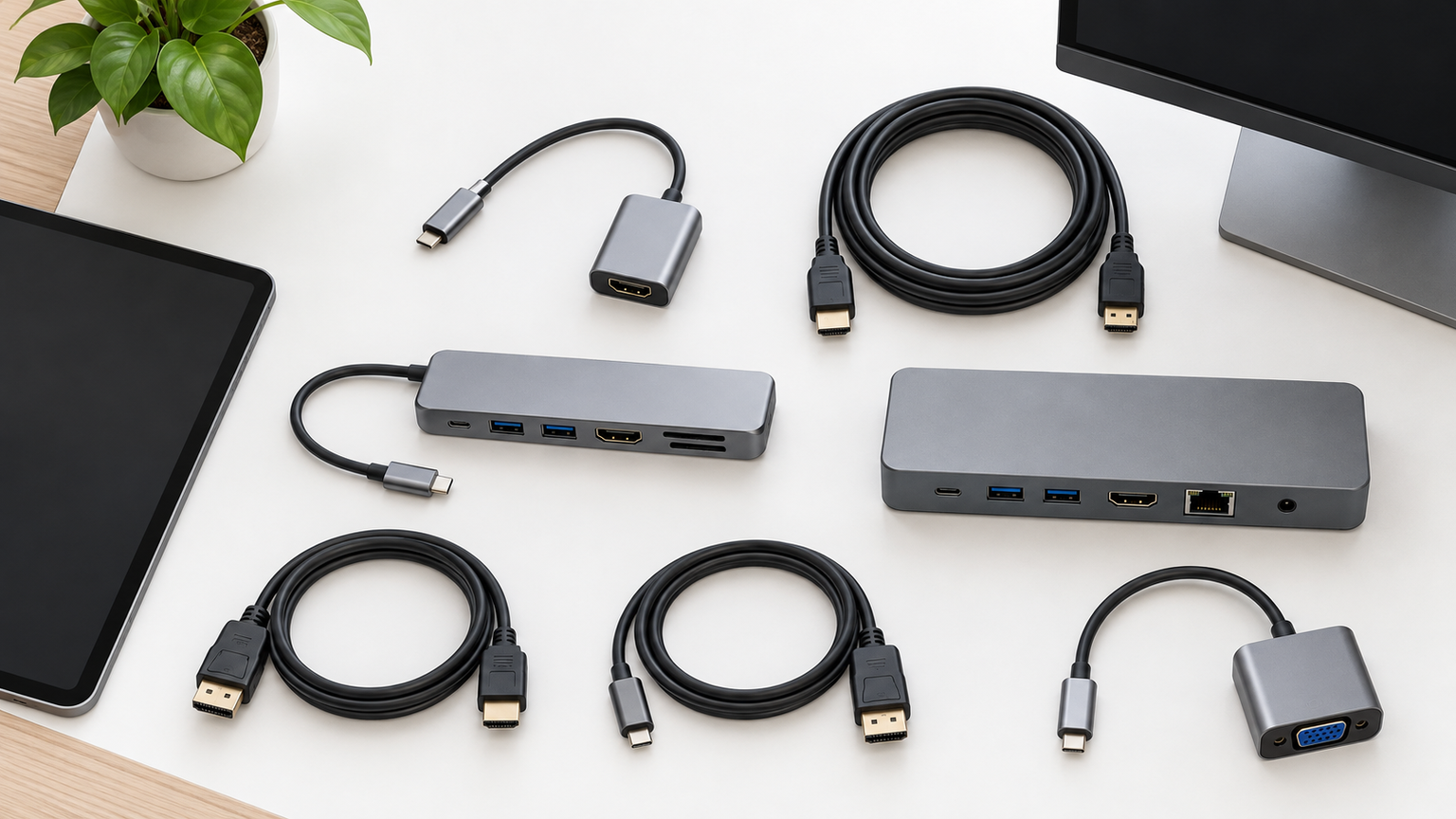
比較表では、商品欄で製品種別、商品画像欄で外観、ポイント欄で確認できた特徴と向いている用途を見比べられます。掲載番号は実測性能、人気、売上の順位を示すものではありません。
対応可否はタブレットの型番とUSB-C映像出力仕様によって変わります。実売価格、最新の在庫、端末ごとの動作、付属品などは購入前に商品ページで確認してください。
左右にスクロールして比較できます。


1. USB C HDMI 変換アダプター 4K@60Hz Dual 2-in-1 デュアル 2つハブ…
対応タブレットからHDMIモニターを2台接続したい人に向く候補です。2基のHDMIを備え、Windows環境ではSSTとMSTに対応するとの記載があります。単画面用の製品と比べ、複数画面を想定した構成を確認できるため最初に取り上げています。
単画面では最大4K 60Hz、デュアルモニターでは最大4K 30Hzとの記載があり、1440pおよび1080pでは60Hzを掲げています。資料と映像を別画面に置くようなデスクを組めれば、小さなタブレット画面を行き来する負担を減らせます。
タブレットのUSB-C端子がDP Alt Modeに対応していることが前提です。macOSでは2台へ異なる画面を拡張できないという注意もあります。タブレットで利用できる画面数と表示方式、HDMI 2.0以上のケーブルが必要かを購入前に確認してください。
2. USB C HDMI 変換アダプタ 4K@60Hz 2-in-1 USB Type C デュアル…
HDMIモニターを2台つなぐ構成を、ドライバー不要のアダプターで整えたい人向けです。ミラー表示と拡張表示を掲げ、USB-C端子一つからデュアルHDMIへ接続できます。1番目と同じ2出力型として、対応機種の範囲や注意事項を比較できます。
最大4K 60Hzの記載があり、会議資料を大画面へ映したり、対応環境で作業領域を広げたりする用途を検討できます。小さなタブレット画面だけで作業するより、資料の閲覧や動画視聴で姿勢と視線を整えやすくなります。
端末側にはDP Alt ModeまたはThunderbolt 3・4・5への対応が必要です。Apple製品では外部2画面に同じ映像が表示されるという制限が記載されています。利用するiPadなどの正確なモデル、OS、希望する表示方式との適合を確認しましょう。
3. USB C デュアル HDMI 変換アダプタ ハブ Type C マルチディスプレイ 3画面出力、…
2台のHDMIモニターを使いつつ、解像度ごとの出力条件を比較したい人に適しています。USB-CからHDMIを2系統へ分けるプラグアンドプレイ型です。先の2製品と同じデュアル出力カテゴリーで、4K時と低い解像度での仕様を見比べられます。
デュアルモニターでは最大4K 30Hz、1440pと1080pでは60Hz対応との記載があります。文書比較やデータ参照など、画面数を優先する作業環境を作る際の候補になります。ミラー表示なら、同じ資料を複数の画面で共有する用途にも使えます。
ホスト端末がDP Alt Mode、Thunderbolt 3または4に対応している必要があります。Macでは外部2画面への異なる表示ができないという注意があり、タブレットでの複数画面動作も別途確認が必要です。4K利用時はHDMI 2.0以上のケーブル条件も確認してください。
4. USB-C to HDMI ケーブル Switch 2対応 Type-C HDMI 変換ケーブル…
HDMI画面への出力中もタブレットへ給電したい人が比較しやすいケーブル型です。最大100W入力のPDポートを備えるとされ、映像変換だけの製品より長時間利用を意識した構成です。2画面よりも1画面と給電を重視する場合に検討できます。
最大4Kおよび1080p出力を掲げており、対応するタブレットならテレビやモニターへ動画やゲーム画面を映す用途を想定できます。充電器を同時接続できれば、会議や映像視聴中のバッテリー残量を気にする場面を減らせます。
USB-C端子がDP Alt ModeまたはThunderboltに対応していることが条件です。PD充電器や給電ケーブルが別途必要になる可能性があるため、付属品を確認してください。商品ページにはSwitch 2の一部システムバージョンでは使えない旨も記載されています。
5. USB C HDMI 変換 アダプタ 3-in-1 Thunderbolt 3/4互換 Type…
モニター出力だけでなく、充電とUSB機器の接続も一つのハブにまとめたい人向けです。HDMI、PD、USB 3.0を備えた3-in-1構成で、単機能アダプターよりデスク上の接続を集約しやすい点が比較理由です。
HDMIは最大4K 30Hz、PDは最大100W入力、USB 3.0は最大5Gbpsとの記載があります。対応タブレットにモニター、キーボードやストレージをつなげば、据え置きに近い作業環境を省スペースで構築できます。
本製品にもDP Alt Mode対応のUSB-C端子が必要です。100Wは入力側の記載であり、タブレットへ常に100Wが供給されることを意味するとは限りません。端末の充電規格、必要な充電器、USB機器の消費電力、希望解像度を購入前に照合してください。
6. USB C デュアルモニター 6 IN 1 Type C ハブ マルチポートアダプター デュアル4…
モニター2台に加え、マウス、キーボード、ストレージなどもまとめたい人向けの6-in-1ハブです。HDMIを2基、USB 3.0を2基、USB 2.0を1基、PD端子を備え、デュアル映像出力型と多機能ハブを一つにした構成で比較できます。
HDMIを1基使う場合は最大4K 60Hz、2基では最大4K 30Hzとの記載があります。USB端子が複数あるため、対応タブレットを机へ置くだけで周辺機器に接続できる環境を作りたい場合に便利です。
PD端子は充電専用で、最大100W入力、端末側への出力は最大85Wとされています。Windowsでは異なる画面を表示できる一方、Macでは異なる画面の拡張に非対応との記載があります。タブレットで使える画面数やUSB周辺機器の動作は個別に確認してください。
7. USB Cハブ 4K USB C – HDMIアダプター 100W PD & USBA 3.0ポー…
HDMI出力、給電、USB-A接続という基本的な機能をまとめたい人の候補です。商品名では4K HDMI、100W PD、USB-A 3.0を掲げています。3-in-1系の製品と必要な端子構成を比べるために掲載しています。
対応条件を満たせば、大画面への映像出力と充電、USB周辺機器の接続を一つのUSB-C端子へ集約できる構成です。持ち運ぶ機器をまとめられれば、自宅と外出先で同じような接続環境を整えやすくなります。
詳細な解像度条件、PDの実出力、USB転送速度、端末別の適合に関する情報は確認が必要です。タブレットのDP Alt Mode対応を確認したうえで、商品ページの最新仕様、ポート構成、付属品、希望する機器との適合を購入前に照合してください。
8. USB-C 変換アダプタ 4-in-1「4K HDMI映像出力+PD 100W 急速充電+USB3…
映像出力と充電に加え、複数のUSB周辺機器を接続したい人向けの4-in-1製品です。HDMI、PD、USB 3.0、USB 2.0を備える構成で、3-in-1製品ではUSB端子が足りない場合の比較候補になります。
HDMIは最大4K 30Hzで、2K 60Hzや1080p 60Hzへの下位互換を掲げています。PDは最大100W入力、USB 3.0は最大5Gbpsの記載があり、モニターを見ながら入力機器や外部ストレージを使うデスク環境を作れます。
映像出力にはDP Alt ModeまたはThunderbolt 3・4対応のUSB-C端子が必要です。ハブ自体が電力を消費するため、実際の給電量は環境により異なります。消費電力の大きい機器を併用する場合は、45W以上のPD充電器が推奨されています。
9. USB-C HDMIアダプタ 3-in-1 4K60Hz 100W PD USB3.0 iPhon…
4K 60Hz表記のHDMI出力とPD給電、USB-Aを一体化した製品を探している人向けです。3ポートの携帯型ドックとして、4K 30Hzの3-in-1製品と映像仕様を比較できます。タブレットだけでなく対応するゲーム機での利用も想定されています。
HDMIは最大4K 60Hz、PDは最大100W入力を掲げています。対応タブレットなら、大画面で資料や映像を表示しながら充電し、USB機器も接続できるため、持ち運びやすい簡易ワークスペースを作れます。
HDMI出力にはタブレットのUSB-C端子が映像出力へ対応している必要があります。4K 60Hzを使うには、端末、アダプター、HDMIケーブル、モニターを含む経路全体の対応確認が欠かせません。PD充電器とHDMIケーブルの要否も確認しましょう。
10. USB Type C to HDMI変換 アダプター 4K@30Hz タイプC HDMI 映像出力…
給電やUSBポートを増やさず、タブレットとHDMIモニターをシンプルにつなぎたい人向けです。20cmのUSB-C-HDMI変換アダプターで、多機能ハブと比べて必要な接続だけに絞れるため、最後に単機能型として比較できます。
商品名と説明には4K 30Hz対応の記載があり、対応タブレットの画面をモニター、テレビ、プロジェクターへ表示する用途を想定しています。ケーブル周りを複雑にせず、大画面で資料や動画を見たい場面に合わせやすい構成です。
説明内には4K 30Hzと3840×2160・60Hzの異なる表記があるため、実際の上限は購入前に確認してください。端末のUSB-C映像出力対応も必須です。給電端子は確認できないため、長時間利用時の充電方法や必要なHDMIケーブルも併せて確認しましょう。
映らない原因を確かめてから必要な接続方法を選ぼう
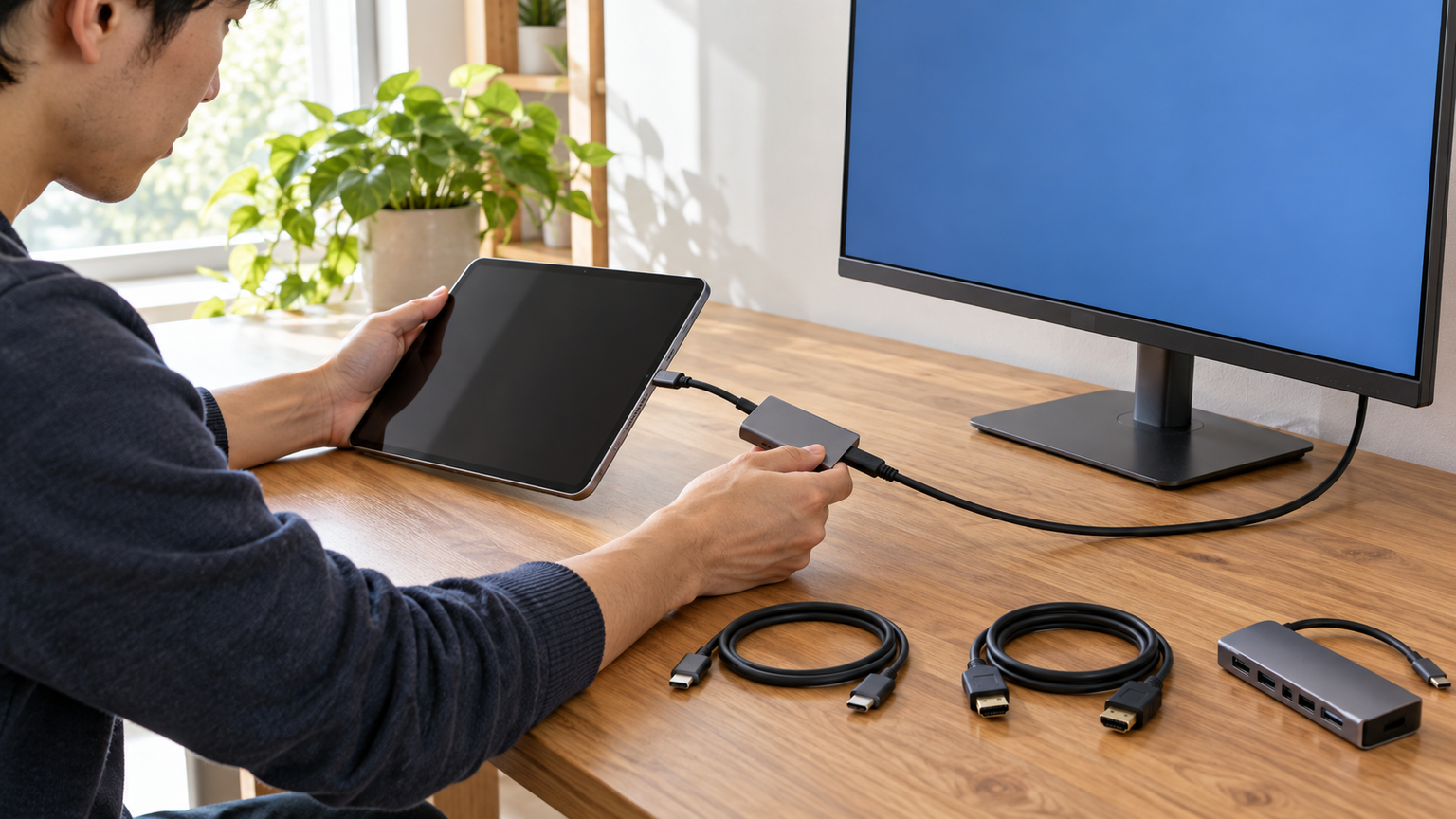
タブレットのモニター出力ができない場合、最優先で確認するのはUSB-C端子の映像出力対応です。対応していなければ、一般的なUSB-C-HDMI変換アダプターを替えても解決しません。対応端末なら、モニターの入力、HDMIケーブル、給電、解像度、接続順の順に切り分けましょう。
1画面へ手軽につなぐなら単機能型、充電しながら使うならPD対応型、キーボードやストレージも使うならUSBポート付きハブが選びやすくなります。2画面型を選ぶ場合は、タブレットとOSが希望する画面数や拡張表示に対応するかも確認が必要です。
まずタブレットの正確な型番を確認し、端末メーカーの仕様と変換製品の接続条件を照合してください。そのうえで必要な端子だけを備えた製品を選べば、大画面で資料や映像を見られる、すっきりしたデスク環境へ近づけます。