iPadのUSB-Cハブおすすめ10選|充電・映像出力・データ転送で選ぶ
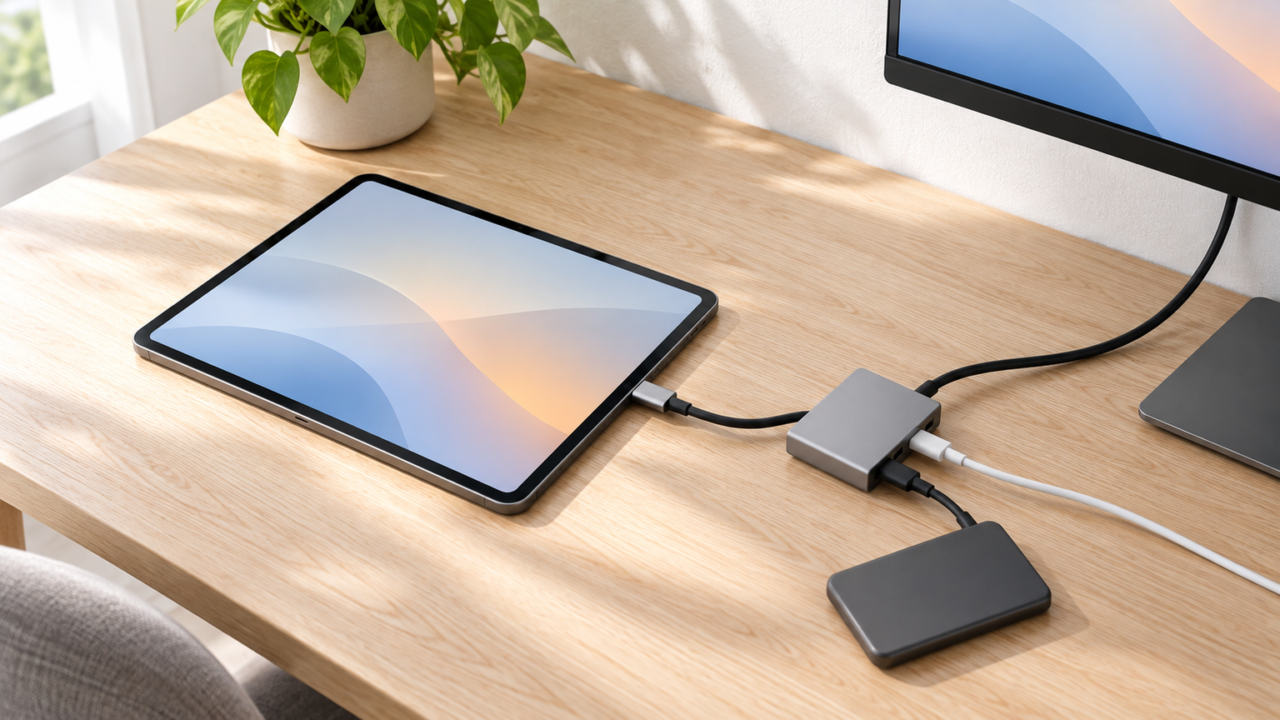
iPad用のUSB-Cハブは、必要な端子と接続条件から選ぶのが結論です。充電しながら使うならPD入力、モニターへ映したいならHDMI、写真を取り込みたいならSD・microSDカードスロットを確認しましょう。ただし、USB-C端子があるだけで、すべての映像出力やデータ転送に対応するとは限りません。
特に間違えやすいのが、USB-Cポートごとの役割です。PD専用ポートは充電にしか使えず、データ用USB-Cポートでは本体を充電できない製品があります。HDMIも、接続するiPadとハブの双方が必要な条件を満たしているか確認が必要です。
まず自分のiPadの端子、使いたい周辺機器、必要な映像解像度を整理してください。そのうえで給電能力やポート構成を比べれば、端子を増やしたのに目的の機器が動かないという行き違いを減らせます。価格や在庫、実際の給電量は変動するため、購入直前にも販売ページで確認しましょう。
- 充電しながら使うなら、PD入力ポートと対応充電器が必要
- HDMI出力では、iPad側の映像出力条件も確認する
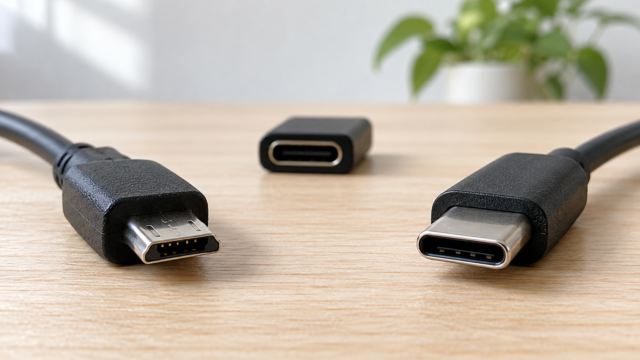
- USB-Cポートは、充電用・データ用・映像対応を区別する
- 接続が不安定なときは、電力不足とケーブル規格も見直す
iPad用USB-Cハブ購入時の5つの判断軸
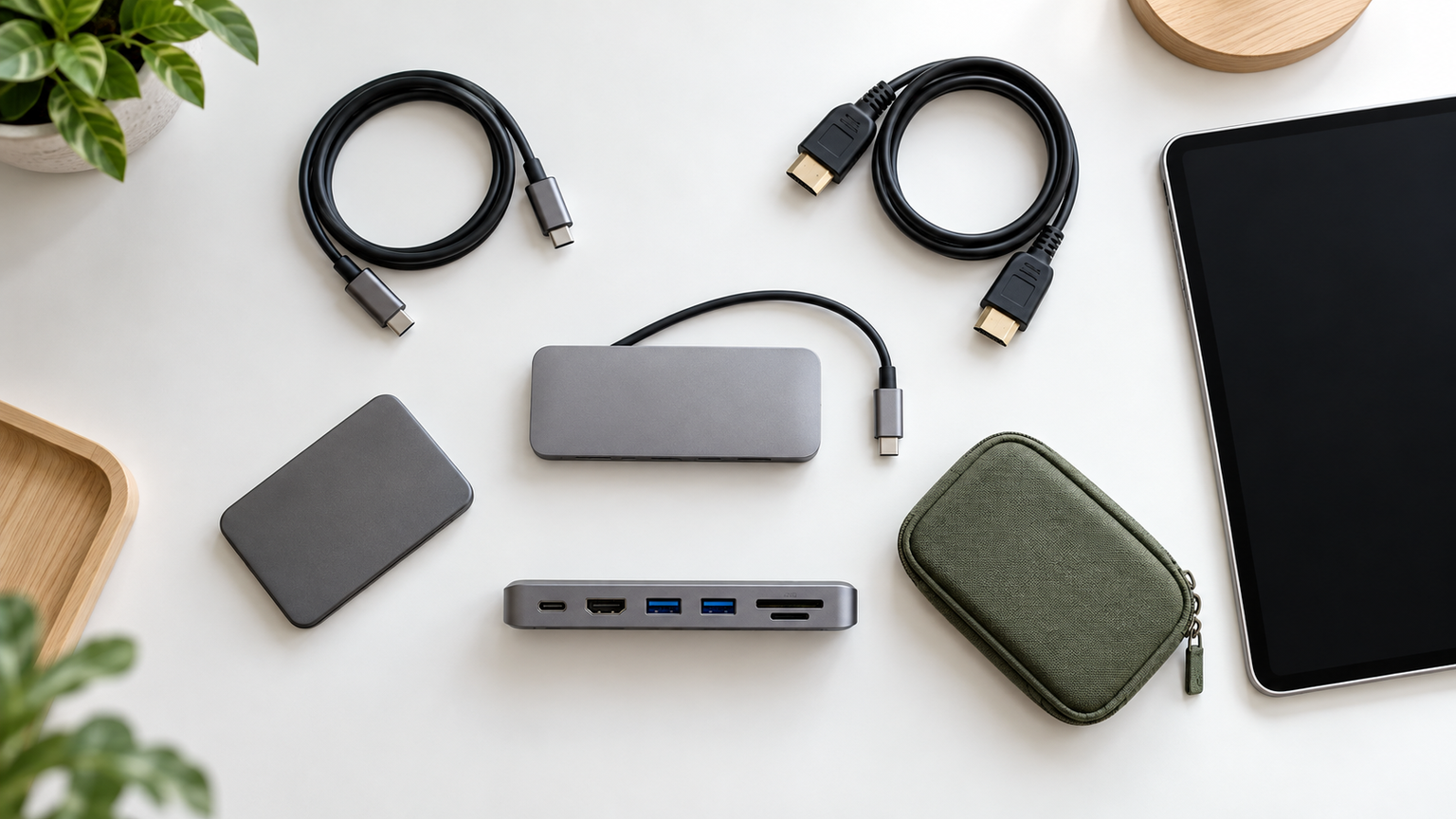
- おすすめは用途に必要な端子を備えたハブ
- 充電しながら使うにはPD入力を確認する
- USB-CやHDMIを認識しない原因を切り分ける
- バスパワーと外部給電を用途で使い分ける
- ポート数より役割と転送規格を優先する
1. おすすめは用途に必要な端子を備えたハブ
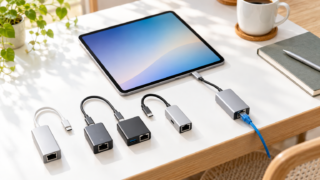
iPadで使いやすいUSB-Cハブは、利用目的によって異なります。テレビやモニターへ映すならHDMI、USBメモリやSSDを使うならデータ転送ポート、カメラの写真を扱うならSD・microSDカードスロットが候補です。イヤホンを有線接続したい人は、3.5mm端子の有無も確認しましょう。
端子を一度に増やせるのがUSB-Cハブの利点ですが、多機能であれば使いやすいとは限りません。持ち歩き中心なら必要最小限の3-in-1、デスクで複数の機器をつなぐなら6-in-1や8-in-1というように、設置場所まで考えると選びやすくなります。
なお、USB-C端子を備えたiPadでも、モデルや接続先によって利用できる機能は異なり得ます。購入前にiPadのモデルを確認し、販売ページに示された対応条件と照合してください。

2. 充電しながら使うにはPD入力を確認する
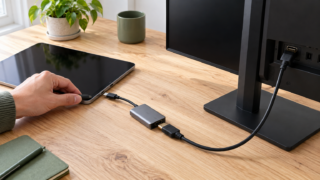
iPadを充電しながら周辺機器を使いたい場合は、USB Power Deliveryに対応したPD入力ポートを備えるハブが候補です。ハブのPDポートへ対応充電器を接続し、ハブのホスト側ケーブルをiPadへ接続します。
製品名に100W対応と書かれていても、その数値がそのままiPadへ届くとは限りません。ハブ自体が電力を使う製品もあり、接続機器や使用環境によって実際の給電量が変わります。必要な充電器とケーブルも別途確認してください。
また、PDポートが映像やデータに対応するとは限りません。充電器はPD入力へ、SSDなどはデータポートへ接続するというように、各端子の役割を守ることが安定利用の基本です。
3. USB-CやHDMIを認識しない原因を切り分ける
ハブを認識しないときは、iPad、ハブ、ケーブル、周辺機器の順に条件を切り分けます。まずコネクターを挿し直し、ハブを外した状態で周辺機器が別の対応端末から認識されるか確認します。ケースがプラグの奥までの挿入を妨げていないかも見てください。
外付けストレージや複数機器を同時接続したときだけ不安定になるなら、給電不足も確認点です。PD充電器を接続できるハブでは、給電した状態で機器を一つずつ追加すると原因を絞り込みやすくなります。
HDMIだけ映らない場合は、データ通信とは別に映像出力条件を確認します。今回の候補にもDisplayPort Alternate Modeを必要とする製品があります。ハブ、接続端末、HDMIケーブル、モニターの対応解像度を一つずつ照合しましょう。
4. バスパワーと外部給電を用途で使い分ける
ハブが接続先から電力を受けて動く使い方は配線を減らせるため、USBメモリやマウスなどを短時間使う場面に向いています。一方、周辺機器が増えるほどiPad側の電力消費も増えやすく、長時間作業ではバッテリー残量が気になります。
PD入力へ充電器をつなぐ外部給電は、充電しながら映像出力やデータ転送を行いたい場合に適しています。外付けストレージや複数のUSB機器を使うときも、電力不足を切り分けやすくなるのが利点です。
ただし、PD入力対応だけで安定動作が保証されるわけではありません。ハブが求める充電器の出力、パススルー給電の上限、接続する機器の消費電力を確認し、余裕を持った構成を考えてください。
5. ポート数より役割と転送規格を優先する
同じUSB-C形状でも、充電専用、データ専用、映像対応では役割が違います。ポート数だけで選ぶと、USB-C端子が余っているのにSSDを接続できない、あるいは本体を充電できないということが起こります。
大容量データを頻繁に移す人は、5Gbpsまたは10Gbpsと記載されたデータポートが候補です。キーボードやマウス中心なら、USB 2.0ポートを含む構成でも用途に合う場合があります。映像は4Kの対応リフレッシュレートまで確認しましょう。
持ち歩くなら本体サイズやケーブルの扱いやすさ、デスクに常設するならケーブル長と端子の向きも判断材料です。ケースを付けたiPadへ直付けするタイプは、固定部分が干渉しないかも購入前に確かめてください。
iPadで検討できるUSB-Cハブ10製品を比較
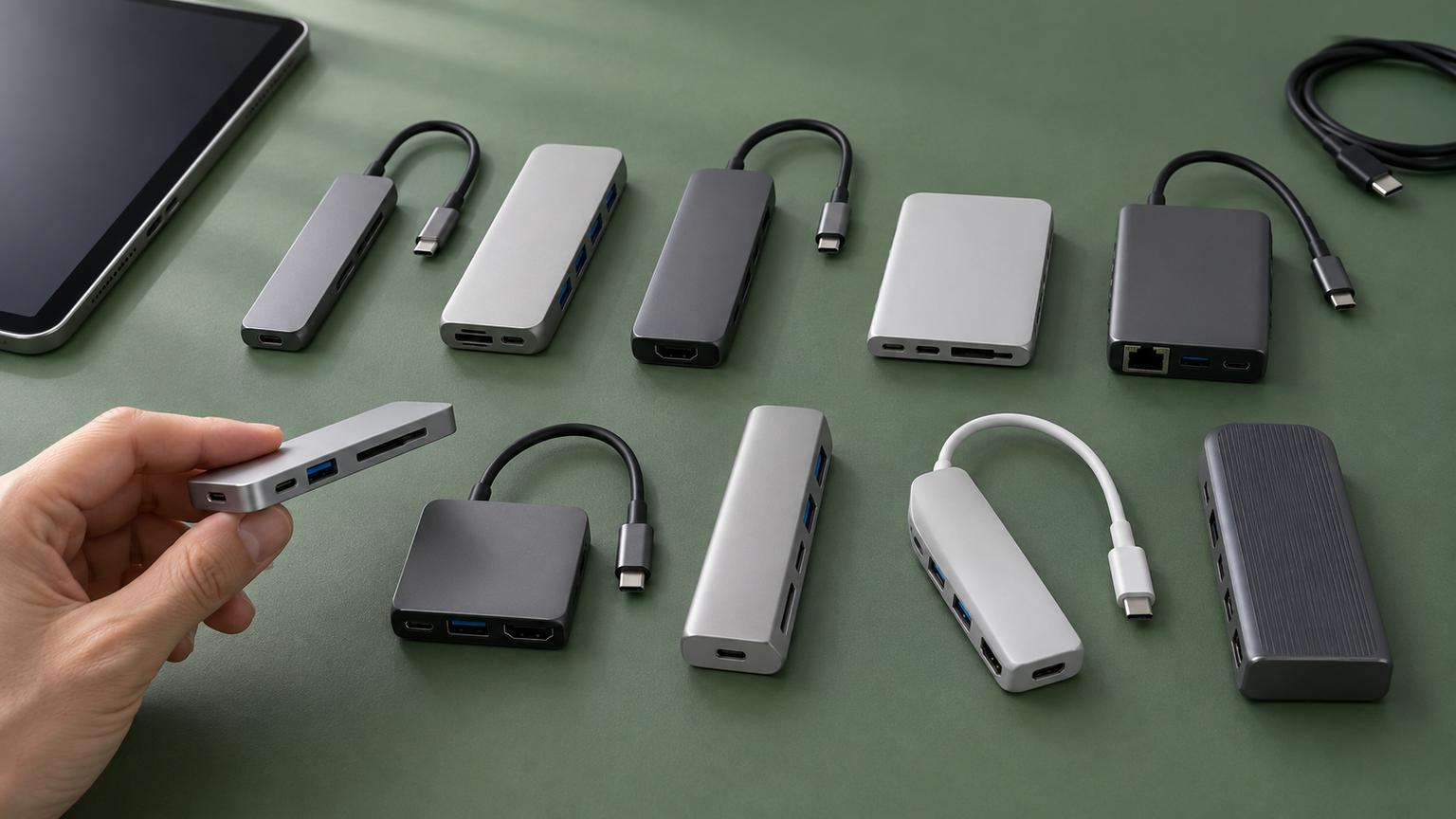
比較表では、商品欄で製品名とメーカー、商品画像欄で外観、ポイント欄で確認できた主な仕様と向いている人を整理しています。掲載番号は実測性能、売上、人気を示す順位ではありません。用途に必要な端子から比較してください。
価格、在庫、送料、対応表記は変わる可能性があります。また、メーカー公式仕様やすべてのiPadとの適合を一律に確認できているわけではありません。購入前に販売ページで、使用するiPad、充電器、ケーブル、周辺機器との条件を再確認してください。
左右にスクロールして比較できます。




1. USB C HDMI 変換 アダプタ 3-in-1 Thunderbolt 3/4互換 Type…
HDMI出力、PD入力、USB-Aデータ接続という基本機能をコンパクトにまとめたい人に向く構成です。多くの端子を必要とせず、iPadをモニターへつなぎながらUSBメモリなどを使いたい場合に比較しやすいため、最初に取り上げています。
HDMIは最大4K@30Hz、USB 3.0は最大5Gbps、PDポートは最大100W入力への対応が示されています。プレゼン資料を大画面へ出しながらデータを参照し、PD充電器から給電するという使い方を一つのハブで組み立てられます。
HDMI利用には、接続端末のUSB-CポートがDisplayPort Alternate Modeへ対応している必要があります。100WはPD入力の上限表記であり、実際の本体給電量とは区別してください。使用するiPad、充電器、HDMIケーブルの条件も購入前に確認しましょう。
2. USB-C ハブ 6-in-1「4K HDMI映像出力+PD 100W 急速充電+USB3.0高速…
映像出力に加えて、SDカードとmicroSDカードから写真や動画を取り込みたい人に合う多機能型です。3-in-1では足りないものの、デスク用ドックほど大きな構成は求めない場合に比較しやすい製品です。
HDMI、USB 3.0、USB 2.0、SD、microSD、USB-C充電ポートを備えています。カメラのカードからデータを読み込み、USB機器を操作しながら、外部画面へ表示する作業を一台へ集約しやすい点が魅力です。
HDMIは4K@30Hz、PD入力は100W対応とされていますが、電源用USB-Cポートは映像出力やデータ転送には対応しません。カードスロットの同時利用条件やiPadとの適合、実際の給電量は販売ページで確認してください。
3. USB-C 変換アダプタ 4-in-1「4K HDMI映像出力+PD 100W 急速充電+USB3…
HDMI、USB機器、PD給電を使いつつ、USB-A端子にも余裕が欲しい人に向いています。カードリーダーが不要で、キーボードやマウス、USBメモリなどを中心に接続したい場合、6-in-1との違いを整理しやすい構成です。
最大4K@30HzのHDMI、最大5GbpsのUSB 3.0、最大100W入力対応のPDポートが示されています。映像を大画面へ出しながら周辺機器を操作できるため、iPadを机上作業へ取り入れたい場面で役立ちます。
HDMIにはDisplayPort Alternate ModeまたはThunderbolt 3/4への対応が必要です。ハブ本体が約13~15Wを消費すると記載され、消費電力の大きい機器を使う場合は45W以上のPD充電器が推奨されています。実際のiPadへの給電量も確認しましょう。
4. Anker 332 USB-C ハブ (5-in-1)
USB-Cハブとして比較されやすい製品ですが、販売ページではノートPC専用とされ、iPhone・iPad・Android端末では映像出力を利用できないと明記されています。iPad用のHDMIハブを探している人は、この制限を理解したうえで候補から切り分ける必要があります。
対応PCで使う場合は、HDMI、USB-Cデータ、USB-Aデータポートを利用でき、HDMIは4K@30Hz、データ転送は最大5Gbpsとされています。100W充電器を接続した場合のPCへの最大給電は85Wという構成です。
iPadでの映像出力を目的に購入しないよう注意してください。USB-CデータポートとUSB-Aポートも充電用ではありません。販売ページでは対応OSとしてWindows 10/11、macOS 12以降、ChromeOSが示されているため、用途と端末を必ず照合しましょう。
5. UGREEN Revodok USB-C ハブ 6in1 100W USB PD対応 4K 60H…
外付けSSDなどの高速ストレージを複数接続し、映像も滑らかに表示したい人が比較しやすい製品です。カードスロットよりUSBデータポートの数と速度を重視する構成で、ファイルを頻繁に移動する作業に適しています。
USB-Cデータポート2基とUSB-Aデータポート2基はいずれも最大10Gbpsとされ、HDMIは4K@60Hz、PD入力は最大100W対応です。写真や動画を外部ストレージへ移しながら、外部ディスプレイを使う作業環境をまとめられます。
10Gbps表記のUSB-Cポートはデータ専用で、映像出力や充電には対応しません。画面表示や転送中にPD充電器を抜き差ししないよう案内されています。iPad側が各機能に対応するか、接続前に販売ページの条件を確認してください。
6. UGREEN Revodok 105 USB C ハブ 5-IN-1 HDMI 出力USB ハブ…
USB-A接続のキーボード、マウス、メモリをまとめて使いたい人に向く5ポート構成です。高速転送用のUSB 3.0を1基、操作機器向けに使いやすいUSB 2.0を2基備え、役割を分けて接続できます。
HDMIは最大4K@30Hz、USB 3.0は最大5Gbps、PD入力は最大100W対応とされています。自宅ではモニターと入力機器を接続し、外出時にはハブごと持ち出すといった使い分けがしやすいスリム型です。
PD用USB-Cポートはデータ転送に対応しません。また、製品説明にある最大95W給電は対応PCについての記載であり、iPadへの給電量を示すものではありません。映像出力を含むiPadとの適合条件を購入前に確認してください。
7. iPad Pro用USB-Cハブアダプター 。M4/M2/M1搭載のiPad Pro 、iPad…
iPadへ密着させて使う形を好み、HDMIやUSBに加えて3.5mmオーディオ端子も必要な人に向いています。ケーブル式ハブとは設置方法が異なるため、iPad周辺をコンパクトにまとめたい人の比較候補になります。
4K@60Hz HDMI、USB 3.0端子2基、3.5mm端子、USB-Cの充電・データ共用端子、SD・TFカードスロットが示されています。外部画面、ストレージ、有線イヤホンをまとめて使う場面で、接続の集約が期待できます。
PD給電は60Wクラスの表記です。着脱式固定パーツを備えるため、iPadの世代、画面サイズ、ケースやキーボードとの物理的な干渉を確認してください。商品名と説明で対応年の表記に差があるため、対象モデルは購入ページで慎重に照合しましょう。
8. UGREEN Revodok Pro USB-C ハブ Type-c 8-in-1 100W PD…
写真・動画の読み込み、高速ストレージ、外部画面、PD給電を一台へまとめたい人向けです。ポート数の少ないモデルより設置の自由度が高く、iPadを中心にデスク環境を整えたい場合の多機能候補になります。
USB-CとUSB-Aのデータポート、SD・microSDカードリーダー、4K@60Hz HDMI、100W PD入力を搭載しています。USB 3.2 Gen 2対応ポートは最大10Gbpsとされ、大容量ファイルを扱う作業で選びやすい構成です。
PDは最大100W入力、接続先へのパススルー給電は最大85Wと記載されています。実際の給電量と動作は接続機器や環境によって変わります。30cmケーブルの配置が机に合うか、iPadで必要な映像・カード機能を利用できるかも確認してください。
9. USB C デュアル HDMI 変換アダプタ ハブ Type C マルチディスプレイ 3画面出力、…
USBやカードリーダーの増設ではなく、2基のHDMI端子による画面接続を重視する人向けの変換アダプターです。一般的な多機能ハブとは役割が異なり、複数画面を検討するときの比較対象になります。
USB-CポートからHDMIを2系統へ分け、対応環境ではミラーリングや拡張表示に利用する構成です。デュアル接続時は最大4K@30Hz、2Kおよび1080pでは60Hz対応と記載されています。映像中心の机上環境を作りたい場合に候補となります。
ホスト端末にはDisplayPort Alternate Modeへの対応が必要です。OSによって複数画面の表示方式に制限があり、商品説明のWindowsやmacOS向け記載をそのままiPadへ当てはめることはできません。iPadで可能な画面数と表示方式を購入前に確認してください。
10. Minthouz usbハブ USB-C to HDMI アダプター USBスプリッター Type…
4K@60Hz映像と10Gbpsデータ転送を重視し、USB-AとUSB-Cの両方で周辺機器を使いたい人向けです。基本ポートをそろえつつ、高いPD入力・給電表記を持つ構成を比較したい場合に候補となります。
HDMI、10Gbps対応のUSB-A・USB-C、480MbpsのUSB-A 2.0、PDポートを搭載しています。高速ストレージと操作機器を役割別に接続し、外部モニターも組み合わせることで、机上の作業環境をまとめやすくなります。
PDは140W入力、接続先へ最大125W給電と記載されていますが、PD用USB-Cポートはデータ転送に対応しません。全機能を使うにはホスト側USB-C端子の映像出力と充電対応が条件です。iPadでの給電量や映像仕様、必要な充電器を確認してください。
iPad用USB-Cハブは端子の役割から選ぼう
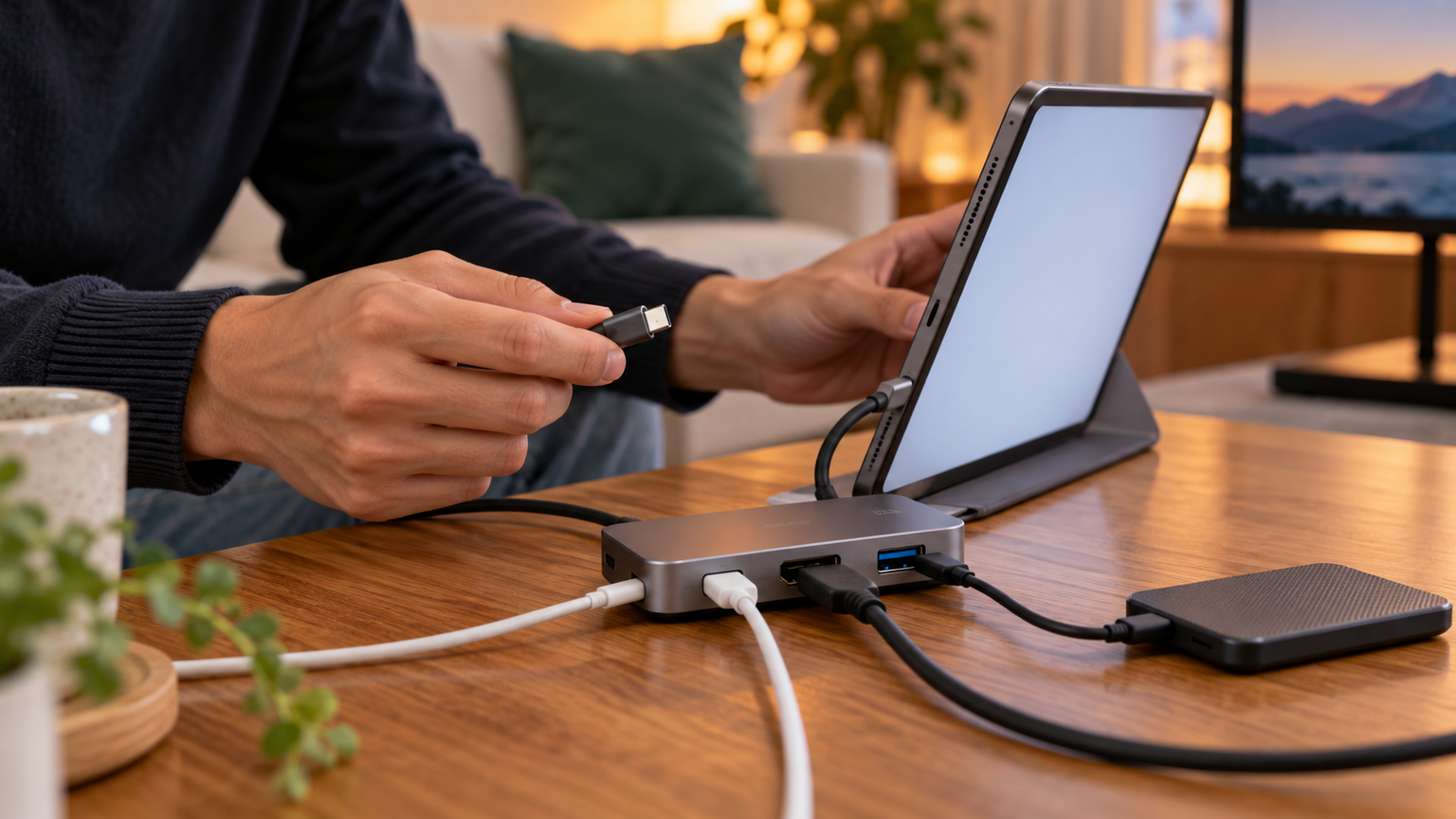
迷ったときは、最初に必要な機能を三つ程度へ絞るのがおすすめです。映像・給電・USB接続だけなら小型の3-in-1、カードから写真を取り込むならSD・microSD対応、外付けSSDを多用するなら5Gbpsまたは10Gbpsのデータポートを備えた製品が候補になります。
充電しながら使う場合は、PD入力の有無だけでなく、ハブの消費分を差し引いた給電量と充電器の条件を確認してください。HDMIを使う場合も、解像度の数字だけで決めず、iPad側の映像出力条件、ケーブル、モニターまで含めて照合することが大切です。
在庫表示や価格は変動します。急いで決めるより、販売ページで現在の仕様、対応モデル、保証条件、付属品を確認し、自分が実際に使う接続を一つずつ満たす製品を選びましょう。それが、iPadの一つのUSB-C端子を無理なく使い広げる近道です。