MacBook AirとProの重さを比較する前に知りたい選び方

MacBook AirとMacBook Proを重さで選ぶなら、最初に確認したいのは、購入予定モデルの公式な重量と、充電器やケースを含む持ち運び時の総重量です。Airは携帯性、Proは必要な作業環境を軸に検討すると、単純な本体重量だけに振り回されにくくなります。
ただし、画面サイズや世代が異なる製品を「Air」「Pro」という名称だけで比べても、正確な結論にはなりません。13インチ、14インチ、15インチ、16インチといったサイズに加え、同じ名称でも世代や仕様をそろえて確認する必要があります。
また、実際に肩へ掛かる負担は本体だけでは決まりません。ケース、充電器、ケーブル、ハブなども加わるため、毎日持ち歩く人は周辺用品を含めて判断しましょう。重量値や販売価格はモデルや販売時期によって異なるので、購入直前にメーカー公式仕様と販売ページを照合することが大切です。
- AirとProの名称だけでなく、画面サイズ・世代・仕様をそろえて比較する
- 持ち運びやすさは本体と充電器、ケースなどを合わせた総重量で考える
- 軽さを優先するならAir、必要な作業条件を優先するならProから検討する
- 重量、価格、在庫、対応型番は購入直前に公式仕様と販売ページで確認する
MacBook AirとProの重さを比べるときの判断基準

- 結論は携帯性と必要な作業環境で決める
- Proが重くなりやすい理由を構造から考える
- 比較するモデルの重量を正しく確認する
- 13インチの軽さだけで選んで後悔しない方法
- 持ち運びと据え置き環境を整える用品の選び方
1. 結論は携帯性と必要な作業環境で決める
通勤、通学、出張などで頻繁に持ち歩くなら、MacBook Airを起点に検討すると選択肢を整理しやすくなります。一方、利用予定のアプリや接続機器についてProの仕様が必要なら、軽さだけでAirへ変更せず、作業条件を先に確認するべきです。
「AirとProのどちらが良いか」は、全員に共通する答えがありません。文章作成やブラウジングが中心なのか、負荷の高い作業や複数機器との接続を想定するのかを整理し、その条件を満たすモデル同士で重さを比較します。
本体が少し軽くても、大きなケースや常時携帯する周辺機器が増えれば利点は薄れます。反対に、自宅や職場での据え置きが中心なら、本体重量よりも画面、端子、作業環境との相性を優先できます。

2. Proが重くなりやすい理由を構造から考える
MacBook Proの重さを考えるときは、名称ではなく、画面サイズや本体内部の構成が異なる製品である点に注目しましょう。大きな画面や作業向けの構成を備えるモデルでは、それを支える筐体や内部部品も含めて比較する必要があります。
特に16インチモデルを検討する人は、本体単体の数値だけでなく、バッグへ収まる寸法や充電器を含む携帯性まで確認してください。机へ置いたときの占有面積も変わるため、移動先の小さなテーブルで使う場合はサイズが負担になる可能性があります。
一方で、重いことが直ちに欠点になるわけではありません。自分に必要な画面サイズや作業条件を満たす結果として重量が増えるなら、その負担を許容できるかで判断します。具体的な重量差は、比較するモデルを確定してから公式仕様で確かめましょう。
3. 比較するモデルの重量を正しく確認する
MacBook AirとProの歴代モデルを比べる場合は、製品名、発売世代、画面サイズ、チップや構成を記録し、同じ列で重量を確認します。「13インチ」などの呼び方が似ていても、異なる世代を同一製品として扱わないことが重要です。
確認先はメーカー公式の技術仕様を優先し、販売ページの型番とも照合します。今回確認できる一次情報には本体重量の数値が含まれていないため、特定モデルが何kgであるか、歴代でどれが最軽量かはここでは断定できません。
店頭で確認できるなら、持ち上げるだけでなく、普段使うバッグへ近い状態を想定してみましょう。オンラインで選ぶ場合は、本体、充電器、ケース、必要なハブなどの重量を個別に確認し、合計して比較すると実生活に近い判断ができます。
4. 13インチの軽さだけで選んで後悔しない方法
13インチのMacBook Airで後悔する可能性があるのは、軽さを優先するあまり、画面の広さ、端子、ストレージやメモリなど、自分の作業に必要な条件を確認しなかった場合です。後悔が「多発している」と裏付ける一次情報はないため、一般化せず用途ごとに判断しましょう。
外部ディスプレイを使う予定があるなら、自宅では表示領域を補いやすくなります。一方、外出先だけで長時間作業するなら、本体画面の見やすさや複数ウインドウの扱いやすさを店頭などで確認する価値があります。
MacBook Airの欠点も一律ではありません。軽さを重視する人には利点となる一方、特定のアプリ、接続機器、画面サイズを必要とする人には別のモデルが適する場合があります。購入前に利用予定のアプリの動作条件と、必要な端子・周辺機器を洗い出してください。
5. 持ち運びと据え置き環境を整える用品の選び方
MacBook本体を後から物理的に軽くすることはできませんが、持ち物を見直すことで総重量は調整できます。不要なケーブルを持ち歩かない、収納物を増やしすぎない、ケースの外寸と用途を合わせる、といった方法が現実的です。
デスクではノートパソコンスタンドを使うと画面位置を調整できます。ただし、スタンドの耐荷重、対応サイズ、角度、設置面積を確認し、必要に応じて外付けキーボードやポインティングデバイスを用意してください。
保護フィルムやキーボードカバーは、MacBookの型番と配列への適合確認が欠かせません。ケースはインチ表記だけに頼らず、本体寸法とケース内寸を照合します。MacBookの寿命は使用状況や故障、修理可能性に左右されるため、一律の年数では断定できません。
MacBook Air・Proの持ち運びと設置に役立つ10商品
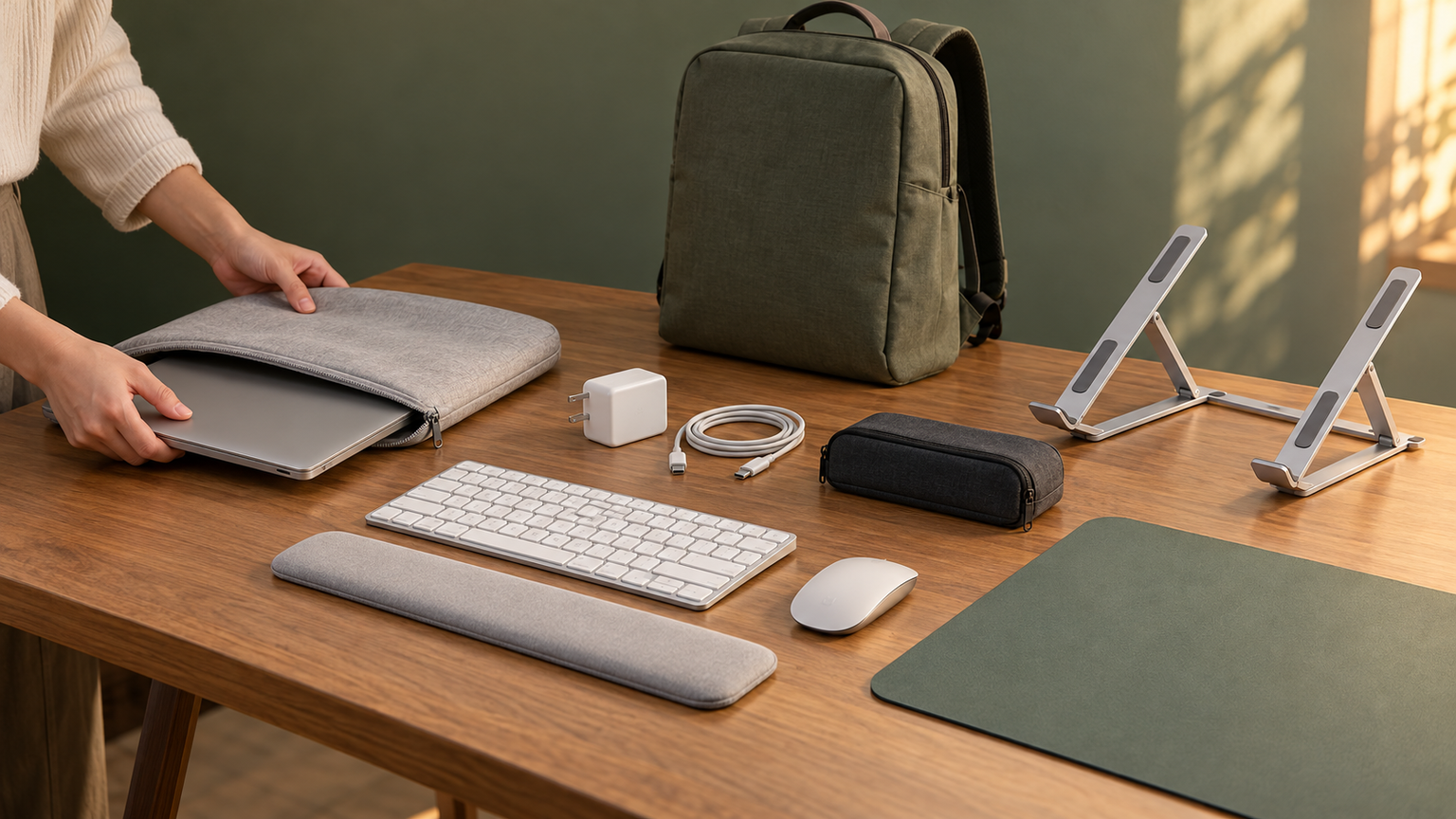
ここでは、画面保護、プライバシー対策、デスク設置、キーボード保護、持ち運びに使える候補をまとめました。「商品」では名称と販売ページ、「商品画像」では外観、「ポイント」では用途と選びやすい人を確認できます。
掲載番号は実測性能、人気、売上を示す順位ではありません。また、各製品の価格、メーカー公式仕様、保証条件は一律に確認できていないため、購入前に販売ページで最新情報を確認してください。対応をうたう製品も、MacBookの型番、画面サイズ、寸法、配列との照合が必要です。
左右にスクロールして比較できます。




1. ブルーライトカット アンチグレア MacBook Air Pro 13インチ M1用 保護フィルム…
MacBookを持ち歩く際の重量を増やしすぎず、画面の映り込みや擦り傷にも配慮したい人が検討しやすい保護フィルムです。ブルーライト約32%カット、反射低減率90%、光線透過率91%が販売ページ上で案内されており、画面保護用品の比較起点になります。
明るい室内や外出先で作業するときは、アンチグレア加工が照明や周囲の映り込みを抑える用途に役立ちます。指紋や水分を拭き取りやすくするコーティングも掲げられているため、移動先で画面を清潔に保ちたい場面にも向きます。
対応対象はMacBook Air 13.3インチのA1932、A2179、A2337と、MacBook Pro 13インチの記載型番です。MacBook AirのM2チップモデルには対応しないと明記されています。商品説明には硬度3Hとの記載と仕様欄の2Hが混在するため、購入前に販売元へ確認してください。
2. MacBook Air Pro 13.3インチ M1 保護フィルム 反射 気泡 防止 HOGOTE…
画面への反射を抑えながら、貼り付け時の小さな気泡にも配慮したい人向けの候補です。反射低減率90%、光線透過率91%、硬度2Hが販売ページに示されており、ブルーライトカット機能を優先しない場合に1番の製品と比較できます。
自己吸着するシリコン素材を採用し、時間の経過で小さな気泡を分散すると説明されています。自宅と外出先の両方でMacBookを開く人にとって、照明の映り込みや指紋を抑えつつ、画面を日常的な擦れから守る用途が考えられます。
対応対象はMacBook Air 13.3インチのA1932、A2179、A2337と、MacBook Pro 13インチの記載型番です。MacBook AirのM2チップモデルには対応しません。名称が似た13インチ製品でも適合するとは限らないため、本体のモデル番号を確認してから選びましょう。
3. For MacBook Air 13 、MacBook pro 13 に対応 13.3インチ 覗き…
通勤中の車内、カフェ、空港などでMacBookを使い、側面から画面を見られにくくしたい人向けです。固定式の保護フィルムとは異なり、マグネットで着脱できる点が比較理由です。自宅では外し、外出先だけ装着する運用ができます。
左右30度を超える範囲で画面を暗く見せる約60度の視野角、ブルーライト約50%遮断、紫外線99.9%カット、硬度3Hが販売ページに記載されています。アンチグレア面と光沢面を使い分けられるため、作業場所に合わせて表示面を選べます。
対応対象としてMacBook Air 13のA1932、A2179、A2337、MacBook Pro 13の複数型番が案内されていますが、2022年のMacBook Air 13 M2には非対応です。マグネット吸着機能がない場合に使うステッカーや収納フォルダーの内容も、注文前に確認してください。
4. デスク、アルミニウムラップトップライザー、MacBook Pro/Air、Dell、HP、Leno…
MacBookを主にデスクへ置き、画面位置を一定量高くしたい人向けの据え置き候補です。10~17.3インチのノートパソコン向けと案内されているため、AirとProの複数サイズを想定する人が、設置可能範囲を比較する際の候補になります。
販売ページでは、画面を2.5インチ、キーボードを17度持ち上げる設計と説明されています。底面を覆いすぎない構造による換気も掲げられており、机上で視線の位置と空気の通り道を整えたい場面に役立ちます。
4本のねじと付属のドライバーを使って組み立てる方式です。持ち歩く用品というよりデスクへ設置する製品として考え、MacBookの寸法、設置面の広さ、スタンドの受け部分との収まりを確認してください。外付けキーボードの必要性も使用姿勢に応じて検討しましょう。
5. j5create ノートパソコンスタンド 人間工学設計 アルミ合金 高精度ヒンジ 高さ自由調整 サ…
画面の高さと角度を自分の姿勢に合わせて細かく調整したい人に向くスタンドです。固定角度の4番や9番とは異なり、無段階調整を掲げている点が比較理由です。MacBook Air、MacBook Proを含む16インチまでの機器への対応が案内されています。
高精度ヒンジで高さと角度を調整でき、置台には滑り止めパッドと排気口があります。自宅や職場でノートパソコンを長時間使う際に、画面を見やすい位置へ近づけ、机上の作業環境を整えたい場合に活用できます。
最大耐荷重は4kgと記載されています。使用するMacBookの重量と寸法が範囲内かを確認し、角度を上げた状態でも安定して置けるか判断してください。スタンド上で直接タイピングする場合と、外付けキーボードを使う場合では適した高さが異なります。
6. MacBook Air/Pro/Neo 専用 キーボードカバー 極薄 クリア 日本語JIS配列 1…
キーボードへ付く指紋、皮脂、ほこり、水滴などを抑えたい人向けの透明カバーです。MacBook AirとProの幅広いモデルが記載されていますが、画面保護用品とは役割が異なり、キーボード面を日常の汚れから保護したい場合の候補になります。
TPU素材を使用した薄型・高透明度の仕様で、水洗いして繰り返し使えると説明されています。自宅と外出先の両方で頻繁に入力する人や、飲み物を置くデスクで作業する人が、キー表面を清潔に保ちたい場面で役立ちます。
日本語JIS配列用で、販売ページには多数の対応型番が列挙されています。外観が似ていてもキー形状や配列が異なる場合があるため、本体の型番とキーボード配列を両方照合してください。装着時の打鍵感や画面との接触の有無も購入前に確認したい点です。
7. ノートパソコン ケース 13-14インチ MacBook Air/Pro/Neo対応 耐衝撃 イン…
MacBook本体をバッグの中で保護し、充電器やケーブルもまとめたい人向けのインナーケースです。AirとProの重量差を考える際はケースも携帯重量へ加わるため、保護性能だけでなく、持ち物全体を整理しやすいかという観点で比較できます。
内側には柔らかな布地とクッション素材、外側には耐摩耗性のあるポリエステルを採用すると説明されています。前面ポケットへ小物を分けて収納できるため、バッグの中でケーブルが本体へ直接触れるのを避けたい場面にも便利です。
外寸は365×258×20mm、内寸は346×240×18mmと記載されています。13~14インチという表記だけで判断せず、使用するMacBookの実寸と内寸を照合してください。防水性が案内されていますが、浸水を完全に防ぐ製品とは断定せず、雨天時の扱いにも注意しましょう。
8. MARBEINE パソコンケース PCケース パソコンバッグ MacBook Air/Pro 14…
大きめのMacBookと周辺機器を一つにまとめ、手提げまたは肩掛けで運びたい人が検討しやすいPCバッグです。薄型のインナーケースとは異なり、ショルダーストラップと収納ポケットを備えるため、単体で持ち出したい場合の比較候補になります。
表地にはデニム、裏地にはポリエステルを採用し、クッション構造で擦れや衝撃から機器を保護すると説明されています。充電器、マウス、ケーブル、スマートフォンなどを分けて収納でき、移動先で必要な物を取り出しやすくできます。
記載サイズは14インチが約35×25×3cm、15.6インチが約37.5×27×4cmです。一方、商品説明には「14インチまで」という記述もあるため、選択するサイズと対応範囲を販売ページで確認してください。完全防水ではなく、バッグ自体の重量も携帯時の総重量へ加わります。
9. Bestandノートパソコンスタンド 11 ” -16 ” Macbook Air Pro/富…
MacBookをデスクへ据え置き、画面位置を高くしたい人向けのアルミニウム製スタンドです。高さを頻繁に変える用途よりも、シンプルな固定型を探している場合に、調整式の5番や10番と比較しやすい候補です。
パソコン設置面には滑り止めがあり、11~16インチのMacBook、MacBook Air、MacBook Proなどへの対応が案内されています。ノートパソコンを持ち上げることで、机上の視線を整えたい場面や、外付けキーボードと組み合わせる環境に向きます。
対応インチは確認できますが、耐荷重、製品寸法、角度などの詳細は今回の情報では確認できません。使用するMacBookが安定して収まるか、机に十分な設置面積があるかを販売ページで確かめてください。頻繁に持ち運ぶ場合はスタンド自体の重量も確認しましょう。
10. ノートパソコンスタンド PCスタンド タブレットスタンド パソコンスタンド 人間工学設計 無段階高…
高さと角度を調整しつつ、使用しないときは折りたたんで収納したい人向けです。7.9~17.3インチの機器への対応が案内され、固定型より調整範囲を重視する場合や、MacBook以外のタブレットにも使いたい場合に比較できます。
本体サイズは26.5×22cm、重量は0.735kg、収納時は5cmまで薄くなると記載されています。高さを変えられるため、自宅と職場で異なる机を使う場合にも姿勢に合わせやすく、スタンド下へキーボードや小物を収納する使い方も可能です。
最大耐荷重20kgと案内されていますが、調整時には力が必要と説明されています。MacBookの寸法とスタンドの受け部分が合うか、タイピング時に希望する安定性を得られるかを確認してください。携帯する場合は、本体に加えて0.735kg増える点も総重量へ含めましょう。
重さだけで決めず、使う場所と必要条件をそろえて選ぼう
MacBook AirとProを比較するときは、まず同じ世代・画面サイズなど、比較対象を明確にしてください。そのうえでメーカー公式仕様にある本体重量を確認し、充電器、ケース、ハブなどを加えた総重量で持ち運びやすさを判断します。
毎日持ち歩き、利用予定の作業条件をAirで満たせるなら、携帯性を重視した選び方ができます。作業に必要な仕様や画面サイズがProにあるなら、重量だけを理由に必要条件を削らず、移動頻度やバッグを見直すほうが納得しやすいでしょう。
フィルム、カバー、ケースは型番・配列・寸法との適合を、スタンドは対応サイズ・耐荷重・設置面積を確認することが大切です。価格や在庫も変動するため、候補を絞ったら販売ページとメーカー公式情報を照合し、自分の利用環境に合う組み合わせを選んでください。