フォトナをPCで遊ぶコントローラーのつなぎ方と選び方
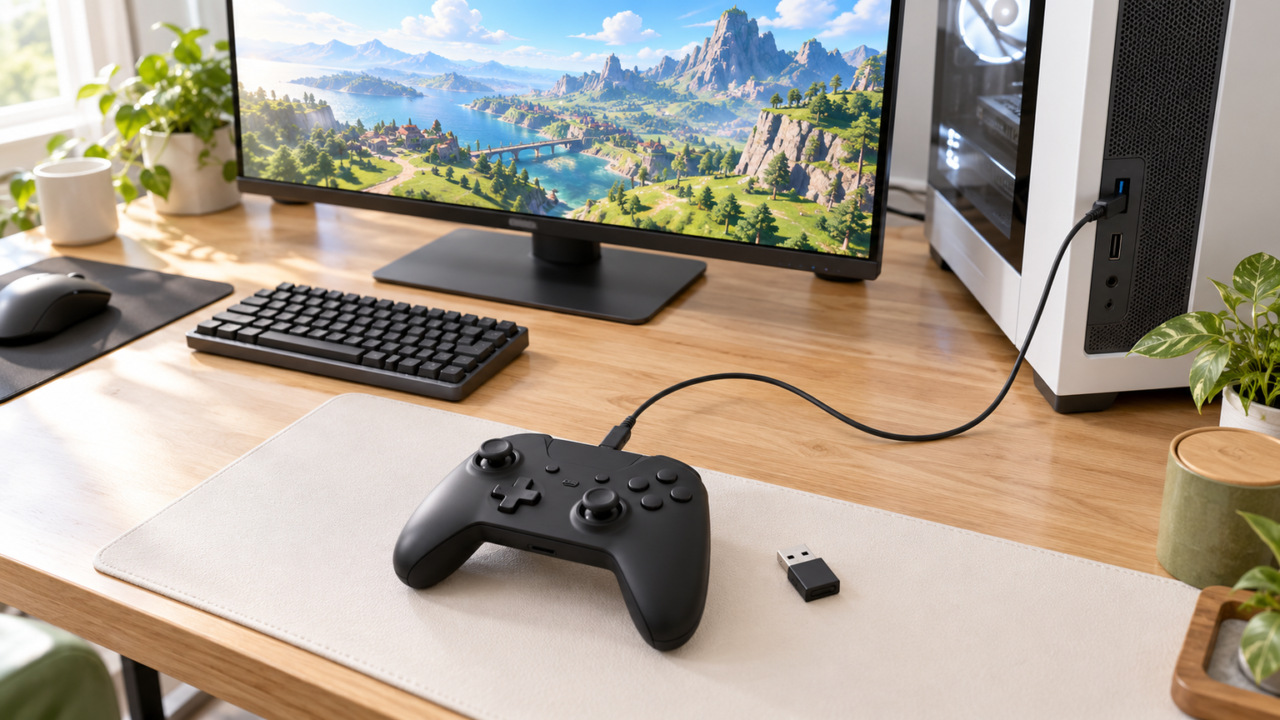
フォトナをPCでコントローラー操作したいなら、まずWindowsがゲームパッドとして認識できる製品を選び、有線USB、付属の2.4GHzレシーバー、Bluetoothの順に接続状態を確認しましょう。接続の簡単さと安定性を重視するなら有線、デスク周りをすっきりさせたいなら専用レシーバー式、複数端末でも使いたいなら複数の接続方式を備えた製品が選択肢になります。
ただし、「PC対応」と「フォートナイトで全機能を利用できること」は同じ意味ではありません。今回扱う製品は販売ページ上の名称や記載仕様をもとに比較していますが、メーカー公式によるフォートナイト固有の適合、ジャイロ、振動、背面ボタンなどの動作状況は確認できていません。購入前に最新の対応条件を確かめてください。
接続できないときは、ゲーム内設定を何度も変える前に、Windowsでの認識、ケーブルやレシーバー、入力方式、ほかの常駐ソフトとの競合を順番に切り分けることが大切です。Joy-Con、Switch用コントローラー、PS4用コントローラーについても、PCへ接続できるかだけで判断せず、対象製品とゲーム側の対応を個別に確認しましょう。
価格、送料、在庫、保証条件は変動します。掲載番号は性能、人気、売上の順位ではなく、価格条件とフォートナイトでの動作は購入前の確認が必要です。
- 最初にWindowsがコントローラーを認識しているか確認する
- 接続の確実さなら有線、取り回しなら無線を基準に選ぶ
- PC対応だけでフォートナイト固有の動作まで保証されたとは判断しない
- Joy-ConやPS4用製品は接続方式とゲーム側の対応を個別に確認する
フォトナをPCでコントローラー操作するための基礎知識
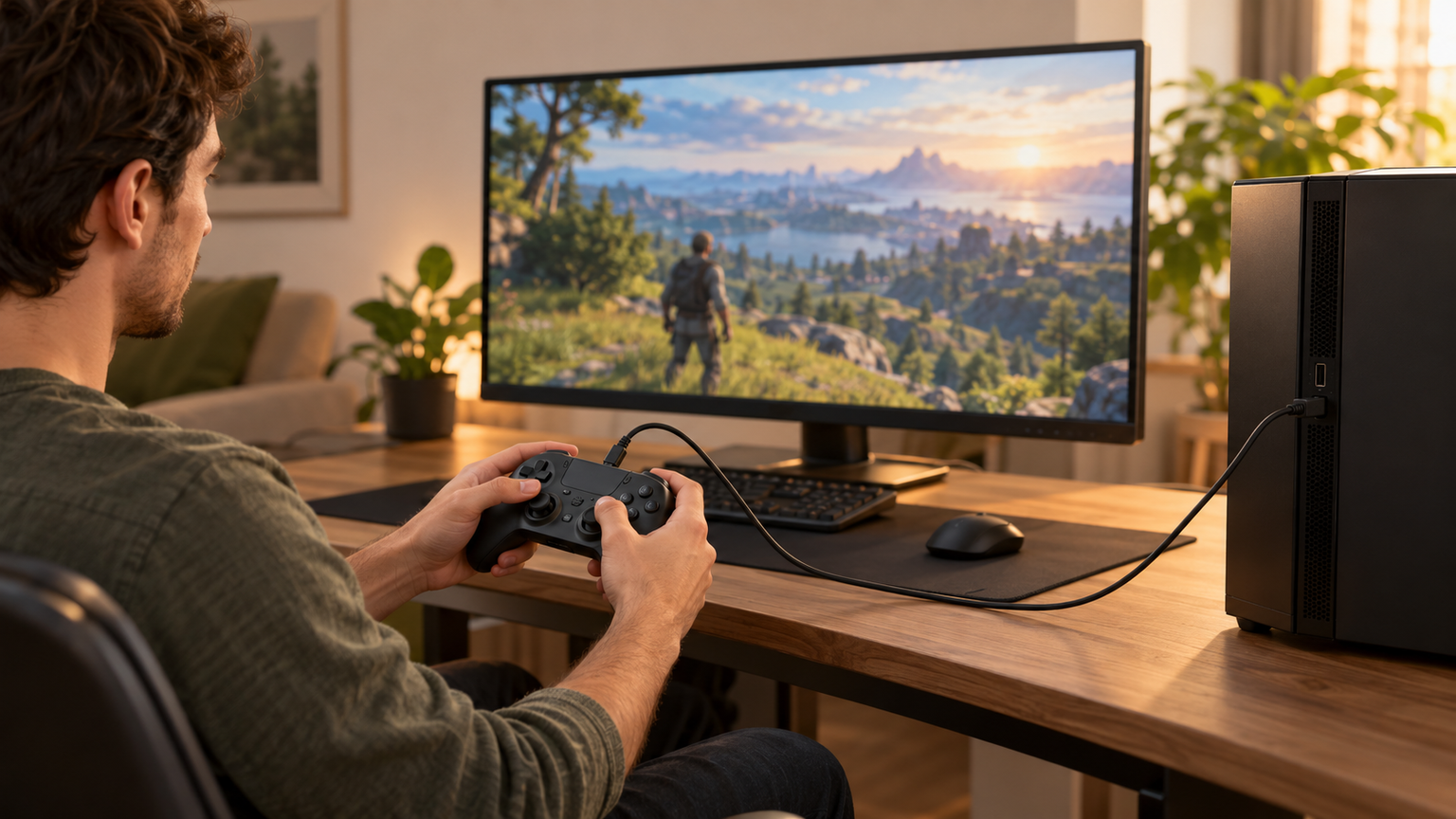
- PCで遊ぶなら接続方式から決める
- 有線・レシーバー・Bluetoothのつなぎ方
- 認識しないときはWindows側から切り分ける
- Joy-Con・Switch・PS4用を使う際の注意点
- エイム設定とコントローラー選びの基準
1. PCで遊ぶなら接続方式から決める
PC用コントローラー選びでは、ボタン数やデザインを見る前に接続方式を決めると候補を絞りやすくなります。有線USBは充電や電池交換の手間が少なく、接続不良が起きた際もケーブルやUSB端子を確認しやすい方式です。PCとの距離が近いデスクなら、扱いやすい選択肢になります。
2.4GHz接続は、付属レシーバーをPCへ挿して使う方式です。ケーブルに動きを制限されにくく、Bluetoothの設定画面を介さず接続できる製品もあります。一方で、レシーバー用のUSB端子が必要になるため、端子数の少ないノートPCでは空きを確認しておきましょう。
Bluetoothはレシーバーを使わず接続できる場合がありますが、PC側にもBluetooth機能が必要です。また、同じ製品でも接続モードによってボタン配列や利用可能な機能が変わる可能性があります。フォートナイトでの利用を重視するなら、各接続方式での対応範囲まで購入前に確認するのが安全です。

2. 有線・レシーバー・Bluetoothのつなぎ方
有線モデルは、対応するUSB端子へケーブルを接続し、Windowsが機器を認識するまで待つのが基本です。着脱式ケーブルの場合は、充電専用ではなくデータ通信に対応したケーブルが必要になることがあります。USBハブを介して反応しない場合は、PC本体の端子へ直接つないで確認してください。
2.4GHzモデルは、製品付属のレシーバーをPCへ挿し、説明書に沿ってコントローラーを起動またはペアリングします。たとえばWeiGuoDianZiの製品には、レシーバーを挿して電池を装着し、HOMEボタンを3秒長押しするという手順が記載されています。手順は製品ごとに異なるため、別製品へそのまま当てはめないようにしましょう。
Bluetoothでは、WindowsのBluetooth設定から機器追加を開始し、コントローラーを所定のペアリングモードにします。接続後は、いきなりゲームを起動するのではなく、Windows上でボタンやスティックが反応するかを先に確認すると、PC側とゲーム側の問題を分けて考えられます。
3. 認識しないときはWindows側から切り分ける
コントローラーが反応しない場合は、「Windowsにも表示されない」「Windowsでは反応するがゲーム内では動かない」のどちらかを確かめます。前者なら、USB端子、ケーブル、レシーバー、電池残量、ペアリングモードを確認します。別のUSB端子への接続やPCの再起動も、原因の切り分けに役立ちます。
Windowsでは反応するのにゲーム内で動かない場合は、複数のコントローラーや入力変換ソフトが同時に認識されていないかを確認しましょう。古いゲームパッド、仮想コントローラー、ほかのランチャーが入力を取り込むと、意図した機器が優先されないことがあります。不要な機器やソフトを一時的に外し、1台だけで試すと状況を整理できます。
Steam経由の設定や非公式の変換ソフトは、直接認識しない機器を扱う手段として紹介されることがありますが、現在のフォートナイトでの動作や安全性はここでは確認できていません。まず製品本来の接続方法を試し、それでも必要な場合に限って、各サービスの最新案内を確認してください。
4. Joy-Con・Switch・PS4用を使う際の注意点
Joy-Con、Switch用コントローラー、PS4用コントローラーをPCへ接続できるかどうかは、製品ごとの接続方式とWindows対応状況によって異なります。Bluetoothでペアリングできても、フォートナイトが期待どおりのボタン配置で認識するとは限りません。PCへの接続可否とゲーム内動作を分けて確認してください。
今回の候補では、PCとSwitchの両方が記載された製品もあります。1台を複数環境で使いたい人には便利ですが、Switchで利用できるジャイロや振動がPC版フォートナイトでも同じように働くとは断定できません。ジャイロを目的に購入する場合は、PC接続時の入力方式とゲーム側の対応が明記されているかを確認しましょう。
PS4用コントローラーについても同様です。PCゲーム全般で使えるという情報だけでは、個別タイトルにおける表示、振動、タッチパッドなどの対応範囲までは判断できません。所有している機器を試す場合は、まず有線接続でWindowsの認識を確認し、必要に応じて最新の公式対応情報を調べるのが堅実です。
5. エイム設定とコントローラー選びの基準
おすすめの感度設定は、手の大きさ、スティックの重さ、視点操作の慣れによって変わります。最初から高感度へ寄せるのではなく、視点を目標に止められる範囲から少しずつ調整しましょう。通常視点と照準時の感度を一度に大きく変えると違いを判断しにくいため、変更は一項目ずつ行います。
製品選びでは、接続方式に加えてスティック、トリガー、背面ボタン、重量、電源方式を確認します。ホール効果スティックを掲げる製品は非接触式センサーを特徴としますが、実際の精度や耐久性は製品ごとに異なります。1000Hzなどの数値も、対象となる接続方式や測定条件を確認しなければ単純比較はできません。
素早い射撃操作を重視するならトリガーロック、親指をスティックから離す回数を減らしたいなら割り当て可能な背面ボタンが比較軸になります。ただし、連射やマクロ機能はゲームや競技のルールに関係する可能性があります。利用前に最新ルールを確認し、通常のボタン割り当てと自動入力を区別してください。
フォトナのPC用コントローラー候補10製品を比較
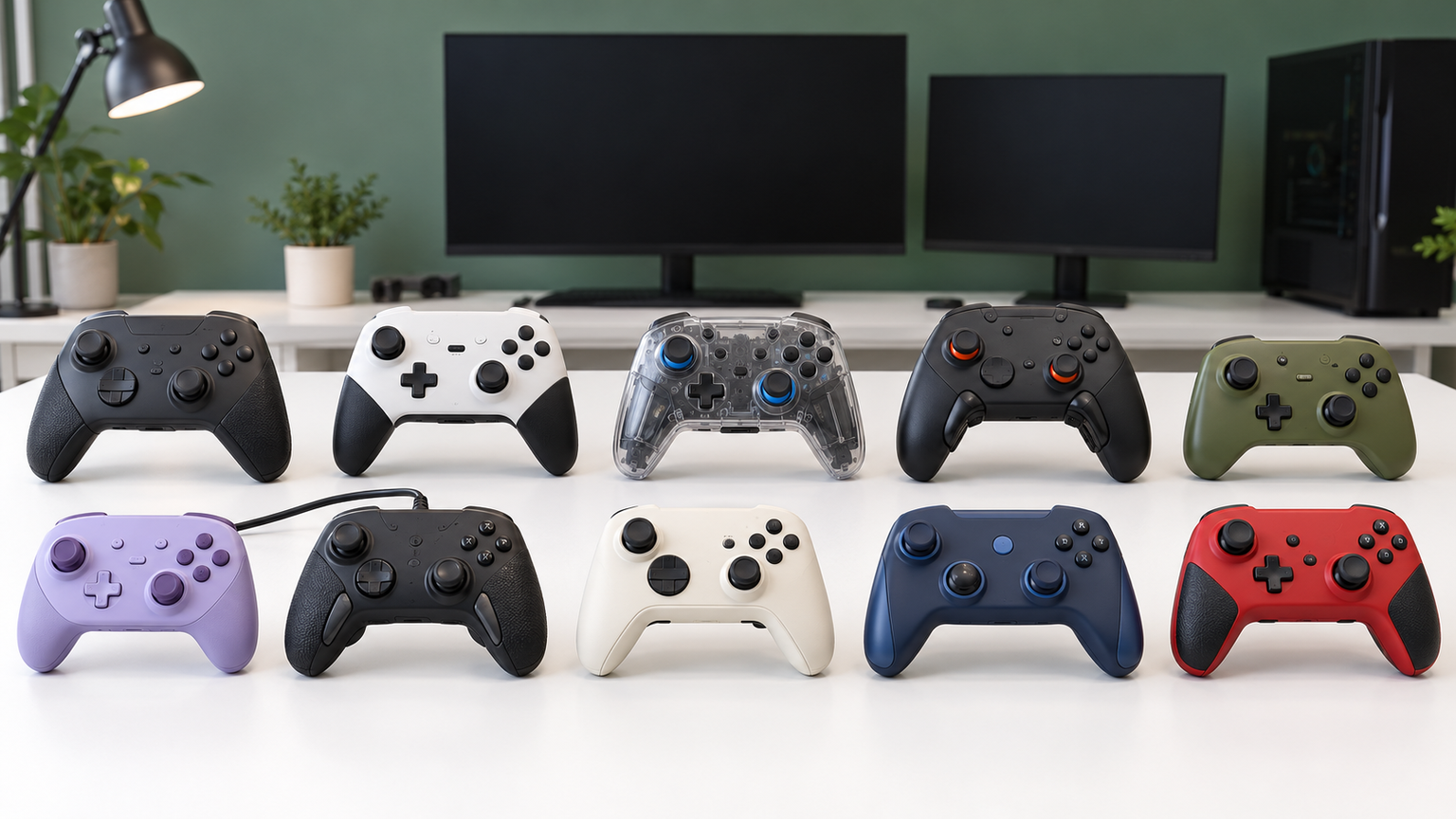
比較表では、商品欄で製品名とメーカー、商品画像欄で外観、ポイント欄で接続方式や主要機能と向いている人を確認できます。掲載番号は実測性能、売上、人気の順位を意味しません。価格、在庫、送料、保証条件、フォートナイト固有の動作状況は購入前に販売ページとメーカー情報で確認してください。
PC対応の記載がある製品でも、ジャイロ、振動、トリガー、背面ボタンなどの全機能がフォートナイトで利用できるとは限りません。最初に必要な接続方式を決め、そのうえで操作性に関わる機能を比較すると選びやすくなります。
左右にスクロールして比較できます。


1. PowerA OPS V1 ワイヤレスコントローラー PCゲーミング用 フォートナイトPCGP03…
PCを中心に、接続方法を場面に合わせて変えたい人に向く候補です。2.4GHzレシーバー、Bluetooth、USB-C有線という3種類の接続方式が記載されているため、普段は無線、接続確認や充電中は有線という使い分けができます。接続の柔軟性を最初に比べやすい製品として掲載しています。
3段階トリガーロックは、トリガーの押し込み量を調整したい場面で役立ちます。無料のPowerA PC HQアプリによる動作確認や設定変更、二重振動機能も案内されています。デスクトップPCだけでなく、ノートPCや対応するモバイル環境でも1台を活用したい人には、機器を持ち替える手間を減らせる可能性があります。
対象はPC、クラウド、モバイルゲーム向けとされていますが、フォートナイトでの各機能の動作は別途確認が必要です。Bluetooth利用時はPC側の対応、2.4GHz利用時はUSBレシーバー用端子、有線利用時はケーブルの取り回しを確認しましょう。購入特典コードの利用条件や有効性、保証の適用条件も購入前に販売ページで確かめてください。
2. WeiGuoDianZi ゲームコントローラー 2.4Gワイヤレス PC/Android/TVBO…
Bluetooth設定を介さず、付属レシーバーを使った無線接続を試したい人向けの候補です。PCの対応OSとしてWindows 7、8、10、11が記載され、約10mの有効距離を掲げています。接続方式が2.4GHz中心で分かりやすく、乾電池式を選びたい場合の比較対象になります。
左右の360°スティック、独立したABXYボタン、高感度を掲げるトリガーを備え、背面には滑り止め加工があるとされています。ケーブルに手元の動きを制限されにくいため、PC本体から少し離れた姿勢で遊びたい場面にも合わせやすい構成です。LEDで接続状態を確認できる点も、初回設定時の手掛かりになります。
使用には別売りの単4形電池2本が必要です。記載された接続手順は、レシーバーを挿し、電池を装着してHOMEボタンを3秒長押しする流れですが、実際には付属説明書も確認してください。フォートナイト固有の互換性、振動の有無、入力方式は確認できていないため、ゲーム内動作を保証する情報とは分けて判断しましょう。
3. PC コントローラー 無線/有線接続 2.4Gレシバー付き ホール効果スティック RGBライト 1…
PCだけでなく、Steam Deck、Switch、Android、iOSなど複数環境で使う予定がある人に向く候補です。無線と有線の両方が記載され、ホール効果スティック、RGBライト、800mAhバッテリーを備えています。1台の用途を広げたい場合に、接続方式と機能のバランスを比較しやすい製品です。
有線接続時には1000Hzのポーリングレートを掲げており、入力の応答性を重視する人が検討しやすい仕様です。スティック周囲のライトは9色から選べ、単色や呼吸モードへ調整できます。普段は無線ですっきり使い、反応やバッテリー残量を意識する場面では有線へ切り替える使い方が考えられます。
1000Hzという記載は有線接続時の条件であり、無線時にも同じとは限りません。TURBO機能はゲームや大会のルールを確認してから使用してください。また、PC接続時の具体的な入力モード、フォートナイトでの振動やボタン表示、バッテリーの実使用時間は確認できていません。付属レシーバーとケーブルの使用方法も説明書で確かめましょう。
4. Logicool G ゲームパッド F310r ゲーム コントローラー 有線 USB 接続 FF1…
バッテリー切れを気にせず、USB有線で接続したい人向けの候補です。クラシックなゲーム機風のレイアウトと、商品モデル番号F310rが確認できます。無線機能や発光よりも、基本的なボタン配置と接続の分かりやすさを優先したい場合の比較対象です。
ケーブル長は1.8mと記載され、PC本体が机の下にある環境でも取り回しを検討しやすくなっています。十字キーには独自の4スイッチ構造を掲げ、ラバーグリップを備えています。ロジクールのプロファイラーソフトウェアによるコマンド変更も案内されているため、対応範囲内で設定を整えたい人にも選択肢となります。
販売ページに記載された対応OSはWindows 8、7、Vistaであり、現在使用中のWindows環境やフォートナイトでの動作は購入前に確認が必要です。商品名には複数のゲーム機名もありますが、接続先ごとの条件や全機能の互換性を一括して判断しないでください。振動機能についても記載仕様から確認できないため、必要な人は事前確認が欠かせません。
5. ECHTPower PC コントローラー 充電ドック付き 無線/有線接続 2.4Gレシバー付き ホ…
コントローラーを使い終えたら定位置へ戻し、収納と充電をまとめたい人に向く候補です。充電ドック、無線・有線接続、ホール効果スティック、800mAhバッテリーが記載されています。ドックなしのEP01BKと比べ、デスク上の充電環境まで含めて整えたい場合に検討しやすい構成です。
ドックへ置くことで充電を開始できるとされ、ケーブルを毎回コントローラーへ挿す手間を減らせます。RGBライトは9色と複数の発光モードに対応し、有線接続時には1000Hzのポーリングレートを掲げています。遊び始めるときに充電忘れへ気づく場面を減らし、コントローラーの置き場所も決めやすくなるでしょう。
充電ドック用の設置面積と電源の取り回しを購入前に確認してください。1000Hzの条件は有線接続時とされ、ほかの接続方式で同一とは限りません。PCやSwitchなどへの対応が記載されていますが、フォートナイトでのホール効果スティック、振動、TURBOなどの動作は未確認です。1年保証の案内についても適用条件を販売元へ確認しましょう。
6. Xbox コントローラー 有線 Xbox 360 コントローラー PC ゲームパッド USB接続…
Xbox 360風のボタン配置に慣れており、長めのケーブルでPCへ直接つなぎたい人向けの候補です。Microsoft純正品ではなくサードパーティー製であることが明記されています。充電やペアリングを省きたい場合に、有線モデル同士の価格と配置を比較するための選択肢です。
220cmのUSBケーブル、2つの振動モーター、2つのトリガー、8方向の方向ボタンが記載されています。PC本体と椅子の距離がある環境でも姿勢を決めやすく、電池残量を気にせず遊べる点が有線式の利点です。握り部分の凹凸加工も案内されており、手汗による滑りが気になる人が確認したい要素です。
対応環境としてPCとWindows 7、8、10が記載されていますが、Windows 11やフォートナイトでの動作は確認できていません。「Xbox」という表示だけでMicrosoft製品と誤認しないよう注意してください。ケーブルの着脱可否、USB端子の形状、振動の対応範囲、返金やアフターサービスの条件は購入ページで確認しましょう。
7. PowerA パワーエー アドバンテージ有線コントローラー for Xbox Series X|S…
有線接続の安定性に加え、トリガーや追加ボタンを自分の操作へ合わせたい人に向く候補です。Xbox公式ライセンス商品で、Windows 10、11への対応が記載されています。基本操作だけの有線モデルより一歩踏み込み、割り当て機能を比較したい場合に検討しやすい製品です。
2つのアドバンスドゲーミングボタンには、ゲーム中でも好みの操作を割り当てられるとされています。3段階トリガーロック、二重振動、3.5mmオーディオジャック、3mのUSB-Cケーブルも備えています。PowerA Gamer HQアプリでは、トリガー、振動、デッドゾーンなどの調整が案内されています。
フォートナイトをテーマにした外観と特典がありますが、それだけでPC版フォートナイトにおける全機能の動作が確認されたとは判断できません。インパルストリガーはタイトルによって互換性が異なると明記されています。特典コードの条件、ヘッドセット機能、背面ボタン、アプリの対応状況、国内正規品保証の適用条件を購入前に確認してください。
8. GeekShare Switchコントローラー 無線/有線接続 2.4Gレシーバーつけ PC/Sw…
SwitchとPCを中心に、複数の接続方式とジャイロ機能を備えた1台を探している人向けの候補です。Bluetooth、2.4GHz、有線接続に対応し、PC、Switch、iOS、Android、Linuxが記載されています。Switch系コントローラーをPCでも使いたい場合に、接続条件を具体的に比較できる製品です。
ホール効果スティック、6軸ジャイロ、5段階のデュアルバイブレーション、交換式ABXYボタン、M1・M2ボタンを備えています。1000mAhバッテリーとType-C充電も記載され、付属品には2.4GHzレシーバー、Type-Cケーブル、日本語取扱説明書が含まれます。端末ごとにボタン表示を合わせたい人にも注目しやすい構成です。
商品説明には最大20時間と約8〜10時間という異なる連続使用時間の記載があるため、実際の条件を購入前に確認してください。6軸ジャイロを搭載していても、PC版フォートナイトでジャイロ入力を利用できるとは限りません。接続モードごとの入力方式、1000Hzの対象条件、マクロやTURBOの利用可否も最新ルールと説明書で確かめましょう。
9. PowerA ワイヤレスコントローラー for XBOX Series X|S – フォートナイト…
ケーブルを使わず、Xbox系のレイアウトと追加ボタンをPCで利用したい人向けの候補です。付属のワイヤレスUSBアダプターを使い、Windows 10、11で無線接続できると記載されています。Bluetooth方式とは異なり、専用アダプター式の無線環境を求める場合に比較しやすい製品です。
4つのアドバンスドゲーミングボタンを備え、ゲーム中にも好みの操作を割り当てられるとされています。3段階トリガーロックも搭載し、押し込み量を短くしたい操作とフルストロークを使いたい操作を切り替えられます。親指をスティックへ置いたまま別の操作へ移りたい人には、追加ボタンが役立つ可能性があります。
利用時は付属USBアダプターを挿す端子が必要です。Bluetooth接続が記載された製品ではないため、PC内蔵Bluetoothだけで使えると考えないようにしましょう。フォートナイトでの4ボタン割り当て、二重振動、トリガーロックの動作範囲は未確認です。バッテリーの充電方法、付属品、特典や保証の条件も購入前に確認してください。
10. TURTLE BEACH コントローラー REMATCH ADVANCED アンドロイドドリーム…
有線接続を基本にしながら、トリガーの押し込み量と背面ボタンを調整したい人向けの候補です。Xbox公式ライセンスを取得し、Windows 10、11 PCへの対応が記載されています。シンプルな有線モデルと比べて、射撃やアクションに関わる操作部を重視したい場合の比較対象です。
ホール効果2ストップヘアトリガーは、通常のフルプレスと高速ヘアトリガーの2段階を切り替えられるとされています。2つのクイックアクションボタンにはコマンドを割り当て可能です。ケーブル接続でバッテリー残量を気にせず、トリガーと背面操作を自分の持ち方へ合わせたい場面で魅力があります。
USBケーブルの長さや着脱方式は、ここで確認できた仕様に含まれていないため、デスクまで届くか購入前に確認してください。フォートナイトでの背面ボタン、トリガー、振動、オーディオ機能の対応状況も未確認です。メーカー保証2年と代理店保証6か月の表示がありますが、対象となる購入経路や申請条件を販売ページで確かめましょう。
自分のPC環境に合うコントローラーを選ぼう
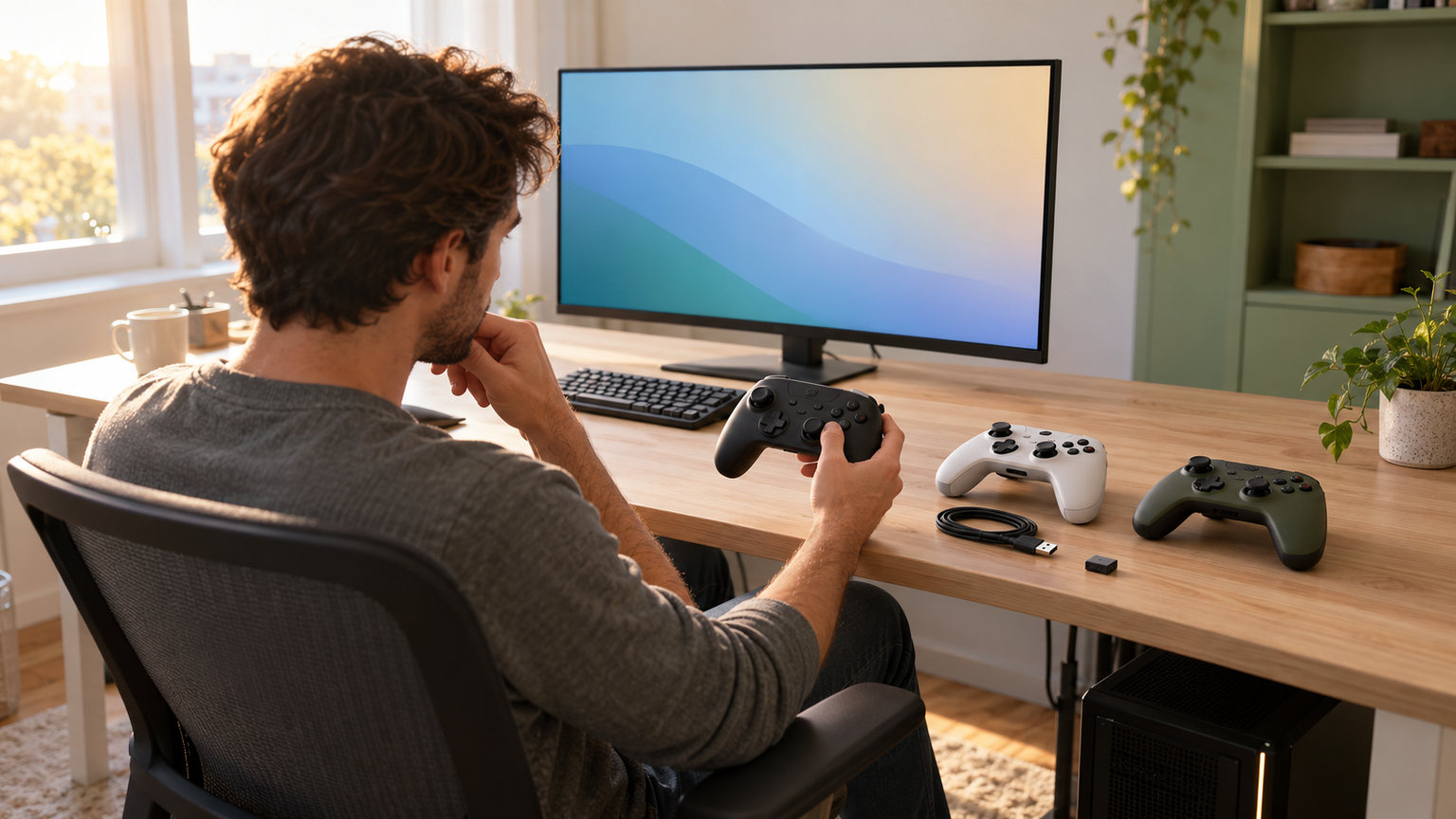
フォトナ用のPCコントローラーは、最初に接続方式を決めると選択がぶれません。PCの近くで安定した接続と充電不要の運用を望むなら有線、ケーブルを減らしたいなら付属USBレシーバー式、複数端末との使い分けを重視するならBluetoothを含む複数接続対応モデルが候補になります。
設定で迷ったときは、Windowsでの認識、接続機器、ゲーム内入力の順に確認してください。Joy-Con、Switch用、PS4用のコントローラーは、PCへ接続できることとフォートナイトで必要な機能が動くことを分けて考える必要があります。特にジャイロ、振動、背面ボタンは個別確認が欠かせません。
接続の柔軟性ならPowerA OPS V1、充電環境まで整えるならECHTPower EP01DZ、基本的な有線接続ならLogicool G F310rなど、重視する条件によって選択肢は変わります。トリガーや追加ボタンが必要ならPowerAやTURTLE BEACHの対応モデルも比較し、価格、在庫、保証、フォートナイトでの最新動作条件を確認してから選びましょう。