Mac miniがおすすめな人は?欠点やメモリ選び、MacBookとの違いを解説
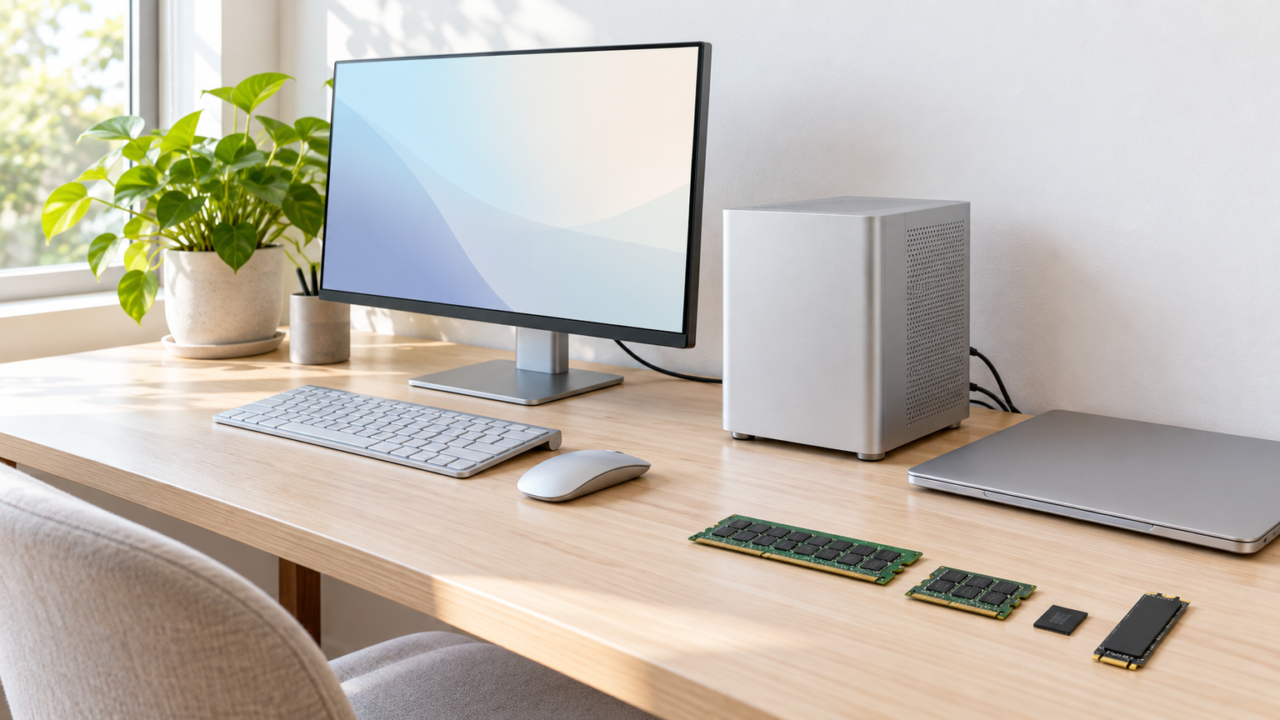
Mac miniがおすすめなのは、すでにモニターやキーボードを持っており、持ち運びよりも省スペースな据え置き環境を重視する人です。文書作成、Web閲覧、オンライン会議、写真管理などを一台のデスクトップでまとめたい人にも検討しやすいでしょう。
一方、画面や入力機器を別途用意する必要があり、外出先で使いたい人にはMacBookのほうが適しています。購入時は本体価格だけでなく、モニター、接続ケーブル、キーボード、マウス、外部ストレージまで含めた総額を確認してください。
メモリは一般的な作業なら16GBが候補になりますが、多数のアプリを同時に開く人、動画制作や大容量データを扱う人、長期間余裕を持って使いたい人は24GB以上も比較対象です。後から変更できるか未確認の構成では、注文前の容量確認が特に重要になります。
なお、販売ページで確認できる名称や仕様と、メーカー公式情報が一致するとは限りません。実売価格、構成、対応アプリ、保証、付属品、在庫状況は購入直前に販売ページとメーカー情報の双方で確認しましょう。
- 据え置きで使い、モニターや入力機器を自分で選びたい人に向く
- 持ち運びや一台で完結する使い方を優先するならMacBookも比較する
- 16GBと24GBは現在の作業だけでなく同時利用と使用年数を基準に選ぶ
- 価格、構成、アプリの動作条件、保証内容は購入前に改めて確認する
Mac miniが向いている人と購入前の判断基準
- Mac miniがおすすめなのは据え置き環境を整えたい人
- 人気の理由と購入前に知っておきたい欠点
- 16GBと24GBのメモリを用途から選ぶ
- Mac miniとMacBookのどちらを選ぶか
- 寿命と中古購入で確認したいポイント
1. Mac miniがおすすめなのは据え置き環境を整えたい人
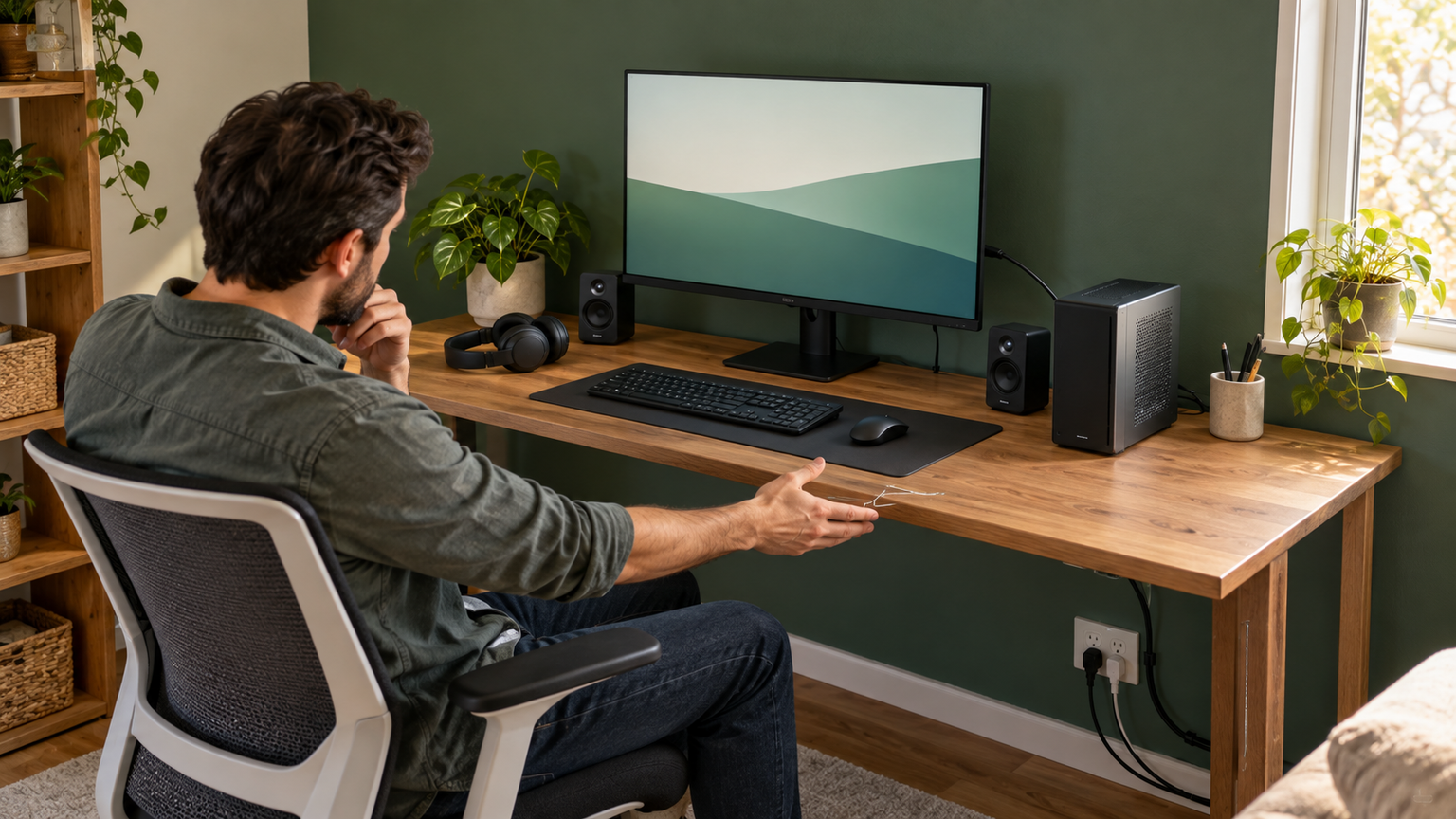
Mac miniは、仕事部屋やリビングの決まった場所で使うデスクトップを探している人に向いています。手持ちのモニターや入力機器を活用できれば、必要なものだけを組み合わせたデスク環境を作れます。
文書作成、ブラウジング、動画視聴、写真整理のほか、構成とアプリの動作条件が合えば制作作業にも利用できます。小型筐体なら机上を圧迫しにくく、モニターの下や脇へ収めやすいことも魅力です。
反対に、モニターやキーボードを持っておらず、一式をそろえる手間を避けたい人には慎重な比較が必要です。本体だけで利用環境が完成するわけではないため、必要な周辺機器を書き出してから総額を確認しましょう。

2. 人気の理由と購入前に知っておきたい欠点
Mac miniが選ばれる理由として考えやすいのは、省スペースな筐体と、モニターや入力機器を自由に選べる点です。ノート型の画面サイズに縛られず、用途に合った表示環境を組み立てられます。
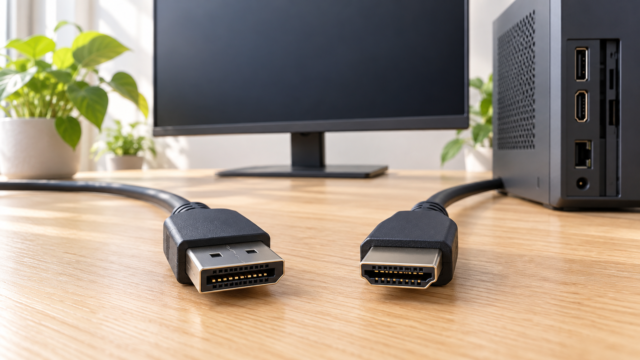
その自由度は欠点にもなります。ディスプレイ、映像ケーブル、キーボード、マウスが必要になり、機器同士の端子も確認しなければなりません。USB-A機器が多い場合には、ハブやドックが必要になる可能性もあります。
売り切れや不足の理由は、販売時期、構成別の供給、店舗在庫など複数の要因が考えられますが、確認済みの一次情報がない状態では断定できません。在庫表示や納期は変動するため、急いでいても構成と販売元を確かめてから注文してください。
3. 16GBと24GBのメモリを用途から選ぶ
16GBが十分かどうかは、開くアプリの数と扱うデータ量で変わります。文書作成、Web閲覧、メール、動画視聴を中心に、一度に重い処理を重ねないなら、16GBは比較の起点にしやすい容量です。
24GB以上を検討しやすいのは、多数のブラウザータブと複数アプリを常時開く人、高解像度の写真や動画を扱う人、仮想環境や大きな制作データを使う人です。必要量はソフトごとに異なるため、利用予定アプリの推奨条件も確認しましょう。
迷ったときは、現在の使用量だけでなく、数年後まで同じ本体を使うかで判断します。容量変更の可否が確認できない構成では、購入後の増設を前提にせず、注文時点で余裕のある構成を選ぶほうが安心です。
4. Mac miniとMacBookのどちらを選ぶか
Mac miniは、同じ机で使い続け、好みのモニターやキーボードを組み合わせたい人に適しています。複数画面を使いたい場合は、検討中の構成が必要な台数と解像度に対応するかを確認してください。
MacBookは、画面、キーボード、ポインティング機器、バッテリーを一体で持ち運びたい人に向きます。自宅と職場、学校、出張先を移動するなら、配線を外して持ち出す必要のあるMac miniより扱いやすいでしょう。
MacBook Proとの比較では、携帯性だけでなく、使用アプリ、必要な端子、画面、予算をそろえて比べることが重要です。確認できていない性能差や価格差を前提にせず、候補ごとの現行構成を照合してください。
5. 寿命と中古購入で確認したいポイント
Mac miniが何年使えるかは、負荷、保存容量、周辺機器、故障の有無、OSやアプリの対応状況によって変わります。「Macなら10年使える」と一律には断定できません。長期間使うなら、現在必要な性能だけでなく将来の用途も考えます。
ストレージが不足すると外部SSDなどの追加費用が発生します。メモリ不足は作業の待ち時間につながる可能性があるため、後から変更できるか分からない場合は購入前の構成選びが重要です。大切なデータは本体の寿命とは別にバックアップを用意してください。
中古では、正確な世代と構成、ストレージ容量、付属品、外観、動作状態、保証、アカウント関連の解除状況を確認します。新品との価格差が小さい場合もあるため、価格だけでなく残りの使用期間と購入後の負担まで比べましょう。
Mac mini本体3件とミニPC・周辺機器7件を比較
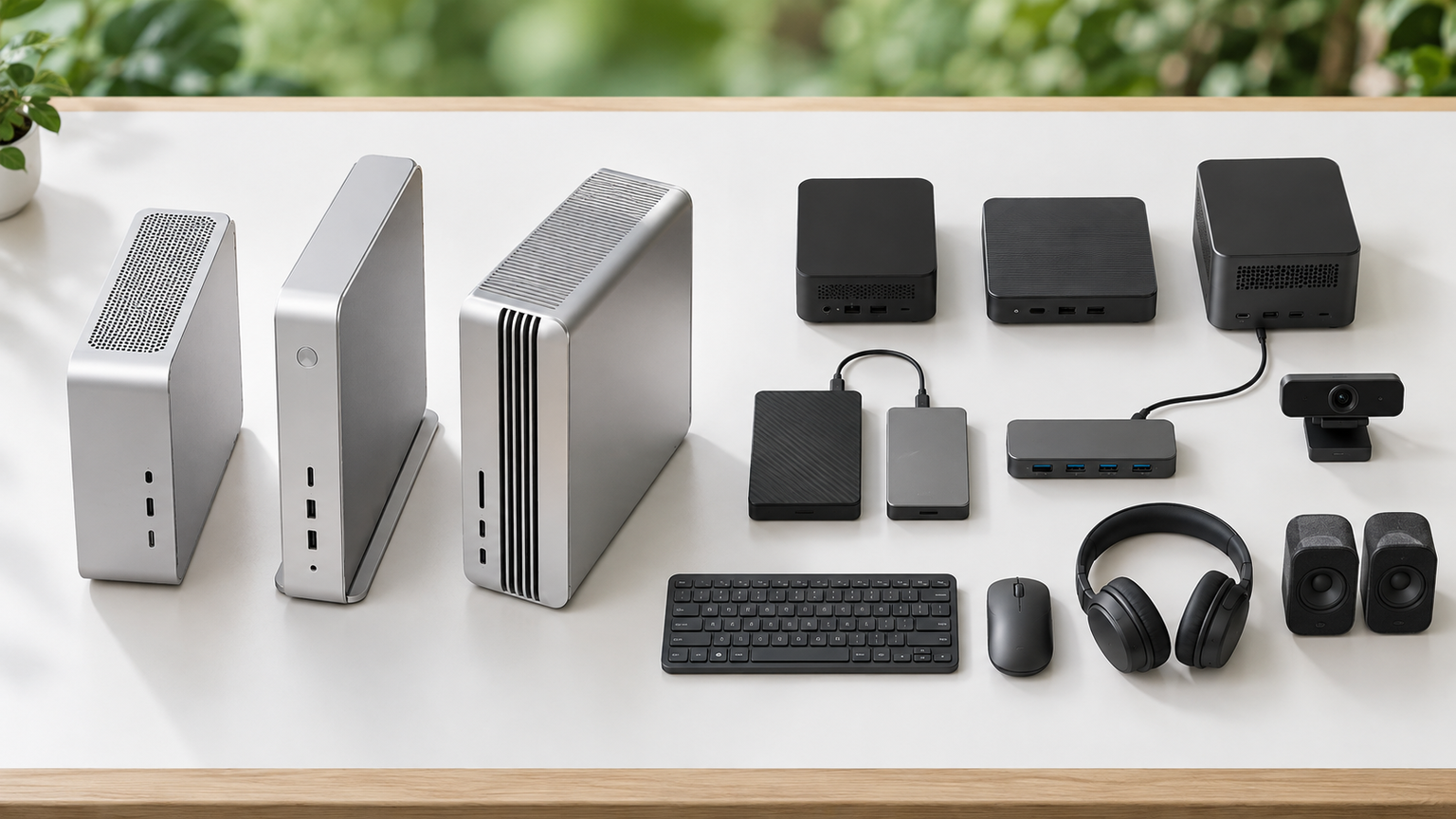
ここではMac mini本体3件に加え、Windows搭載ミニPC4件、保護ケース1件、ドッキングステーション2件を掲載しています。OSの異なるミニPCや周辺機器はMac mini本体の代用品として一括評価せず、用途と役割を分けて比較してください。
表の「商品」では製品種別を、「商品画像」では外観を、「ポイント」では確認できた特徴と向いている人を確認できます。掲載番号は実測性能、売上、人気の順位を意味しません。価格、在庫、構成、対応機器、アプリの動作条件は購入前に再確認が必要です。
左右にスクロールして比較できます。




1. Apple 2026 Mac mini 12コアCPU、12コアGPUのM6チップ搭載デスクトップ…
省スペースな据え置きMacを探し、日常作業から制作作業まで一台へまとめたい人が比較しやすい候補です。掲載情報では12コアCPU、12コアGPUのM6チップ、16GBメモリ、256GBストレージを備えています。
前面にUSB-C端子とヘッドホン端子、背面にThunderbolt 4、HDMI、2.5Gb Ethernetを備えるとの記載があり、モニターや有線ネットワークを使うデスク環境を組み立てやすい構成です。最大3台の外部ディスプレイに関する記載もあります。
メーカー公式仕様との照合は済んでいないため、チップ、端子、画面出力、無線規格、アプリの動作条件を購入前に確認してください。キーボードやマウス、モニターの付属も前提にせず、必要な機器と256GBで足りるかを確かめましょう。
2. Yottamaster シリコンケース For Mac Mini M4 Pro/Mac Mini…
これはMac mini本体ではなく、M4/M4 Pro向けとして掲載されているシリコンケースです。Mac miniを持ち運ぶ機会がある人や、机上での擦り傷や滑りを抑えたい人が、本体購入後に検討する周辺機器です。
柔軟なシリコン素材で本体を覆いながら、電源ボタンや端子へアクセスできる設計とされています。工具不要で着脱できるとの説明があり、常設だけでなく移動前後に付け外ししたい場面にも候補になります。
対応対象は商品説明上のMac mini M4/M4 Proです。他世代への装着は前提にせず、本体の世代、寸法、端子開口部、吸排気を妨げないかを確認してください。「防水」と記載されていても、本体自体の防水性能を意味するものとして扱わないことが大切です。
3. ミニPC Intel N4500 最大2.8Hz mini pc Windows11 Pro 8G…
macOSが必須ではなく、Windows 11 Proを使える小型デスクトップを探す人向けの比較候補です。掲載情報ではIntel N4500、8GBメモリ、256GB SSDを搭載し、事務作業やWeb閲覧、動画視聴を想定しています。
HDMI 2.0端子を2基備え、2画面出力に対応するとされています。USB端子、有線LAN、イヤホン端子も掲載されているため、一般的なキーボード、マウス、モニターを接続する省スペース環境を考えやすい構成です。
Mac miniとはOSもプロセッサーも異なり、Mac専用アプリやApple製品との連携を同じ条件では利用できません。CPU性能、静音性、SSD拡張上限、映像出力、Windowsライセンス、利用予定アプリの必要条件は購入前に確認してください。
4. ミニPC mini pc Win11 Pro 8GB DDR4+256GB SSD 小型デスクトッ…
Windows環境で文書作成や在宅ワークを行い、机上を広く使いたい人が検討しやすいミニPCです。掲載構成はN4500、8GB DDR4、256GB SSDで、Mac miniとは異なるOSの選択肢として比べられます。
HDMI 2.0を2基搭載し、2画面への4K出力に関する記載があります。複数のUSB端子、有線LAN、Wi-Fi 5、Bluetooth 5.0も掲載されており、有線と無線を使い分けたいデスクに合わせやすい仕様です。
類似した名称の商品があるため、注文時にはASIN、販売元、メモリ、SSD、端子構成を見比べてください。最大ストレージ容量や約32dBという動作音を含め、販売ページの説明はメーカー公式仕様や利用条件と照合する必要があります。
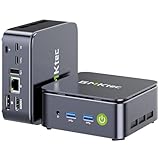
5. GMKtec ミニPC 64GB DDR4+16TB SSD拡張対応|動作より安定 最大3.7GH…
macOSよりWindowsを優先し、16GBメモリや将来の拡張を重視する人向けの比較候補です。掲載情報ではRyzen 5 3500U、16GB DDR4、256GB SSD、Windows 11 Proという構成です。
HDMI、DisplayPort、USB-Cを使った最大3画面出力や、2.5Gbps有線LANに関する記載があります。複数ウインドウを並べる事務作業や、広い作業領域を必要とする在宅環境を組みたい人には確認価値があります。
Mac miniとは利用できるOSやアプリが異なります。メモリとSSDの増設方法、USB-Cの映像出力・給電条件、VESA設置に必要な部品、利用予定ソフトの動作条件を購入前に確認してください。掲載上の比較性能だけで快適さを断定しないことも重要です。
6. UGREEN mac mini M6/M5 Pro/M4 Pro/M4 ドッキングステーション U…
Mac mini本体ではなく、USB-A端子やカードリーダー、外部ストレージを一体化したい人向けのドッキングステーションです。机上の配線をまとめ、本体と周辺機器の定位置を作りたい場合に役立ちます。
USB-A、USB-C、SD/TFカードリーダーとM.2 SSDスロットを備えるとの記載があります。撮影データの取り込み、外付け機器の接続、保存領域の追加を一か所へ集約できれば、ケーブルを差し替える手間を減らせます。
商品名には複数世代が挙げられていますが、仕様欄ではM4/M4 Pro対応との記載もあるため、所有する本体との適合確認が欠かせません。対応SSDの規格とサイズ、SSDが別売りか、各端子の速度、同時使用時の制限を確かめてください。
7. Mac mini: 12コアCPUと12コアGPU搭載Apple M6チップ, 256GB SSD…
Mac mini本体とAppleCare+を同時に検討したい人向けの商品ページです。掲載内容では12コアCPU、12コアGPUのM6チップと256GB SSDを備えたMac miniが組み合わされています。
本体だけを購入して保証サービスを後から検討する手間を減らせる可能性があります。長く使う予定で修理時の負担を気にする人は、本体単品との価格差だけでなく、サービス内容まで確認すると判断しやすくなります。
商品名には「2年延長」、詳細には「3年延長」と異なる記載があるため、期間を断定せず、注文画面で対象本体、契約期間、保証範囲、開始日、利用条件を必ず確認してください。メモリ容量や付属品も商品ページ上で照合しましょう。
8. AOOSTAR MACO ミニPC Ryzen 7 PRO 6850H 16GB+1TB SSD…
Windowsを利用し、複数画面や外部機器への高い拡張性を重視する人向けのミニPCです。掲載情報ではRyzen 7 PRO 6850H、16GB DDR5、1TB SSDを搭載しています。
USB4を2基、OCuLink、HDMI、DisplayPortを備え、最大4画面出力に関する説明があります。複数の資料を同時に表示する仕事や、保存容量を多く必要とする作業環境を小型筐体で構成したい場合に比較できます。
Mac miniとはOS、アプリ互換性、外部機器の接続条件が異なります。外付けGPUは別途機器や電源が必要になる可能性があるため、OCuLinkの条件、映像出力の組み合わせ、搭載OS、メモリ構成、保証窓口を購入前に確認してください。
9. Apple 2026 Mac mini 12コアCPU、12コアGPUのM6チップ搭載デスクトップ…
Mac miniを据え置きで使いながら、256GB構成より内蔵ストレージに余裕を持たせたい人が比較しやすい候補です。掲載情報ではM6、16GBメモリ、512GBストレージという構成になっています。
書類や写真、日常的に使うアプリを本体へ保存し、外部ストレージへの依存を抑えたい場面に向きます。前面と背面に端子があり、HDMIや有線LANも掲載されているため、常設デスクの配線を考えやすいでしょう。
第1の候補とは掲載ストレージ容量が異なりますが、実売価格差は確認が必要です。メーカー公式仕様との一致、メモリ容量、端子、最大画面数、付属品を確認し、512GBで足りるか、外部SSDを併用するかも含めて選んでください。
10. Stouchi Mac mini M4 ドック SSD 拡張スタンド M.2 NVMe/M.2 S…
Mac mini M4/M4 Proの端子と保存領域をまとめて増やしたい人向けのドックです。Mac mini本体ではなく、すでに対象本体を持っている人が作業環境を拡張するための候補になります。
M.2 NVMeまたはM.2 SATA SSD用スロット、USB-A、SD/TFカードリーダー、HDMI、音声端子を備えるとの記載があります。外部モニター、入力機器、撮影メディアを一台へ集約し、机上の配線を整理したい場面に役立ちます。
対応対象は商品説明上のMac mini M4/M4 Proで、SSDは付属しないとされています。SSDの規格、2230から2280までの対応サイズ、最大容量、HDMI出力条件、必要な接続端子を確認し、他世代へ流用できるとは考えないようにしましょう。
結論:使う場所と周辺機器からMac miniを選ぶ
Mac miniがおすすめなのは、決まった場所で使い、モニターやキーボードを自分で選びたい人です。省スペースなデスクを作りやすい一方、周辺機器を含めた費用と接続確認が必要になります。持ち運びや一台で完結することを重視するならMacBookが適しています。
メモリは軽めの日常作業なら16GBを起点にでき、複数アプリ、大きな制作データ、長期利用を重視するなら24GB以上も検討対象です。ただし、必要量はアプリと作業内容で変わるため、推奨動作条件を確認したうえで決めてください。
本体を選んだ後は、モニターの入力端子、映像ケーブル、入力機器、保存容量を確認します。USB-A機器やカードリーダーを多用する人はドックも候補ですが、本体世代と対応SSDを照合することが欠かせません。
候補が決まったら、販売元、正確な構成、価格、在庫、付属品、保証を購入画面で再確認しましょう。将来の増設を前提にせず、使い始める日に必要な容量と接続環境がそろう構成を選ぶことが、納得できるデスクづくりにつながります。