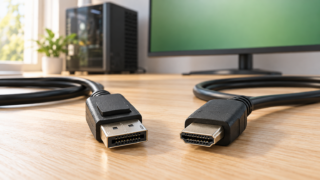
DisplayPortケーブルとHDMIの違いは?接続方向と選び方を解説
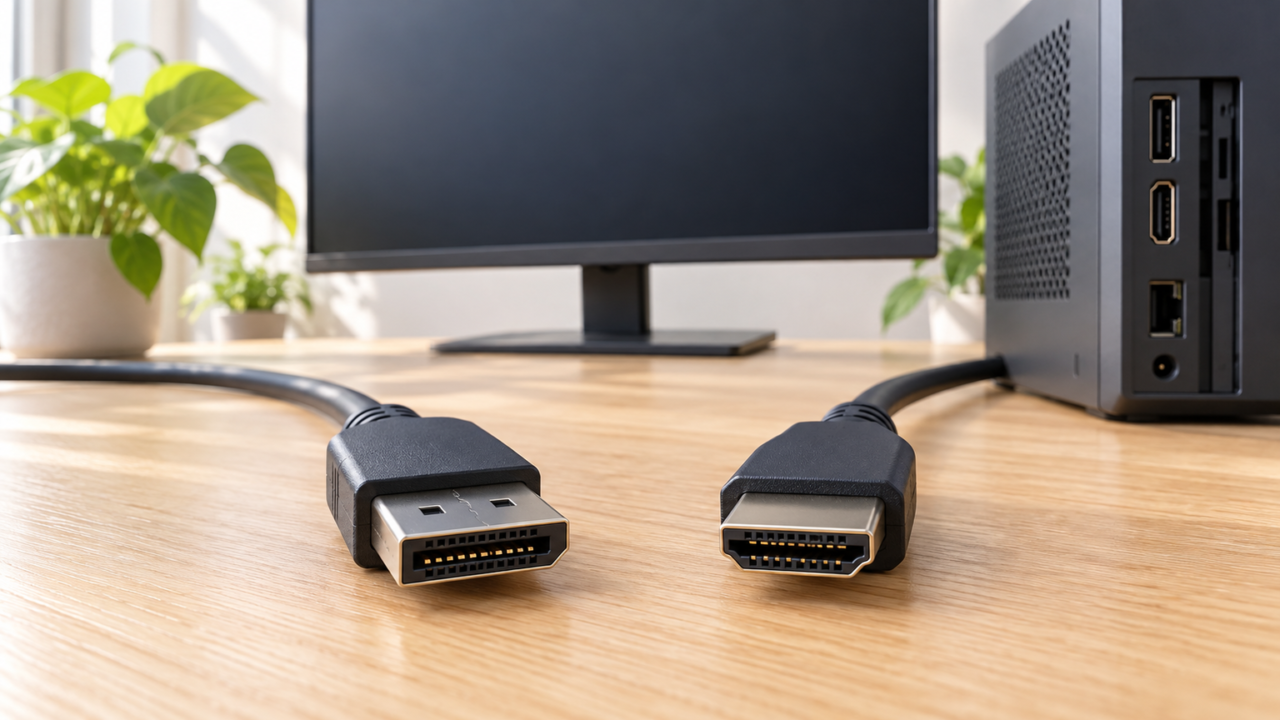
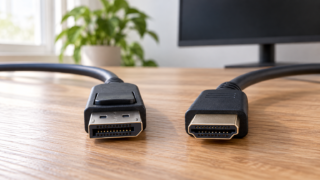
DisplayPortケーブルとHDMIのどちらを使うかは、まず出力機器とモニターに共通する端子を確認して決めます。PCとモニターの両方に同じ端子があるなら、変換せず直接接続するのが分かりやすい選択です。異なる端子をつなぐ場合は、コネクターの形だけでなく、信号の方向と対応解像度・リフレッシュレートを確認してください。
特に注意したいのが、DisplayPortからHDMIへ変換する製品の多くは単方向であり、反対向きには使えないことです。「DisplayPort-HDMI」と書かれていても、HDMI出力のゲーム機からDisplayPort入力のモニターへ接続できるとは限りません。
映らないときは、出力側と入力側を取り違えていないか、機器・変換ケーブル・モニターのすべてが設定中の表示条件を満たすかを順番に確認します。変換製品の仕様や価格、保証、機器との適合は購入時点の商品ページでも確かめましょう。
- 同じ端子同士を接続できるなら、変換を挟まない構成から検討する
- DisplayPortからHDMI用とHDMIからDisplayPort用は区別して選ぶ
- 解像度とリフレッシュレートは、接続経路全体の対応条件を確認する
- 映らない場合は接続方向、入力切替、表示設定、差し込みを順番に見直す
DisplayPortケーブルとHDMIの違いを接続前に整理
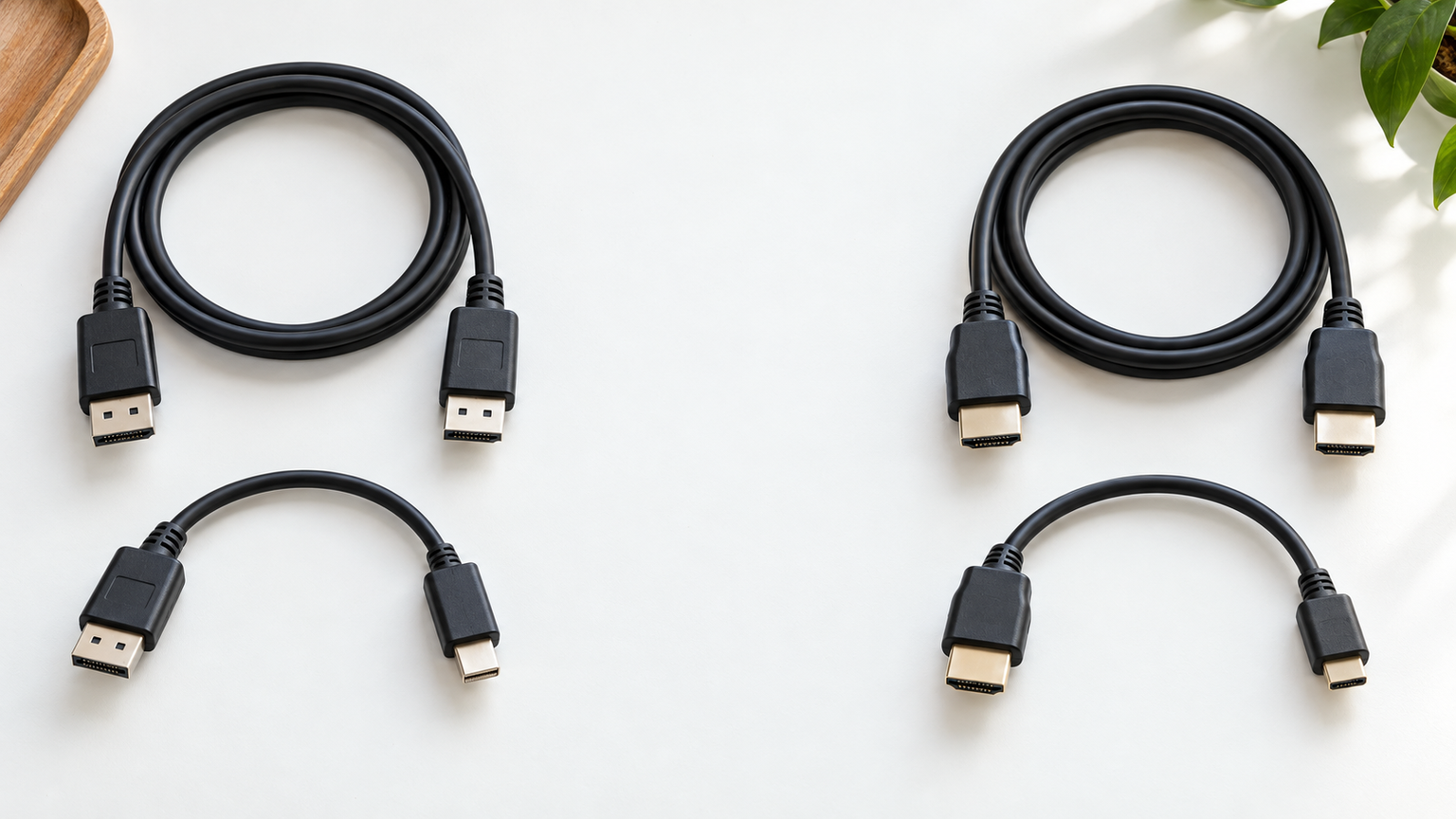
- HDMIとDisplayPortは端子と接続経路で選ぶ
- 変換ケーブルには信号の方向がある
- 画質はケーブル名だけでは決まらない
- 映らないときは接続経路を一つずつ確認する
- 用途に合う長さと表示条件から選ぶ
1. HDMIとDisplayPortは端子と接続経路で選ぶ
最初に確認するのは、PCやゲーム機などの出力端子と、モニターやテレビなどの入力端子です。両方にHDMIがあればHDMI同士、両方にDisplayPortがあればDisplayPort同士で直接つなぐ方法を検討できます。
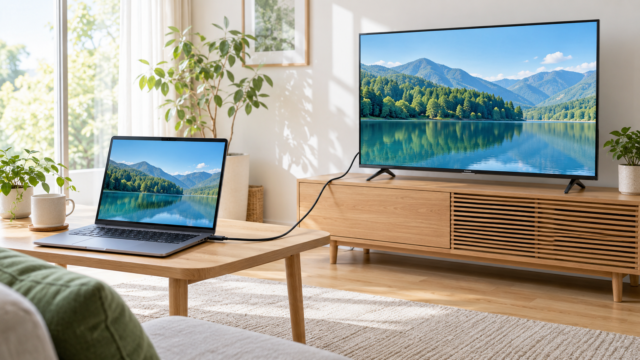
一方がDisplayPort、もう一方がHDMIの場合は変換が必要です。このときは端子の名称だけで判断せず、「どの機器から、どの画面へ映像を送るのか」を明確にします。PCのDisplayPort出力からテレビのHDMI入力へ送る構成と、ゲーム機のHDMI出力からモニターのDisplayPort入力へ送る構成は同じではありません。
音声を画面側へ送りたい場合も、製品ごとの音声対応を確認します。今回比較する製品には映像と音声の伝送を掲げるものがありますが、実際に音が出るかは出力機器の設定やディスプレイ側のスピーカー構成にも左右されます。

2. 変換ケーブルには信号の方向がある
DisplayPortからHDMIへの変換製品には、DisplayPort出力を備えたPCやグラフィックカードから、HDMI入力のモニターやテレビへ送る単方向タイプが多く見られます。このタイプを逆向きに接続しても、HDMI出力からDisplayPort入力へ信号を送ることはできません。
HDMI出力のPS5やXboxなどをDisplayPort入力のモニターにつなぐ場合は、HDMIからDisplayPortへの変換に明確に対応した製品が必要です。比較候補の9番はこの方向を掲げていますが、二次変換、ハブ、ドッキングステーション、KVMスイッチとの併用には非対応とされています。
安価な変換コネクターを見つけても、方向と表示条件が確認できなければ目的に合うとは判断できません。100円ショップを含め、購入場所ではなく製品表示から入力側、出力側、対応条件を確認することが重要です。
3. 画質はケーブル名だけでは決まらない
HDMIかDisplayPortかという名称だけで、実際の画質や滑らかさを決めることはできません。出力機器、変換製品、ケーブル、モニターのすべてが、利用したい解像度とリフレッシュレートに対応している必要があります。
今回の候補でも、4K時は30Hz、1080p時は120Hzを掲げる製品がある一方、8Kや4Kの高リフレッシュレートを掲げるアクティブ変換製品もあります。ただし、表示される上限は接続経路の中で最も制約の厳しい機器やケーブルに左右されるため、製品名の最大値だけでは判断できません。
ゲーミングPCでは、使用するモニターの入力端子と希望する表示条件を先に決めると選びやすくなります。高いリフレッシュレートが必要なら、その解像度との組み合わせまで確認し、変換によって希望条件が下がらないかを見比べましょう。
4. 映らないときは接続経路を一つずつ確認する
変換しても映らない場合は、最初にケーブルの方向を確認します。次に、モニターの入力切替が接続端子と一致しているか、コネクターが奥まで差し込まれているか、PCが外部画面を認識しているかを確認してください。
続いて、解像度やリフレッシュレートをいったん低い設定にして、基本的な表示が可能かを切り分けます。4K表示には出力機器、変換製品、モニターのすべてで対応が必要とされる製品があるため、どこか一つだけが対応していても十分ではありません。
別の端子や画面、ケーブルを試せる場合は、一度に一つだけ交換すると原因を絞り込みやすくなります。HDMI接続でも映らないときは、変換の有無にかかわらず入力切替、表示設定、端子の差し込み、機器側の出力条件を順に確認しましょう。
5. 用途に合う長さと表示条件から選ぶ
ケーブル選びでは、方向、解像度、リフレッシュレートに加えて長さも確認します。短すぎると端子へ負担がかかり、長すぎるとデスク裏で余りやすいため、機器の設置位置に少し余裕を加えた長さが扱いやすいでしょう。
PCからHDMIモニターへ常設するなら、両端がオスの一体型ケーブルが配線をまとめやすくなります。手持ちのHDMIケーブルを活用したい場合や携帯性を重視する場合は、DisplayPortオスからHDMIメスへ変換する短いアダプター型も候補です。
購入前には、対応方向、端子のオス・メス、ケーブル長、希望する解像度とリフレッシュレート、音声、HDRやVRRなど必要な機能を確認します。価格、在庫、保証内容、詳細な適合条件は変わる可能性があるため、注文画面で最新情報を確かめてください。
DisplayPort・HDMI変換ケーブル10商品を比較
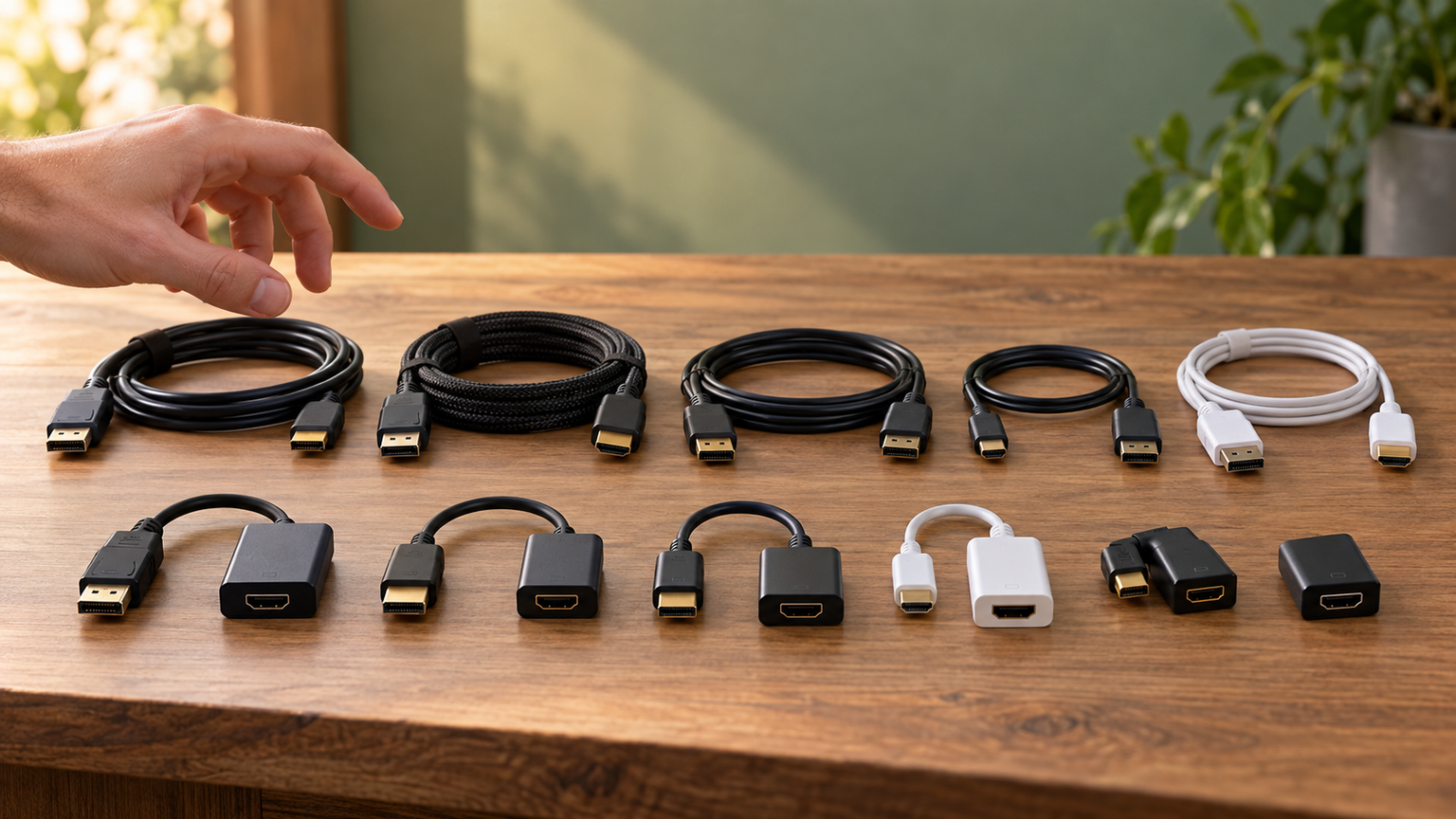
比較表では、商品欄で製品と販売ページ、商品画像欄で外観、ポイント欄で確認できた特徴と選びやすい用途を整理しています。掲載番号は比較しやすくするための通し番号であり、実測性能、人気、売上の順位ではありません。
1~8番と10番は主にDisplayPort出力からHDMI入力へ、9番はHDMI出力からDisplayPort入力へ接続する製品です。価格や在庫、接続機器との適合、最大表示条件、保証の適用条件は購入前に商品ページで再確認してください。
左右にスクロールして比較できます。


1. DisplayPort HDMI変換ケーブル 4K@30Hz対応 DP to HDMI 1.8m…
DisplayPort出力のPCやグラフィックカードから、HDMI入力のモニター、テレビ、プロジェクターへ接続したい人向けの候補です。1.8mという一般的なデスクで取り回しやすい長さと、複数の表示条件が掲げられているため、最初に比較しやすい製品として紹介します。
商品情報では最大4K@30Hz、2K@60Hz、1080p@120Hzへの対応が示されています。PC本体を机の下へ置き、机上のモニターへ配線する場面でも長さに余裕を持たせやすく、映像用ケーブルを別途継ぎ足さずに接続できます。
接続方向はDisplayPort搭載機器からHDMI画面へ送る用途として確認し、逆方向で使えると考えないようにしてください。希望する表示条件を出せるかはPC、グラフィックカード、画面側を含めて確認が必要です。ブランド表記、保証、詳細仕様、最新価格も購入ページで確かめましょう。
2. UGREEN DisplayPort to HDMI変換ケーブル 4K@30Hz/1080P@12…
DisplayPort搭載PCからHDMIモニターへ接続し、ケーブルに少し長さの余裕を持たせたい人に向いています。2m仕様で、4K@30Hz対応や編組外装など、設置性と確認済み仕様を比較しやすい製品です。
デスクトップPCを机の横や足元に置く場合でも、モニターまで配線しやすい長さです。HDCP、EDID、HDR、音声伝送への対応も掲げられているため、映像だけでなく音声をHDMI画面側へ送りたい構成でも検討できます。
伝送方向はDisplayPortからHDMIへの一方向で、MacBook、PlayStation、Switch、XboxなどのHDMI出力機器には非対応と明記されています。4K表示にはグラフィック機能、ケーブル、モニターのすべての対応が必要です。HDMI 1.4でDSC非対応という条件も用途と照合してください。
3. SHULIANCABLE DisplayPort HDMI 変換ケーブル DP HDMI ケーブル…
PCとモニターを近い位置に設置し、余分なケーブルを机の裏へ束ねたくない人に合う1mモデルです。DisplayPortからHDMIへの単方向ケーブルであり、4K表示と高リフレッシュレートに関する複数の数値が示されているため、短い候補として比較できます。
商品情報では最大4K@30Hz、2K@120Hz、1080p@120Hzと、デジタル音声のパススルーを掲げています。近距離のデスクトップPCとHDMIモニターを一本でつなげば、変換アダプターと別ケーブルを重ねず、配線を簡潔にできます。
HDMIからDisplayPortへの逆変換には使えません。商品名には2K@60Hz、詳細欄には2K@120Hzという異なる記載があるため、必要な表示条件がある場合は注文前に販売ページで最新仕様を確認してください。機器側の対応端子と設定も併せて確認が必要です。
4. DisplayPort to HDMI 変換 ケーブル 4M,ディスプレイポート hdmi ケーブ…
PCとテレビ、プロジェクター、モニターの設置場所が離れており、短いケーブルでは届かない人に向く4mモデルです。ほかの候補より長いため、会議室やリビングなど、画面まで距離がある配置の比較対象になります。
DisplayPort出力のPCからHDMI入力画面へ接続し、複製表示や拡張表示に利用する構成が想定されています。HDCP、EDID、HDR、映像と音声の伝送も掲げられており、長い配線を一本にまとめたい場面で検討できます。
DisplayPortからHDMIへの単方向専用で、PlayStation、Switch、XboxなどのHDMI出力機器には使えないとされています。4mの配線経路を実際に測り、端子周辺の曲げに余裕を確保してください。対応解像度の詳細や機器との適合、最新の在庫も注文前の確認事項です。
5. Amazonベーシック DisplayPort – HDMI 変換ケーブル 4K@30Hz 単方向…
フルHDを中心に使うモニター、テレビ、プロジェクターへ、DisplayPort搭載PCから接続したい人に適した比較候補です。1.8mの一体型で、確認できた最大解像度が具体的に示されているため、必要以上の表示条件を求めない構成で判断しやすくなっています。
最大1920×1200/1080pと、7.1、5.1、2チャンネルの無圧縮デジタル音声への対応が掲げられています。プレゼン用プロジェクターや一般的なフルHD画面への出力なら、PCと画面を一本でつなぐ構成を作れます。
商品タイトルには4K@30Hzとありますが、詳細説明では最大1920×1200/1080pと記載されています。必要な解像度については購入ページで仕様を再確認してください。信号はDisplayPortからHDMIへの一方向で、USB-A接続やHDMIからDisplayPortへの変換には使えません。
6. BENFEI DisplayPort – HDMI 変換ケーブル、最大4K@30Hzまでの解像度に…
すでにHDMIケーブルを持っており、PC側のDisplayPortだけを変換したい人に向くアダプター型です。約25cm、約27gと記載された短い製品で、一体型ケーブルとは異なる構成を選びたい場合の比較候補になります。
DisplayPortオスをPCへ、HDMIメス側へ手持ちのHDMIケーブルを接続することで、必要なケーブル長を既存環境に合わせられます。最大4K@30Hzや1080p@60Hzへの対応、ラッチ付きDisplayPortコネクターも掲げられています。
双方向ではなく、HDMI出力からDisplayPort入力へは送れません。4Kモニターへつなぐ場合は、接続するHDMIケーブルにも4K対応品が必要とされています。ラッチを外す際は押しボタンを使い、無理に引き抜かないようにしてください。機器との適合や保証条件も購入時に確認しましょう。
7. BENFEI 1.8m DisplayPort – HDMI ケーブル 、最大4K@30Hzまでの…
変換アダプターとHDMIケーブルを別々に用意せず、DisplayPort搭載PCとHDMI画面を一本で接続したい人向けです。同じBENFEIの短いアダプター型と比較し、常設しやすい1.8mのオス・オス構成を選べます。
最大4K@30Hz、1080p@60Hzなどの表示と、7.1、5.1、2チャンネルの音声伝送が掲げられています。PCを机の下に置くデスクでも画面まで届かせやすく、ラッチ付きDisplayPortコネクターによって接続中の抜けを抑える構造です。
HDMIソースからDisplayPortモニターへ信号を送ることはできません。外すときはReleaseボタンを押し、コネクターやPC端子へ過度な力をかけないようにします。希望する解像度とリフレッシュレートがPCとモニターでも利用可能か、購入前に照合してください。
8. UGREEN DisplayPort to HDMI変換ケーブル 4K@30Hz/1080P@12…
PCとHDMIモニターの距離が短く、ケーブルの余りを減らしたい人に向く1mモデルです。同シリーズの2mモデルと主な仕様を見比べながら、設置距離に合う長さを選びたい場合に検討しやすい製品です。
最大4K@30Hz、1080p表示、HDR、HDCP、EDID、音声伝送への対応が掲げられています。編組外装や多層シールドに関する記載もあり、デスク背面で常設しつつ、配線をコンパクトにまとめたい場面に合います。
DisplayPort搭載PCからHDMI入力画面への単方向用で、MacBook、PlayStation、Switch、XboxなどのHDMI出力機器には非対応です。商品名では1080p@120Hzとされていますが、詳細欄には1080p@60Hzの記載もあるため、必要条件は購入時に再確認してください。
9. HDMI to DisplayPort 変換ケーブル 4K 60Hz 1.5m USB給電不要
HDMI出力のゲーム機やPCから、DisplayPort入力のモニターへ接続したい人向けです。ほかの多くの候補とは信号方向が逆であり、DisplayPort入力しか空いていない画面を活用したい場合に比較する製品です。
USB給電不要の接続と、最大4K@60Hz、1440p、1080pへの対応が掲げられています。商品情報ではPS5、PS4 Pro、Xbox Series X、PCなどが接続例として挙げられており、余分な給電ケーブルを増やさず配線したい場面に役立ちます。
HDMI出力からDisplayPort入力への単方向専用で、逆方向には使えません。変換アダプター、USBハブ、ドッキングステーション、KVMスイッチとの併用や二次変換には非対応です。4K表示では双方の4K@60Hz対応に加え、ゲーム機利用時のHDCP条件も確認してください。
10. 8K DisplayPort to HDMI ケーブル 1M – 8K@60Hz 4K@120/2…
DisplayPort出力のPCやグラフィックカードからHDMI入力画面へ接続し、高解像度や高リフレッシュレートを検討したい人向けのアクティブ変換ケーブルです。一般的な4K@30Hz製品と表示条件を比較するための候補になります。
商品情報ではDP1.4からHDMI2.1への変換、8K@60Hz、4K@120/240Hz、2K@360/480Hz、HDR、VRRなどを掲げています。対応するPCと画面を直接つなぐ構成で、ゲーム、映像編集、ホームシアターなど幅広い用途が想定されています。
記載された最大値を利用するには、出力機器、グラフィック機能、画面、設定を含む接続経路全体の対応確認が欠かせません。PS5、Xbox、SwitchなどのHDMI出力機器には使えず、ハブ、ドック、スイッチを介した接続も推奨されていません。詳細な適合と保証条件を購入前に確認してください。
結論:端子より先に信号方向と表示条件を決めよう
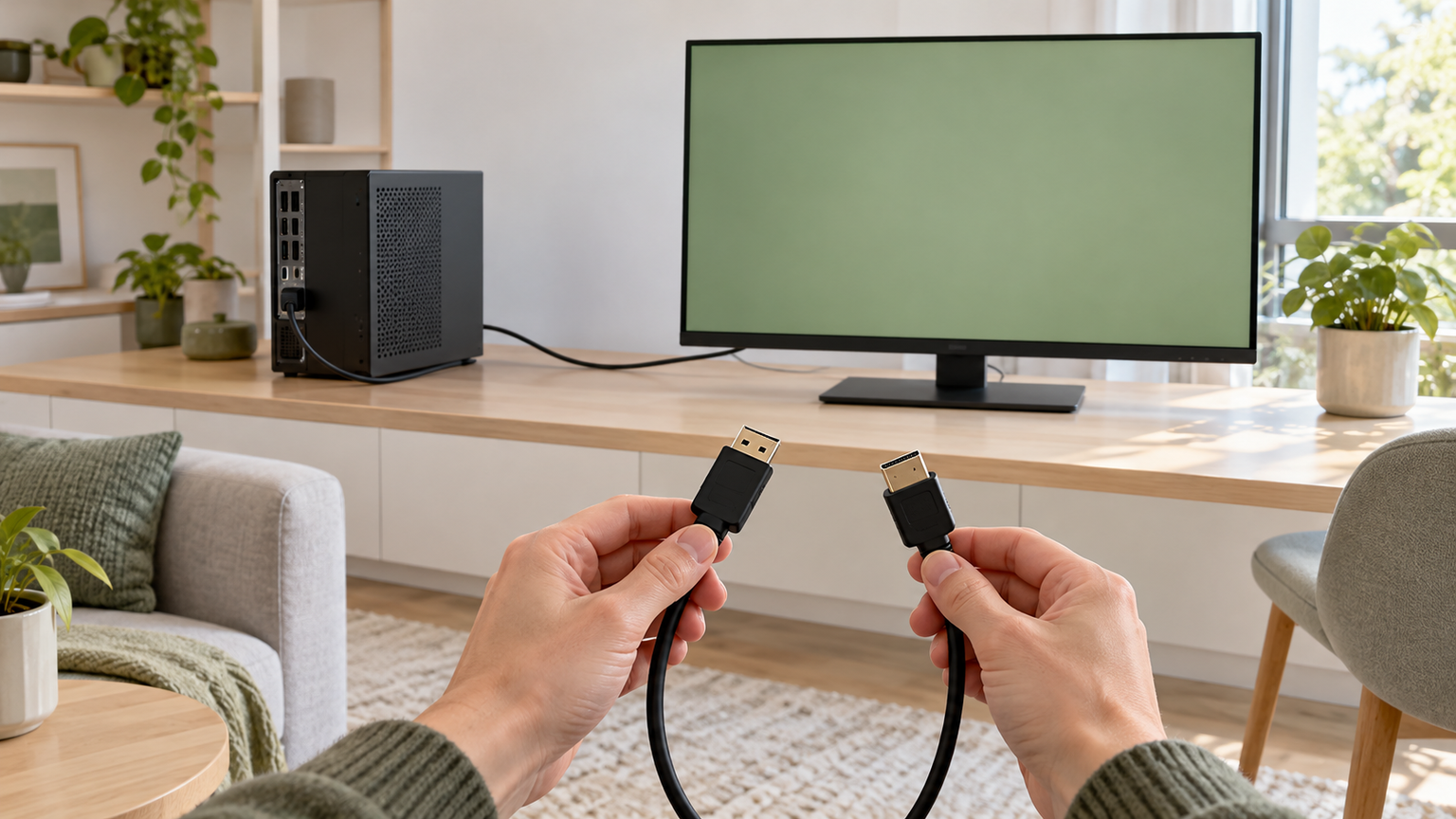
HDMIとDisplayPortのどちらがよいかは、使用機器の端子と目的によって変わります。PCとモニターに共通の端子があるなら直接接続を優先し、端子が異なるときだけ目的に合う方向の変換製品を選ぶと、配線とトラブル対応が分かりやすくなります。
DisplayPort出力のPCからHDMI入力画面へつなぐなら、1~8番や10番のようなDPからHDMIへの製品が候補です。HDMI出力のゲーム機やPCからDisplayPort入力画面へ送るなら、方向が異なる9番のような製品を確認します。ケーブル長は設置場所に合わせ、一体型かアダプター型かも決めましょう。
最後に、希望する解像度とリフレッシュレートを機器、変換製品、画面のすべてで照合してください。購入ページで接続方向、最新仕様、価格、在庫、保証条件を確認してから選べば、自分のデスクやゲーム環境に合う接続方法へ着実に近づけます。