モンハン ワールドのPCコントローラーとボタン配置|変更前の確認手順
モンハン ワールドをPCコントローラーで遊ぶときは、買い替える前に「Windowsで認識されているか」「ゲーム内の操作設定」「Steam側の割り当て」「コントローラー本体の動作モード」を順番に確認することが大切です。ボタン表示と実際の入力が食い違う場合も、故障ではなく設定の重複や配列の違いが原因になっている可能性があります。
ただし、モンハン ワールドで変更できるボタンの範囲や、各製品のゲーム固有の対応状況は、ここで参照できる一次情報からは確認できません。ゲーム内設定だけで希望の配置にできない場合は、Steam側または製品専用アプリの割り当て機能を確認し、変更後には攻撃、回避、アイテム操作、決定・キャンセルを一つずつ試しましょう。
新しいコントローラーを選ぶなら、PCへの接続方式だけでなく、ボタン再配置、背面ボタン、スティック方式、バッテリー、接続先の切り替えやすさも判断材料になります。商品ページ上のPC対応表記だけでモンハン ワールドでの全機能利用を保証することはできないため、最新の対応条件、実売価格、返品条件を購入前に確認してください。
- 最初にWindows、ゲーム、Steam、本体モードの順で入力状態を切り分ける
- 配置変更後は表示ではなく、実際の攻撃・回避・決定操作で確かめる
- 買い替えでは接続方式と再配置機能、背面ボタンの有無を重視する
- モンハン ワールド固有の対応状況と実売価格は購入前に確認する
モンハン ワールドのボタン配置を整える確認手順
- ボタン配置を変える前に入力経路を切り分ける
- ゲーム内とSteam側の設定を順番に確認する
- PCでコントローラーが反応しないときの確認方法
- 二重設定とボタン表記の食い違いを避ける
- 狩猟スタイルに合うコントローラーを選ぶ
1. ボタン配置を変える前に入力経路を切り分ける
ボタンがおかしいと感じたら、最初に問題を「未認識」「誤入力」「表示だけの違い」「配置そのものへの不満」に分けます。まったく反応しない状態と、一部のボタンだけが入れ替わっている状態では、確認すべき場所が異なるからです。
USB有線、2.4GHzレシーバー、Bluetoothなど、現在使っている接続方式も確認します。複数の方式に対応する製品では、接続方法や本体モードによってPCからの認識状態が変わる可能性があるため、まず一つの方式に絞って試すと原因を追いやすくなります。
変更前の配置はメモや画面写真で残しておきましょう。設定を重ねて元の状態が分からなくなる事態を防げます。
2. ゲーム内とSteam側の設定を順番に確認する
まずモンハン ワールドのゲーム内オプションを開き、コントローラー関連の項目と現在のボタン案内を確認します。ゲーム内で変更できる範囲は環境によって確認が必要です。希望する項目が見当たらなければ、Steamの当該ゲームに対するコントローラー設定を次に確認します。
Steam側で配置を変更する場合は、複数のボタンを一度に変えず、まず一つだけ変更してゲーム内で試すのが安全です。攻撃と回避など重要な操作をまとめて入れ替えると、どの設定が反映されたのか分かりにくくなります。
専用アプリを持つコントローラーでは、本体側にも割り当てが保存される場合があります。ゲーム、Steam、専用アプリの複数箇所で同じ変更を重ねないよう、どこで管理するかを一つに決めてください。

3. PCでコントローラーが反応しないときの確認方法
反応しない場合は、ゲームを起動する前にPCがコントローラーを認識しているか確認します。有線ならケーブルとUSB端子、2.4GHzなら付属レシーバー、Bluetoothならペアリング状態を見直してください。充電専用ケーブルではデータ通信できない可能性もあるため、付属品と用途の確認も必要です。
次に、別のUSB端子への接続、コントローラーの再起動、ゲームの再起動を一つずつ試します。複数のゲームパッドや入力機器をつないでいる場合は、使わない機器を一時的に外すと切り分けやすくなります。
商品説明にPC対応とあっても、モンハン ワールドでの認識、振動、背面ボタン、ジャイロなど、すべての機能が利用できるとは限りません。製品の説明書やサポート情報で、PC接続時のモードと必要な更新の有無を確認しましょう。
4. 二重設定とボタン表記の食い違いを避ける
よくある失敗は、ゲーム内、Steam、専用アプリの各所で同じボタンを別々に変更することです。入力が二重に変換されると、設定画面では正しく見えても、実際には別の操作が出ることがあります。変更箇所以外を初期状態に戻し、一段ずつ検証してください。
また、コントローラー本体のABXY表記と、画面に表示される案内が一致しないことがあります。この場合は印字だけで判断せず、「右側のどの位置を押したか」と「ゲーム内で何が起きたか」を対応させて確認します。
連射やマクロは通常入力の確認が終わるまで無効にしておくと安心です。意図しない連続入力が発生すると、ボタン配置の問題と区別しにくくなります。
5. 狩猟スタイルに合うコントローラーを選ぶ
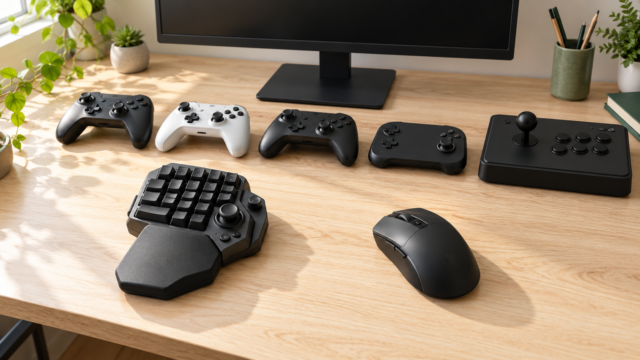
長時間の狩猟では、スペックの多さだけでなく、握りやすさ、ボタンの押しやすさ、接続の安定性が重要です。デスクで遅延を抑えたいなら有線、ケーブルを避けたいなら2.4GHzやBluetoothを候補にできます。
視点操作を多用する人はスティック方式、親指をスティックから離したくない人は背面ボタンと再配置機能を確認しましょう。ホール効果やTMR方式を掲げる製品もありますが、方式だけでモンハン ワールドにおける操作感や耐久性を断定することはできません。
Switch系の配置に慣れている場合は、物理的なボタン印字とPCゲーム内の案内が合うかも判断材料です。接続できることと、希望どおりの表示・割り当てになることは分けて確認してください。
PCで使えるコントローラー10件を機能別に比較
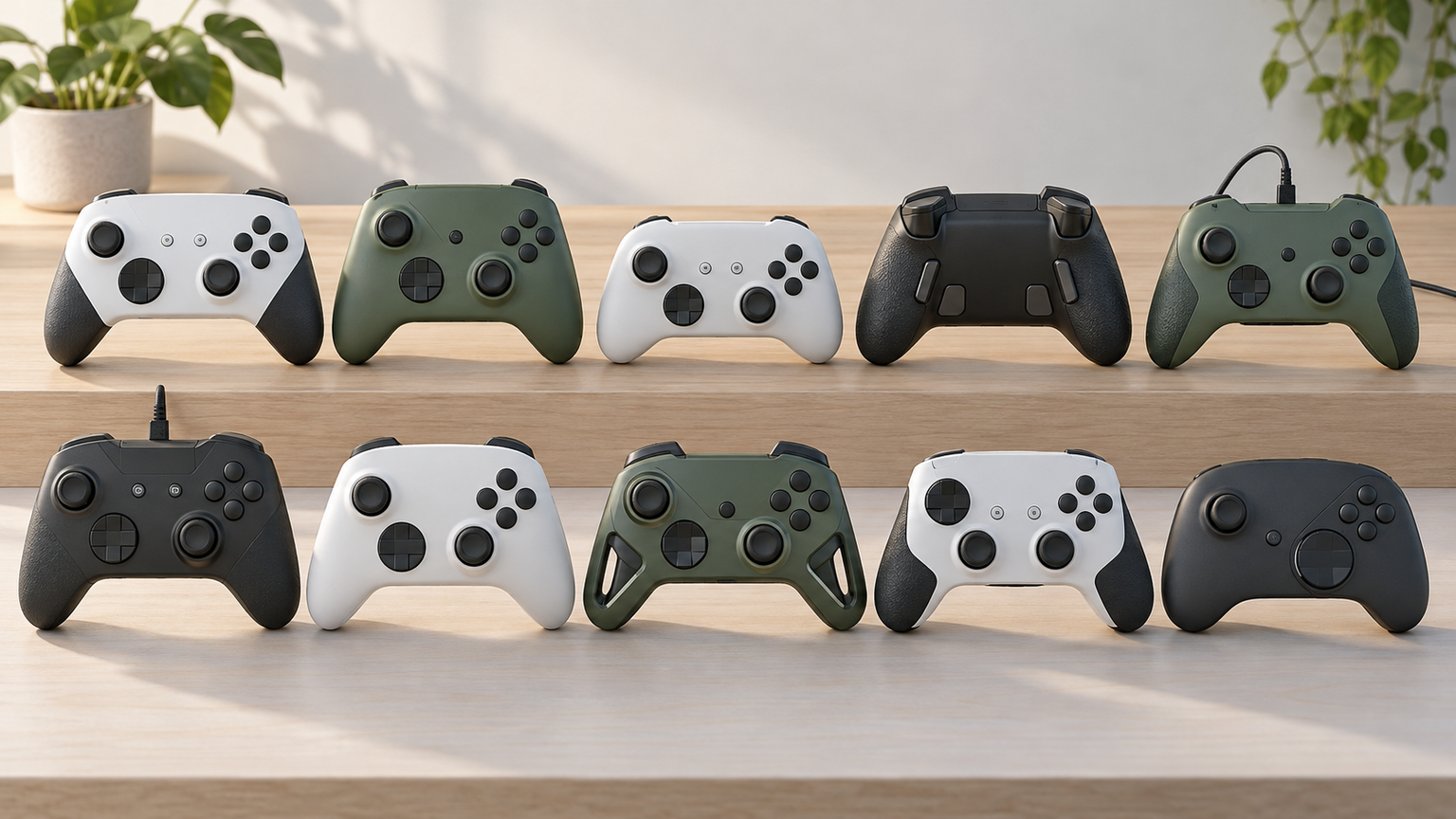
比較表では、商品欄で製品を識別し、商品画像欄で外観を確認し、ポイント欄で接続方式やカスタマイズ機能を比較できます。掲載番号は実測性能、人気、売上の順位ではありません。
各製品はAmazonの商品ページで名称と新品注文欄が確認された候補です。メーカー公式仕様、モンハン ワールドでの動作、すべての機能の利用可否、最新の実売価格は未確認のため、購入前に必ず確認してください。
左右にスクロールして比較できます。


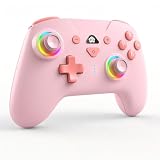


1. PC コントローラー 無線/有線接続 2.4Gレシバー付き ホール効果スティック RGBライト 1…
有線と2.4GHz無線を使い分けたい人が比較しやすいコントローラーです。ホール効果スティック、1000Hzポーリングレート、振動調整、TURBO連射が商品説明に記載されており、接続方式と基本機能のバランスを確認する基準として最初に掲載しています。
デスクでは有線で接続し、画面から離れるときは付属レシーバーを使うといった運用を検討できます。800mAhバッテリーとRGBライトも掲げているため、充電式の無線環境やデスクの見た目を重視する人にも比較材料があります。
PCやSteam Deckなどへの対応表記はありますが、モンハン ワールドでの認識、ボタン再配置、振動を含む全機能の利用可否は未確認です。付属レシーバーの仕様、PC接続時の入力モード、専用ソフトの有無、最新価格を購入ページで確かめてください。
2. PC コントローラー Steam/Switch対応 ゲームパッド Bluetooth/2.4G無線…
Bluetooth、2.4GHzレシーバー、USB有線という3種類の接続方法と、2個の背面ボタンを重視する人向けです。ホールスティック、1000Hz表記、マクロ機能が示されており、通常ボタン以外の入力先を増やしたい場合の比較候補になります。
背面のM1・M2へ頻繁に使う操作を割り当てられるなら、親指をスティックから離す回数を抑えられる可能性があります。ただし、モンハン ワールドで実際にどの操作を登録できるか、ゲーム側の規約や設定とどう組み合わせるかは事前確認が必要です。
400mAhバッテリー搭載との記載があります。PCで各接続方式が利用できる条件、背面ボタンの設定方法、設定保存の仕組み、付属ケーブルとレシーバーの内容を説明書や販売ページで確認しましょう。
3. WeiGuoDianZi ゲームコントローラー 2.4Gワイヤレス PC/Android/TVBO…
専用レシーバーを挿して使う、シンプルな2.4GHz無線接続を求める人向けです。PC、Android、TVBOXへの対応、独立したABXYボタン、高感度トリガーが掲げられており、複雑な接続切り替えを必要としない候補として比較できます。
約10mの通信距離と人体工学デザインが商品説明に記載されています。リビングや大きめのデスクでケーブルを避けたい場面では検討しやすい一方、通信距離や操作感は設置環境と手の大きさにも左右されます。
使用には単4形電池2本が必要で、電池は別売とされています。モンハン ワールド固有の対応、ボタン再配置機能、振動機能の有無は確認できないため、基本配置のまま使えるか、PCでの認識方式と電池の用意を購入前に確かめてください。
4. Switch コントローラー 自動連射機能 背面ボタン付き マクロ機能 Bluetooth接続 6…
Switch系の機器とPCでコントローラーを共用し、背面ボタンやマクロ機能も試したい人向けです。PCについてはWindows 7/8/10/11への有線対応と記載されているため、PCで無線利用を前提にせず、有線候補として比べる必要があります。
M1・M2ボタン、振動調整、TURBO連射、1000mAhバッテリーが掲げられています。背面へ操作をまとめられれば、視点操作中の入力を補助できる可能性がありますが、ゲームでの利用可否や割り当て範囲は確認が必要です。
PC接続時は6軸ジャイロ非対応との記載があります。Type-Cケーブルは付属するとされていますが、PCでの入力モード、画面上のボタン表記、モンハン ワールドにおける振動やマクロの扱いを購入前に確認してください。
5. WeiGuoDianZi ゲームコントローラー ダブルホールスティック搭載 360°高精度スティッ…
家族や友人の分を含め、PC用コントローラーを2台まとめて用意したい人向けです。1台のUSBレシーバーで2台を同時接続でき、SELECTボタンで2人用モードへ切り替える構成が示されています。
2.4GHz無線、360度高精度スティック、独立ボタン、高感度トリガーが掲げられています。レシーバーを一本にまとめられる点はUSB端子を節約したい環境で検討材料になりますが、モンハン ワールド自体の遊び方や同時利用条件を追加するものではありません。
PC対応の表記はあるものの、モンハン ワールドでの個別動作やボタン再配置への対応は未確認です。2台セットの内容、電源方式、PCで一台だけ使う場合の設定、各コントローラーの識別方法を購入前に確認しましょう。
6. BIGBIG WON BLITZ2 TMR コントローラー 無線/有線接続 TMR ホールジョイス…
ボタンの打鍵感や専用アプリによるカスタマイズを重視する人向けです。TMRホールジョイスティック、16個のメカニカルスイッチボタン、2000Hzポーリングレート、無線・有線接続が商品説明に示されています。
シリコングリップと1000mAhバッテリーも掲げられており、長時間握る場面やケーブルを避けたい環境で比較できます。アプリで割り当てを管理できるなら、ゲーム内設定だけでは整えにくい操作を検討する余地があります。
商品名にはモンスターハンターワイルズの記載がありますが、それだけでモンハン ワールドへの対応や最適化を保証するものではありません。アプリの対応OS、PC接続モード、再配置できるボタン、設定保存方法、実際のゲーム動作を購入前に確かめてください。
7. FONLAM Switch対応 コントローラー 無線 ゲームパッド Switch2/OLED/Li…
Switch系機器とPC、モバイル端末での共用を検討する人向けです。ホールセンサー式スティック、振動調節、手動・自動連射、Bluetooth接続が商品説明に記載されています。
600mAhバッテリーを内蔵し、満充電後12~18時間の連続使用という表記があります。充電式でケーブルを減らしたい場面には選択肢になりますが、利用時間は設定や使用環境によって確認が必要です。
PCおよびSteamへの対応表記はあるものの、PCで利用する接続方法、入力モード、ジャイロや振動の対応範囲は明確に確認できません。Switch系のボタン印字とゲーム内表示の違い、モンハン ワールドでの動作、必要なケーブルやレシーバーを購入前に確認してください。
8. BIGBIG WON STORM ゲームコントローラー FPS向け PCゲームパッド PC/Swi…
ボタン配置を細かく作り込み、背面入力も積極的に使いたい人向けです。有線、2.4GHz、Bluetoothの3方式接続、4個の背面ボタン、専用アプリでのボタン再配置が商品説明に記載されています。
TMRスティック、切り替え式トリガー、2000Hzポーリングレートも掲げられています。親指をスティックに置いたまま背面から入力したい場面や、スティック感度とデッドゾーンを調整したい人には比較しやすい構成です。
PCでは有線接続で性能を発揮する旨が記載されていますが、モンハン ワールドでの動作や表示、すべてのカスタマイズ機能の反映は未確認です。専用アプリの入手条件、設定保存先、2.4GHzとBluetoothの対応機器を購入前に確認してください。
9. Leadjoy Xeno Plus ゲームコントローラー 有線/2.4G/Bluetoothマルチ…
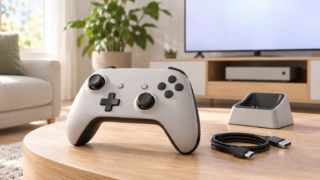
充電場所を固定しながら、背面ボタンと複数の接続方式も使いたい人向けです。有線、2.4GHz、Bluetooth接続、TMRスティック、4個の背面カスタムボタン、スマート充電ドックが掲げられています。
遊び終えたらドックへ置く運用なら、次回の充電忘れを減らしやすくなります。背面ボタンへ頻繁な操作を割り当てられる場合は、視点移動と別操作を両立しやすくなる可能性があります。
商品説明中の連続使用時間には「最大XX時間」という未確定表記があるため、具体的な時間は判断材料にできません。PCでの入力モード、専用アプリの対応環境、モンハン ワールドでの割り当て可否、ドックと付属品の内容を購入前に確認してください。
10. XPT ワイヤレスゲームコントローラー 2.4GHz接続 ホールエフェクトスティック搭載 PC P…
PCに加えてSwitchやPS系機器でも使える製品を検討し、背面マクロも比較したい人向けです。2.4GHz無線、Bluetooth 5.0、有線接続、ホール効果スティック、ML・MR背面ボタンが商品説明に記載されています。
3段階の連射と4段階の振動、最大16キー入力のマクロ設定を掲げています。複数の操作を背面へ集約したい場合の候補になりますが、ゲームの規約や用途に合う範囲で使用し、最初は通常入力で動作を確かめることが大切です。
有線接続時にWindowsで認識されない場合はファームウェア更新で対応する旨が記載されています。購入前に最新ファームウェア、PCで利用できる接続方式、モンハン ワールドでの認識、付属する2.4GHz USBコネクターとケーブルを確認してください。
設定場所を一つに決めてから購入候補を絞ろう
モンハン ワールドでボタン配置に違和感があるときは、すぐに買い替えず、PCの認識、ゲーム内設定、Steam側の割り当て、製品専用アプリの順に確認しましょう。設定を一箇所ずつ試せば、未認識なのか、配列の違いなのか、二重設定なのかを判断しやすくなります。
通常の配置で十分なら、接続が分かりやすい有線・2.4GHzモデルが候補です。親指をスティックから離したくないなら背面ボタン付き、感度やデッドゾーンまで調整したいなら専用アプリ対応製品を比較すると、自分の狩猟スタイルに近づけやすくなります。
一方、PC対応という表記だけでは、モンハン ワールドでの全機能、ボタン表示、振動、マクロの利用可否までは判断できません。希望する接続方式と変更したい操作を書き出し、最新の対応条件、付属品、実売価格、返品条件を確認してから選んでください。