MacBook Pro M5におすすめのモニターは?接続方法と選び方を解説
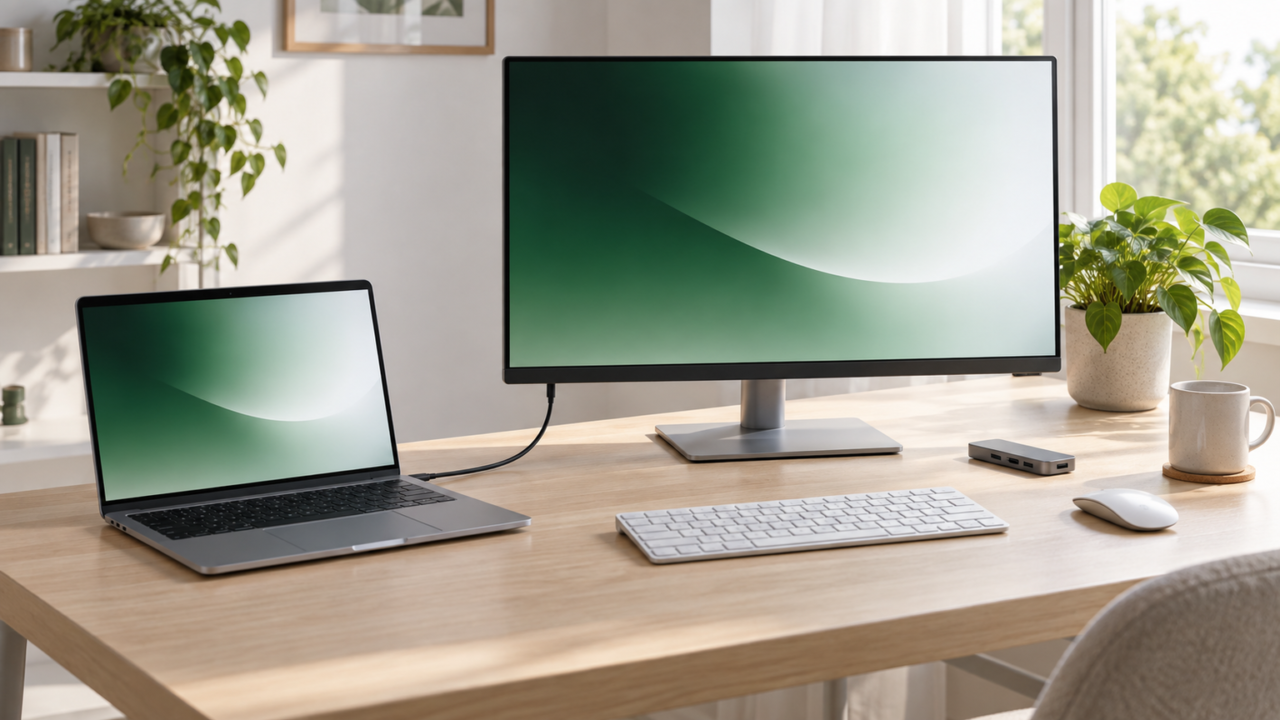
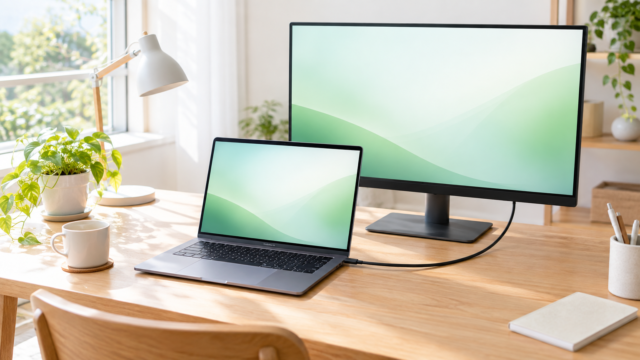
MacBook Pro M5用のモニターを選ぶなら、文字の精細さを重視する人には27インチ前後の4K、作業領域を広く取りたい人には31.5インチの4K、持ち運びを優先する人には14〜15.6インチのモバイルモニターが候補です。USB-C映像入力と給電に対応した製品なら、映像・音声・電源をケーブル1本にまとめられる場合があります。
ただし、USB-C端子があるだけでは映像を表示できません。モニター側の入力仕様、ケーブルの映像伝送対応、MacBook Pro側で利用できる解像度やリフレッシュレートを確認する必要があります。65Wや90Wという給電能力も、利用中のMacBook Proと作業負荷に対して十分かを購入前に確かめましょう。
4KとWQHDで迷った場合、Macの文字表示を細かく見せたいなら4Kが選びやすいでしょう。WQHDは表示設定や画面サイズによって文字の輪郭が気になることがあるため、解像度だけでなく、実際に使う拡大率と視聴距離まで含めて判断することが大切です。
- 精細な文字表示を重視するなら、27インチ前後の4Kが選びやすい
- USB-C接続では映像伝送、給電能力、使用するケーブルを確認する
- 120Hz以上はモニターの最大値だけでなく、接続先と接続方式の対応確認が必要
- 持ち運び用と据え置き用では、画質だけでなく設置方法や電源条件も異なる
MacBook Pro M5用モニターを決める5つの判断基準
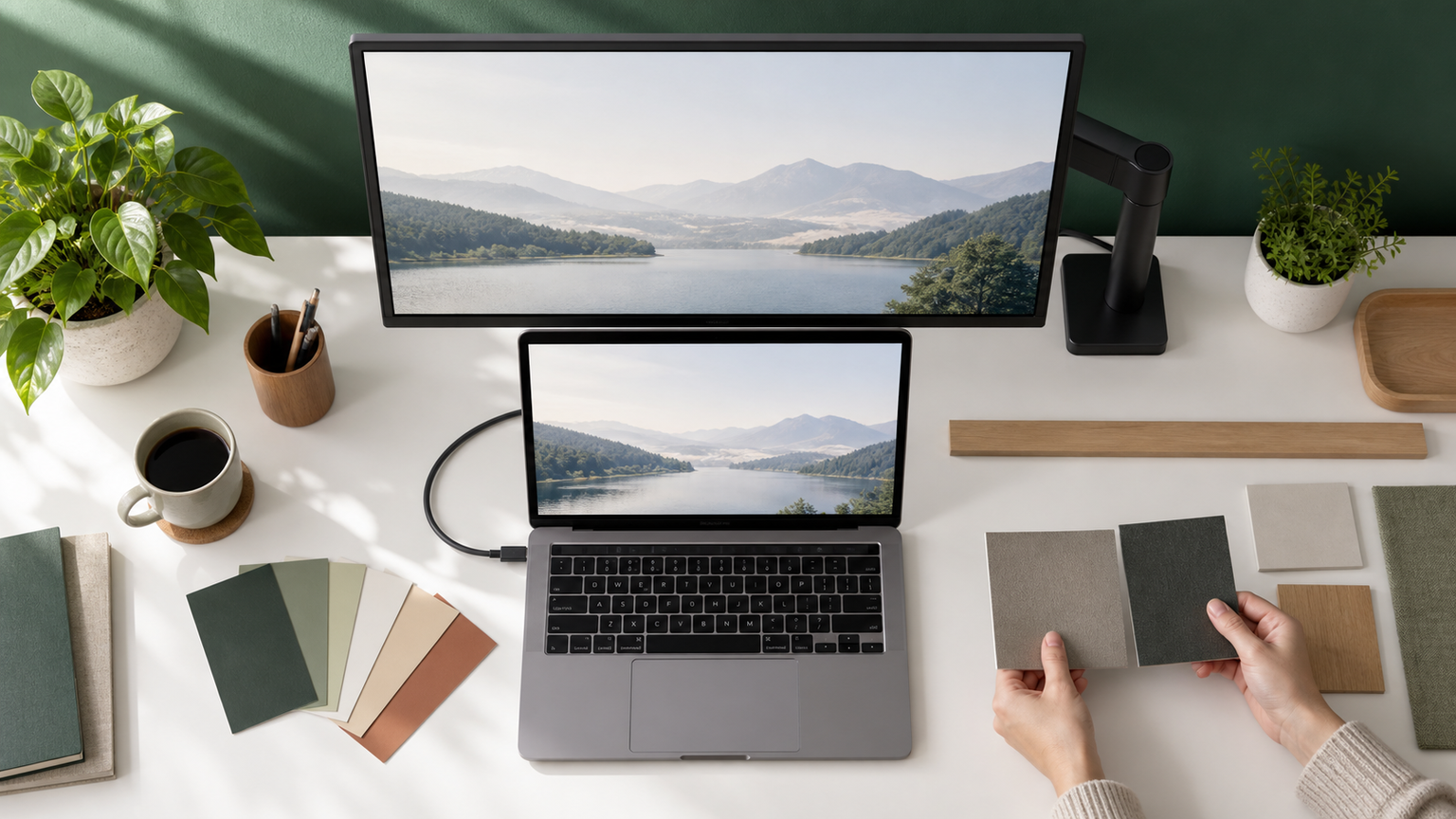
- MacBook Pro M5に外部モニターを接続できるか確認する
- 4KとWQHDは文字の精細さと作業領域で選ぶ
- USB-C一本接続では映像伝送と給電能力を見る
- 120Hz表示はモニター単体の最大値で判断しない
- 認識しないときは入力とケーブルから切り分ける
1. MacBook Pro M5に外部モニターを接続できるか確認する
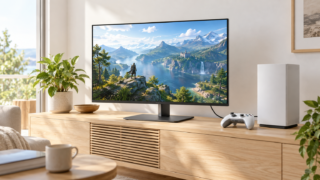
外部モニターとの接続では、USB-Cによる映像入力に対応した製品を選ぶと配線を簡素化しやすくなります。モニターにHDMIやDisplayPortもあれば、ゲーム機や別のパソコンを併用するときに入力を切り替えられます。
一方、MacBook Pro M5で利用できる外部ディスプレイの台数、最大解像度、最大リフレッシュレートは、MacBook Proの個別構成と接続方法を確認して判断する必要があります。商品説明に「Mac対応」とあっても、M5世代における全表示条件まで保証するとは限りません。
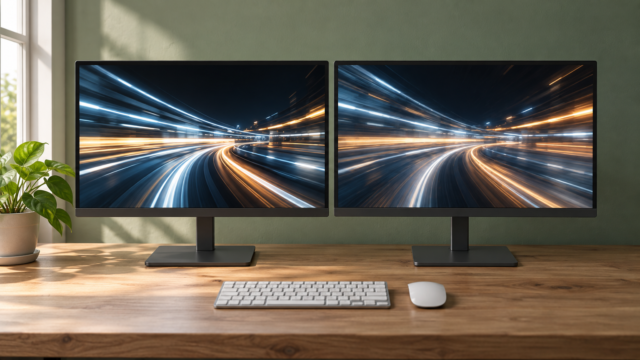
購入前にはMacBook Proの正確なモデルを確認し、Appleが案内する技術仕様とモニターメーカーの対応情報を照合しましょう。複数画面を使う場合は、単画面で接続できることと、希望する画面数を拡張表示できることを分けて確認するのがポイントです。
2. 4KとWQHDは文字の精細さと作業領域で選ぶ
27インチ前後で文章作成、表計算、コーディング、写真編集を行うなら、3840×2160の4Kは細かな文字や画像を表示しやすい選択肢です。macOSの拡大表示を利用すれば、読みやすい大きさを保ちながら輪郭の精細さを活かせます。
WQHDは4Kより処理する画素数が少なく、用途によっては十分な作業領域を確保できます。ただし、画面サイズ、表示倍率、見る距離の組み合わせによっては、文字がぼやけたように感じる可能性があります。解像度の名称だけでMacとの相性を決めないことが大切です。
31.5インチの4Kは複数のウィンドウを並べたい人に向きますが、本体とスタンドが占める面積も大きくなります。奥行きの限られた机では、27インチ4Kやモニターアーム対応製品のほうが配置しやすい場合があります。

3. USB-C一本接続では映像伝送と給電能力を見る
USB-C一本接続に対応したモニターなら、映像と音声をモニターへ送りながらMacBook Proへ給電できる場合があります。帰宅後にケーブルを1本挿すだけでデスク環境へ移行しやすく、充電器や変換アダプターを減らせることが利点です。
確認すべきなのは、端子の形ではなく機能です。USB-Cケーブルには充電専用のものもあるため、映像伝送に対応したケーブルを使います。モニターに付属するUSB-Cケーブルの使用が案内されている場合は、まず付属品で接続を試すと切り分けやすくなります。
給電能力は製品によって65Wや90Wなどの違いがあります。接続自体ができても、高負荷作業中に必要な電力を賄えるかは別の問題です。MacBook Proの電源要件と使い方を確認し、不足する場合はMacBook Pro側の電源も併用できる構成を検討しましょう。
4. 120Hz表示はモニター単体の最大値で判断しない
高リフレッシュレートのモニターは、スクロールやゲーム映像を滑らかに見せる選択肢になります。ただし、製品に120Hzや200Hzと記載されていても、すべての入力端子、解像度、接続機器で同じ上限を利用できるとは限りません。
MacBook Proで120Hz表示を目指す場合は、モニターの対応解像度とリフレッシュレートの組み合わせ、使用端子、ケーブル規格、MacBook Pro側の出力条件を確認します。4Kでの上限とフルHDでの上限が異なる可能性もあるため、「最大○Hz」という数字だけで決めないようにしましょう。
文書作成や静止画中心なら、解像度、色域、画面表面、スタンド調整を優先する考え方もあります。ゲームや動きの速い映像が中心なら、高リフレッシュレートを利用できる接続条件まで確認したうえで候補を絞ると合理的です。
5. 認識しないときは入力とケーブルから切り分ける
外部モニターを認識しないときは、まずモニターの電源と入力切替を確認します。USB-Cでつないでいるのに入力がHDMIへ固定されている、映像非対応のUSB-Cケーブルを使っている、コネクターが奥まで入っていないといった基本的な原因を順番に除外します。
次に、別の映像対応ケーブルや別の入力端子で接続し、MacBook Proとモニターのどちらに原因があるかを切り分けます。モバイルモニターが点滅する場合は、MacBook Proからの給電だけでは足りない可能性もあるため、製品の案内に従って外部電源を接続します。
専用ドライバーを必要とする拡張モニターでは、対応OS、導入手順、必要な権限も確認します。再接続や再起動だけで解消しない場合は、MacBook Proの正確なモデル、macOSのバージョン、ケーブル、接続経路を整理してメーカーへ問い合わせると状況を伝えやすくなります。
MacBook Pro M5で検討できる外部モニター10製品を比較
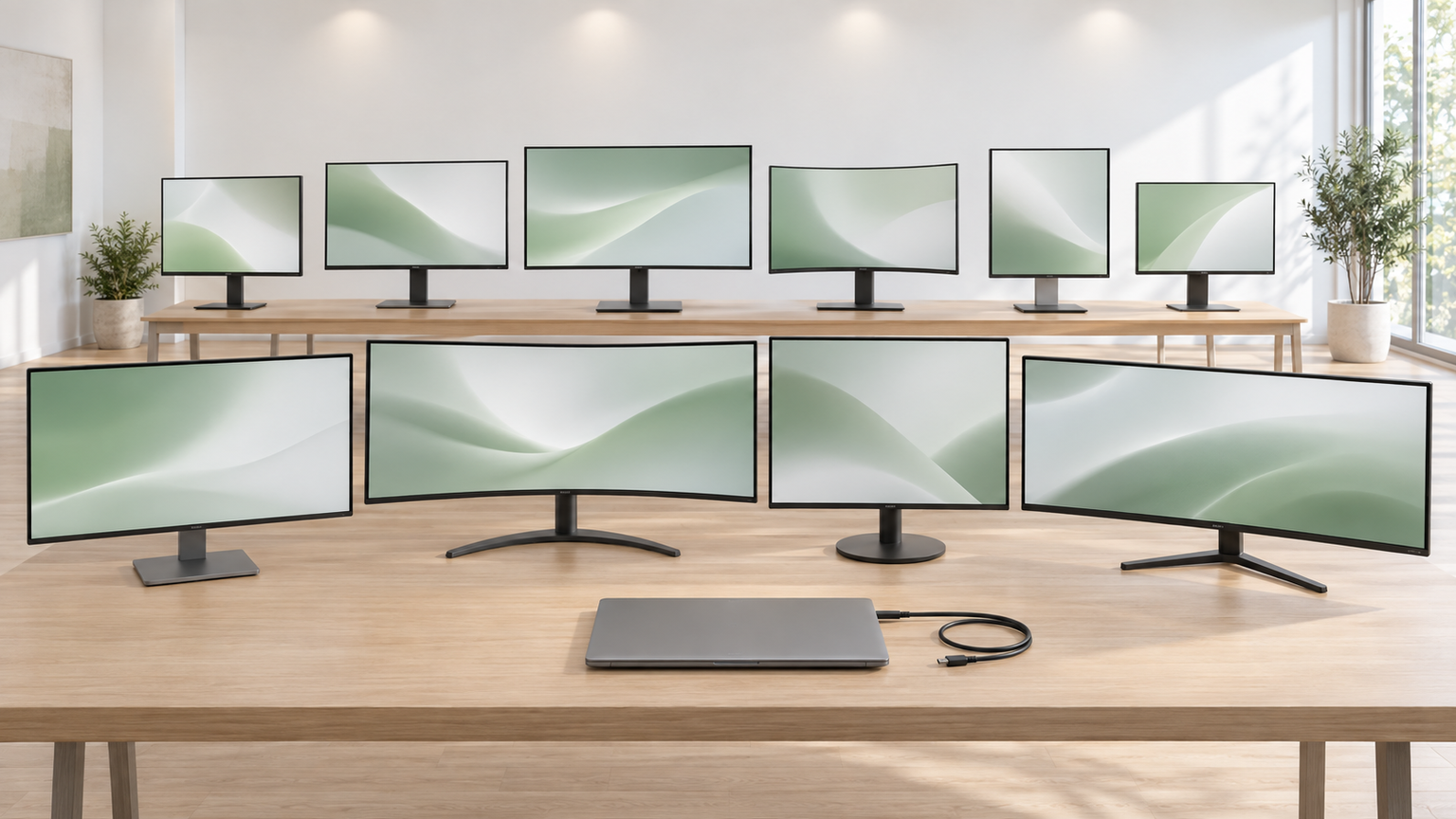
据え置き型の4Kモニターから、出張先で画面を増やせるモバイル型までを比較します。表の「商品」で製品を特定し、「商品画像」で外観を確認し、「ポイント」で主な仕様と向いている用途を把握できます。
掲載順は、実測性能、売上、人気の順位を示すものではありません。画面サイズや解像度が異なるため、4Kのデスク作業、複数画面、携帯性、高リフレッシュレートなど、自分の目的に合う製品を選んでください。
左右にスクロールして比較できます。



1. BenQ Mac向けモニター MA270U 27インチ 4K
MacBookと並べたときの表示や操作感を重視する人に向く27インチ4Kモニターです。Display P3 95%、sRGB 99%の色域に加え、MacBook画面との輝度同期やM-bookモードが案内されています。据え置き型の基準として、画面サイズ、精細さ、Mac向け機能のバランスを比較しやすい製品です。
USB-Cケーブル1本で映像と音声を出力しながら、接続機器へ最大90Wで給電できます。3Wスピーカー2基を内蔵しているため、文書作成や動画視聴で別途スピーカーを置かずに使える構成です。高さを11.5cm調整でき、ピボットにも対応するので、目線や資料の向きに合わせて設置できます。
MacBook Pro M5固有の互換性、利用できる解像度とリフレッシュレートは確認が必要です。また、商品名で案内されるMA270Uと、末尾に「-JP」が付く型番の対応関係は購入ページだけでは断定できません。販売元、製品型番、保証対象を注文前に照合してください。
2. BenQ Mac向けモニター MA320U 31.5インチ 4K
複数の資料、タイムライン、プレビュー画面を広く並べたい人には、31.5インチのMA320Uが候補です。4K解像度、Display P3 97%、sRGB 99%が案内されており、27インチのMA270Uより画面の物理サイズを優先したい場合に比較しやすい製品です。
USB-Cによる映像・音声出力と最大90W給電に対応し、MacBook画面との輝度同期も備えます。3Wスピーカー2基、高さ11.5cmの調整、ピボットに対応しているため、広い作業画面を確保しつつ、姿勢や用途に合わせて向きを変更できます。
31.5インチは設置面積と視聴距離を確保する必要があります。スタンドを置いた状態で机の奥行きに余裕があるかを確認しましょう。MacBook Pro M5における具体的な表示条件は未確認なので、利用したい解像度、リフレッシュレート、画面数を購入前に照合する必要があります。
3. PETOOP デュアルモニター 14インチ 3画面 モバイル ポータブル モニター WUXGA 軽…
出張先や共有オフィスでも、MacBookの左右に補助画面を展開したい人向けの折りたたみ式モニターです。14インチ、1920×1200、16:10の画面を採用し、M1からM5までのMacBookに対応すると案内されています。据え置き4Kとは異なり、携帯できる複数画面環境が比較の軸です。
重量は1.43kgで、持ち運び用バッグが付属します。縦方向に広いWUXGA画面は、文書、表、コード、連絡ツールなどを分けて表示したい場面で役立ちます。360度回転とミラーモードにも対応するとされ、対面で画面を共有する使い方も想定されています。
初回利用時には専用ドライバーの導入が必要で、4K表示には対応しません。USB-C端子が映像出力に対応しているかを確認し、USB-A接続時も映像出力条件を確かめてください。MacBook Proの個別モデルごとの互換性や利用可能な画面構成は、注文前に販売元へ確認すると安心です。
4. MT-VIKI 15.6インチ ノートPC用 拡張モニター FHD Type-C一本接続 Mac…
14インチより大きな携帯用画面をノートPCに追加したい人に向く、15.6インチの拡張モニターです。1920×1080のIPSパネル、sRGB 100%、300nitが案内されています。M1〜M5搭載MacとmacOSへの対応が記載されており、携帯性と表示サイズのどちらを優先するか比較できます。
画面を360度回転でき、拡張、複製、縦表示、横表示を用途に合わせて選べます。専用バッグが付属するため、自宅とオフィスを往復する場合や出張時の持ち運びにも利用しやすい構成です。Type-C一本で映像と給電をまとめられる条件も案内されています。
使用前には専用ドライバーのインストールが必要です。一本接続には、Thunderbolt、DisplayPort、SSなどの表示があるフル機能Type-Cポートが求められます。USB-A接続時や電力不足で点滅する場合は外部電源が必要になるため、接続方法と電源の取り回しを確認してください。
5. cocopar モニター 27インチ 4K Macピッタリ USB-C接続 98%DCI-P3 U…
27インチ4Kの精細さに加え、広い色域やスタンド調整を重視する人に向くモニターです。3840×2160の非光沢IPSパネル、98% DCI-P3、450cd/m2が案内されています。MacBook向けの据え置き型として、90W給電のBenQ製品や最大120HzのDell製品と比較できます。
USB-C、HDMI、DisplayPortを搭載し、USB-Cでは映像入力と最大65W給電に対応します。スピーカーを内蔵し、高さ調整、水平・垂直回転、チルトにも対応するため、写真や映像を確認する作業から縦長資料の表示まで配置を変えられます。
接続機器のUSB-C端子は映像出力に対応している必要があり、映像転送には付属のType-Cケーブルが推奨されています。MacBook Pro M5での具体的な動作、利用可能な解像度とリフレッシュレート、最大65Wで十分に給電できるかは確認が必要です。型番も注文時に照合してください。
6. MT-VIKI 14インチ ノートPC 拡張モニター IPS FHD 11-16インチ対応 デュア…
専用ドライバーを使わず、MacBookに14インチの補助画面を追加したい人に向く製品です。M1〜M5搭載MacとMacBook Air/Proへの対応が案内され、Macでは複製または拡張表示を利用できます。3画面すべてに異なる内容を表示する用途ではなく、携帯用の補助画面として比較する製品です。
1920×1080のIPSパネルを採用し、明るさ、コントラスト、色温度を画面ごとに調整できます。縦横表示と角度調整式の折りたたみスタンドに対応しているため、コード、資料、チャットなどをMacBookの画面から分けて表示したい場面に役立ちます。
Mac環境ではA-AAとA-BBに対応しますが、A-BC方式の3画面異表示には対応しないと案内されています。映像・音声用USB-Cと独立給電を組み合わせる構成で、給電不足時には付属の5V/3A電源アダプターが必要です。希望する表示状態と配線本数を事前に確認しましょう。
7. Dell S2725QC 27インチ 4K モニター
4Kの精細さに加え、最大120Hzの滑らかな表示を検討したい人に向く27インチモニターです。IPSパネル、sRGB 99%、HDR対応が案内されています。60Hzの4K製品や、フルHDで最大200Hzに対応する製品と比べ、解像度とリフレッシュレートの両方を重視する場合の候補です。
USB-Cケーブル1本で映像接続と最大65W給電ができ、HDMIやUSB Type-Aも備えます。5Wスピーカーを内蔵しているため、仕事中の音声確認や動画視聴にも対応できます。ブルーライトを抑えるComfortView Plusも、長時間のデスク作業で検討できる機能です。
最大120Hzはモニター側の仕様であり、MacBook Pro M5から4K・120Hzで表示できることまでは確認できていません。使用端子、ケーブル、MacBook Proのモデル別出力条件を照合してください。最大65W給電で作業中の電力を賄えるかも、使用するMacBook Proに応じた確認が必要です。
8. wisecoco モバイルモニター 9 インチ 2K 2560*1600 IPS タッチスクリーン…
大きな作業画面ではなく、チャット、操作パネル、資料などを常時表示する小型画面が欲しい人向けです。9インチ、重量0.53kgで、Mac OSとMacBook Pro/Airのセカンダリモニターとして使える旨が案内されています。14〜15.6インチ製品より携帯性を優先した選択肢です。
Mini HDMIとUSB-Cを備え、ドライバー不要とされています。アルミ製の本体と、スタンドにもなる保護カバーを採用し、10点タッチにも対応すると案内されています。狭い机や外出先で、MacBookの主画面を塞がず情報を分けておく用途に適します。
商品説明には2560×1600の2Kとありますが、詳細欄では解像度がHDとされており、記載が一致していません。実際の入力・表示解像度を購入前に確認してください。MacBook Pro M5での動作、USB-C一本接続の条件、macOS上でのタッチ操作可否も未確認です。
9. EVICIV 15.6インチ タッチ モバイルモニター 大容量8000mah バッテリー内蔵 人気…
コンセントを確保しにくい場所で、15.6インチの補助画面を使いたい人に向くモバイルモニターです。8000mAhバッテリーを内蔵し、1920×1080の非光沢IPSパネルを採用しています。電源への接続を前提とする拡張型モニターとは、設置の自由度で比較できます。
本体は836gで、最大180度開く自立スタンドを備えます。USB-Cでは映像、給電、タッチ操作を一本にまとめられると案内され、mini HDMIも利用できます。VESAマウントにも対応するため、外出先だけでなくデスク上の固定式サブモニターとしても配置できます。
Macへの対応は案内されていますが、MacBook Pro M5固有の動作、利用可能なリフレッシュレート、macOSでのタッチ操作は確認できていません。内蔵バッテリーの実際の使用時間も使い方で変わるため断定できません。接続端子、必要なケーブル、タッチ機能の対応範囲を購入前に確認してください。
10. cocopar モニター 24.5インチ 白 Type-C 200Hz ゲーミングモニター 無輝点…
4Kの精細さより、動きの滑らかさを重視する人向けの24.5インチFHDモニターです。1920×1080の非光沢IPSパネルで、最大200Hzと1ms MPRTが案内されています。文章や写真中心の4K製品とは異なり、ゲームや動きの速い画面を優先する場合の比較候補です。
HDMI 2.0、DisplayPort 1.4、USB-Cを搭載し、USB-Cでは映像伝送と最大65W給電に対応します。スピーカー、FreeSync、HDR、チルト、VESAマウントにも対応し、HDMI、DisplayPort、Type-Cの各ケーブルと電源アダプターが付属するとされています。
200Hzは最大値で、初期状態が60Hzの場合や、接続機器と接続方法によって上限に届かない場合があります。MacBook Pro M5で利用できる具体的なリフレッシュレートは未確認です。USB-C接続にはDP Alt Mode対応端子と映像対応ケーブルが必要で、最大65W給電が十分かも確認してください。
MacBook Pro M5に合うモニターは使い方から決めよう

MacBook Pro M5の常設モニターには、文字の精細さ、作業領域、配線の簡潔さをまとめて確保しやすい27インチ4K・USB-C給電対応製品が選びやすいでしょう。画面を広く使うなら31.5インチ4K、滑らかな表示を重視するなら、希望する解像度で120Hz以上を利用できるか確認して高リフレッシュレート製品を検討します。
出張やフリーアドレスで使うなら、14〜15.6インチのモバイル型が便利です。ただし、ドライバーの要否、Macで選べる表示モード、独立給電の必要性が製品ごとに異なります。小型の9インチ製品は主作業用ではなく、資料や操作画面を分ける用途に適しています。
最終的には、MacBook Proの正確なモデル、必要な画面数、希望解像度とリフレッシュレート、USB-C給電能力、机の広さを照合して決めましょう。接続条件が明記されていない機能は購入前にメーカーへ確認し、映像伝送対応ケーブルを含めた構成で選ぶことが重要です。