120Hzと144Hzの違いは?体感差とモニターの選び方を解説
120Hzと144Hzの違いは、1秒間に画面を書き換えられる回数です。120Hzは最大120回、144Hzは最大144回更新できます。ただし、1フレームの表示間隔は約8.33msと約6.94msで、差は約1.39ms。60Hzから120Hzへ替えるほど大きな変化ではなく、一般用途や家庭用ゲーム機なら120Hz、対応PCで競技性の高いゲームを遊ぶなら144Hz以上が選びやすい目安です。
注意したいのは、モニターの最大Hzだけでは滑らかさが決まらないことです。ゲーム機やPCが出力できるfps、解像度、HDMI・DisplayPort・USB Type-Cの仕様、ケーブル、ゲーム内設定まで条件がそろって、初めて目的のリフレッシュレートで表示できます。
数字の大きさだけで選ぶと、購入後に「HDMIでは120Hzまでだった」「PS5では144Hzを使えなかった」と戸惑いかねません。まず使用機器と希望解像度を決め、その条件を満たす入力端子があるか確認しましょう。
- 120Hzと144Hzの表示間隔の差は約1.39msで、体感差は用途や感度によって変わる
- 120fpsを生かすには120Hz以上の表示環境と、120fpsを出力できる機器・コンテンツが必要
- PS5中心なら120Hz対応、PCゲーム中心なら144Hz以上が選択の目安になる
- 解像度と端子ごとの上限を確認し、PC・ゲーム機・ケーブルを含む接続経路をそろえる
120Hzと144Hzの違いを理解して選ぶ方法
- 120Hzと144Hzの差は更新回数と表示間隔にある
- 120fpsを表示するために必要なHzを理解する
- ゲーム機とPCでは適したリフレッシュレートが異なる
- 144Hzが出ないときは端子と設定を順番に確認する
- 画質・応答性能・設置性も含めてモニターを選ぶ
1. 120Hzと144Hzの差は更新回数と表示間隔にある
リフレッシュレートは、ディスプレイが1秒間に映像を更新できる回数です。120Hzは毎秒120回、144Hzは毎秒144回の更新に対応します。表示間隔に換算すると120Hzは約8.33ms、144Hzは約6.94msです。
144Hzは120Hzより動きの途中を細かく表示でき、素早い視点移動や照準操作で差が表れやすくなります。一方、動画視聴、文書作成、ゆっくり遊ぶゲームでは差を感じにくい場合があります。高Hz化による体感は、60Hzから120Hzへ上げる場合と同じ大きさではありません。
60Hzでは反応速度が遅かったのに対し、144Hzではよりスムーズなゲームプレイが可能になりました。
144Hzにすべき理由は、PCゲームでよく利用される高リフレッシュレート帯を確保しつつ、120Hz出力の機器も接続候補にできる点です。ただし、端子ごとの対応状況は製品ごとに確認する必要があります。
2. 120fpsを表示するために必要なHzを理解する
fpsはPCやゲーム機が1秒間に生成するフレーム数、Hzはモニターが1秒間に更新できる回数です。120fpsの異なるフレームを毎秒すべて表示するには、少なくとも120Hzのモニターが必要です。
144Hzモニターへ120fpsを入力することもできますが、144Hzを余すことなく使うには出力側も最大144fpsを生成できる必要があります。逆に、60fpsしか出ていない状態では、144Hzモニターを接続しただけでゲーム映像が144fpsになるわけではありません。
120fpsが必要かどうかはゲーム次第です。対戦型ゲームでは動きの追いやすさや操作に対する表示の速さが利点になりますが、映像作品や固定フレームレートのゲームでは、高Hz性能を使い切れないことがあります。

3. ゲーム機とPCでは適したリフレッシュレートが異なる
PS5で120fps表示を目指すなら、モニターがPS5との120Hz接続に対応しているかを確認します。本記事で扱うJAPANNEXTの2製品は、PS5とのフルHD・120Hz接続対応が明記されています。144Hz対応という表記だけを見て、すべてのゲーム機で同じHzを選べるとは判断できません。
PCでは、グラフィック性能とゲーム設定に余裕があり、144fps前後を狙うなら144Hz以上が適しています。165Hzや180Hzはさらに余裕を持たせたい人の候補です。240Hzはより細かな表示を狙う選択肢ですが、高いfpsを安定して出せる環境との組み合わせが重要になります。
スマートフォンも考え方は同じです。120Hzが必要かどうかは、端末の対応状況だけでなく、アプリやコンテンツが高フレームレート表示を利用できるかで決まります。特定のiPhoneが120fpsを出力できるかは、機種、アプリ、出力先ごとの仕様を個別に確認してください。
4. 144Hzが出ないときは端子と設定を順番に確認する
144Hzモニターをつないでも、初期状態では60Hzなどに設定されている場合があります。最初にPCやゲーム機の映像設定を開き、解像度とリフレッシュレートを確認します。ゲーム側に120fpsモードや高フレームレート設定がある場合は、そちらも有効にします。
次に、利用中の入力端子と解像度の組み合わせを確認します。同じモニターでも、Acoutoの製品はUSB Type-Cで最大144Hz、HDMIで最大120Hzです。KTC M27T6もWQHD表示ではHDMIが144Hz、DisplayPortが180Hzと、端子によって上限が異なります。
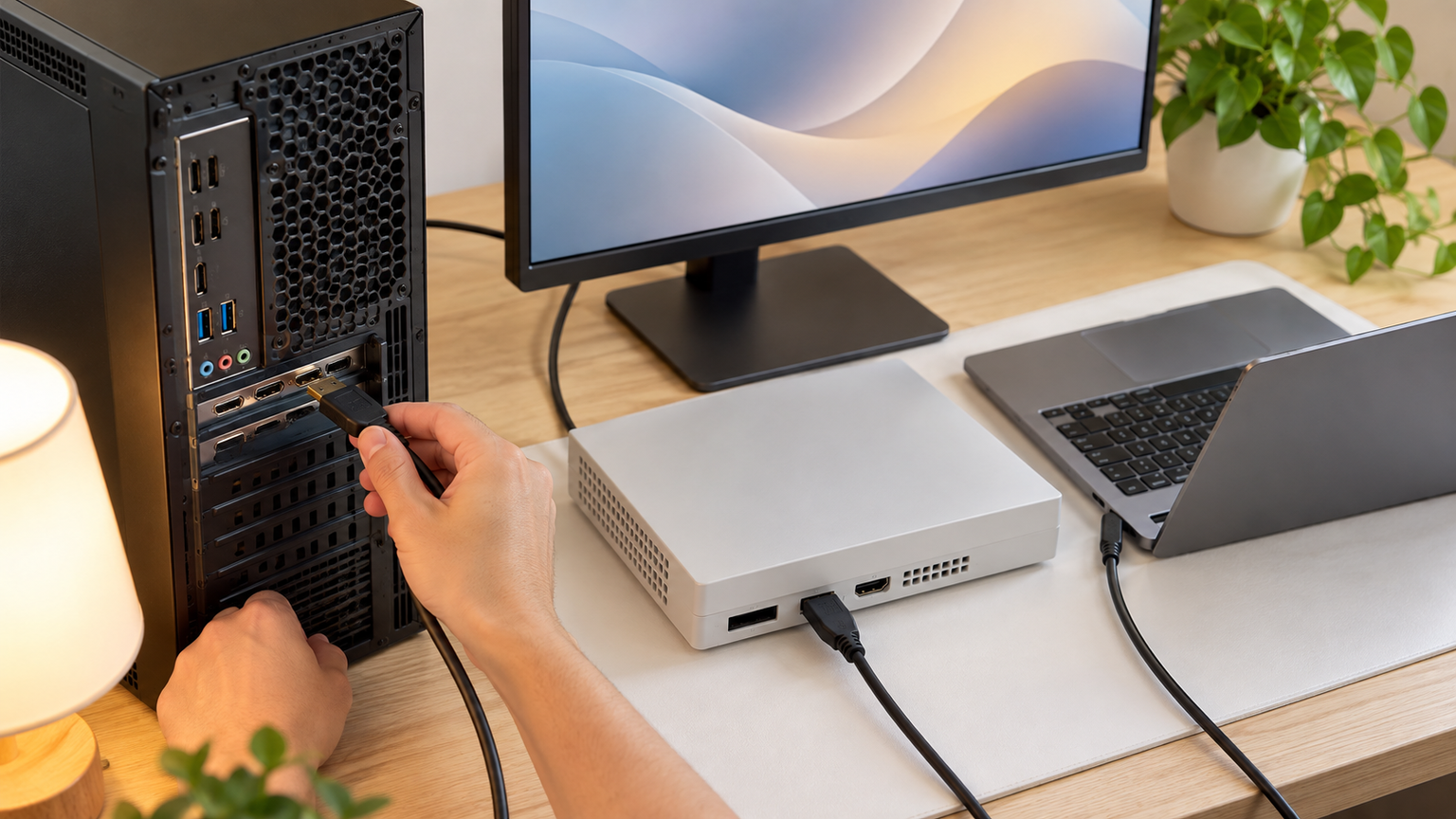
ケーブル、変換アダプター、ドックを挟む場合は、その機器も希望する解像度とHzに対応している必要があります。PS5で120fpsが出ない場合は、モニターだけでなく、対応ゲーム、ゲーム内モード、本体設定、接続端子を順番に切り分けると原因を探しやすくなります。
5. 画質・応答性能・設置性も含めてモニターを選ぶ
120Hzと144Hzの差だけで決めず、解像度、画面サイズ、パネル、応答性能を用途に合わせましょう。FPSを中心に遊ぶなら応答性能と可変リフレッシュレート、映像美も重視するなら解像度、色域、HDR関連の仕様が比較材料になります。
デスク用ならVESA対応、スタンドの高さ・角度調整、スピーカーの有無も重要です。持ち運ぶなら重量、一体型スタンド、保護ケース、給電方法を確認すると、設置のたびに困りにくくなります。
迷ったときは、PS5中心なら120Hz接続が明記された製品、PCゲーム中心なら144Hz以上を標準動作させられる製品が分かりやすい選択です。180Hzで十分かどうかも同様で、実際に維持できるfpsと画質設定を基準に判断します。
120Hz・144Hz対応モニター10製品を比較
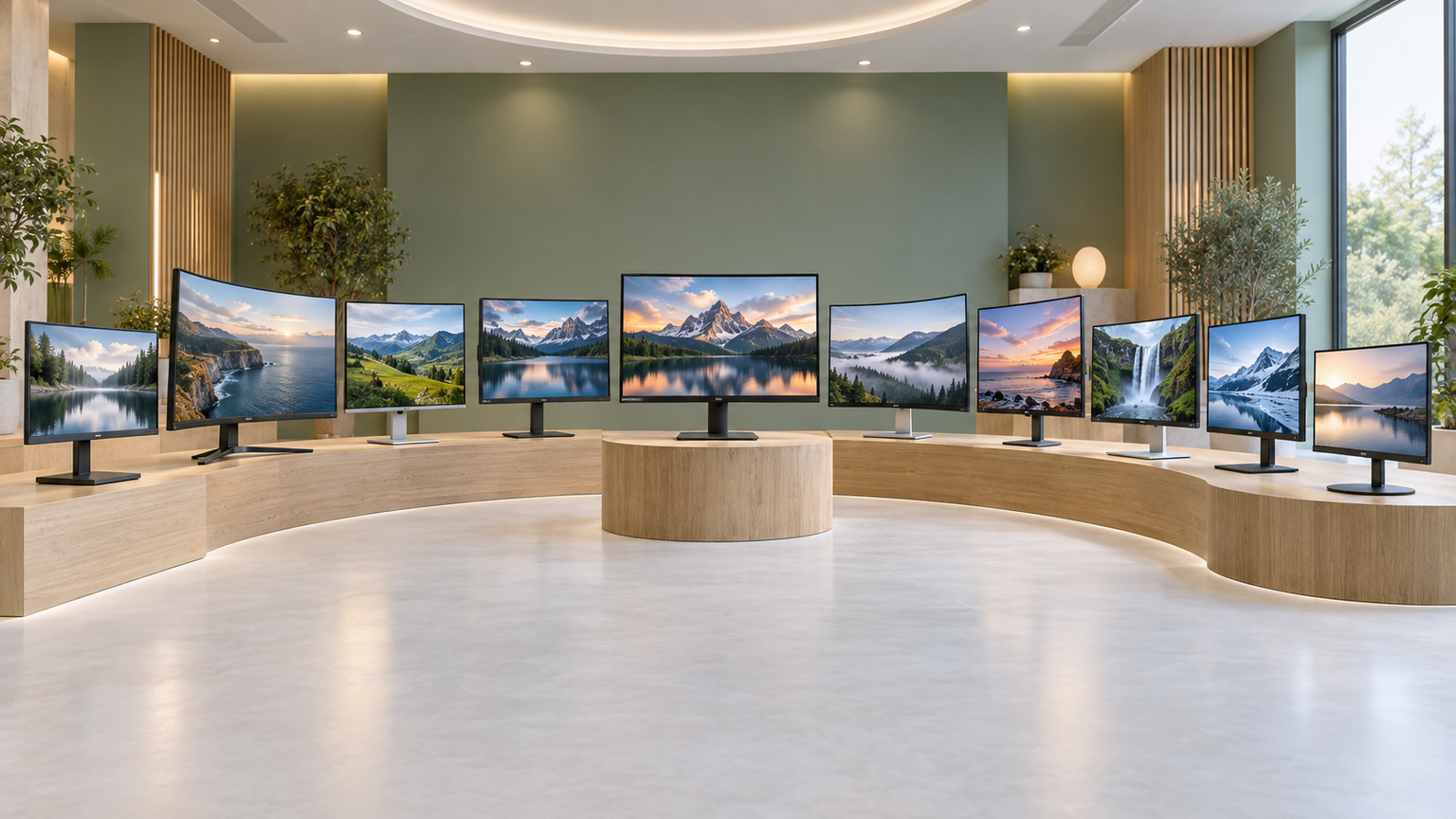
比較表では、商品欄で製品とメーカー、商品画像欄で外観、ポイント欄で確認済みの特徴と適した用途を確認できます。掲載順は選び方を整理するための順番であり、実測性能、売上、人気の順位ではありません。
据え置き用とモバイル用が含まれるため、Hzの大小だけで横並びにせず、使用機器、解像度、画面サイズ、接続端子を先に絞り込んでください。
左右にスクロールして比較できます。





1. KTC 27インチ QD-Mini LEDゲーミングモニター WQHD 180Hz 1ms HDR…
WQHDの精細さ、144Hz以上の滑らかさ、Mini LEDによる映像表現をまとめて求める人に合うモデルです。120Hzと144Hzの差だけでなく、画質面も重視したい場合の比較基準になります。27インチなので、ゲームの視認性と作業領域を両立しやすい構成です。
HDMI 2.0では2560×1440・144Hz、DisplayPort 1.4では同解像度・180Hzに対応します。PCではDisplayPortで上限を引き出し、HDMI接続機器では144Hzを利用するなど、接続先に応じた使い分けが可能です。Adaptive Syncにも対応しています。
設置面では高さ調整、左右回転、ピボット、チルトに対応し、VESAは100×100mmです。DisplayPortケーブルは付属しますが、確認済みの付属品にHDMIケーブルは含まれていません。希望する接続方法に合わせてケーブルを準備してください。
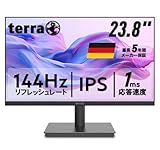
2. TERRA 2441W 23.8インチ フルHD IPS モニター 144Hz HDMI/VGA…
フルHDで最大144Hzを利用し、ゲームだけでなく文書作成や動画視聴にも使いたい人に向いています。23.8インチのIPSパネルは一般的なデスクへ置きやすく、初めて60Hzより高いリフレッシュレートへ移行する際にも検討しやすい構成です。
最大144Hzと1ms(MPRT)に対応し、AMD FreeSyncによって映像のずれやカクつきの軽減を図れます。sRGB 116%、1500:1のネイティブコントラスト比、非光沢パネルを備え、ゲーム以外の普段使いにも配慮されています。
入力はHDMIとVGAで、スピーカーとヘッドホン端子も搭載しています。ただし、取得できた仕様では各入力端子における解像度別の上限や120Hz対応を確認できません。144Hzで使う予定の機器やケーブルとの条件は購入前に確認しましょう。
3. cocopar モバイルモニター 16インチ 120hz 144hz 2k 軽量100%sRGB…
外出先でも高解像度と高リフレッシュレートを両立したい人に適した16インチモデルです。144Hz対応でありながら、HDMIでは最大120Hzという条件が明記されているため、接続方式による120Hzと144Hzの違いを理解しやすい製品です。
2560×1600の16:10画面は、ゲームだけでなく文書や表計算を上下に広く表示したい場面でも役立ちます。約670gの本体には角度調整できるスタンドがあり、横置きと縦置きに対応。100%sRGBと最大450nitsも確認されています。
HDMI接続時の上限は120Hzです。144Hzを目的にする場合は、出力機器が映像出力対応のUSB Type-Cを備えるかを含め、接続条件を確認してください。VESAマウントと収納ケースに対応していますが、給電条件も使用機器に合わせて確かめましょう。
4. LG モニター ディスプレイ 24G411B-B 23.8インチ/フルHD/IPS/144Hz/s…
ゲームの滑らかさに加え、Web閲覧、文章作成、プログラミングでのスクロール表示も快適にしたい人に向いています。毎秒144フレームの表示対応が明記され、120Hzより少し高い更新頻度をPC用途でも生かしたい場合の候補です。
23.8インチのフルHD IPSパネルは、視聴角度が変わった際の色変化を抑えます。sRGB 99%、HDR対応、アンチグレア仕様も備えており、ゲーム専用にせず、日中の作業や動画視聴まで同じディスプレイへまとめやすい製品です。
HDMIとDisplayPortを搭載していますが、確認できた説明では端子ごとの最大Hzや120Hz入力の可否は示されていません。接続するPCの出力仕様、希望解像度、ケーブルの対応状況を確認し、OS側でも144Hzを選択してください。
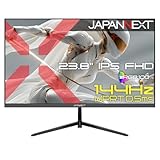
5. JAPANNEXT 23.8インチ ゲーミングモニター JN-Ei238G144F
PCでは144Hz、PS5ではフルHD・120Hzを利用したい人に分かりやすい製品です。1台をPCゲームとコンソールゲームで共用するときの条件が明記されており、120Hzと144Hzを機器別に使い分ける構成を検討できます。
23.8インチのフルHD IPSパネルを採用し、最大144Hzと0.5ms(MPRT)に対応します。PS5とのフルHD・120Hz接続にも対応しているため、PCでは144Hz、PS5では対応ゲームの120Hz表示を狙うデスク環境を作れます。
HDMI 1.4とDisplayPort 1.2は、いずれも144Hz対応とされています。MPRT 0.5msは100Hz以上で有効です。75×75mmのVESAマウントと2W×2スピーカーを備えるため、アーム設置や音声出力の要否も含めて選べます。
6. InnoView モバイルモニター 16インチ 180Hzゲーミングモニター FHD IPSディス…
出張先や限られた机でも、高リフレッシュレートのゲーム環境を用意したい人に適しています。商品情報では120Hz、144Hz、165Hz、180Hzへの対応が示され、120Hzや144Hzを超える余裕も持たせたい場合の比較候補になります。
1920×1200の16:10 IPS画面は、フルHD相当の負荷に抑えながら縦方向の作業領域を確保できます。重量は約770gで、自立型として使えるほか、75×75mmのVESAマウントにも対応しています。FreeSyncと100%sRGBも確認されています。
映像入力はフル機能USB-C 3.1を2基と標準HDMI 2.0を搭載します。ただし、取得できた詳細には各端子・解像度で利用できる最大Hzが示されていません。180Hzを目的にする場合は、出力機器、端子、ケーブルの条件を購入前に確認してください。
7. Acouto 2K モバイルモニター 16インチ 144Hz高速応答 1ms 一体型スタンド ゲー…
ノートPCでは144Hz、HDMI接続機器では120Hzという使い分けを考えている人に向いています。同じモニターでも接続端子によって上限が変わることが明確で、120Hzと144Hzの実用上の差を接続環境まで含めて判断できます。
2560×1600の16インチ非光沢IPSパネルを採用し、USB Type-Cでは最高144Hz、HDMIでは最高120Hzです。一体型スタンドは0~180度で調整でき、横置きや縦置きのほか、75×75mmのVESAマウントによる固定にも対応します。
入力はフル機能USB Type-Cを2基とmini HDMIを備えます。USB Type-C接続では、接続元が映像出力に対応しているか確認が必要です。専用保護ケースは付属しますが、使用機器に必要な給電方法とケーブル構成も事前に整理しましょう。
8. KTC 24インチ モニター FHD 165Hz IPS HDR10 H24V27S
144Hzを基本として使いながら、対応環境では165Hzも試したいPCゲーマーに向いています。フルHDと23.8インチ級の組み合わせで、高解像度化より高いフレームレートを優先したい場合に比較しやすいモデルです。
IPSパネル、標準144Hz、オーバークロック時165Hz、5ms(MPRT)に対応します。Adaptive Sync、ブルーライトカット、フリッカーフリーも備え、動きの速いゲームから長時間の作業まで同じ画面で行う環境を作れます。
HDMI 1.4は1080p・144Hzに対応し、165Hzはオーバークロック動作です。VGAは1080p・75Hzまでなので、高リフレッシュレート目的では接続先を間違えないようにしてください。HDMIケーブルが付属し、VESA設置にも対応します。
9. LG モニター ディスプレイ LG UltraGear 24G411A-B 23.8インチ/192…
標準120Hzを安定した基準として使い、必要に応じて144Hzのオーバークロックも検討したい人向けです。同一製品内で120Hzと144Hzの位置付けが分かれているため、わずかな差のために保証条件を変える価値があるか考えやすくなります。
23.8インチのフルHD IPSパネルで、sRGB 99%、HDR、VRRに対応します。1ms Motion Blur Reductionは残像感の軽減を狙える機能ですが、使用時はVRRとフリッカーセーフが無効になるため、遊ぶゲームに応じた選択が必要です。
144Hzはオーバークロック時の動作であり、LGエレクトロニクスジャパンが保証する機能ではありません。オーバークロックに起因する不具合は保証対象外と明記されています。保証を重視するなら、標準120Hzで使う前提で判断してください。
10. JAPANNEXT 24.5インチ IPSパネル搭載 144Hz/1ms 対応 フルHD 解像度…
PCでは144Hz、PS5ではフルHD・120Hzを利用し、少し広めの24.5インチ画面で遊びたい人に適しています。120Hzと144Hzを接続機器に応じて使い分けられるため、PCとPS5を同じデスクへまとめたい場合に比較しやすい製品です。
フルHDのIPSパネル、144Hz、1ms(MPRT)に対応し、最大輝度350cd/m2、sRGB 99%が確認されています。HDMI 2.0とDisplayPort 1.4はいずれも144Hz対応で、PS5とのフルHD・120Hz接続にも対応します。
100×100mmのVESAマウントに対応する一方、スピーカーは搭載していません。ゲーム音を出すには、ヘッドセットや別の音声機器を含めた構成を確認してください。MPRT 1msはリフレッシュレート100Hz以上で有効です。
120Hzと144Hzは使用機器と接続条件で決める
120Hzと144Hzの表示間隔の差は約1.39msです。対戦型PCゲームで視認性や応答感を細かく追求するなら144Hz以上、PS5の対応ゲームや一般用途とのバランスを重視するなら120Hzが現実的な基準になります。60Hzからの買い替えであれば、どちらも滑らかさの向上を期待できる選択肢です。
PCで144fps前後を狙えるなら、標準144Hz対応モデルを優先しましょう。PS5中心なら、「144Hzモニター」という名称だけで決めず、PS5との120Hz接続が明記された製品を選ぶと判断しやすくなります。持ち運び用途では、USB Type-CとHDMIで上限が異なる製品にも注意が必要です。
最後に、使用する解像度、出力機器、入力端子、ケーブル、ゲーム設定を順番に確認してください。その経路のうち一つでも120Hzや144Hzに対応していなければ、目的の表示にはなりません。条件を整理してから製品ページを確認すれば、数字を持て余さず、自分の遊び方に合った滑らかな画面環境を作れます。