MacBook Air M4におすすめのモニター10選|接続条件と選び方
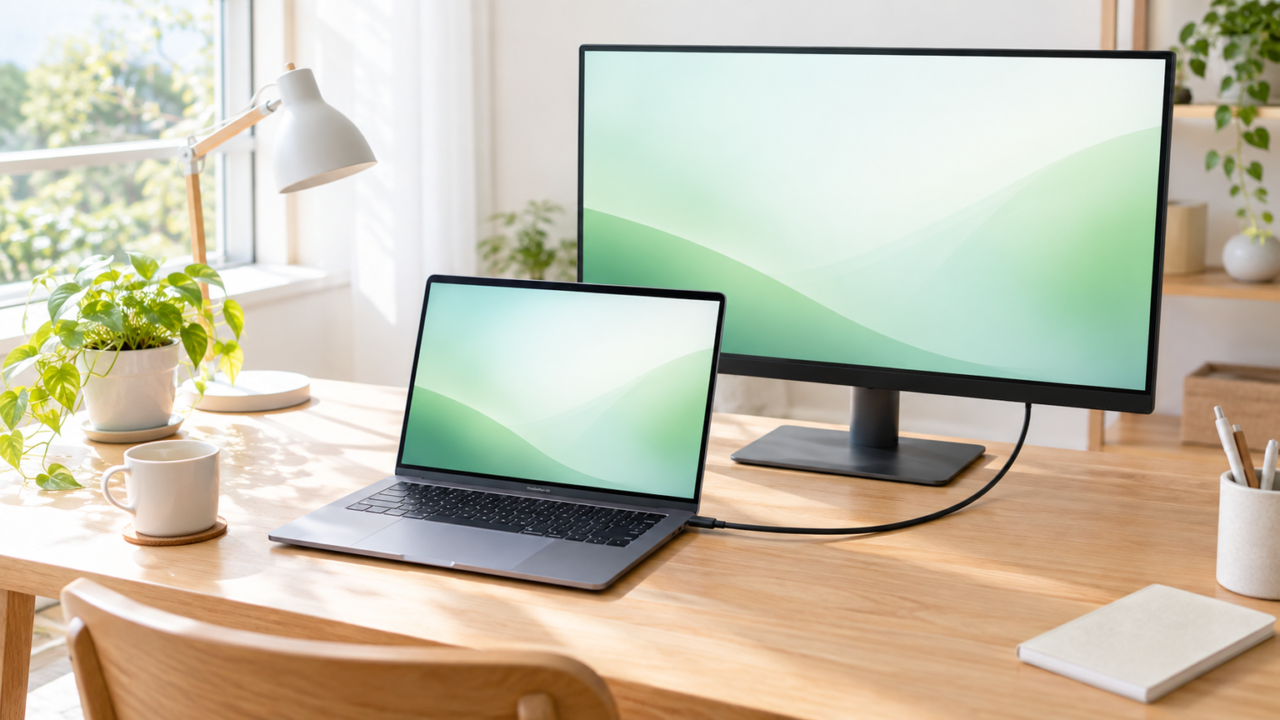
MacBook Air M4に合わせるなら、据え置き用途では27インチ・4K・USB-C映像入力対応のモニターが選びやすい候補です。文字や画像を精細に表示でき、給電対応モデルなら映像出力と充電をケーブル1本にまとめられます。携帯性を優先する場合は、13.3〜16インチのモバイルモニターも検討できます。
選択の分かれ目は、解像度だけではありません。USB-C端子が映像入力に対応しているか、MacBook Airへ何Wで給電できるか、画面サイズを設置できるか、色域やリフレッシュレートが用途に合うかを確認する必要があります。USB-C端子があっても、充電専用では映像を表示できません。
M4搭載MacBook Airで外部モニターを使う際は、MacBook Air側の外部出力仕様と、モニター側のDisplayPort Alt ModeまたはThunderbolt対応を照合してください。各製品の取得情報にはM4搭載機を個別に保証していないものもあるため、購入前にメーカーの対応情報や販売ページの最新仕様を確認すると安心です。
- 据え置き作業には27インチ・4K・USB-C対応モデルが選びやすい
- USB-C接続では映像入力規格と給電能力を分けて確認する
- WQHDは作業領域と負荷のバランス、4K・5Kは精細さを重視する人向け
- 外部モニターを認識しないときはケーブル、入力切替、給電、表示設定を順に確認する
MacBook Air M4用モニターを選ぶ前に知っておきたいこと
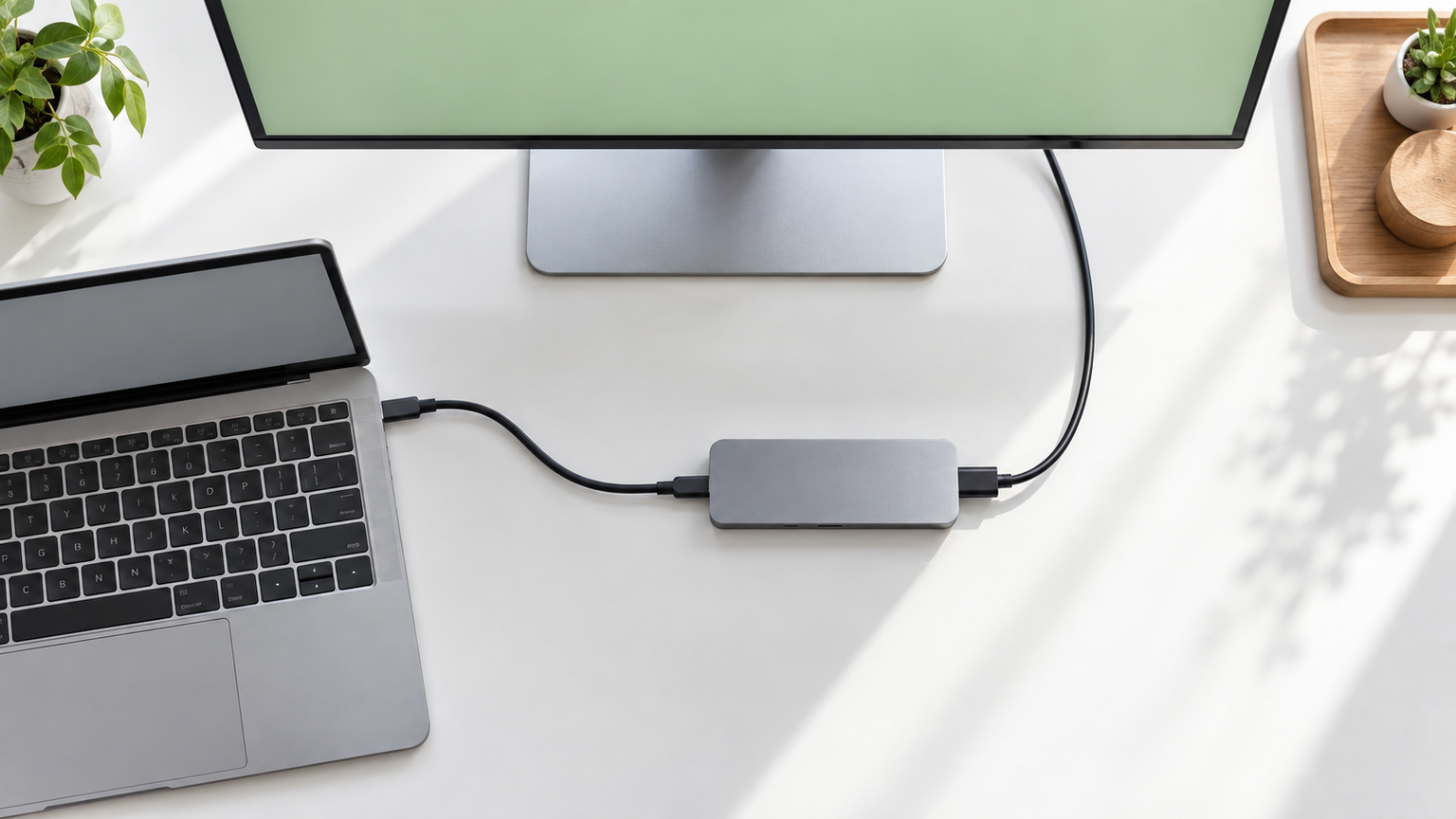
- 使いやすさを重視するなら27インチ4KとUSB-C接続が基本
- M4搭載MacBook Airと外部モニターの接続条件
- 4K・WQHD・5Kは表示の細かさと画面サイズで選ぶ
- 画面サイズ・色域・リフレッシュレートの優先順位
- 外部モニターを認識しないときの確認手順
1. 使いやすさを重視するなら27インチ4KとUSB-C接続が基本
自宅や職場のデスクで文書作成、ブラウジング、写真編集などを行うなら、27インチ4Kは画面の広さと精細さを両立しやすい構成です。複数のウィンドウを並べやすく、文字や写真の細部も確認しやすくなります。奥行きの限られた机では、スタンド形状やVESA対応も確認しましょう。
接続の手軽さを優先する場合は、USB-Cによる映像入力と給電に対応するモデルが便利です。対応ケーブル1本で映像、音声、充電を扱える製品なら、MacBook AirのACアダプターを別に接続する手間を減らせます。ただし、USB-Cの搭載だけでは映像入力対応を意味しません。
今回確認できたBenQ MA270Uの仕様には、次の記載があります。
USB Type-C(90W給電, DisplayPort Alt Mode, データ転送)
2. M4搭載MacBook Airと外部モニターの接続条件
USB-Cで接続する場合は、モニターのUSB-C端子がDisplayPort Alt Modeによる映像入力に対応し、使用するUSB-Cケーブルも映像伝送に対応している必要があります。製品付属ケーブルが指定されている場合は、まず付属品を使うと原因を切り分けやすくなります。
HDMI入力しかないモニターを使う場合は、MacBook Airの映像出力に対応したUSB-C変換アダプターやケーブルが必要です。モバイルモニターではMacBook Airからの給電だけでは電力が不足することもあるため、画面が不安定ならモニターへ別途電源を接続します。
外部ディスプレイを2台使いたい場合は、MacBook Air本体の対応台数、解像度、リフレッシュレート、接続時の条件をAppleの当該モデル向け仕様で確認してください。モニター側に端子が複数あっても、MacBook Air側の出力上限を増やせるわけではありません。

3. 4K・WQHD・5Kは表示の細かさと画面サイズで選ぶ
4Kは3840×2160、WQHDは2560×1440、5Kは5120×2880です。同じ画面サイズなら解像度が高いほど画素が細かくなり、文字や画像を精細に表示できます。一方で、実際の文字サイズや作業領域はmacOSで選ぶ表示設定によって変わります。
27インチ前後で文字の滑らかさや写真の細部を重視するなら4Kが有力です。23.8インチWQHDは設置面積を抑えつつ、フルHDより広い作業領域を確保したい人に向きます。5Kはさらに高精細ですが、接続規格と出力条件を慎重に確認する必要があります。
モバイル用途では、13.3〜14インチの1920×1200や、16インチの2560×1600も実用的です。16:10の画面は縦方向の情報量を確保しやすいため、文書やコードを扱う外出先の作業にも適しています。
4. 画面サイズ・色域・リフレッシュレートの優先順位
画面サイズは視聴距離と机の奥行きに合わせます。27インチは一般的な据え置き作業に合わせやすく、31.5インチは広い作業領域を確保できますが、本体寸法やスタンドを含めた設置スペースが必要です。13.3〜16インチは持ち運びや補助画面に向きます。
写真や映像を扱う場合は、解像度に加えてsRGBやDisplay P3、DCI-P3などの色域を確認します。ただし、色域の広さだけで色の正確さが決まるわけではありません。厳密な制作では、用途に合う表示モードや色精度、調整環境も考慮してください。
文書作成中心なら60〜75Hzでも選択肢になります。スクロールの滑らかさやゲーム用途を重視するなら120Hz以上のモデルも候補ですが、記載された最大値がMacBook Airとの接続時にも利用できるとは限りません。端子、解像度、接続元の仕様を組み合わせて確認しましょう。
5. 外部モニターを認識しないときの確認手順
まず、ケーブルを挿し直し、モニターの入力切替が接続端子と一致しているか確認します。USB-C接続では、ケーブルが映像伝送対応か、接続したモニター側端子が充電専用ではないかも確認してください。変換アダプターを使っている場合は、いったん外して構成を簡単にします。
次に、モニターの電源と給電状態を確かめます。特にモバイルモニターは電力不足で表示が安定しない場合があるため、付属または適合する電源アダプターから給電します。その後、macOSのディスプレイ設定で認識状態、配置、解像度を確認します。
別の映像対応ケーブルや別端子で表示できるなら、元のケーブルや端子が原因の可能性があります。改善しない場合は、MacBook Airとモニター双方の対応条件や更新情報を確認し、メーカーサポートへ接続構成を伝えて相談しましょう。
MacBook Airと組み合わせたい外部モニター10選
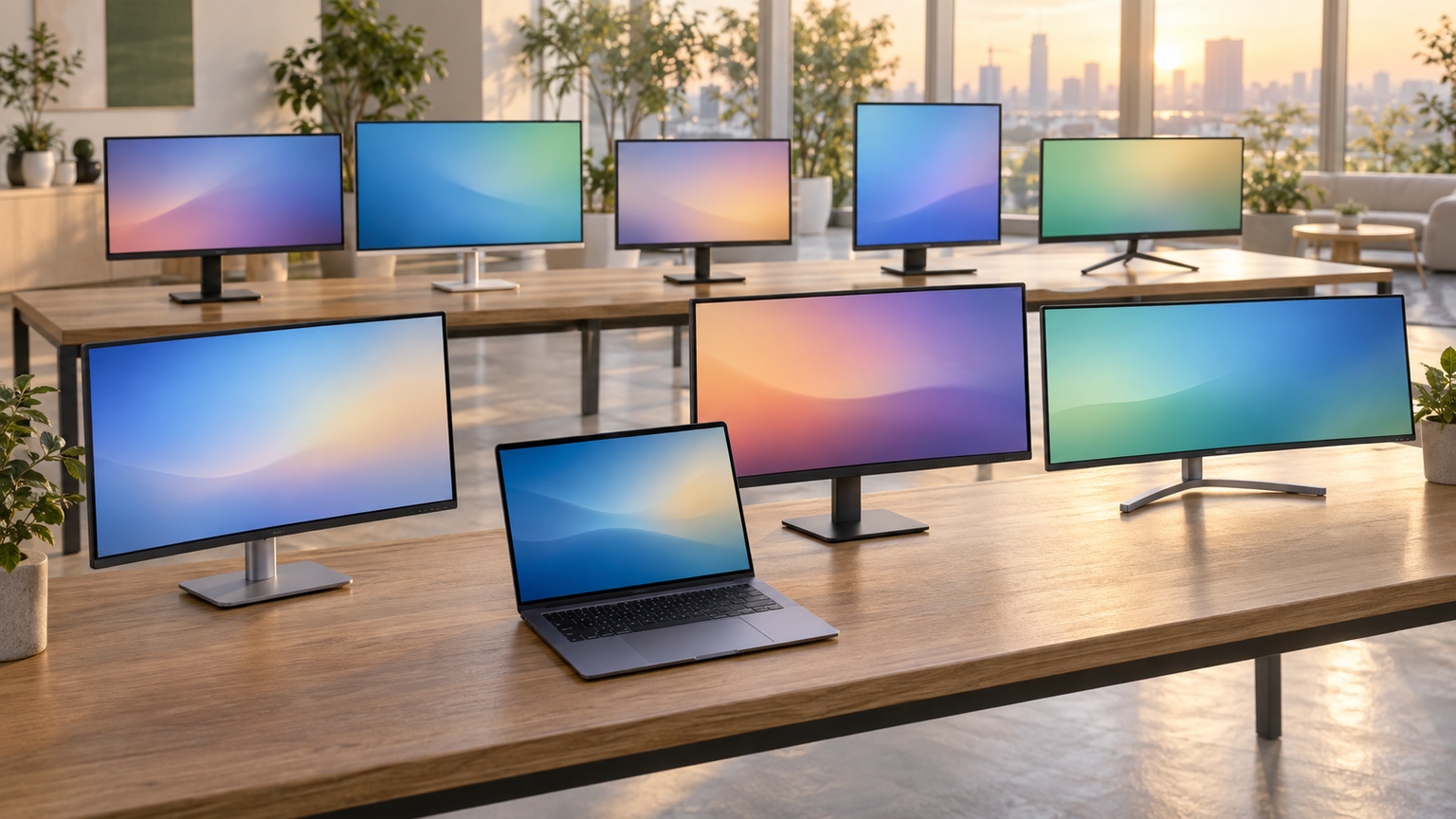
据え置き型とモバイル型を含め、画面サイズ、解像度、USB-C接続、給電能力などが異なる製品を並べました。「商品」ではモデルを、「商品画像」では外観を、「ポイント」では特徴と向いている人を確認できます。掲載順は比較しやすいように整理したもので、実測性能・売上・人気の順位を示すものではありません。
左右にスクロールして比較できます。


1. BenQ MA270U 27インチ Mac向け4Kモニター
BenQ MA270Uは、MacBookと並べたときの表示や操作のまとまりを重視する人に向く27インチ4Kモニターです。sRGB 99%、Display P3 95%をカバーし、M-bookを含む9種類のカラーモードを備えています。Mac向けの機能とUSB-C接続を軸に据え置き環境を整えたい場合、最初に比べたいモデルです。
USB-CはDisplayPort Alt Mode、90W給電、データ転送に対応しているため、対応ケーブル1本で映像と充電をまとめられます。MacBookの輝度調整キーによる明るさ変更や輝度同期にも対応し、3W×2のスピーカーも内蔵。高さを上下11.5cm調整でき、ピボットにも対応しています。
画面は非光沢IPSで、最大リフレッシュレートは60Hzです。滑らかさより、4Kの精細さやMacとの親和性を重視する用途に適しています。取得できた情報ではM4搭載MacBook Airを名指しした動作保証までは確認できないため、購入時には最新の互換情報と使用予定の接続方法を確認してください。
2. Dell S2725QC-A 27インチ 4K USB-Cモニター
Dell S2725QC-Aは、27インチ4Kの精細さに加え、最大120Hzの滑らかな表示も比較したい人に向きます。macOS対応の基礎モデルとして案内されるS2725QCの仕様と、Amazon限定表記のS2725QC-Aを照らし合わせながら検討したい製品です。仕事と動画、軽快なスクロール表示を一台で扱いたい場合に候補になります。
USB-C接続では最大65Wの給電に対応し、映像接続とMacBook Airへの電力供給を一本化できます。sRGB 99%のIPSパネル、1500:1のコントラスト比、HDR、5Wスピーカーを備えています。USB Type-AやHDMIも利用できるため、周辺機器や別の映像機器を併用するデスクにも合わせやすい構成です。
120Hzは最大リフレッシュレートであり、4K・120HzをMacBook AirとのUSB-C接続で利用できるかは、出力仕様とケーブルを含めて確認が必要です。また、S2725QC-Aと公式資料上のS2725QCについて、末尾「-A」の対応関係は取得情報だけでは確定できません。M4搭載機の個別保証も購入前に確認しましょう。
3. cocopar モニター 27インチ 4K Macピッタリ USB-C接続 98%DCI-P3 U…
cocopar S-4K27Cは、27インチ4K、広色域、柔軟な設置機能をまとめて求める人に向くモデルです。98% DCI-P3、約10.7億色、450cd/m²の仕様が示されており、映像鑑賞や写真・動画を広い色域で確認したい場合に比較できます。パールグレーの外観もMac製品と組み合わせやすい特徴です。
USB Type-Cは映像入力と最大65W給電に対応し、付属のType-C to Type-Cケーブルで接続できます。HDMIとDisplayPortも備え、複数機器をつないで入力を切り替えられます。高さ調整、ピボット、チルトに対応し、3辺ベゼルレス設計と内蔵スピーカーも日常のデスク作業に役立ちます。
USB-Cで表示するには、接続元の端子が映像出力に対応している必要があります。映像転送には付属ケーブルの使用が推奨されています。最大リフレッシュレートは60Hzなので、高リフレッシュレートより4Kや色域を優先する人向けです。M4搭載MacBook Airの個別保証は確認できていないため、最新情報も照合してください。
4. XUNDEFINED モバイルモニター 13.3 インチ WUXGA 1920×1200 ポータブ…
XUNDEFINEDの13.3インチモデルは、MacBook Airと補助画面を一緒に持ち運びたい人に適したモバイルモニターです。1920×1200の16:10画面は縦方向の情報を確保しやすく、資料を表示しながら文章を作る用途にも向きます。据え置き4Kモデルとは異なり、携帯性を優先する場合の比較候補です。
本体は約520g、厚さ約11mmで、保護ケース装着時は約780gです。100% sRGBの非光沢IPSパネル、300cd/m²の輝度、内蔵スピーカーを備えています。保護ケースはスタンドとして使え、専用スタンドも付属。VESA 75×75mmにも対応するため、自宅ではアームへ固定する使い方もできます。
映像入力にはフル機能USB-Cまたはmini HDMIを使います。USB-C一本で映像・音声・給電を扱えますが、接続機器側がThunderbolt 3以降またはUSB 3.1/3.2のDisplayPort Alt Modeに対応していることが条件です。電力が不足するときは付属電源アダプターを使い、M4搭載機との個別互換性も確認してください。
5. Dopesplay 1200P 360°回転 1画面 デュアルモニター 14インチ ポータブル 1…
Dopesplayの14インチモデルは、外出先で画面を拡張しつつ、配置や向きを柔軟に変えたい人に向きます。13.3〜17インチのノートPCとの利用を想定したポータブル型で、1920×1200のIPSパネルを採用しています。据え置きモニターとは異なる、出張やリモートワーク用の一画面として比べる製品です。
画面は360度回転でき、ミラー、拡張、パノラマ、シングルの各モードが案内されています。Type-C、HDMI、USB-Aを使った接続に対応し、Type-Cケーブル、USB-A to Type-Cケーブル、Mini HDMIケーブルが付属します。会議資料と作業画面を分けたり、対面で画面を見せたりする場面に活用できます。
HDMI接続時は、USB-A to Type-Cケーブルによるモニターへの追加給電が必要です。USB-C一本で使う場合の映像出力条件や、M4搭載MacBook Airを名指しした動作保証は取得情報で確認できません。購入前にMacBook Air側の端子条件、必要な給電方法、本体を設置できる形状かを確認しましょう。
6. cocopar モバイルモニター 16インチモニター 2k モバイルディスプレイ 2560×160…
cocopar ZB-16Qは、持ち運べる範囲で画面の広さと精細さを重視する人に向く16インチモバイルモニターです。2560×1600の16:10パネルにより、13.3〜14インチの1920×1200モデルより広い作業領域を確保しやすくなります。資料、ブラウザ、編集画面を外出先でも見やすく配置したい場合の候補です。
100% sRGBの非光沢IPSパネルを採用し、HDRとFreeSyncにも対応しています。本体は約725g、最薄部は約8mmで、撥水加工の収納ケースが付属します。0〜175度で角度を調整できる自立スタンドとVESAマウントを備え、横置き・縦置きの両方で設置できます。
USB-C接続には、MacBook Air側の端子がDisplayPort Alt Modeによる映像出力に対応していることが必要です。付属のC to Cケーブルで給電と映像伝送ができ、パススルー充電にも対応しますが、給電能力の具体値は取得情報では確認できません。M4搭載機での個別保証と必要な電源構成は購入前に確かめてください。
7. cocopar モニター 24.5インチ 白 Type-C 200Hz ゲーミングモニター 無輝点…
cocopar HG-245HCWは、4Kの精細さより高いリフレッシュレートを優先する人に向く24.5インチFHDモニターです。最大200Hz、1ms MPRT、FreeSyncなどが案内され、仕事用の外部画面に加えてゲーム機も接続したい環境で比較できます。白い筐体でデスクの色を統一したい人にも候補となります。
HDMI 2.0、DisplayPort 1.4、USB Type-Cを備え、3台の機器を接続して入力を切り替えられます。USB-Cは映像転送と最大65Wのパススルー給電に対応。HDMI、DisplayPort、Type-C to Type-Cの各ケーブルと電源アダプターが付属し、スピーカーとVESA対応も備えています。
USB-C映像入力には、接続元端子のDisplayPort Alt Mode対応と映像伝送対応ケーブルが必要です。最大200Hzは接続機器や接続方法により利用できない場合があり、MacBook Airとの組み合わせで同じ数値を保証するものではありません。Type-C接続の安定性に関する注意もあるため、接地を含む設置条件を販売ページで確認してください。
8. JAPANNEXT 23.8インチ IPSパネル搭載 WQHD 解像度 液晶モニター JN-IPS…
JAPANNEXT JN-IPS238Q-C6は、27インチを置く余裕は限られるものの、フルHDより広い作業領域が欲しい人に向く23.8インチWQHDモニターです。2560×1440の解像度により、省スペース性と情報量のバランスを取りやすい点が特徴です。4Kが必要か迷う場合の比較対象にもなります。
IPS非光沢パネルは上下左右178度の視野角を備え、最大輝度250cd/m²、sRGB 99%に対応しています。USB-Cは映像入力と最大65W給電を一本にまとめられます。HDMI 2.0、DisplayPort 1.4も備え、各入力で最大75Hzに対応。2W×2のスピーカーとVESA 75×75mmも利用できます。
USB-C一本での映像出力と給電は、対応するPCであることが条件です。取得情報にはMacおよびM4搭載MacBook Airを個別に保証する記載がないため、購入前に映像出力条件を照合してください。高さ調整などのスタンド機能は確認できていないので、目線を調整したい場合はスタンド仕様かVESAアームの利用を確認しましょう。
9. ASUS 4K モニター ProArt PA329CRV 31.5インチ/IPS/3年間無輝点保証…
ASUS ProArt PA329CRVは、大きな4K画面で写真や映像を扱いたい人に向く31.5インチモニターです。3840×2160のIPSパネル、98% DCI-P3、色精度ΔE<2、Calman Verified、DisplayHDR 400が示されており、広い表示領域と色を重視する制作環境で比較したいモデルです。
USB-CはDisplayPort Alt Modeと96W給電に対応し、MacBook Airとの映像接続と給電をまとめやすい構成です。DisplayPort 1.4を2基、HDMI 2.0を2基、USB Type-Aを3基備え、複数機器や周辺機器を接続できます。高さを含むエルゴノミクス調整にも対応しています。
本体は幅713.8mm、スタンド込みで奥行き240mm、重量は約9.9kgです。設置前に机の幅と奥行き、耐荷重、視聴距離を確認しましょう。MacおよびM4搭載MacBook Airの個別動作保証は取得情報で確認できないため、USB-C接続時の解像度やリフレッシュレートも最新の対応情報と照合してください。
10. LG モニター ディスプレイ 27MD5KL-B 27インチ/Mac専用/UltraFine 5K…
LG UltraFine 27MD5KL-Bは、27インチで5Kの高精細表示とMac向けの操作性を求める人に向くモニターです。5120×2880、218PPIのIPSパネル、DCI-P3 99%、500nitの仕様を備え、文字や写真の細部をくっきり表示したい場合に比較できます。4Kより高い解像度を必要とする人向けの選択肢です。
Thunderbolt 3で5K映像、音声、データを転送しながら、最大94Wで充電できます。macOSから輝度や音量などを操作でき、MacBookの周囲光センサーと連動した明るさ調整にも対応。5W+5Wスピーカー、Webカメラ、マイクを内蔵するため、ビデオ会議用の機器をまとめたい場合にも役立ちます。
画面は光沢仕様なので、照明や窓の映り込みを考えて配置する必要があります。また、M4搭載MacBook Airを個別に名指しした動作保証は取得情報では確認できません。Thunderbolt接続における5K出力の対応条件、付属ケーブル、最新のmacOSとの互換性を購入前に確認してください。
MacBook Air M4の使い方に合うモニターを選ぼう

デスクに据え置くなら、27インチ4KとUSB-C映像入力を基準にすると候補を絞りやすくなります。Macとの表示や操作の一体感を重視するならBenQ MA270U、4Kと最大120Hzを比べたいならDell S2725QC-A、大画面で色を扱うならASUS ProArt PA329CRVが検討しやすい製品です。
外出先の作業では、軽さを優先する13.3インチ、配置の自由度を求める14インチ、作業領域を重視する16インチ2.5Kという選び分けができます。省スペースの据え置き環境なら23.8インチWQHD、高リフレッシュレートを優先するなら24.5インチFHDも候補です。
最終的には、希望する画面サイズと解像度を決めたうえで、USB-Cの映像入力規格、給電能力、ケーブル、スタンド、MacBook Air側の出力条件を照合してください。特にM4搭載機の個別動作保証が示されていない製品では、購入前の互換情報確認が重要です。