ASRockマザーボードの評判は?不良や選び方を整理
ASRockのマザーボードは、ブランド名だけで「壊れやすい」「買ってはいけない」と判断せず、CPUソケット、チップセット、メモリ規格、基板サイズ、必要な接続機能を製品単位で確認することが大切です。不良率やメーカー間の故障率を比較できる一次資料がない状態では、特定メーカーが壊れにくいとは断定できません。
とくに注意したいのは、同じASRock製でもAM4とAM5、DDR4とDDR5、ATXとMicro ATXが混在していることです。CPUと合わない製品を選べば、評判のよいモデルでも組み立てられません。旧世代の製品では、使用するCPUに応じたBIOSの確認も必要です。
この記事では、ASRock製品を中心に、比較対象となるMSI製品も含めて選び方を整理します。販売ページで名称と新品注文欄は確認されていますが、メーカー公式仕様、個体ごとの品質、最新価格、送料、保証の適用条件は一律に確認されていません。購入直前に商品ページとメーカー情報を照合してください。
- ASRockという社名だけでなく、個別モデルの規格と必要機能で判断する
- CPUソケット、チップセット、メモリ規格、基板サイズの順に確認する
- 故障率の比較資料がなければ、特定メーカーの耐久性を断定しない
- 販売価格、BIOS、保証条件、付属品は購入する時点で再確認する
ASRockマザーボードの評判を判断する5つの視点
- 評判だけで買ってはいけない理由
- ASRockとASUSなどのメーカーを比べる基準
- 不良やトラブルを減らす購入前の確認
- マザーボードの寿命を年数だけで判断しない
- 用途に合うグレードと規格の選び方
1. 評判だけで買ってはいけない理由
ASRockの評判を調べるときは、ブランド全体の印象と個別製品の評価を分けて考えましょう。今回確認できる販売情報だけでは、不良率、返品率、長期故障率を比較できません。そのため、「ASRockは壊れやすい」「すべての製品が高耐久」といった結論は導けません。
重要なのは、自分のCPUやメモリに適合する製品を選び、必要な拡張スロットやネットワーク機能を備えているか確認することです。相性や組み立て上の問題が、製品そのものの不良と混同される場合もあります。
炎上や不具合に関する断片的な情報を見かけても、対象型番、発生条件、BIOSの版、メーカーの案内が一致するかを確かめてください。別モデルで起きた事象を、ASRock製品全体の性質として扱わないことが判断の基本です。

2. ASRockとASUSなどのメーカーを比べる基準
ASRockとASUSの違いを判断するには、社名ではなく同じCPUソケット、チップセット、価格帯、基板サイズに属するモデル同士を比べる必要があります。異なる世代やグレードを比べると、メーカー差ではなく製品仕様の差を評価することになります。
比較項目は、電源回路と冷却構造、メモリスロット、PCIeとM.2の構成、有線LAN、Wi-Fi、USB、映像出力、BIOS更新手段などです。自分が使わない機能の多さより、必要な端子が無理なく配置されているかを優先しましょう。
どこのメーカーが壊れにくいかについても、同条件の故障率を示す一次資料がなければ断定できません。製品ごとの保証条件、販売店の初期不良対応、国内正規流通品かどうかを購入前に確認するほうが、トラブル時の負担を具体的に減らせます。
3. 不良やトラブルを減らす購入前の確認
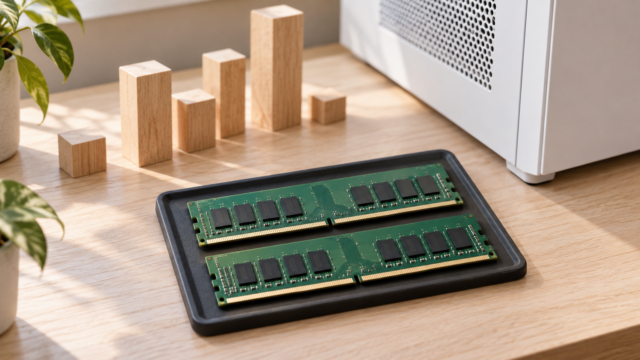
最初にCPUソケットを確認し、次にCPUがそのチップセットとBIOSで利用できるかをメーカーのCPUサポート情報で照合します。AM4用CPUをAM5製品へ取り付けることはできず、DDR4とDDR5にも互換性はありません。
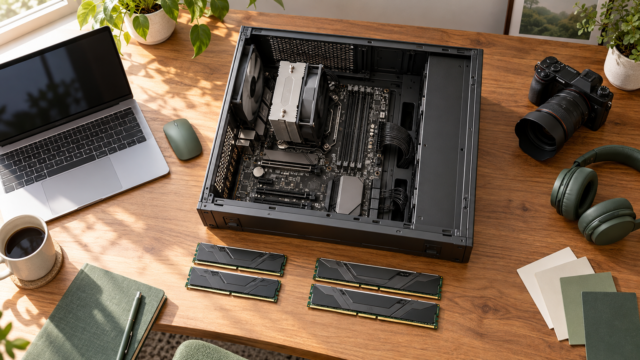
続いて、PCケースがATXまたはMicro ATXに対応するか、CPUクーラーやグラフィックスカードが干渉しないかを確認します。電源ユニットのコネクタ、M.2 SSDの規格、ケース前面USB端子との接続条件も見落としやすい部分です。
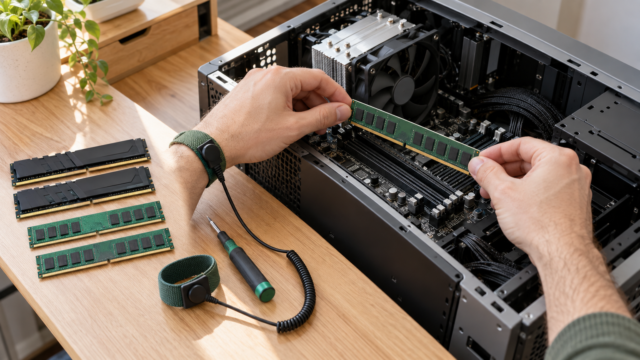
組み立て後に起動しない場合は、電源ケーブル、メモリの差し込み位置、CPU補助電源、映像出力先を順番に確認します。外観上の破損や端子の異常が見つかった場合は無理に通電せず、販売店の案内に従うのが安全です。
4. マザーボードの寿命を年数だけで判断しない
マザーボードの寿命は、使用時間、温度、電源品質、ほこり、湿度、負荷、部品構成によって変わります。確認済みの一次資料がないため、「何年なら必ず使える」という一律の年数は示せません。
長く使うには、ケース内の吸排気を整え、ヒートシンク周辺へ空気が流れるように設置します。定期的にほこりを除去し、異音、焦げたようなにおい、端子の変色、予期しない再起動などの変化を放置しないことも大切です。
将来のCPU交換まで考えるなら、現在の安さだけでなく、対応CPU、メモリ規格、M.2スロット、ネットワーク機能を見ます。ただし「将来対応」を推測せず、購入時点の公式サポート情報で判断してください。
5. 用途に合うグレードと規格の選び方
コストを抑えて既存のAM4環境を活用するなら、B550とDDR4の製品が比較対象になります。新しくAM5環境を組む場合は、B650、B850、X870Eなどの違いと、使用予定CPUへの対応を確認します。Intel用製品はAMD用CPUでは使えません。
一般的な構成では、必要なM.2やUSBの数、LAN速度、Wi-Fiの有無を先に決めると過剰な装備を避けやすくなります。複数の拡張カードやストレージを搭載するなら、スロット数と、使用時に共有される帯域や無効になる端子の有無も確認しましょう。
上位チップセットや多相電源回路は比較材料になりますが、それだけで品質や体感性能が決まるわけではありません。自分のCPU、ケース、周辺機器に適合し、必要な機能へ無理なく接続できる製品が、結果としてコストパフォーマンスのよい選択になります。
ASRock中心のマザーボード10製品を比較
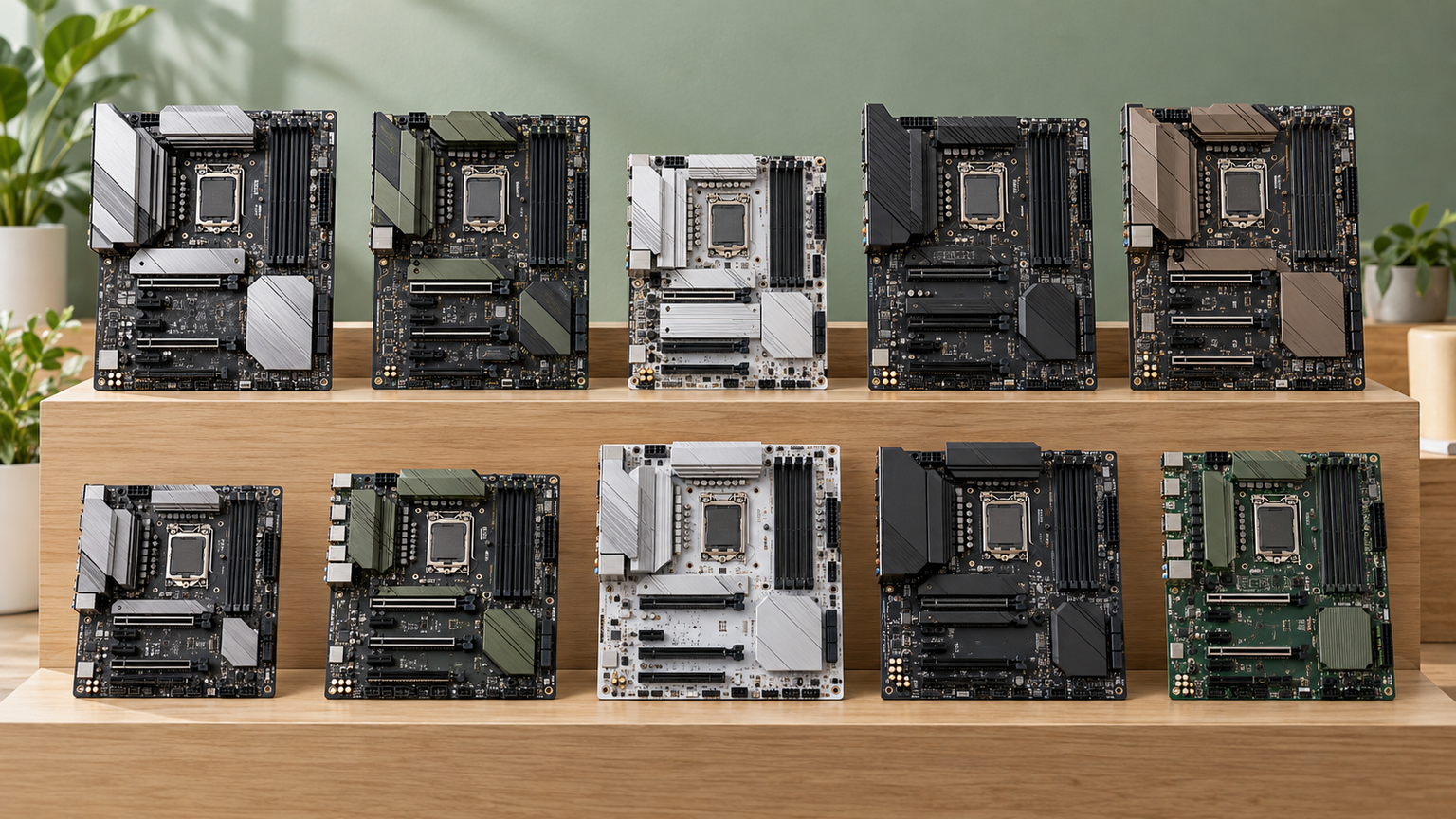
ASRock製8モデルと、構成を比べるためのMSI製2モデルを掲載します。「商品」では型番、「商品画像」では外観、「ポイント」では確認できた特徴と向いている人を見比べられます。掲載番号は実測性能、耐久性、人気、売上の順位ではありません。
名称と新品注文欄は確認されていますが、最新の販売価格、送料、メーカー公式仕様、保証の適用条件は一律に確認されていません。価格条件と在庫、CPUサポート、BIOS、付属品は購入直前に再確認してください。
左右にスクロールして比較できます。
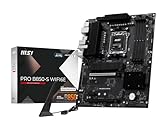




1. MSI PRO B850-S WIFI6E/A ATXマザーボード MB6891
AM5世代のRyzenを使い、ATXケースで拡張性を確保したい人に向く比較候補です。ASRockのB850やX870E製品を見る前に、別メーカーでは同世代の基本構成がどのようにまとめられているかを確認する基準になります。
PCIe Gen5 x4対応スロットとGen4対応スロットを備え、ストレージを組み合わせやすい構成です。2.5GbE LANとWi-Fi 6Eがあるため、有線配線ができるデスクでも、無線中心の部屋でも接続方法を選べます。Frozr AI Coolingによるファン調整も案内されています。
Socket AM5、DDR5、ATXであることを踏まえ、使用するRyzenの正式なCPUサポート、必要なBIOS、ケースの対応サイズを確認してください。M.2使用時の帯域共有、無線アンテナなどの付属品、3年保証の適用条件、最新価格も購入ページとメーカー情報の照合が必要です。
2. MSI B860M GAMING WIFI Micro-ATXマザーボード MB6909
Intel Core Ultra(シリーズ2)でMicro ATXのPCを組む人に向く製品です。AMD用のASRock各製品とはCPUソケットが異なるため、直接置き換える候補ではありません。Intel構成とAMD構成のどちらにするかを決めるための比較材料として掲載しています。
DDR5を最大128GBまでサポートすると案内され、PCIe 5.0 x16、Wi-Fi 7、5Gb有線LANを備えます。省スペースケースを使いながら、高速なネットワーク接続や新しいグラフィックスカード用スロットを求める場面で検討しやすい構成です。
LGA1851専用なので、AM4やAM5のRyzenは取り付けられません。使用予定CPUの正式対応、メモリの対応表、Micro ATXケース内の拡張カード配置を購入前に確認してください。オーバークロック条件、無線機能の利用環境、保証内容や付属品も別途確認が必要です。
3. ASRock Intel X299チップセット搭載 Micro ATXマザーボード X299M E…
対応するIntel Core XシリーズとDDR4メモリをすでに所有し、X299環境をMicro ATXで構築または保守したい人向けです。現行のAM4・AM5製品とは世代もソケットも異なるため、既存部品を生かせる場合に絞って比較する必要があります。
MOSFETとチップセットを覆うアルミ合金ヒートシンク、PCIe Gen3 x4のUltra M.2スロット2基、RGB LED対応が案内されています。対応パーツを所有しているなら、ストレージを複数搭載しつつ、比較的小さなケースへ収める構成を考えられます。
CPUソケットはLGA2066、メモリはDDR4です。CPUの正確な対応一覧、必要なBIOS、Micro ATXケース内の冷却と拡張カードの干渉を確認してください。新しいCPUやDDR5への更新を目的とする製品ではないため、手持ち部品を再利用する価値と今後の更新計画を比べることが重要です。
4. ASRock X870E Challenger WiFi AMD Ryzen 対応 DDR5 AT…
Ryzen 9000・8000・7000シリーズを候補にし、ネットワークや外部接続端子を充実させたい人向けです。ASRockのAM5製品のなかでも、X870E、Wi-Fi 7、5GbE LAN、USB4 Type-Cという構成を重視する場合の比較軸になります。
DDR5スロット4本で最大256GB、PCIe 5.0、20+2+1フェーズの電源回路、大型ヒートシンクが案内されています。高速な有線・無線ネットワークやUSB機器を活用する作業環境なら、周辺機器をまとめて接続しやすい点が魅力です。
ATXケースの対応、使用するCPUとBIOS、メモリの対応状況を確認してください。PCIeとM.2を同時使用した場合のレーン構成、USB4で利用できる機能、前面端子との接続条件は公式資料での照合が必要です。保証、付属アンテナ、最新価格も購入前に確かめましょう。
5. ASRock マザーボード B550M Pro RS AMD Ryzen 5000 シリーズ CP…
Ryzen 5000シリーズとDDR4メモリを使い、Micro ATXでAM4環境を組みたい人向けです。AM5へ全面更新するより、手持ちのCPUやメモリを活用したい場合に比較しやすく、同じB550を採用するほかのASRock製品とのサイズ差も判断できます。
8電源フェーズ設計と、組み立てやすさにつながるプリインストール済みI/Oシールドが案内されています。小さめのケースへ収めながら、日常作業や対応CPUを使う構成を整えたい場面で扱いやすい候補です。
商品説明にはDDR5対応やATXという記載もありますが、同じページの製品名と属性欄にはMicro ATX、DDR4とあり、情報が一致していません。必ずメーカー公式の製品ページと現物型番で仕様を照合してください。CPU対応、BIOS、ケース寸法、保証条件の確認も欠かせません。
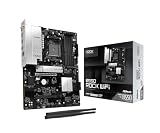
6. ASRock B550 Rock WiFi AMD Ryzen 対応 B550 DDR4 ATX…
Ryzen 5000・4000G・3000シリーズの対応構成を検討し、ATXサイズと無線LANを求める人向けです。Micro ATXのB550M各製品より拡張余地を重視しつつ、AM5へ移行せずDDR4環境を維持したい場合の候補になります。
Wi-Fi 6E、PCIe 4.0、M.2、HDMI、USB 3.2 Gen1 Type-Cが案内されています。LANケーブルを引きにくい部屋でも無線接続を選べ、NVMe SSDやグラフィックスカードを使ったデスクトップ構成をまとめやすい点が特徴です。
CPUソケットはAM4、メモリはDDR4、基板はATXです。使用予定CPUの世代とBIOS、内蔵グラフィックスの有無、HDMI出力条件を確認してください。Wi-Fi 6Eの利用には対応ルーターなどの環境も必要になるため、アンテナの付属状況や設置場所と併せて確かめましょう。
7. ASRock マザーボード B850 Rock WiFi7 AMD Ryzen 9000 / 80…
Ryzen 9000・8000・7000シリーズとDDR5で新しいAM5環境を組み、Wi-Fi 7も利用したい人向けです。B550世代から更新する場合に規格差が分かりやすく、X870E Challenger WiFiほどの接続機能が必要かを考える比較対象にもなります。
DDR5スロット4本で最大256GB、PCIe 5.0 x16、Gen5とGen4のM.2、SATA3ポート4基が案内されています。高速SSDと既存のSATAストレージを組み合わせ、ゲームや制作データを整理したい場面で柔軟な構成を考えられます。
BIOSフラッシュバックボタンはメンテナンス時の判断材料ですが、実際の操作方法と対象BIOSを事前に確認してください。CPUサポート、メモリ対応表、M.2使用時の共有条件、Wi-Fi 7を利用するための周辺環境、ATXケースの搭載可否も照合が必要です。
8. ASRock AMD Ryzen 5000シリーズ 対応 B550チップセット搭載 Micro A…
Ryzen 5000シリーズを含む対応AM4 CPUとDDR4メモリで、Micro ATXの構成を検討する人向けです。B550M Pro RSやB550M Pro-A WiFi 6Eと比べ、必要な無線機能や端子、BIOS条件を整理するための基準になります。
PCIe 4.0対応が案内されており、対応CPUとストレージを組み合わせた小型デスクトップを構築できます。大きなATXケースを置きにくいデスクでも、Micro ATX対応ケースを選べば設置面積を抑えやすくなります。
Ryzen 5000シリーズで使う場合は、BIOS未更新品が混在する可能性があると販売ページに記載されています。購入前にBIOSの版と更新方法を販売店へ確認してください。CPUサポート、メモリ、ケース前面端子、無線LANの有無、付属品も型番単位で照合しましょう。
9. ASRock B650 Steel Legend WiFi AMD Ryzen 対応 DDR5 A…
Ryzen 7000シリーズとDDR5を使い、拡張性や冷却構造を重視したAM5環境を組みたい人向けです。B850やX870Eの機能までは必要ないものの、PCIe 5.0や高速USB、BIOS更新のしやすさを比較したい場合に検討できます。
14+2+1電源フェーズ、20Kブラックコンデンサー、大型ヒートシンク、PCIe 5.0メインスロットとM.2、USB 3.2 Gen2x2 Type-Cが案内されています。高負荷の作業を想定する構成でも、冷却と外部機器の接続を一緒に計画しやすい製品です。
販売情報で明示される対応CPUはRyzen 7000シリーズです。ほかの世代を推測で使用せず、公式CPUサポートとBIOSを確認してください。オーバークロックは部品構成や冷却条件にも左右されるため、安定動作を保証する機能とは考えず、電源とケース冷却も含めて判断しましょう。
10. ASRock マザーボード B550M Pro-A WiFi 6E AM4ソケット対応 DDR4…
Ryzen 5000・4000・3000シリーズの対応構成で、Micro ATXとWi-Fi 6Eを求める人向けです。B550M Pro4にはない無線接続を重視する場合や、B550 Rock WiFiより小さなケースへ収めたい場合に比較しやすい候補です。
DDR4 DIMMスロット4本を備え、前面と背面にUSB Type-Cコネクタを採用すると案内されています。無線LANを使うデスクや、Type-C接続の外部ストレージなどを前面から着脱したい環境では、配線をまとめやすくなります。
AM4、DDR4、Micro ATXであることを確認し、使用予定CPUの正式対応とBIOSを照合してください。前面USB Type-Cを使うには、対応するケース側端子と内部接続条件の確認が必要です。Wi-Fi 6Eのアンテナ、利用環境、付属品、保証条件、最新価格も購入前に確かめましょう。
ASRockの評判より自分の構成との適合を優先しよう
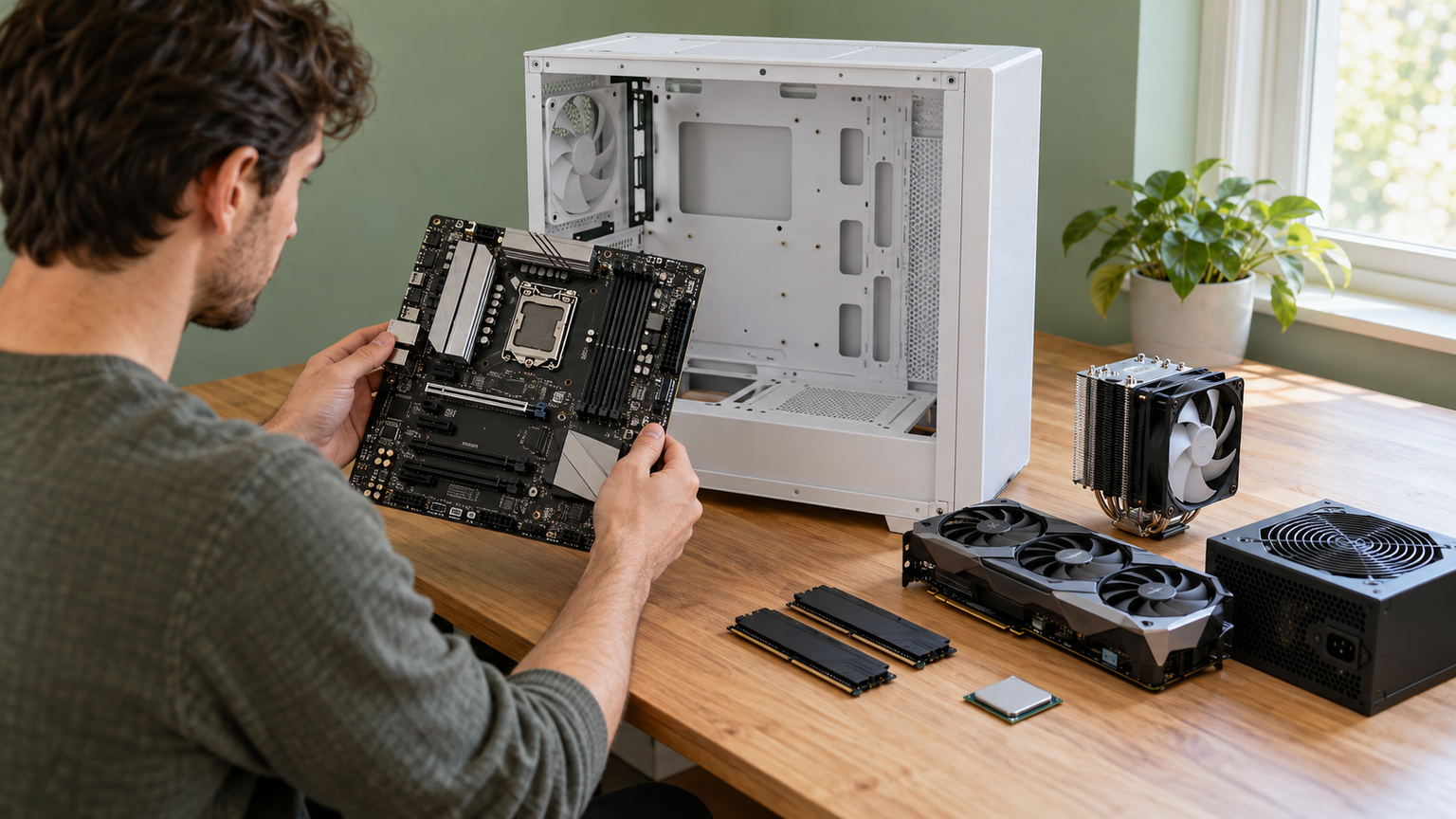
ASRockのマザーボードを選ぶときは、ブランド全体の評判より、CPUソケット、チップセット、DDR4またはDDR5、ATXまたはMicro ATXという基本条件を先に合わせましょう。そのうえで、M.2、USB Type-C、有線LAN、Wi-Fi、BIOS更新手段を比較すると、自分に必要なグレードが見えてきます。
既存のRyzenとDDR4を生かすならB550系、新しくAM5とDDR5で組むならB650・B850・X870E系が検討対象です。Intel用のX299やB860は対応CPUが異なるため、AMD用製品の代替として誤って選ばないよう注意してください。
不良率や寿命について信頼できる比較資料がない以上、特定メーカーが一律に壊れにくいとはいえません。販売店の初期不良対応、保証条件、メーカーのCPU・メモリ対応情報を購入前に確認し、届いたら外観と付属品を確認してから丁寧に組み立てることが、現実的なトラブル対策です。