パソコンのメモリを増やす方法は?16GB・32GBの選び方と増設手順
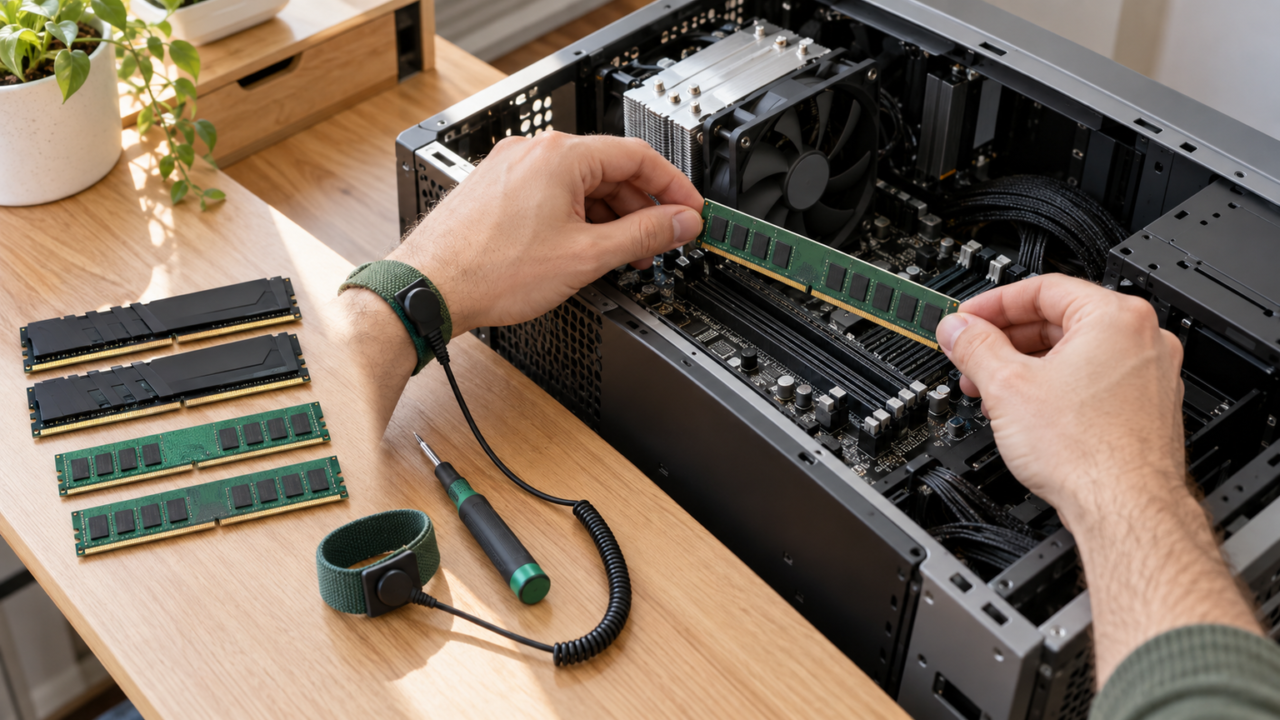
パソコンのメモリを増やす方法は、対応するRAMモジュールを空きスロットへ追加するか、現在のモジュールを大容量品へ交換することです。一般的な作業なら16GB、複数の重いアプリや大きなデータを扱うなら32GB以上が検討候補になります。ただし、増設できる上限、DDR世代、DIMMかSO-DIMMか、空きスロットの有無を先に確認しなければなりません。
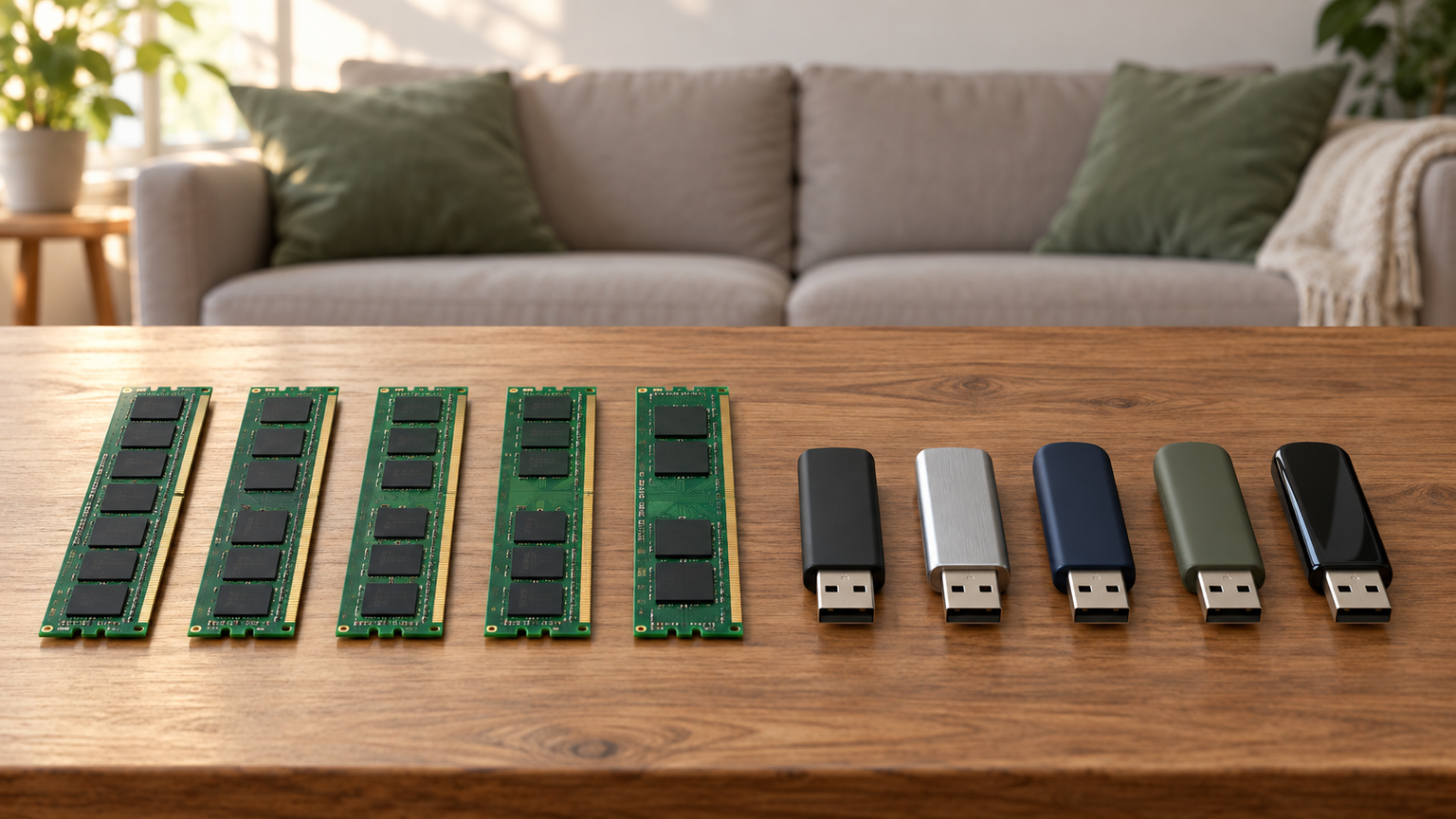
ここで注意したいのが、RAMとUSBメモリの違いです。RAMを増やすと同時に扱える作業量の改善が期待できますが、USBメモリで増えるのはファイルの保存場所です。USBメモリを挿しても、物理RAMが16GBから32GBになるわけではありません。
自分で増設できる機種もありますが、メモリが基板へ固定されている機種や、分解を前提としない製品もあります。価格や在庫も変動するため、購入前にはPCメーカーの資料と販売ページを照合し、対応規格・最大容量・必要枚数・最新価格を確認しましょう。
- 16GBは一般的な作業、32GB以上は重い処理や多重作業をする人が検討しやすい容量
- DDR世代、形状、最大容量、空きスロットを確認してからRAMを選ぶ
- USBメモリは保存容量を増やす製品であり、パソコンの物理RAMは増えない
- 価格条件と機種ごとの対応可否は購入前に必ず確認する
パソコンのメモリを増やす方法と容量選び
- 16GBと32GBは使い方に合わせて選ぶ
- RAMとUSBメモリの役割を区別する
- 増設前に規格とスロットを確認する
- 安全な手順で取り付けて容量を確認する
- 容量混在と費用で後悔しない選び方
1. 16GBと32GBは使い方に合わせて選ぶ
Web閲覧、文書作成、動画視聴などが中心なら、16GBは検討しやすい容量です。多数のブラウザータブを開きながら画像・動画編集、仮想環境、大規模な表計算などを行う人は、32GBを候補にすると余裕を持たせやすくなります。ただし、必要量はOSやアプリ、扱うデータによって変わります。
32GBが常に速いわけではありません。現在の使用量が16GB以内に収まっている場合、容量だけを増やしても目立った変化が出ないことがあります。一方、作業中にメモリ不足が頻発しているなら、32GBへの変更によってストレージへの退避を減らせる可能性があります。
64GBは、高解像度映像の編集、大規模な制作データ、複数の仮想マシンなど、32GBを継続的に使い切る用途で検討する容量です。24GBも構成できる機種はありますが、異なる容量の混在可否や動作条件は機種依存です。まず普段の作業中にOSの管理画面で使用量を観察しましょう。

2. RAMとUSBメモリの役割を区別する
パソコンで一般に「メモリ増設」という場合、CPUが作業中のデータを置くRAMを増やすことを指します。RAMが不足すると、アプリの切り替えや大きなファイルの処理で待ち時間が増える場合があります。RAMモジュールは、対応する本体内部のスロットへ装着します。
USBメモリは、写真や書類を保存・移動するためのストレージです。空き容量の確保やバックアップには役立ちますが、USB端子へ接続しても搭載RAMの容量表示は増えません。「保存場所が足りない」のか、「アプリを同時に動かす余裕が足りない」のかを切り分けることが大切です。
Androidスマートフォンも、USBメモリやメモリーカードを接続しただけでは物理RAMを追加できません。機種やOSが備えるストレージ利用機能と、実装済みのRAMは別物です。動作を軽くしたい場合は、不要な常駐アプリや空き容量も確認し、端末固有の機能はメーカー案内に従ってください。
3. 増設前に規格とスロットを確認する
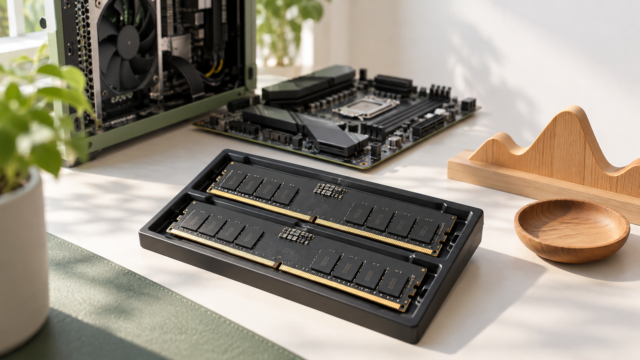
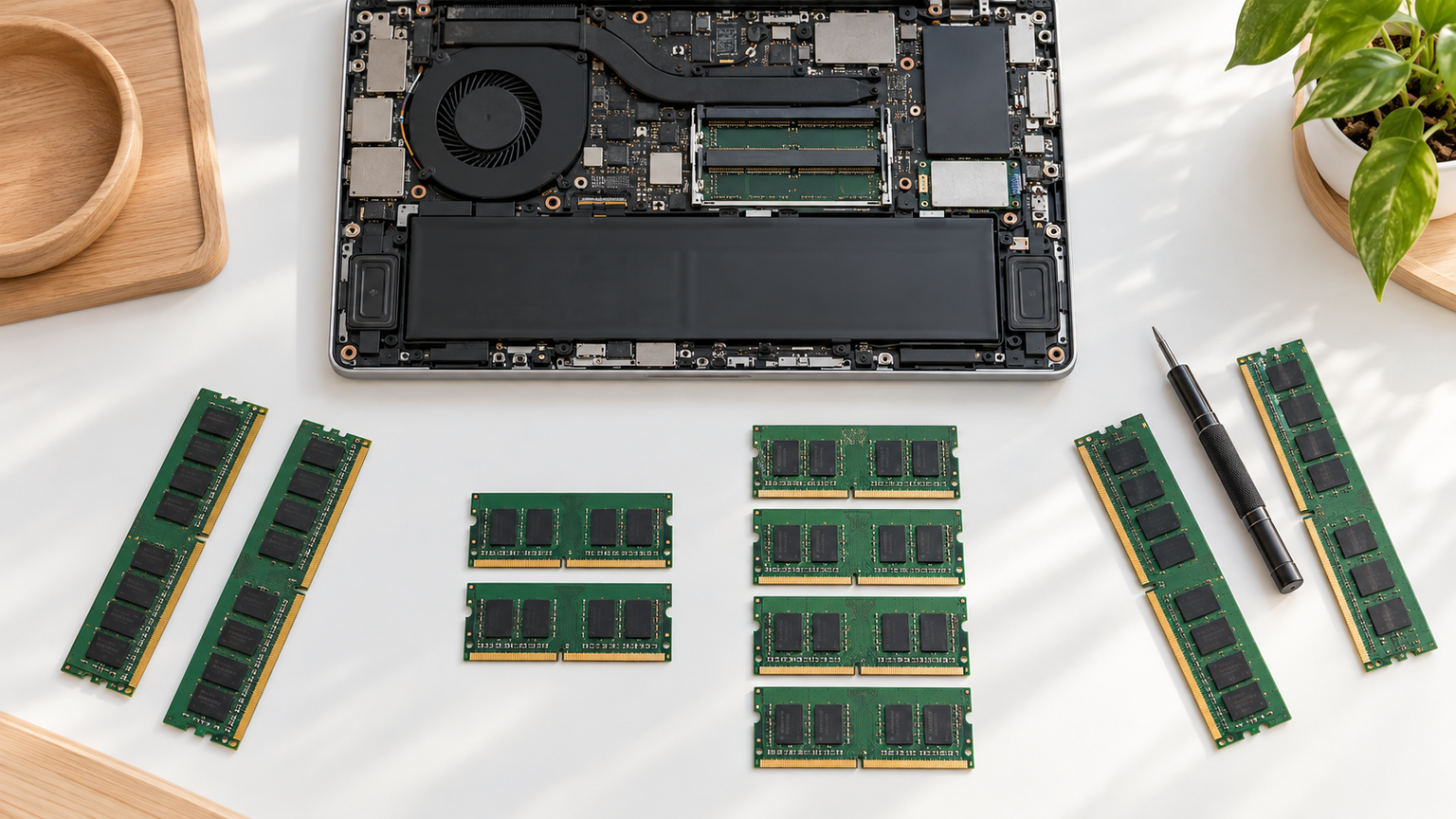
最初にPCの正確な製品名を調べ、メーカーの取扱説明書や仕様表で、メモリを交換・増設できるか確認します。見るべき項目は、DDR3・DDR4・DDR5などの世代、デスクトップ向けDIMMかノート向けSO-DIMMか、最大容量、1スロット当たりの上限、スロット数です。
DDRの世代や形状が異なるメモリは、原則として同じスロットへ装着できません。速度表記だけが同じでも適合するとは限らず、低電圧仕様などの条件にも注意が必要です。オンボードメモリだけの機種や、空きスロットがない機種では、一般的な追加増設ができない場合があります。
8GBを2枚にするか16GBを1枚にするかは、対応スロット数と将来の増設計画で決めます。2枚構成は対応環境でメモリ帯域を生かしやすい一方、1枚構成は空きスロットを残せる場合があります。組み合わせごとの動作可否は、PCやマザーボードの仕様を優先してください。
4. 安全な手順で取り付けて容量を確認する
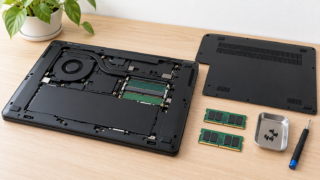
作業前にデータをバックアップし、PCを完全に終了します。電源ケーブルや周辺機器を外し、バッテリーの取り扱いを含めてPCメーカーの分解・交換手順に従います。静電気への対策を行い、メモリ基板の端を持って端子へ触れないようにしましょう。
カバーを開けたらスロットの位置を確認し、モジュールの切り欠きとソケットの向きを合わせます。斜め挿しや無理な押し込みは避け、固定具が正しく掛かったことを確認してから元に戻します。構造が不明な場合や、分解に特殊な工具が必要な場合は無理に進めないことが安全です。
起動後はOSのシステム情報などで認識容量を確認します。容量が増えていなければ電源を切り、差し込み、対応容量、装着位置を再確認してください。起動しない、異音がする、作業に不安がある場合は通電を繰り返さず、メーカーや修理窓口へ相談しましょう。
5. 容量混在と費用で後悔しない選び方
容量の異なるメモリを混在できるかはPC側の仕様に左右されます。動作する場合でも、速度や動作モードが構成に応じて変わる可能性があります。安定性を重視するなら、メーカーが示す構成を確認し、同一仕様の組み合わせやセット品を検討すると判断しやすくなります。
16GBから32GBにする費用は、規格、必要枚数、既存メモリを流用できるか、作業を依頼するかで変わります。メモリ本体だけでなく、交換で余る部品や作業料金も含めて比較してください。16GB・32GBメモリの相場や高騰状況は変動するため、固定額では判断できません。
購入時は「合計32GB」と「32GBを追加して合計48GBになる構成」を混同しないようにします。現在の搭載量、空きスロット、目標容量を紙に書き出すと必要な枚数が明確になります。返品条件、保証内容、販売元、最新価格も販売ページで確かめてから選びましょう。
RAM増設用メモリと保存用USBメモリ10製品を比較
ここでは、RAMを増設できるメモリモジュールと、ファイルの保存容量を補えるUSBメモリを分けて比較します。「商品」では製品を、「商品画像」では外観を、「ポイント」では確認できた特徴と向いている用途を確認できます。掲載番号は実測性能、売上、人気の順位ではありません。
パソコンの動作領域を増やしたい場合は5〜8のRAM候補を確認し、保存場所を増やしたい場合は1〜4・9・10のUSBメモリを確認してください。名称と新品注文欄以外のメーカー公式仕様、個別PCへの適合、最新の送料込み価格は一律には確認できていません。価格条件と対応可否は購入前に再確認が必要です。
左右にスクロールして比較できます。


1. MMOMENT MU39 128GB USBメモリ USB3.1
写真や書類の保存先を手軽に持ち歩きたい人に向くUSBメモリです。128GBの保存容量とUSB 3.1 Gen1、最大読込100MB/sという商品情報が示されています。RAM増設品ではないため、パソコンの動作領域ではなく、ファイル保存用として最初に比較します。
スライド式なので、キャップを別に管理せず片手で端子を出し入れできる点が日常利用で役立ちます。Windows、Mac OS X、Linuxの対応情報もあります。仕事用書類を別のPCへ運ぶ、写真を一時退避するといった用途なら、内蔵ストレージの空きを確保しやすくなります。
USB端子へ挿しても物理RAMは増えません。最大速度は利用する端子、PC、ファイルなどによって変わる可能性があるため、必要な実効速度は購入前に確認しましょう。接続先のUSB端子、フォーマット、保証条件、最新価格についても販売ページでの確認が必要です。
2. GIGASTONE 128GB デュアルUSBメモリ V40S 金属製 USB2.0 Type-A…
Type-AとType-Cの両端子を使い分け、複数のUSBメモリを別用途で管理したい人が比較しやすい2個セットです。各128GB、USB 2.0、金属製という情報が示されています。RAMではなくストレージなので、保存場所を増やしたい場合の候補です。
PC用と持ち歩き用、仕事用と私用など、2個を役割別に分ければファイルを整理しやすくなります。Type-AとType-Cを備えるため、端子の異なる機器間で写真や動画を移動したい場面にも利用を検討できます。読み取り速度は25MB/sと記載されています。
接続先がUSBストレージを認識できることや、端子周辺に装着できる空間があることを確かめてください。スマートフォンやテレビなどでは、端子形状が合ってもファイル形式や給電条件によって利用可否が異なります。2個セットの内容、最新価格、保証の適用条件も購入前に確認しましょう。
3. GIGASTONE 128GB デュアルUSBメモリ V40S 金属製 USB2.0 Type-A…
Type-AとType-Cを備えたUSBメモリを1個から検討したい人に向く保存用候補です。128GB、USB 2.0、金属製で、読み取り速度は25MB/sと記載されています。2番の2個セットと用途が近いため、必要本数と販売条件を見比べやすい位置で紹介します。
ノートPCとType-C搭載機器の間でファイルを受け渡したいとき、変換アダプターを減らせる可能性があります。写真、動画、音楽などの保存用途が案内されており、持ち運び用のファイル置き場として活用できます。ただし、アプリの作業領域になる物理RAMとは役割が異なります。
USB 2.0製品なので、大容量ファイルを頻繁に移す場合は必要な速度に合うか確認してください。接続する機器がUSBストレージを認識するか、対応ファイルシステムは何かも重要です。保証期間の記載はありますが、対象範囲や手続き、最新価格は販売ページで確かめましょう。
4. 512GB USBメモリ フラッシュドライブ 小型 軽量 超高速データ転送 大容量 読取り最大15…
ファイル保存容量を重視し、転送速度より保管用途を優先する人が比較しやすいUSBメモリです。商品情報では容量512GB、USB 2.0、最大読取15MB/s、最大書込6MB/sとされています。物理RAMの不足を解決する製品ではない点を理解して選びましょう。
写真、音楽、動画などをまとめて持ち運ぶ用途や、PC内のファイルを一時的に移す用途が想定できます。サイズは77×22×8.7mm、重量は10gと記載され、ストラップホールも備えます。小物と一緒に管理すれば、必要なデータを外出先へ携帯しやすくなります。
商品名に「超高速」とありますが、速度の適否は最大読取・書込値を基に用途と照合してください。重要データはUSBメモリだけへ保存せず、別媒体にもバックアップするのが安心です。実際の使用可能容量、接続先との互換性、保証条件、販売元と最新価格も確認が必要です。
5. Crucial 8GB シングル DDR4 2400 MT/s DR x8 SODIMM 260ピ…
DDR4-2400対応のノートPCへ8GBを追加し、合計16GBなどを目指す人が検討できるRAMモジュールです。8GB、PC4-19200、DR x8、260ピンSO-DIMMという商品情報があります。ここからは、保存用USBメモリではなく、対応PCの作業領域を増やすための候補です。
現在8GBでメモリ使用量が上限へ近づくPCなら、対応条件を満たした増設によって複数アプリを切り替えやすくなる可能性があります。ブラウザー、文書、オンライン会議などを同時に使う場面では、容量不足によるストレージへの退避を減らせる余地があります。
DDR4 SO-DIMMであること、1スロット8GBへ対応すること、空きスロットがあることをPCメーカーの仕様で確認してください。商品説明内には速度に関する異なる記載も含まれるため、対象商品の仕様はタイトルのDDR4-2400を含めて購入ページで再確認が必要です。個別PCでの動作保証、最新価格、付属品も確かめましょう。
6. MONSTER STORAGE ノートPC用メモリ 16GB DDR4-2666 SO-DIMM…
対応ノートPCで16GBモジュールを1枚追加する人や、既存メモリから交換する人が検討できるRAMです。16GB、DDR4-2666、PC4-21300、260ピンSO-DIMMで、商品情報にはMS-DDR4N2666-16Gと記載されています。32GBを目指す場合も、PCが16GBモジュール2枚へ対応するか確認が必要です。
文書作成、表計算、Web閲覧、写真整理などを並行する場面で、対応PCのメモリ容量を広げられます。16GBを1枚で構成できれば、2スロット搭載機では将来の追加余地を残せる場合があります。ただし、1枚・2枚構成による動作の違いはPC側の仕様に左右されます。
DDR4 SO-DIMM対応、1スロット16GB対応、合計最大容量、増設可能なスロットの有無を必ず確認してください。デスクトップ用DIMM、DDR3、DDR5のスロットには使用できません。電源とケーブルを外し、バッテリーの扱いを含めてメーカー手順に従う必要があります。最新価格や保証条件も購入前に確認しましょう。
7. ELECOM ノートPC用増設メモリ DDR3L-1600 PC3L-12800 4GB 低電圧…
DDR3L世代の対応PCへ4GBを追加したい人が検討できるRAMモジュールです。DDR3L-1600、PC3L-12800、4GB、204ピン、1.35Vという仕様が示されています。DDR4製品とは互換ではないため、旧世代PCの仕様に合う候補として分けて比較します。
対応機種でメモリ容量を増やせれば、複数のアプリを開く作業やマルチメディアコンテンツの編集で、容量不足を軽減できる可能性があります。最大データ転送速度12.8GB/sという記載もあります。現在4GBなら、追加後の合計容量とOSの認識上限も確認しておくことが大切です。
DDR3ではなく低電圧のDDR3Lへ対応するか、204ピンSO-DIMMを装着できるかをPCの仕様表で確かめてください。商品情報にはノートPC・薄型デスクトップ向けとの説明と、対応デバイス欄の記載があるため、名称だけで判断せず個別機種との適合確認が必要です。保証の適用条件と最新価格も確認しましょう。
8. 4GB Ram DDR3 1600MHz 1.5V 240ピン ノートパソコン RAM メモリアッ…
商品名上は4GB、DDR3-1600、1.5V、240ピンのRAMであり、これらの条件に合うPCを使う人向けの比較候補です。一方で「ノートパソコン用」という記載と240ピンという記載の整合を確認できていません。適合性を販売ページだけで判断せず、慎重な照合が必要です。
正しく対応するPCへ装着できれば、既存容量に4GBを加える構成などを検討できます。ただし、増設後の合計容量、速度、動作モードは本体仕様と既存モジュールの組み合わせで決まります。作業が軽くなるかどうかも、現在のメモリ不足が原因かを確認して判断してください。
メーカー名、詳細仕様、対応機種、保証内容は確認できていません。PC側のDDR世代、電圧、ピン数、DIMM形状、最大容量、空きスロットと一致することを確認できない場合は購入を避けるのが安全です。新品購入可否以外の在庫状況、販売元、最新価格、返品条件も事前に確認しましょう。
9. 512GB USBメモリ 高速データ転送 キャップ式 メモリースティック 軽量 環境に優しABSシ…
内蔵ストレージの空きを確保するため、写真や動画の保存先を追加したい人向けのUSBメモリです。512GB、USB 2.0 Type-A、LEDインジケーター付きという情報があります。RAM増設用ではないため、8番までのRAM候補とは役割を分け、保存用途で比較してください。
厚さ7mm、重さ7gとされる薄型・軽量設計で、仕事や旅行へ持ち運ぶ場面を想定できます。動作状態をLEDで確認でき、写真、動画、音楽などの保存・転送に使えると案内されています。表示容量512GBに対し、使用可能容量は468GBとの記載があります。
USB 3.0端子へ接続できても、製品のインターフェースはUSB 2.0と記載されています。大きな動画を頻繁に転送する場合は、必要な速度を満たすか確認しましょう。OSや機器による認識可否、ファイルシステム、重要データの複製先、保証条件、最新価格も購入前の確認事項です。
10. 512GB USBメモリ 高速データ転送 キャップ式 メモリースティック 軽量 環境に優しABSシ…
ホワイトの薄型USBメモリで、PC内の写真や書類を外部へ保存したい人が比較できる製品です。512GB、USB 2.0 Type-A、LEDインジケーター付きという情報が示されています。9番のシルバーモデルと特徴が近いため、外観と販売条件を見比べる候補として紹介します。
厚さ7mm、重さ7gとされ、ストラップホールも備えています。移動中にデータを携帯する、PCのファイルを一時退避する、別の対応機器へデータを渡すといった使い方を検討できます。読み取り速度は24MB/sとの記載がありますが、実効速度を保証するものではありません。
この製品を接続しても、パソコンの搭載RAMは増えません。表示容量512GBに対して使用可能容量468GBとの案内があるため、必要な保存量と照合してください。接続先のUSB Type-A端子、対応OS、ファイル形式、販売元、保証条件、最新価格を確認し、重要ファイルは別の場所にも保管しましょう。
メモリ増設は目的とPCの対応条件から決めよう
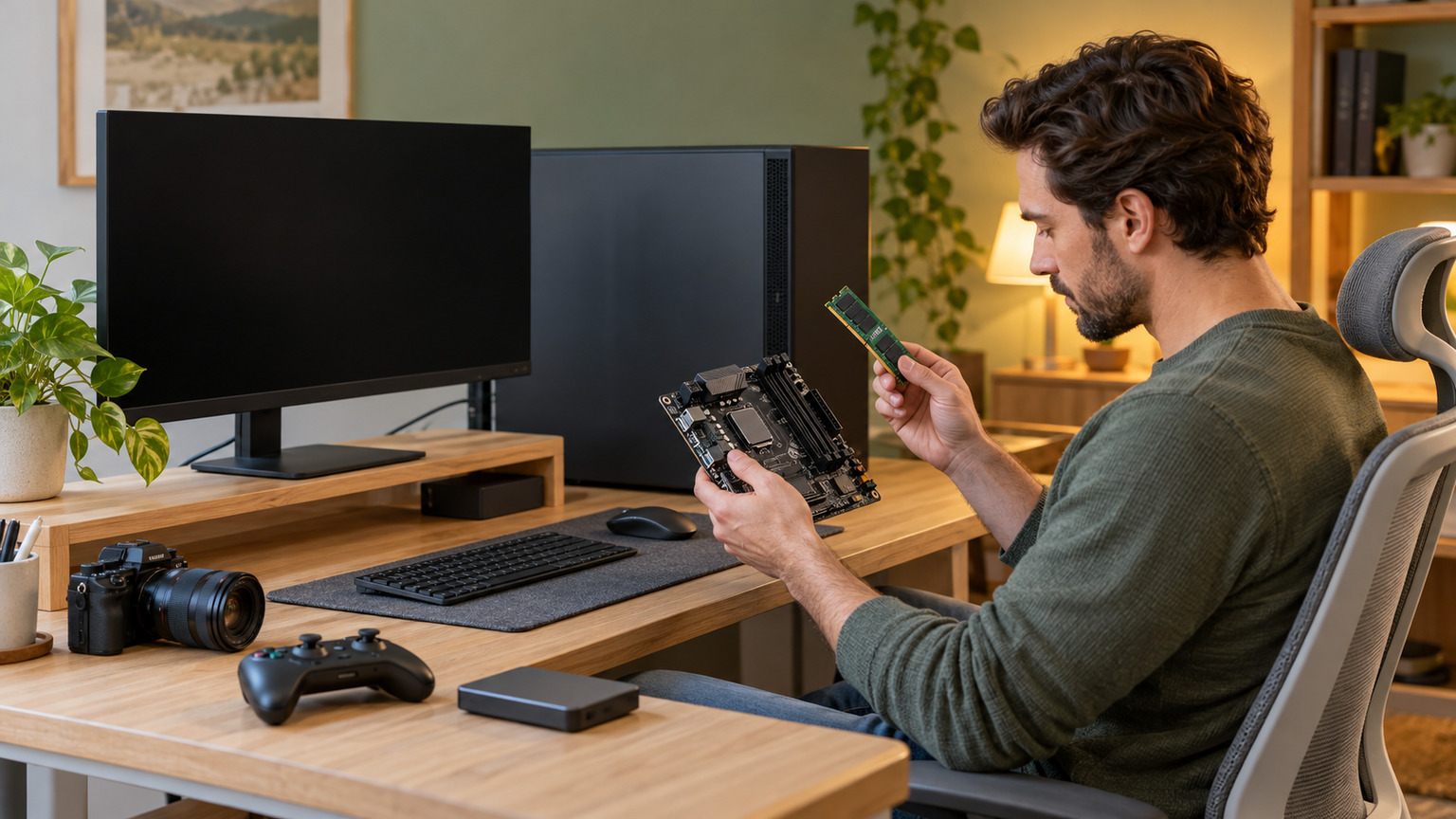
アプリを同時に動かす余裕を増やしたいなら、必要なのは対応するRAMモジュールです。一般的な作業は16GBを起点に考え、実際の使用量が上限へ近づく人や重い制作作業をする人は32GB以上を検討すると整理しやすくなります。32GBや64GBにしても、使わない容量だけで処理が一律に速くなるわけではありません。
写真や動画の保存場所が足りないなら、USBメモリなどのストレージが候補です。RAMとストレージは同じ「メモリ」と呼ばれることがあっても役割が異なります。まず不足しているものを切り分ければ、不要な買い物を避けながら快適な作業環境へ近づけます。
購入前には、PCの正確な機種名、DDR世代、DIMM形状、最大容量、1スロット当たりの上限、空きスロットを確認してください。適合を判断できない場合や分解に不安がある場合は、PCメーカーや専門店へ相談するのが安全です。価格と在庫も販売ページで再確認し、自分の用途に必要な容量だけを選びましょう。