キャプチャーボードでSwitchが映らない原因は?接続・OBS設定・選び方を解説
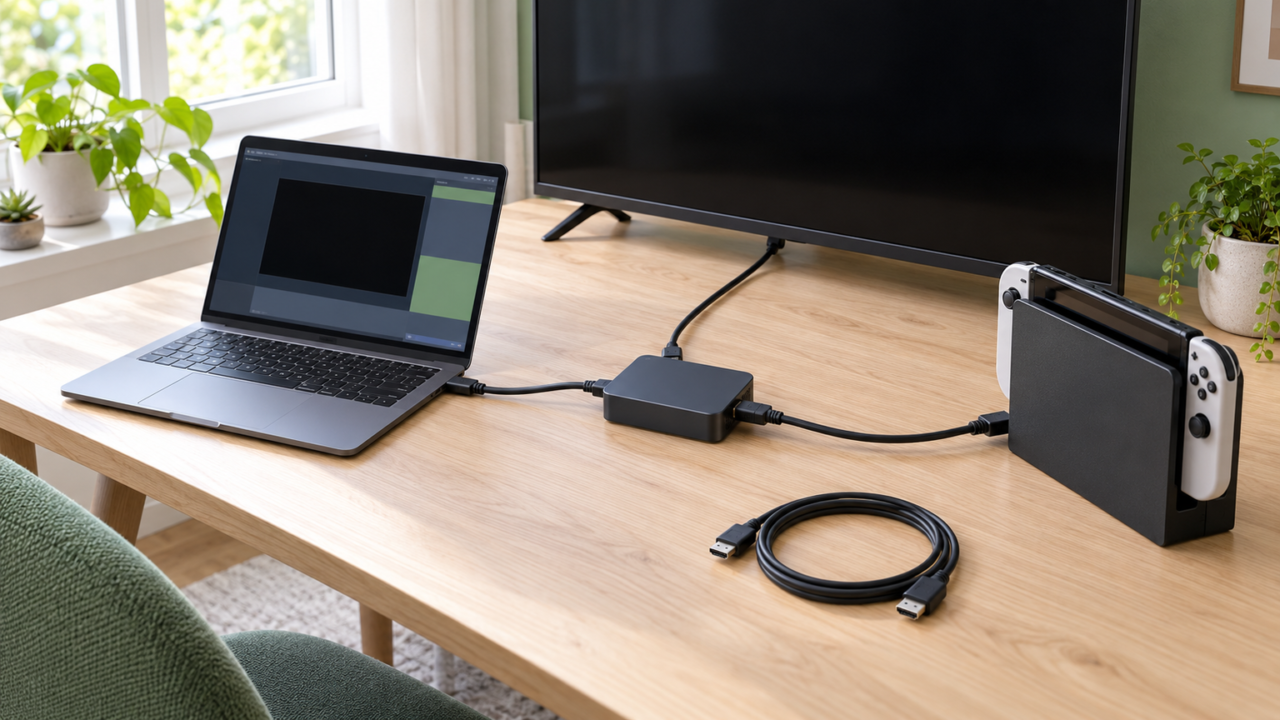
キャプチャーボードでSwitchの映像が映らないときは、すぐに故障と決めつけず、Switchからモニターまでの映像経路を一つずつ切り分けることが大切です。最初に確認したいのは、HDMIの入力・出力、PCとのUSB接続、モニターの入力切替、OBSの映像キャプチャデバイス設定です。
モニターにもOBSにも映らない場合と、モニターには映るのにOBSだけ黒い場合では、疑う場所が異なります。前者はSwitch側からパススルー出力まで、後者はUSB接続やOBS側の設定を中心に確認すると、原因を絞り込みやすくなります。
買い替える場合は、Switchへの対応表記だけでなく、HDMIパススルーの有無、取り込み解像度、フレームレート、USB規格、接続端子を確認しましょう。商品ページで示される「4K」は、入力・パススルー・録画のどれを指すのかが製品ごとに異なるため、数字だけで判断しないことが重要です。
なお、紹介する製品は販売ページ上の名称と新品注文欄を確認できた候補です。メーカー公式仕様、実際の遅延、SwitchやOBSでの動作、保証条件、送料込み価格は一律に確認できていないため、購入前に最新の商品ページと利用環境を照合してください。
- モニターとOBSのどちらに映らないかで確認箇所を切り分ける
- HDMIの入力・出力、USBポート、映像ソースを順番に確認する
- 遅延を抑えて遊ぶならパススルー出力の有無を重視する
- 「4K」の対象と1080p・60fps取り込みの条件を購入前に確認する
Switchの映像が映らない原因と確認手順
- 最初にモニターとOBSの表示状態を切り分ける
- Switchからモニターまで正しい順番で接続する
- OBSが黒いときは映像ソースとUSB接続を確認する
- 遅延はプレビュー画面とパススルー画面を分けて考える
- 買い替えではパススルーと取り込み仕様を見比べる
1. 最初にモニターとOBSの表示状態を切り分ける
映らない原因を探す前に、テレビやモニターのパススルー画面と、PC上のOBSプレビューを別々に確認します。両方とも映らない場合は、Switchからキャプチャーボードへの入力、HDMI出力、モニターの入力切替を中心に見直します。
パススルー画面は映るのにOBSだけ黒い場合、Switchからキャプチャーボードまでの映像は届いている可能性があります。その場合は、PCとのUSB接続、OBSで選択したデバイス、ほかのアプリによるデバイス使用など、取り込み側を確認するのが効率的です。
反対に、OBSには映るのにモニターへ出ない場合は、キャプチャーボードのHDMI出力からモニターまでの経路や入力切替を見直します。症状を分けて記録すると、ケーブルやポートを無計画に交換せずに済みます。

2. Switchからモニターまで正しい順番で接続する
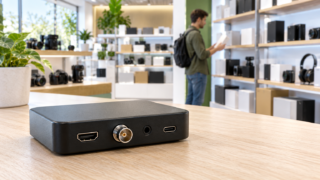
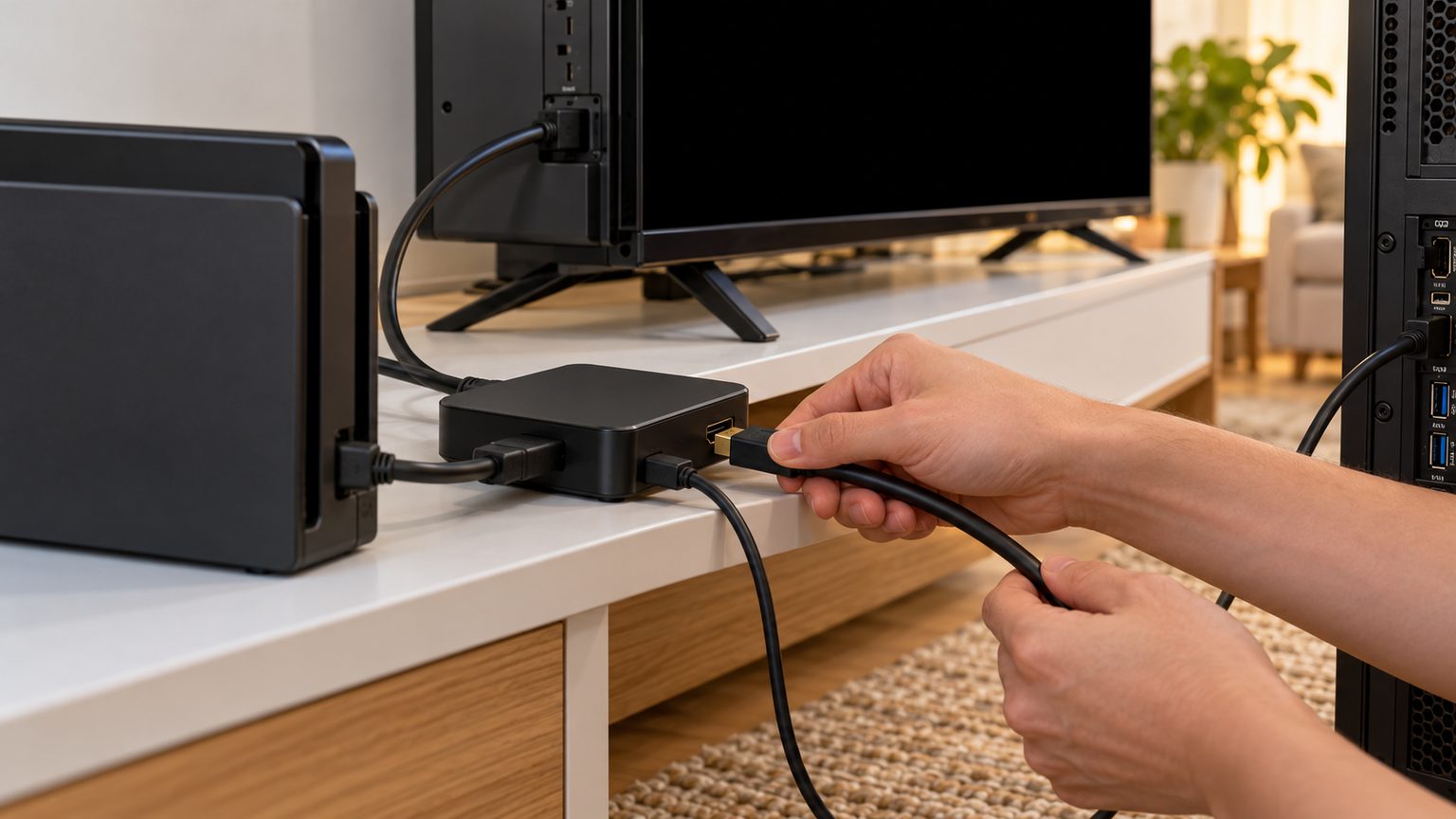
一般的なパススルー対応製品では、Switch側の映像をキャプチャーボードのHDMI入力へ入れ、HDMI出力からテレビやモニターへつなぎます。さらに、キャプチャーボードとPCをUSBで接続し、PC側で映像を取り込みます。端子の役割は製品ごとに異なるため、本体表示や説明書も照合してください。
映らないときは、いったん電源を切った状態で端子の緩みを確認し、HDMI入力と出力を取り違えていないかを見直します。モニター側では、ケーブルを挿したHDMI端子と同じ入力が選択されているかも確認します。
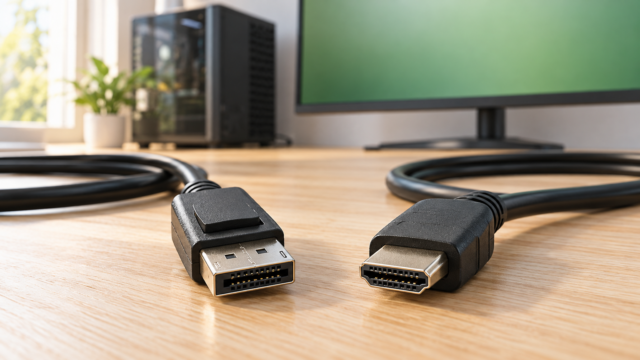
HDMIケーブルは、コネクター形状が合うだけで十分とは限りません。必要な映像信号を扱えるか、断線や接触不良がないかを確認し、可能なら別のケーブルや別のHDMI入力で症状が変わるかを試すと切り分けに役立ちます。
3. OBSが黒いときは映像ソースとUSB接続を確認する
OBSだけに映らない場合は、シーン内に映像キャプチャデバイスを追加し、接続したキャプチャーボードが選ばれているかを確認します。以前使った機器や内蔵カメラが選ばれていると、期待するゲーム映像は表示されません。
USBハブや変換アダプターを経由している場合は、PC本体の別ポートへ直接接続して変化を見る方法があります。USB 3.0対応を掲げる製品でも、接続先やケーブルの条件によって期待する接続状態にならない可能性があるため、認識名と接続状態を一つずつ確かめます。
別の映像アプリを開いている場合は終了し、OBSを起動し直して再選択します。解像度やフレームレートを手動指定して黒くなるときは、いったん自動設定へ戻すなど、変更した項目を段階的に戻すと原因を探しやすくなります。
4. 遅延はプレビュー画面とパススルー画面を分けて考える
キャプチャーボードを通してPCへ取り込んだ映像は、処理を経てOBSに表示されます。そのため、操作のタイミングが重要なゲームでは、OBSのプレビューを見ながら遊ぶ用途に向くかを個別に確認する必要があります。
HDMIパススルー対応製品なら、ゲーム映像をテレビやモニターへ出しながら、PCでは録画や配信を行える構成を作れます。プレイ用画面と配信用プレビューを分けたい人は、HDMI入力だけの製品ではなく、出力端子を備えたモデルを候補にすると選びやすくなります。
ただし、「低遅延」や「遅延ゼロ」という販売ページ上の表現だけで、実際の操作感までは判断できません。利用するPC、映像設定、ケーブル、ソフトウェアを含む環境差があるため、実測値が示されていない製品は体感を断定せず比較しましょう。
5. 買い替えではパススルーと取り込み仕様を見比べる
Switchの録画や配信を目的に選ぶなら、最初にパススルーの必要性を決めます。別モニターでゲームを操作したい人はHDMI出力付き、PCへの取り込みを中心に使う人は接続の簡潔さを重視すると、必要な構成が見えやすくなります。
次に、最大入力、パススルー出力、PCへ取り込める解像度とフレームレートを分けて確認します。「4K対応」と書かれていても、録画が4Kとは限りません。1080p・60fpsで録画したい場合は、その組み合わせが取り込み仕様として明記されているかを確認してください。
最後にUSB-AとUSB-CのどちらでPCへつなぐか、必要なHDMIケーブルや変換アダプターが付属するかを確認します。現在のPCにある端子と照合しておけば、購入後に追加ケーブルが必要になったり、期待する接続状態にならなかったりするリスクを抑えられます。
Switchの録画・配信に検討できるキャプチャーボード10選
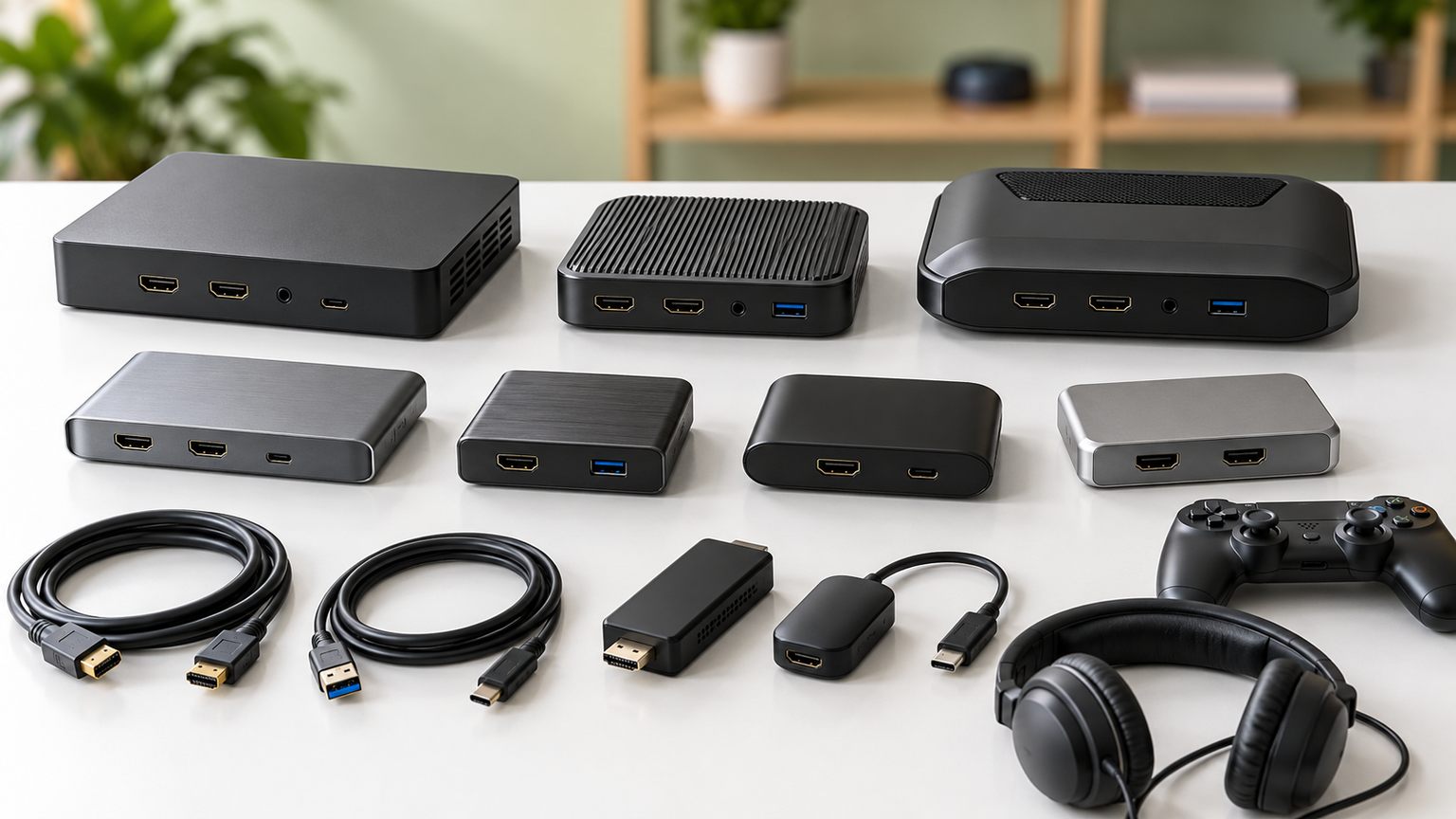
比較表では、商品欄で製品名と販売ページ、商品画像欄で外観、ポイント欄で確認できた主な仕様と向いている用途を確認できます。掲載番号は実測性能、人気、売上を示す順位ではありません。
名称と新品注文欄は確認されていますが、メーカー公式仕様、SwitchやOBSでの動作、体感遅延、保証、送料込み価格には未確認事項があります。価格条件と現在の在庫を含め、購入直前に各ページで確認してください。
左右にスクロールして比較できます。




1. Guermok HDMI キャプチャーボード USB3.0 2K30FPS・1080P60FPS…
小型のUSB接続型を探しており、1080p・60fpsまたは2K・30Hzでの取り込みを比較したい人に向く候補です。90度のL字型USB-Cコネクターを採用し、Switchを含む複数機器への対応が販売ページで案内されています。
4K・30Hz入力、YUY2形式、PD 100W給電対応を掲げているため、USB-C機器を含む持ち運びやすい録画環境を組みたい場合に検討できます。アルミ合金ボディと1mの延長ケーブルも案内されており、デスク上の配線に余裕を持たせやすい構成です。
販売ページの説明ではHDMIからUSB-Cへのキャプチャーカードとされ、HDMI出力によるモニター向けパススルーは明示されていません。別モニターで遊びたい人は端子構成を必ず確認してください。PD給電には対応ポートが必要で、最適な充電速度には100W充電器が必要と案内されています。
2. キャプチャーボード HDMIキャプチャー 4Kパススルー 1080P 60FPS USB3.0 高…
ゲーム画面をモニターへ出しながら、PCで録画や配信を行いたい人が比較しやすい候補です。HDMI入力・出力、4Kパススルー、最大1080p・60fpsの取り込みが販売ページで案内されています。
パススルー画面をプレイ用に使い、OBS側を配信確認用に分ければ、PCプレビューだけに頼らない環境を作れます。USB 3.0接続を掲げており、Windows、Mac、Linux、Androidでの利用も案内されています。
ブランド欄ではKUBO E-Rideと確認できますが、型番、パススルーの具体的な解像度条件、付属ケーブル、実際の遅延は確認できません。Switchとの接続方法やOBSで選択されるデバイス名を含め、購入前に最新の説明と利用予定の端子を確認してください。
3. Switch 対応 キャプチャーボード Switch2対応 Switch初代用 4K Lemore…
Switch用ドックとキャプチャー機能をまとめ、持ち運ぶ機器を減らしたい人に検討しやすいモデルです。AC08はSwitchおよびSwitch 2対応、1080p・60Hz取り込み、4K・30Hzまたは1080p・60Hzのテレビ出力を掲げています。
HDMIパススルー、PD給電、USB-A端子を備える構成が案内されており、ゲーム画面をテレビへ出しながらPCで録画する使い方を想定できます。本体重量は62gとされ、純正ドックより小型な代替構成を求める場合にも比較できます。
TVモードではSwitch純正ACアダプターの使用が推奨されています。HDMI側のUSB-Cは給電専用、USB-A側のUSB-Cは映像キャプチャー専用と役割が異なるため、接続先を間違えないよう注意が必要です。iPadで使う場合はiPadOS 17のUVC機能などの条件も確認してください。
4. 4K HDMI キャプチャーボード switch対応 USB3.0 HDMI ビデオキャプチャー、…
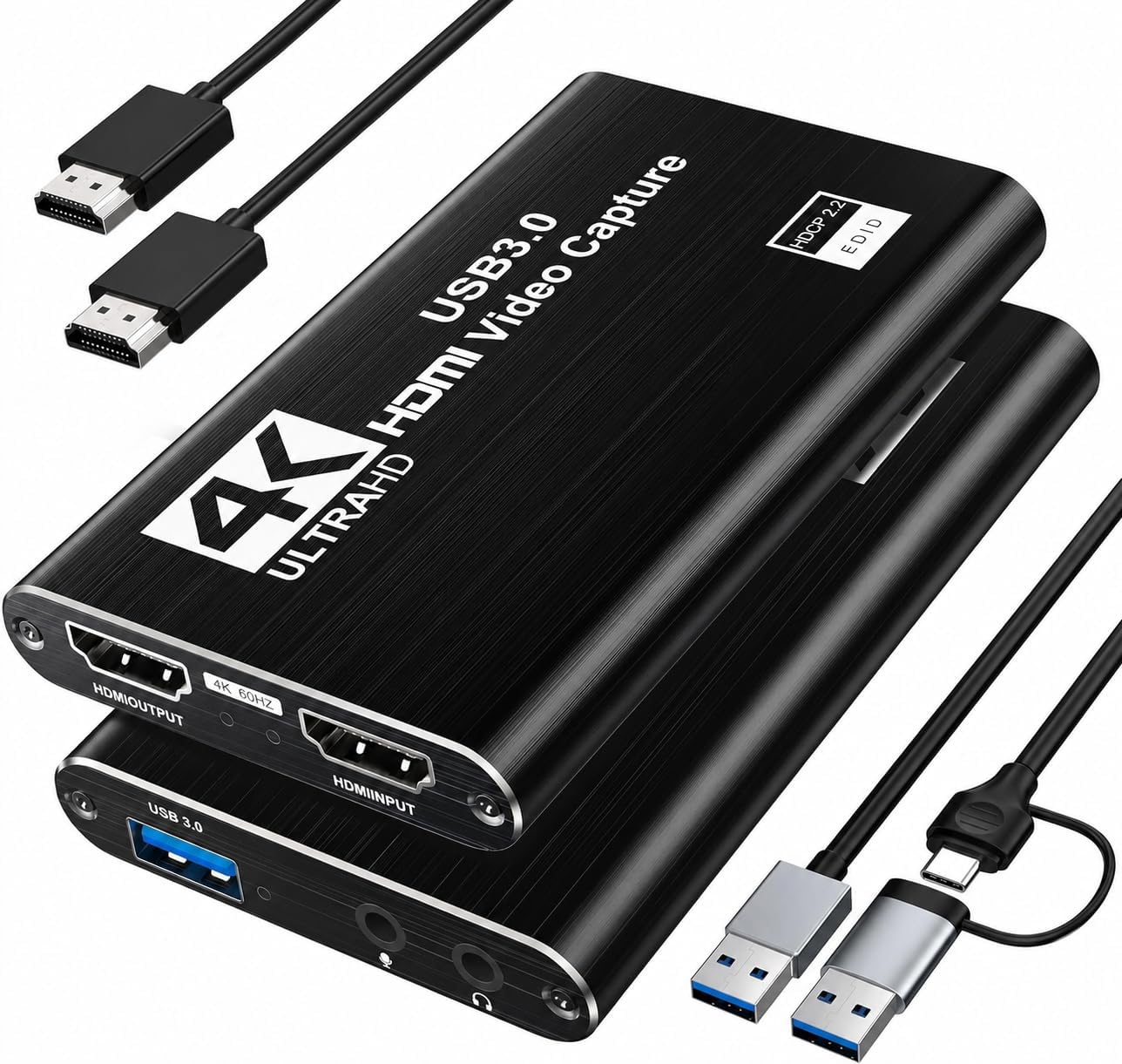
ゲーム映像だけでなく、マイクや音声機器を組み合わせた実況環境を検討する人向けの候補です。1080p・60fps取り込み、USB 3.0、4K・60Hzパススルー出力が販売ページで案内されています。
3.5mmオーディオ端子とマイク端子を備えるとされ、映像と解説音声を同時に扱いたい場面で比較しやすい構成です。USB-AとUSB-Cの録画機器に対応する端子も掲げているため、PC側の接続端子に合わせやすい点が特徴です。
実際に取り込める音声の範囲やゲーム内ボイスチャットの扱いは、接続機器と配線によって変わる可能性があります。販売ページにはWindows 10の記載もあるため、ほかのOSで使う場合は対応条件を再確認し、必要な音声ケーブルの付属状況も確かめてください。
5. キャプチャーボード Switch 2対応 4Kパススルー 1080P 60FPS USB 3.0…
4Kパススルーと1080p・60fps録画に加え、実況用の音声入力も重視する人が比較しやすい候補です。販売ページではSwitchおよびSwitch 2を含むHDMI機器、OBS Studioなどへの対応が案内されています。
3.5mm音声入力を備えるとされ、マイクを使った実況を一つの録画環境にまとめたい場面で役立ちます。UVC・UAC対応とドライバー不要の接続も掲げられているため、専用ソフトを増やしたくない人にも検討しやすい構成です。
パススルーは4K・30Hz、録画は1080p・60fpsと案内されており、両者は同じ仕様ではありません。USB 2.0との下位互換性も記載されていますが、期待する録画条件で使うにはUSB 3.0接続を含む必要条件を購入ページで確認してください。
6. 4K HDMIキャプチャーボード Switch 2対応 、4Kパススルー
HDMIケーブルとUSB-A・USB-C対応ケーブルを含む構成を検討し、追加購入の手間を減らしたい人向けの候補です。4K・60Hz入力、4K・30Hzパススルー、1080p・60fps録画が販売ページで案内されています。
パススルー先のモニターでゲームを操作し、PCではOBSなどを使って録画する構成を想定できます。放熱設計と長時間利用への配慮も掲げられており、ゲーム配信だけでなく会議録画やカメラ映像の取り込みにも用途を広げたい場合に比較できます。
USB-A・USB-C両対応ケーブルとHDMIケーブルの付属が案内されていますが、利用するPCやモニターの端子と適合するかは購入前に照合してください。12か月保証の記載があるものの、対象条件や窓口、誤使用時の扱いは販売ページの最新情報を確認する必要があります。
7. UGREEN 2K@30Hz HDMI キャプチャーボード 4K@30Hz パススルー・入力機能
1080pより高い2K・30Hz取り込みを候補に含めつつ、HDMIパススルーも必要な人に向くモデルです。販売ページでは最大2K・30Hzのキャプチャー、4K・30Hz入力と4K・30Hzループアウトが案内されています。
USB-AとUSB-Cの両方に対応し、MJPEGとYUY2の映像形式を掲げています。アルミニウム筐体と外部電源不要の構成も案内されているため、据え置きと持ち運びの両方を想定する人が比較しやすい製品です。
Switch対応は販売ページに記載されていますが、実際の解像度やフレームレートは接続環境を含めて確認が必要です。2K・30Hzと1080p・60fpsでは重視する滑らかさが異なるため、録画目的に合う出力モードが選べるかを購入前に確認してください。
8. キャプチャーボード 対応 4K HDMI パススルー switch 1080P 60FPS USB…
1080p・60fps録画と4K・30Hzパススルーを軸に、USB-A・USB-Cの両方を使える小型モデルを探す人向けの候補です。Switch、Switch 2、PS5などへの対応が販売ページで案内されています。
UVC・YUY2と最大5GbpsのUSB 3.0伝送、UACによる48kHz音声録音を掲げています。ドライバー不要とされるため、対応ソフトでデバイスを選択し、録画や配信を始めるシンプルな環境を目指す場合に検討できます。
本製品はマイク入力非対応と明記されています。実況者の声を録音したい場合は、PCへ別のマイクを接続する構成も考える必要があります。並行輸入品との表記があるため、保証窓口、説明書、付属品、国内でのサポート条件も購入前に確認してください。
9. キャプチャーボード Switch 1/2 対応, 4K HDMI パススルー 1080P 60FP…
SwitchとSwitch 2の両方を候補に含め、パススルーと1080p・60fps録画を組み合わせたい人が比較しやすいモデルです。販売ページでは4K・30Hzパススルーと複数OSへの対応が案内されています。
USB-AとUSB-Cの両対応、MJPEG・YUY2形式、最大5Gbpsの伝送速度を掲げています。PCを買い替えた場合にも接続方式を選びやすく、アルミニウム筐体による放熱性を重視する人にも検討しやすい構成です。
仕様欄には3.5mmオーディオとHDMIが記載されていますが、音声端子の具体的な用途や必要ケーブルは明確ではありません。Windows、macOS、Linuxなど環境ごとの機能差、Switchで選べる映像設定、付属品を購入前に確認してください。
10. BotthHealth 4K HDMI キャプチャーボード ビデオ ゲームキャプチャー USB3.…
USB 3.0と1080p・60fps録画という基本条件を軸に、パススルー対応モデルを比較したい人向けの候補です。販売ページではSwitchを含むゲーム機への対応と、4K表示画面で遊びながら録画できる構成が案内されています。
最大出力解像度は4K・30Hz、録画は1080p・60fpsと記載されています。プレイ用画面とPCでの録画を分けられる構成なら、OBSのプレビューだけを見て操作する負担を避けやすくなります。
確認できる商品説明がほかの候補より限定的であり、対応OS、端子構成、付属ケーブル、音声入力、具体的なパススルー条件は断定できません。ブランド名の表記にも揺れが見られるため、ASINと商品写真を照合し、必要な仕様と販売元を確認してから判断してください。
映らない原因を切り分けて必要な機能を選ぼう
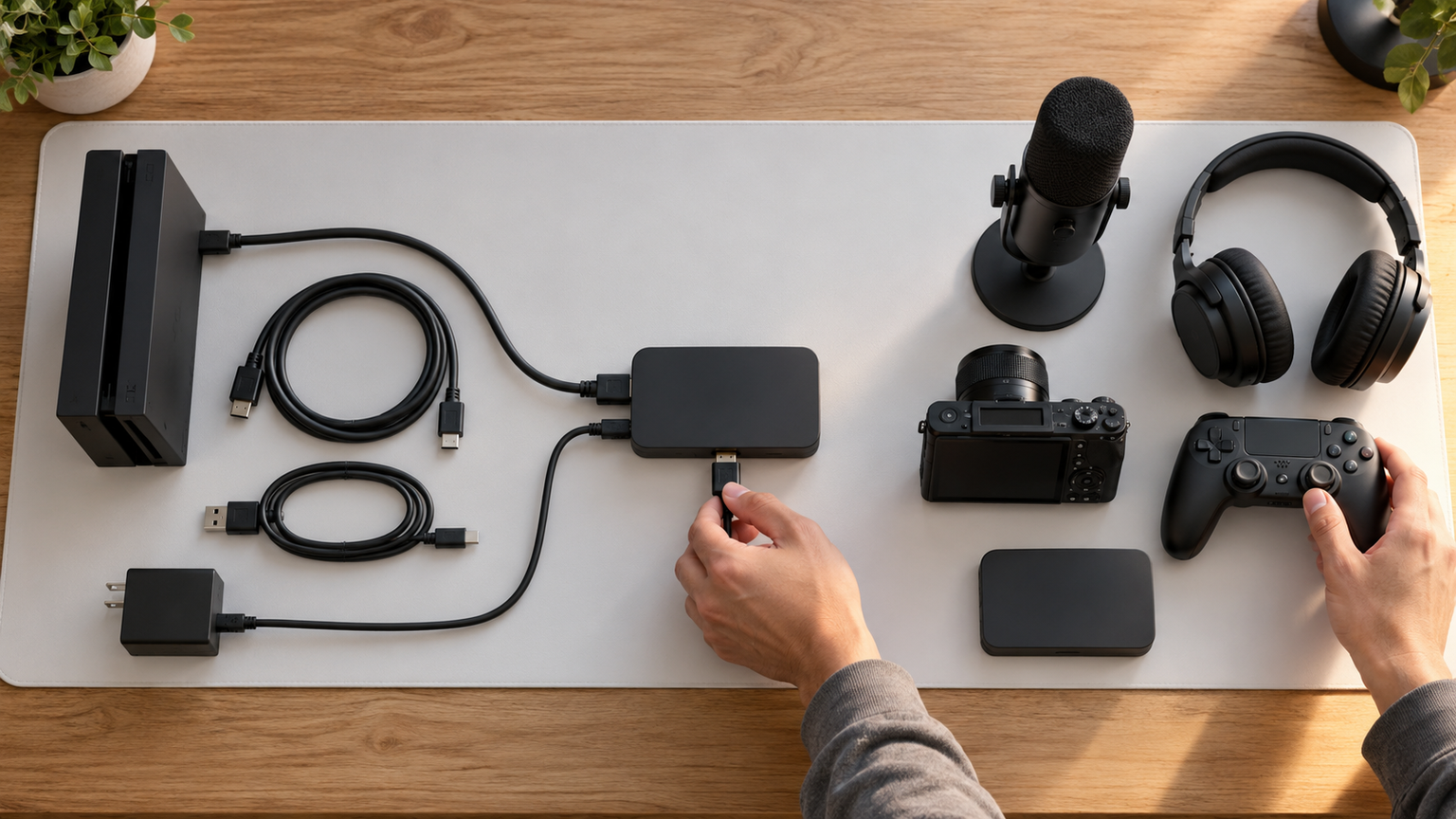
Switchの映像が出ないときは、まずパススルー画面とOBSプレビューのどちらに問題があるかを確認します。両方に映らなければHDMI入力・出力とモニターの入力切替、OBSだけが黒ければUSB接続と映像キャプチャデバイスの選択を優先して見直してください。
接続を直しても改善しない場合は、HDMIケーブル、USBポート、モニター入力を一つずつ変更し、症状が移るかを確認します。別の機器でも同じ症状が続き、端子やケーブルを替えても認識されない場合は、販売元への相談や保証条件の確認を検討する段階です。
買い替えでは、モニターを見ながら遊ぶ人はHDMIパススルー、滑らかな録画を重視する人は取り込み側の1080p・60fps表記、配線を簡潔にしたい人はUSB-A・USB-Cや付属ケーブルを確認しましょう。「4K対応」の一語ではなく、入力・パススルー・録画の各条件を分けて比べることが、用途に合う一台へ近づくポイントです。