DPケーブルとHDMIの違いは?画質・接続方向・選び方を解説
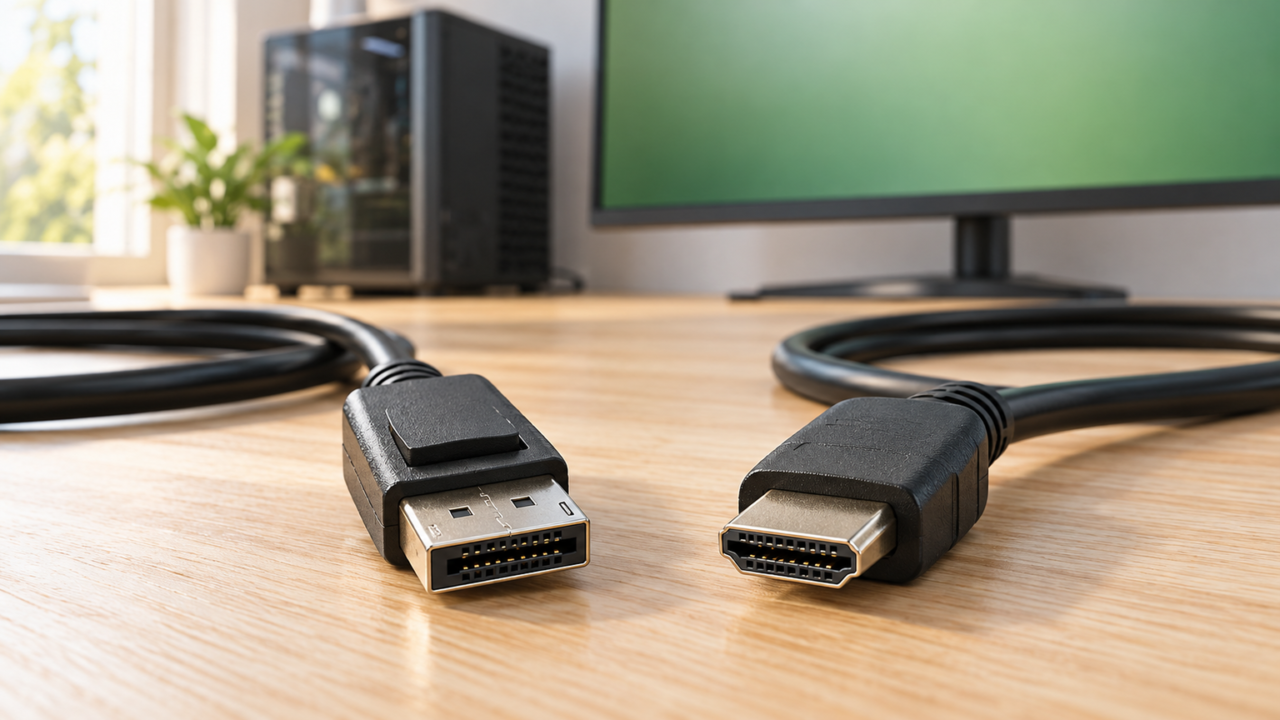
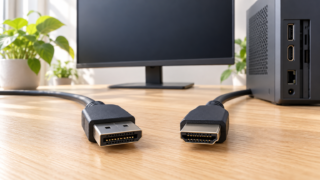
DP(DisplayPort)ケーブルとHDMIの違いで迷ったら、端子名だけで画質を比べるのではなく、接続方向、必要な解像度とリフレッシュレート、出力機器とモニターの対応条件を確認することが大切です。どちらも映像と音声の伝送に使えますが、変換ケーブルの多くは単方向であり、反対向きには利用できません。
特に間違えやすいのが、DisplayPort出力からHDMI入力への変換と、HDMI出力からDisplayPort入力への変換です。端子の形が合っていても、ケーブルの変換方向が逆なら映りません。PS5などHDMI出力の機器をDisplayPort入力モニターにつなぐ場合は、HDMIからDisplayPortへ変換できる製品が必要です。
画質は「DPだからきれい」「HDMIだから劣る」と一律には決まりません。実際に表示できる映像は、出力機器、変換ケーブル、モニターが共通して扱える解像度とリフレッシュレートの範囲で決まります。4K対応という表記だけでなく、4K時のHzまで確認しましょう。
ここでは接続でつまずきやすいポイントを整理し、DisplayPortからHDMIへ変換する製品と、逆方向のHDMIからDisplayPortへ変換する製品を比較します。価格、在庫、機器ごとの動作条件は変わる可能性があるため、購入直前に販売ページと接続機器の仕様を確認してください。
- DPとHDMIの画質は端子名だけでなく、機器とケーブルが共通して対応する解像度・Hzで判断する
- 変換ケーブルは単方向の製品が多く、DisplayPort→HDMIとHDMI→DisplayPortは別物
- 映らないときは出力端子、入力端子、変換方向、画面設定、対応解像度を順番に確認する
- 4K対応でも30Hzと60Hzでは条件が異なるため、用途に合う仕様を購入前に確かめる
DPケーブルとHDMIの違い、変換時の注意点
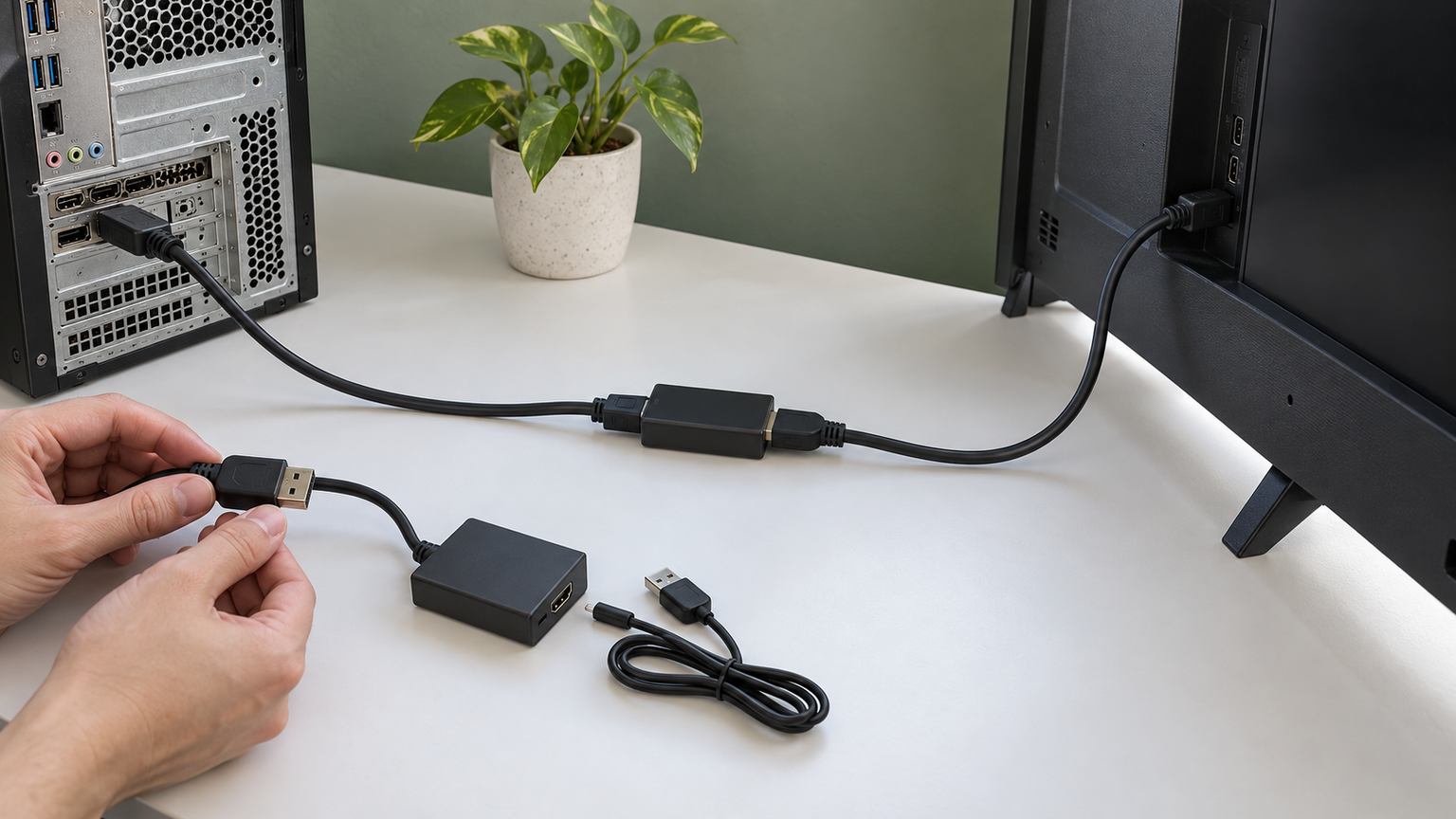
- DPとHDMIは画質より利用環境で選ぶ
- DisplayPortとHDMIの互換性は変換方向で決まる
- 変換しても映らない原因を順番に確認する
- ゲームや4Kでは解像度とHzをセットで見る
- 変換ケーブルは端子・方向・長さで選ぶ
1. DPとHDMIは画質より利用環境で選ぶ
DPとHDMIのどちらがきれいかは、コネクタの名前だけでは判断できません。同じ解像度とリフレッシュレートで正常にデジタル伝送できているなら、まず確認すべき差は「どちらの端子を出力機器とモニターが備えているか」と「希望する表示条件を接続経路全体で満たせるか」です。
たとえば、今回比較するDisplayPort→HDMI製品には4K@30Hz対応とされるものが多く、1080pでは60Hzまたは120Hzの記載がある製品もあります。一方、HDMI→DisplayPort製品には4K@60Hzを掲げるものがあります。4Kという言葉だけを見比べず、利用したい解像度で何Hzまで扱えるかを確認してください。
PCとPCモニターの間で両方の端子を選べるなら、モニターとグラフィック機器の仕様を先に確認します。テレビやプロジェクターへ出力する場合は、接続先がHDMI入力であることも多いため、PC側のDisplayPort出力をHDMIへ変換する構成が候補になります。

2. DisplayPortとHDMIの互換性は変換方向で決まる
DisplayPortとHDMIは、変換ケーブルやアダプターを介して接続できる場合があります。ただし、物理的につながることと、希望する方向へ信号を送れることは別です。商品名の「to」は、一般に出力側から入力側への向きを示すため、両端の機器を確認して選びます。
DisplayPort to HDMIは、DisplayPort出力を持つPCなどから、HDMI入力を持つモニター、テレビ、プロジェクターへ送る構成です。今回の1、2、4、5、6、7、8、10番の製品は、この方向のみを扱う旨が記載されています。HDMI出力のゲーム機からDisplayPort入力モニターへ逆向きに使うことはできません。
HDMI to DisplayPortは反対方向です。今回の3番と9番が該当します。9番は安定した信号のためUSB給電が必要とされる一方、3番はUSB給電不要と記載されています。HDMI→DisplayPort変換では、このような給電条件や機器固有の注意事項も購入前に確認しましょう。
3. 変換しても映らない原因を順番に確認する
画面が映らない場合は、最初にケーブルの変換方向を確認します。DisplayPort→HDMI専用品をHDMI出力側へ挿しても、逆方向の変換はできません。次に、出力機器側の映像端子と、モニター側で選択している入力端子が一致しているかを確かめます。
方向が正しければ、いったん解像度やリフレッシュレートを下げて試します。4K@60Hzを表示するには、出力機器、変換製品、モニターのすべてがその条件を扱える必要があります。4K@30Hzまでのケーブルに4K@60Hzを求めるなど、経路内に上限の低い機器があると希望どおり表示できません。
そのほか、コネクタの差し込み、DisplayPort端子のラッチ、モニターの入力切替、PCの複製・拡張設定を確認します。Highwings製品では、利用するグラフィックボードやモニターによってHDMI自動検出の設定が必要になる場合があるとされています。変換アダプターを重ねる構成も避け、まずは機器同士を1本で接続してください。
4. ゲームや4Kでは解像度とHzをセットで見る
ゲーム用途では、4K対応という表示だけで選ぶと必要な滑らかさを得られない可能性があります。比較対象には4K@30Hz、1080p@120Hz、1440p@144Hz、1080p@240Hzなど異なる記載があり、解像度を上げるほど同じHzを維持できるとは限りません。
PS5、PS4 Pro、XboxなどはHDMI出力機器です。DisplayPort入力しか使えないモニターへ接続するなら、DisplayPort→HDMIではなくHDMI→DisplayPortの製品を検討します。3番はPS5などへの対応を掲げていますが、4K表示ではモニター側のHDCP 2.2対応が必要と記載されています。9番はPS4・PS5利用時にHDCPをオフにする必要があるとの注意書きがあります。
HDCP設定は保護された映像コンテンツの再生にも関係するため、ゲーム画面が出るかどうかだけでなく、利用するコンテンツや機能も含めて確認が必要です。ゲーム機、モニター、変換ケーブルの組み合わせによる全機能の動作は一律には判断できないため、購入前に各機器の仕様と販売ページの注意事項を照合してください。
5. 変換ケーブルは端子・方向・長さで選ぶ
選ぶ順番は、出力機器の端子、モニターの入力端子、必要な解像度とHz、ケーブル長の順にすると明確です。DisplayPort出力からHDMI入力へ直結するならオス・オス型が便利です。手持ちのHDMIケーブルを活用したい場合は、BENFEIの短いオス・メス型アダプターのような構成も候補になります。
長さは、端子間の実距離に配線の余裕を加えて決めます。1mは近接したPCとモニター、1.8~2mは机の裏を回す配線やテレビへの接続で検討しやすい長さです。ただし、余分なケーブルを強く束ねたり、端子付近を急角度で曲げたりしないよう設置経路も考えましょう。
100円ショップなど販売場所だけを基準にせず、変換方向と表示条件を明記した製品かどうかを確認することが重要です。さらに、音声伝送、給電の要否、HDCP、変換アダプターとの併用可否、ラッチの外し方まで確認すると、接続後の行き違いを減らせます。
DP・HDMI変換ケーブル10製品を接続方向別に比較
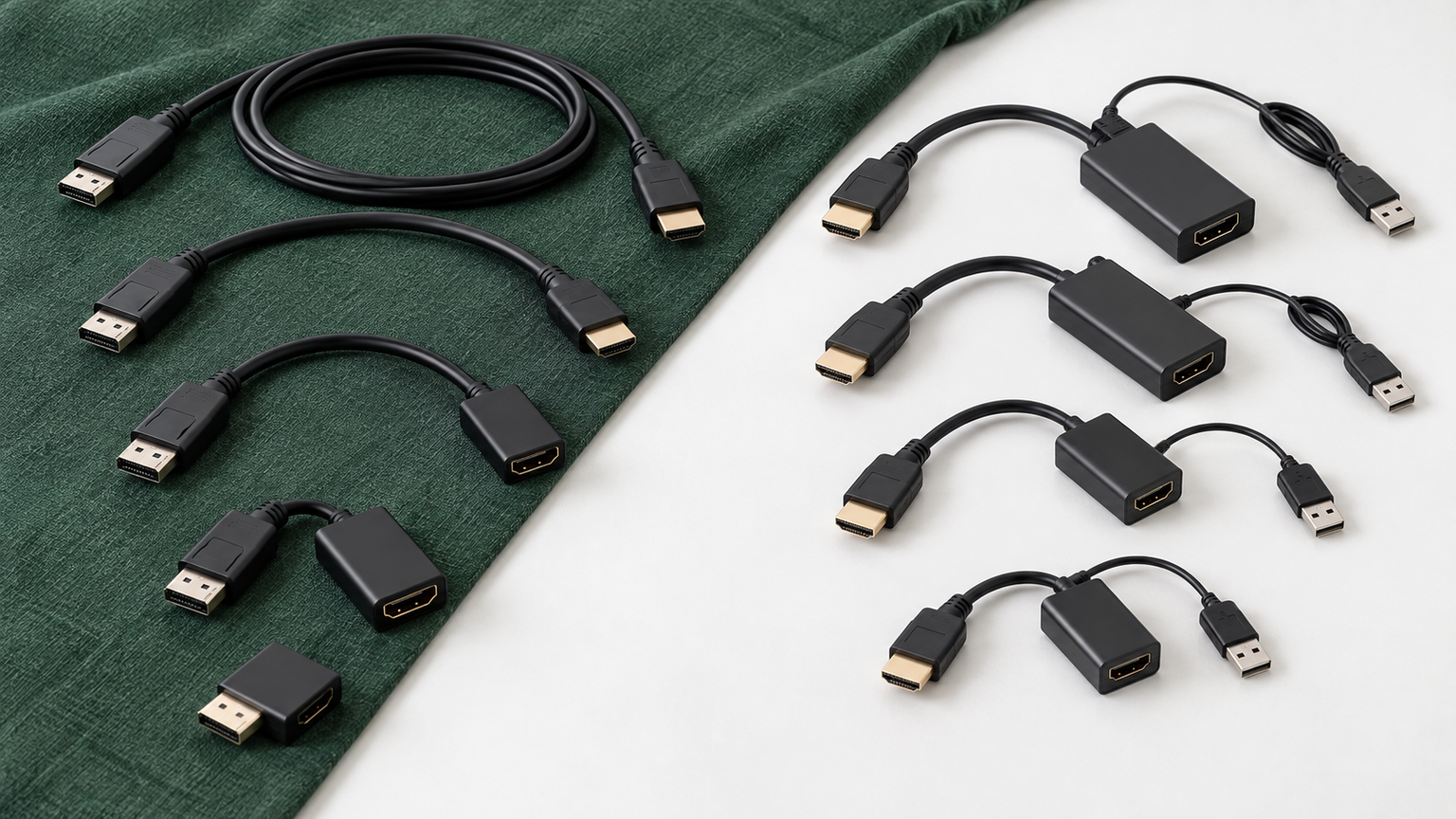
比較表では、商品欄で製品とメーカー、商品画像欄で外観、ポイント欄で変換方向と主な表示条件を確認できます。掲載番号は実測性能、人気、売上の順位ではありません。DisplayPort→HDMI製品とHDMI→DisplayPort製品が混在するため、番号よりも接続方向を優先してください。
仕様は販売ページで確認できた範囲です。価格、在庫、送料、機器ごとの動作、メーカー公式仕様との一致は購入前に再確認してください。とくにゲーム機との接続や4K表示では、出力機器とモニター側の条件も併せて確認する必要があります。
左右にスクロールして比較できます。


1. UGREEN DisplayPort to HDMI変換ケーブル 4K@30Hz/1080P@12…
DisplayPort出力を持つPCから、HDMI入力のモニターやプロジェクターへ短い距離で接続したい人に向く製品です。1mなので、デスク上でPCとディスプレイが近い環境に収めやすく、長い余剰ケーブルを隠す手間も抑えられます。最初に比較しやすい標準的なDP→HDMI構成です。
最大3840×2160@30Hz、1920×1080@60Hzに対応するとされ、映像と音声を同じケーブルで伝送できます。HDCP、EDID、HDR、DP++の記載もあり、複製表示や拡張表示を組みたい場面で検討できます。編組外装や多層シールドも、日常的な配線の扱いやすさにつながる特徴です。
伝送方向はDisplayPortからHDMIへの片方向です。MacBook、PlayStation、Switch、XboxなどのHDMI出力機器をDisplayPortモニターへつなぐ用途には使えません。また、商品名には1080p@120Hzの表記がありますが、詳細欄には1080p@60Hzの記載もあるため、必要なHzを販売ページで再確認してください。
2. SHULIANCABLE DisplayPort HDMI 変換ケーブル DP HDMI ケーブル…
PCやグラフィックカードのDisplayPort出力と、HDMI入力のモニター、テレビ、プロジェクターを近距離でつなぎたい人向けです。1番と同じ1mのDP→HDMI構成ですが、解像度ごとのリフレッシュレート表記を比較したい場合に候補になります。
最大4K@30Hz、2K@120Hz、1080p@120Hzの映像と、7.1、5.1、2チャンネルの音声パススルーをサポートすると記載されています。複製モードと拡張モードにも対応するとされ、仕事用の画面追加から動画・ゲーム表示まで用途に合わせた構成を検討できます。
DisplayPort出力からHDMI入力への単方向専用で、HDMIからDisplayPortへの逆変換には使えません。4Kや高いHzで使う場合は、PCの映像出力とモニターも同じ条件に対応しているか確認が必要です。保証については18か月との記載がありますが、対象条件や窓口を購入前に販売ページで確かめてください。
3. HDMI to DisplayPort 変換ケーブル 4K 60Hz 1.5m USB給電不要
HDMI出力しかないゲーム機、PC、ノートPCなどを、DisplayPort入力のモニターへつなぎたい人向けです。1番、2番とは変換方向が逆で、HDMI→DisplayPort専用です。DisplayPort入力しか空いていないモニターを活用したいときに比較する価値があります。
USB給電不要で、HDMI出力機器とDisplayPortモニターへ挿して使える構成とされています。最大4K@60Hzに対応し、1440pと1080pにも下位互換があるとの記載があります。別の給電ケーブルを配線せず、デスク周りを簡潔にまとめたい場面で便利です。
DisplayPort→HDMIには利用できず、変換アダプター、USBハブ、ドッキングステーション、KVMスイッチとの併用や二次変換にも非対応とされています。PS5・PS4 Proで4K表示する場合は、モニター側のDisplayPortがHDCP 2.2対応であることも条件です。機器とモニター双方の4K@60Hz対応を確認してください。
4. Highwings DisplayPort to HDMI ケーブル2m 4K@30Hz 単方向伝…
PC本体を机の下へ置く場合や、モニターまで距離がある環境でDisplayPortからHDMIへ接続したい人に向く2mモデルです。1mでは張りやすい配線でも余裕を持たせやすく、背面配線を整えながら画面を拡張したい場合に検討できます。
DP 1.2からHDMI 1.4への変換を掲げ、4K@30Hzと7.1、5.1、2チャンネルの音声に対応すると記載されています。無酸素銅、多重シールド、金メッキプラグ、ナイロン編み外装も特徴です。映像と音声を1本でテレビへ送りたい場面にも合わせやすい構成です。
DisplayPortからHDMIへの単方向専用で、HDMI出力機器には使えません。利用するグラフィックボードやモニターによっては、HDMI自動検出の設定が必要になる場合があります。また、変換チップを含むため、ほかの変換ケーブルやアダプターとの同時使用は非対応とされています。
5. Amazonベーシック DisplayPort – HDMI 変換ケーブル 4K@30Hz 単方向…
DisplayPort搭載PCからHDMI入力のモニター、テレビ、プロジェクターへ、1.8m程度の距離で接続したい人向けです。プレゼン用プロジェクターやデュアルディスプレイなど、フルHD中心の利用環境を組む際に比較しやすい製品です。
詳細欄では最大1920×1200または1080pと、7.1、5.1、2チャンネルの無圧縮デジタル音声をサポートするとされています。金メッキコネクター、銅導体、ホイルと編組による二重シールドを採用し、PCの画面と音声をHDMI機器へまとめて伝送する構成です。
商品名には4K@30Hzの表記がありますが、詳細説明では最大1920×1200・1080pとされており、記載に差があります。4K目的の場合は購入前に対応上限を確認してください。信号方向はDisplayPortからHDMIのみで、USB-A接続やHDMIからDisplayPortへの逆変換には利用できません。
6. UGREEN DisplayPort to HDMI変換ケーブル 4K@30Hz/1080P@12…
UGREENの1mモデルでは届かない場所へ配線したい人に向く2mタイプです。PCを机の下に設置している場合や、テレビ・プロジェクターまでケーブルを回したい場合に長さの余裕を確保できます。1番とは主に必要な配線距離を基準に選び分けられます。
最大3840×2160@30Hz、1920×1080@60Hzに対応するとされ、HDCP、EDID、HDR、DP++、映像と音声の同期伝送を掲げています。HDMI 1.4で、DSCには対応しないとの記載もあります。編組外装と4層シールドは、デスク裏で取り回す際に注目したい特徴です。
DisplayPort出力からHDMI入力への片方向専用です。PlayStation、Switch、Xboxなど、HDMIを出力する機器からDisplayPortモニターへつなぐことはできません。4K表示はPCのグラフィック機器、ケーブル、モニターのすべてが対応する必要があるため、各機器の上限を照合してください。
7. BENFEI DisplayPort – HDMI 変換ケーブル、最大4K@30Hzまでの解像度に…
手持ちのHDMIケーブルを生かしながら、PCのDisplayPort出力をHDMIへ変換したい人に向くオス・メス型アダプターです。約25cm・27gとされる短い形状で、出張先や会議室へ持ち運ぶ用途でも候補になります。
最大4K@30Hz、1920×1080@60Hzなどに対応すると記載されています。ラッチ付きDisplayPortコネクタとリリースボタンを備え、不意に抜けにくい構成です。アダプター部分をPC側へ取り付け、用途に合う長さのHDMIケーブルを組み合わせられる点が、オス・オス型との違いです。
信号方向はDisplayPortからHDMIのみで、逆方向には利用できません。4K表示には、接続するHDMIケーブルも4K対応である必要があります。ケーブルを別途用意する構成になるため、総延長、HDMIケーブルの表示条件、コネクタ周辺の設置スペースを購入前に確認しましょう。
8. BENFEI 1.8m DisplayPort – HDMI ケーブル 、最大4K@30Hzまでの…
変換アダプターとHDMIケーブルを分けず、DisplayPort搭載PCからHDMIモニターへ1本で接続したい人向けです。7番と同じBENFEIのDP→HDMI製品ですが、こちらは両端がオスの1.8mケーブルなので、常設するデスク環境に合わせやすい構成です。
最大4K@30Hz、1920×1080@60Hzなどの映像と、7.1、5.1、2チャンネルの音声伝送に対応するとされています。ラッチ付きDisplayPortコネクタ、金メッキ端子、銅導線、アルミシールドと編組シールドの採用も記載されています。
双方向変換には対応せず、HDMI出力からDisplayPort入力へ信号を送ることはできません。DisplayPort端子を抜くときは、無理に引っ張らずリリースボタンを押す必要があります。1.8mで設置場所まで届くか、4K@30Hzが用途に合うかも確認してください。
9. UGREEN HDMI to DisplayPort 変換ケーブル 4K@60Hz アクティブ式…
HDMI出力のPCやゲーム機などから、DisplayPort入力のモニターへ高解像度・高リフレッシュレートで接続したい人が検討しやすい製品です。多くのDP→HDMI製品とは方向が逆で、HDMI→DisplayPortのアクティブ式変換に対応します。
4K@60Hz、1440p@144Hz・120Hz、1080p@240Hzに対応すると記載され、HDR、Dolby、映像と音声の伝送も掲げています。2mあるため、ゲーム機やPC本体からモニターまで距離があるデスクでも配線経路を取りやすい点が特徴です。
安定した信号を維持するためUSB給電が必要です。HDMI機器とDisplayPortモニターの双方が希望する解像度・Hzに対応しているか確認してください。PS4とPS5では、使用前にHDCPをオフにする必要があるとの注意書きもあるため、保護コンテンツを含む利用目的との相性を確認することが重要です。
10. 4K DisplayPort to HDMI 変換ケーブル 1.8M 4K@30Hz 単方向伝送…
DisplayPortを備えたPCから、HDMI入力のモニター、テレビ、プロジェクターへ1.8mで直結したい人向けです。フルHDから4K@30Hzまでの表示条件を検討しつつ、映像と音声を同じケーブルで送りたい場合の比較候補になります。
最大3840×2160@30Hz、1920×1080@60Hzなどに対応し、7.1、5.1、2チャンネルの音声パススルーが可能と記載されています。金メッキ線、銅導体、箔と編組シールドを採用し、拡張デスクトップやミラーリングで使える構成です。
DisplayPortソースからHDMIディスプレイへの片方向専用で、HDMI出力からDisplayPort入力への変換には使えません。DisplayPort端子を外す際はリリースボタンを押してください。メーカー欄とブランド欄の表記に差があるため、販売主体やサポート条件も含めて購入ページで確認すると安心です。
DPケーブルとHDMIの違いを踏まえた結論
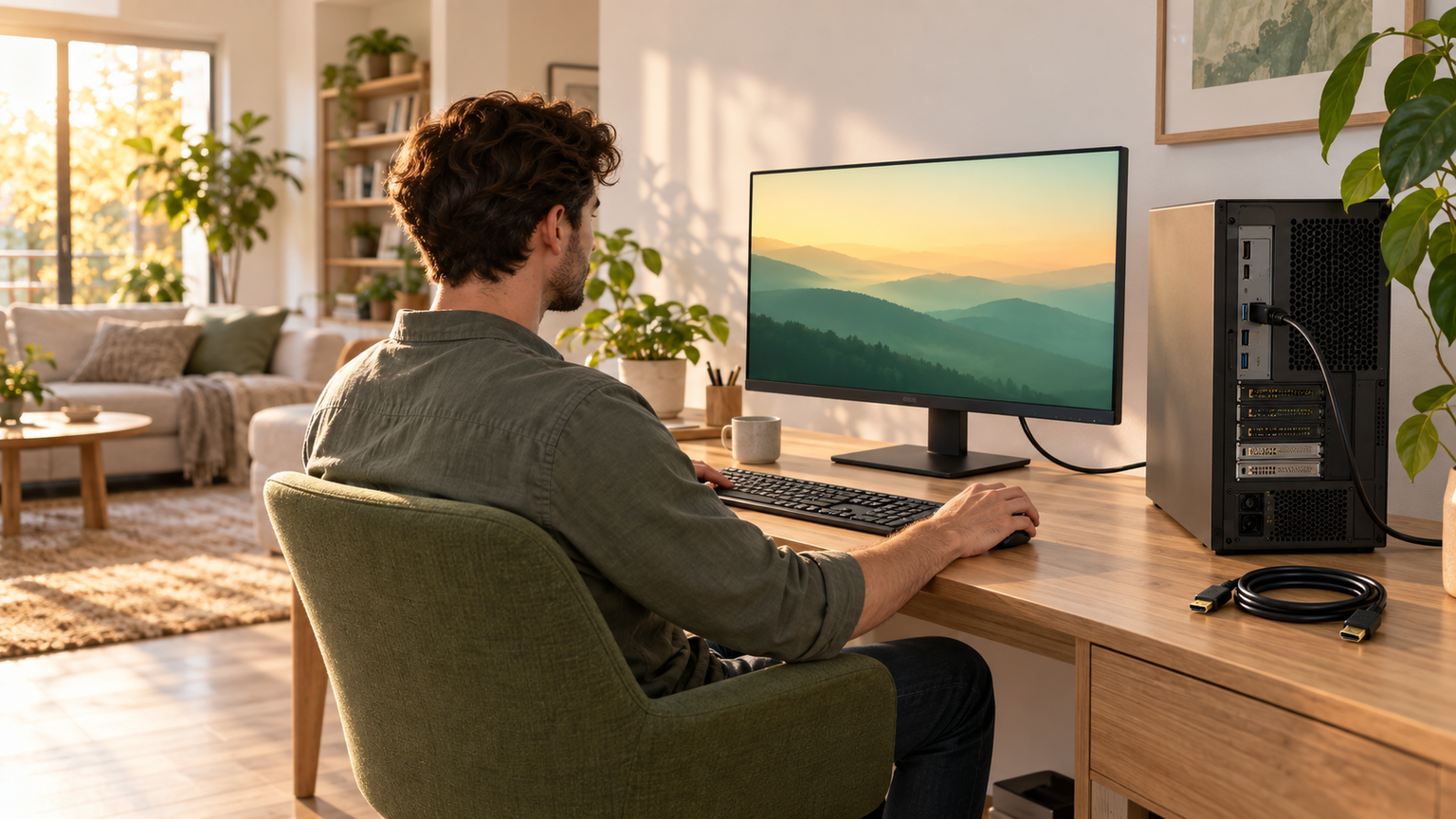
DPケーブルとHDMIのどちらを選ぶかは、端子名だけの画質比較ではなく、現在の機器にある出力端子とモニターの入力端子から決めます。PCのDisplayPort出力をHDMIモニターへつなぐならDisplayPort→HDMI、PS5などのHDMI出力をDisplayPortモニターへつなぐならHDMI→DisplayPortが必要です。
4Kで映れば十分なら4K@30Hz対応製品も候補になりますが、ゲームや滑らかな操作を重視する場合は、希望する解像度でのHzまで確認しましょう。出力機器、変換ケーブル、モニターのうち、どれか一つでも条件を満たさなければ、希望どおりの表示にはなりません。
近距離なら1m、机の裏を回すなら1.8~2mを目安に実際の設置距離を測り、給電の要否、HDCP、音声伝送、アダプター併用の可否も確認してください。最後に販売ページで価格、在庫、最新仕様を見直し、自分の接続方向と表示条件に合う1本を選びましょう。