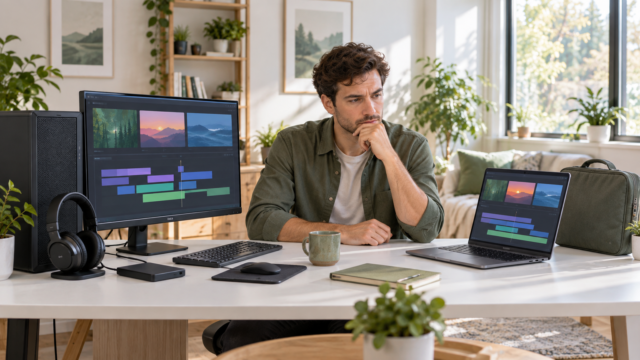
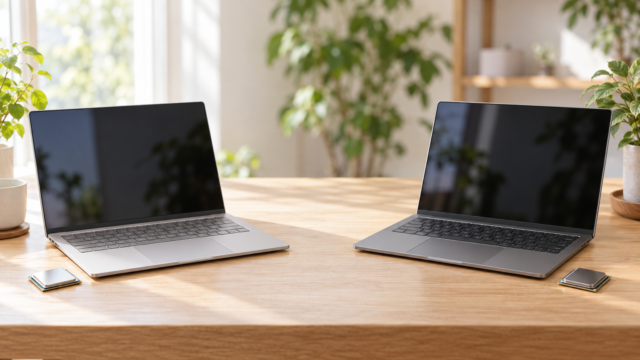
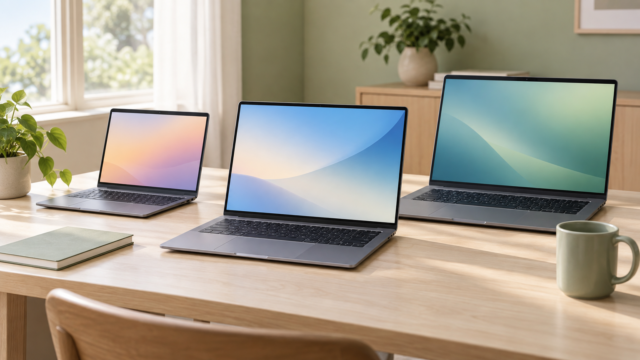
ノートパソコンのカメラはどこ?内蔵の確認方法とオンにする手順

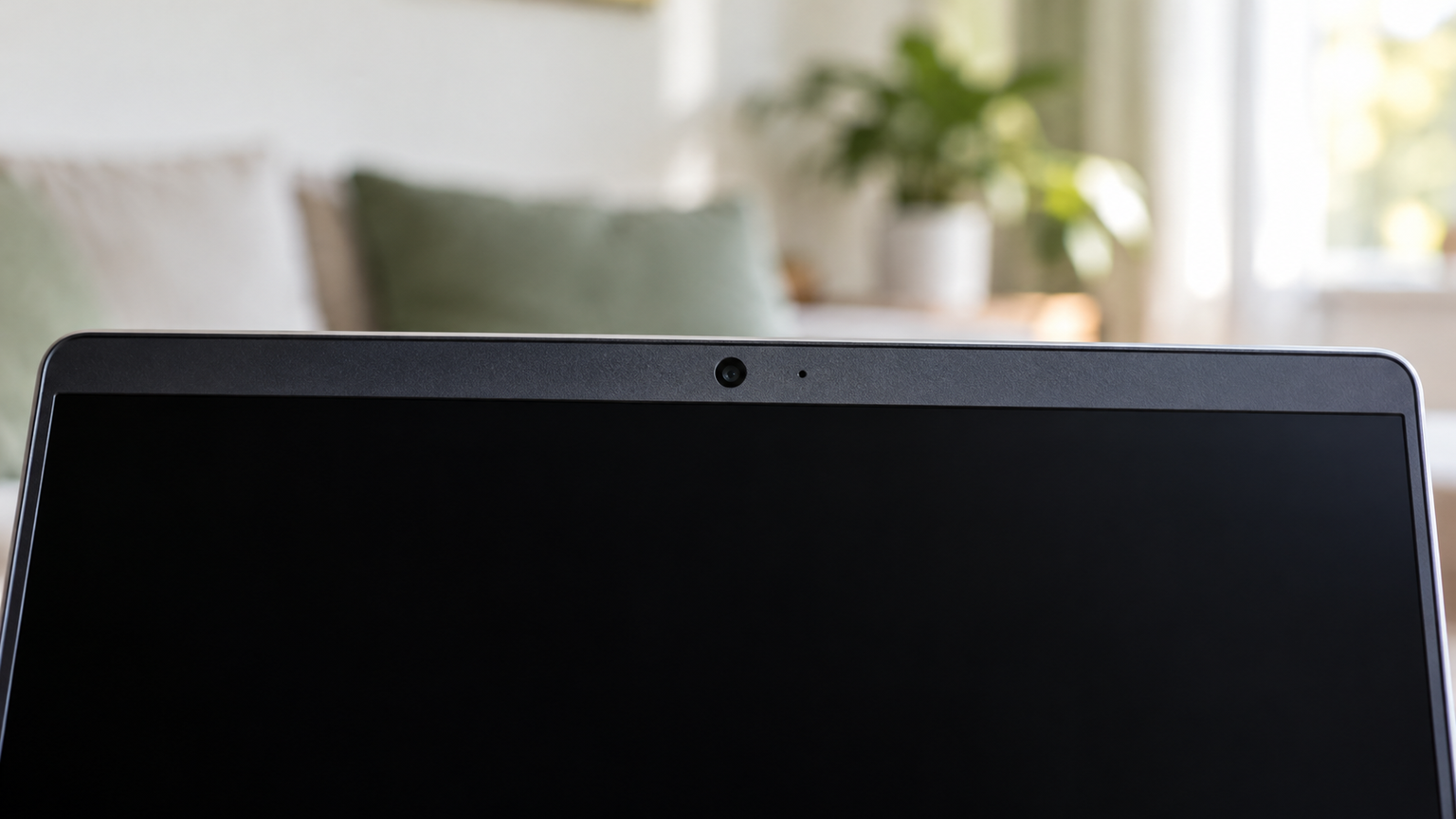
ノートパソコンのカメラは、多くの場合、画面上部の縁にある小さなレンズです。ただし、黒い点のように見えるため、マイク穴や明るさセンサーと区別しにくいことがあります。まず画面上部を明るい場所で確認し、物理シャッターやスライドカバーが閉じていないかを見てください。
外観だけで判断できないときは、パソコンのカメラアプリやビデオ会議アプリを開いて映像を確認します。映らない場合も、すぐに故障と決めつける必要はありません。アプリの権限、カメラの選択、キーボードのカメラ無効化キー、物理カバーの順に確認すると原因を切り分けやすくなります。
内蔵カメラがない、画質や集音範囲が用途に合わない場合は、USB接続のWebカメラを追加できます。一人での通話、複数人の会議、プライバシー保護では必要な製品が異なるため、解像度だけでなく、マイクやスピーカーの有無、画角、設置方法まで確認しましょう。
- 内蔵カメラは画面上部の縁に配置されていることが多い
- 外観、カメラアプリ、端末の認識状況を順番に確認する
- 映らないときは物理カバー、権限、入力カメラの選択を見直す
- 外付け製品は利用人数、画角、音声機能、設置方法で選ぶ
ノートパソコンのカメラの場所と確認方法
- 内蔵カメラは画面上部の小さなレンズを探す
- カメラが付いているかアプリと端末情報で確認する
- カメラをオンにして映像を表示する
- 映らない原因を物理機構と設定から切り分ける
- 外付けWebカメラは用途と設置条件で選ぶ
1. 内蔵カメラは画面上部の小さなレンズを探す
ノートパソコンの内蔵カメラは、一般にディスプレイ上部の中央付近にあります。画面を開き、上側の黒い縁を正面から見ると、数ミリ程度の丸いレンズが見つかることがあります。ベゼルと同色で目立たない場合は、部屋を明るくして斜めから光を当てると探しやすくなります。
レンズの近くに複数の穴や点があっても、すべてがカメラとは限りません。マイク、動作ランプ、センサーが並んでいる場合があるため、穴の形だけでは断定できません。薄いスライダーが付いていれば、プライバシー保護用の物理シャッターである可能性もあります。
画面上部にレンズが見当たらない機種では、内蔵されていない場合や、通常とは異なる位置に配置されている場合があります。製品名や型番が分かるなら、取扱説明書の各部名称も確認してください。

2. カメラが付いているかアプリと端末情報で確認する
外観で分からないときは、カメラを使用するアプリを起動する方法が手軽です。Windowsではスタートメニューの検索欄で「カメラ」を探し、該当するアプリを開きます。映像が表示されれば、利用可能なカメラが認識されています。
映像が出ない場合でも、カメラが搭載されていないとは限りません。設定画面でカメラへのアクセスが許可されているか、端末の管理画面にカメラやイメージングデバイスとして表示されているかを確認します。複数のカメラが認識されている場合は、アプリ内で入力先を切り替えてください。
macOSでも、カメラを使う対応アプリを開き、映像とカメラ権限を確認するのが基本です。OSや機種によって画面名や操作経路が異なるため、表示が違う場合は、そのパソコンの説明書やOSの案内を参照しましょう。
3. カメラをオンにして映像を表示する
内蔵カメラには、本体だけで常時オンにするスイッチがない場合があります。通常はカメラアプリやビデオ会議アプリがカメラを使用し始めると作動し、使用中を示すランプが点灯します。ランプの挙動は機種によって異なるため、消灯だけで故障とは判断できません。
会議アプリでは、参加前の設定画面で映像をプレビューし、使用するカメラを選択します。外付けWebカメラも接続していると、内蔵カメラとは別の入力として表示されることがあります。目的の映像が出ない場合は、カメラ選択メニューを確認してください。
キーボード上にカメラの絵や斜線付きカメラの印がある機種では、そのキーで機能が無効になっている可能性があります。単独で押す場合とFnキーを併用する場合があるため、操作方法は機種の説明書で確かめると安全です。
4. 映らない原因を物理機構と設定から切り分ける
真っ黒な映像が出る場合は、まずレンズを覆う物理シャッターや後付けカバーを開きます。次に、OSのプライバシー設定でカメラへのアクセスと、使用するアプリ個別のアクセスが許可されているかを確認してください。会議アプリ側で映像がオフになっていないかも見直します。
「カメラが見つからない」と表示されるときは、別のアプリがカメラを使用していないかを確認し、不要なアプリを終了します。外付け製品ならUSBコネクターを差し直し、ほかのUSBポートも試します。USBハブを介している場合は、パソコンへ直接接続すると原因を切り分けやすくなります。
それでも認識されない場合は、OSの更新状況や端末上の認識状態を確認します。設定変更に不安がある場合や、落下・水濡れなどの後に症状が出た場合は、製造元のサポートへ相談してください。
5. 外付けWebカメラは用途と設置条件で選ぶ
内蔵カメラがない場合や、映像・音声の範囲が利用環境に合わない場合は、外付けWebカメラが候補になります。一人で通話するならコンパクトなマイク内蔵型、複数人が参加するなら広い画角や集音範囲、スピーカーの有無を確認すると選びやすくなります。
画角が広いほど複数人や会議室を映しやすい一方、自宅では背景が広く入り込むことがあります。解像度の数値だけで決めず、机上の距離、映したい人数、照明、会話する位置を先に整理しましょう。設置後に角度を調整できる製品なら、目線や背景も整えやすくなります。
購入前には、パソコンのOS、空いているUSB端子、付属ケーブル、設置可能なディスプレイ形状を確認します。価格や在庫、メーカー公式の詳細仕様は変わる可能性があるため、注文時に販売ページと公式案内を照合してください。
Webカメラ・設置用品・カメラカバー10商品を比較
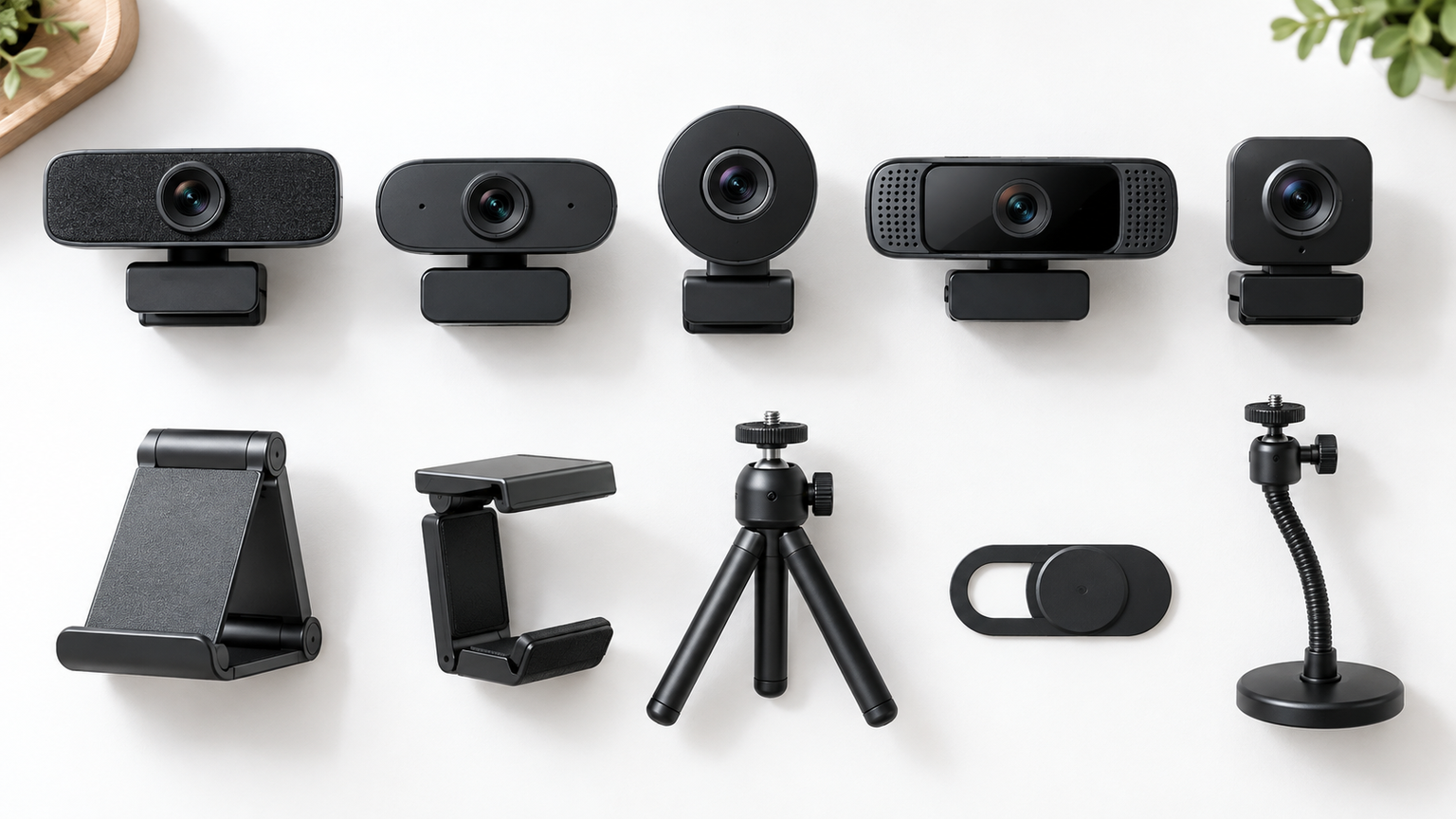
ここでは、会議向けの一体型カメラ、一般的な外付けWebカメラ、設置用スタンド、内蔵カメラを覆うカバーを並べています。「商品画像」で形状を確かめ、「ポイント」で用途との一致を確認してください。掲載番号は実測性能、人気、売上の順位を示すものではありません。
カメラ本体とカバーでは役割が異なります。映像を追加したい人はWebカメラ、目線に近い位置へ外付けカメラを置きたい人はスタンド、不使用時にレンズを物理的に覆いたい人はカバーを検討しましょう。実売価格、在庫、端末への適合、メーカー公式の詳細仕様は購入前に確認が必要です。
左右にスクロールして比較できます。




1. Nuroum C20 会議用 webカメラ マイク スピーカー搭載 110°超広角 小~中規模会議…
Nuroum C20は、一つの機器で会議用のカメラ、マイク、スピーカーをそろえたい人に向く候補です。1080pの映像と広角カメラを備え、4つのマイクは最大半径4mの音声認識が案内されています。個人向けの小型カメラより、複数人が集まる中小規模の会議を想定しやすい構成です。
会議室のテーブルに置き、参加者の映像と音声を一つのUSB機器へまとめられる点が特徴です。カメラやマイクのオン・オフを本体で操作できるため、会議の開始や終了時にも扱いやすいでしょう。機器を個別に接続する手間を減らしたい場面で検討できます。
USB接続で、対応解像度は1920×1080、1280×720、640×480と案内されています。Windows、macOS、Linux、ChromeOSなどへの互換性も記載されていますが、OSの版や使用アプリを含む詳細条件は購入前に確認してください。付属品としてカメラ本体、USB Type-Cケーブル、説明書、保証書が挙げられています。
2. Nuroum C10 会議用マイクスピーカー 一体型Webカメラ 1080P HDR USBプラグ…
Nuroum C10は、カメラ、4つのマイク、スピーカーを持ち運びやすい一台へまとめたい人に適した候補です。1080pの映像と90°の画角が案内され、参加者が最大3m離れた位置での利用も想定されています。C20と同じ一体型でも、携帯性を重視して比較したい製品です。
オフィスの小さな会議スペースや、出張先での打ち合わせに持ち込めば、パソコン側のカメラやスピーカーだけに頼らず会議環境を作れます。自動光補正、ノイズキャンセリング、エコーキャンセレーションが案内されており、映像と会話の両方を一台で整えたい場面に合います。
接続は付属USBケーブルによるプラグ&プレイ方式です。対応解像度は1920×1080、1280×720、640×480と記載されています。Windows、macOS、Linux、ChromeOSなどが挙げられていますが、端末や会議アプリごとの動作条件、実売価格、最新の在庫は注文前に確認しましょう。
3. CloudValley 0.6mm 超薄型 ウェブカメラカバー メタルカメラカバー 2本セット ブ…
CloudValleyのカメラカバーは、内蔵カメラを使用しない時間にレンズを物理的に覆いたい人向けです。カメラを追加する製品ではなく、既存のレンズへ貼り付けて開閉するアクセサリーです。黒い端末になじみやすいカバーを2台分用意したい場合に比較できます。
厚さ0.6mmのメタル製で、指でスライドしてカメラの使用時と不使用時を切り替えられます。カメラアプリを開いて黒い画面しか映らないときは、このようなカバーが閉じたままになっていないか確認しましょう。貼り付け時はレンズや表示灯を塞がない位置合わせが重要です。
商品情報では、対象箇所へ合わせて貼り付け、15秒間押さえる取り付け方法が案内されています。複数のノートパソコンやタブレットが対応候補として挙げられていますが、MacBook Pro 16インチには対応しないとの注意があります。画面を閉じた際の隙間、レンズ周辺の寸法、センサー位置を事前に確認してください。
4. Geekria アクリル センター スクリーン/ミッド ウェブカメラ スタンド、モニター、ノートパ…
Geekriaのスタンドは、外付けWebカメラを画面中央付近へ配置し、通話時の視線を相手へ近づけたい人向けです。カメラそのものではなく、設置位置を調整するための透明アクリル製アクセサリーです。ディスプレイ上端への設置では目線が高すぎると感じる場合に比較できます。
資料や相手の顔が表示される場所の近くへカメラを置けば、画面を見ながら話しても視線のずれを抑えやすくなります。寸法は約8.3×8×18cmと記載され、テーブルトップマウントとして案内されています。透明素材のため、デスク上で圧迫感を抑えたい場合にも検討しやすいでしょう。
商品名にはLogicool MX Brio、C920x、C922、C930への対応が記載されていますが、カメラの重量や形状、ノートパソコンの画面サイズによって設置状態は変わります。使用中のカメラを安全に保持できるか、画面表示や操作を妨げないか、設置面に十分なスペースがあるかを確認してください。
5. CloudValley ウェブカメラカバー、0.6mm 超薄型カメラカバー、メタルカメラり目隠し、…
CloudValleyのホワイトモデルは、白や明るい色の端末に薄型カメラカバーを合わせたい人向けです。役割はブラックモデルと同じく、既存のカメラレンズをスライド機構で覆うことです。カメラ機能を増やす製品ではないため、映像が必要なときはカバーを開いて使用します。
厚さ0.6mmと案内され、2個入りなので、ノートパソコンとタブレットなど複数の端末へ取り付けたい場面に使えます。会議が終わったら閉じ、次の会議前に開くという分かりやすい操作で、カメラを覆っている状態を目で確認しやすくなります。
貼り付け後に表示灯や周辺センサーを遮らないよう、取り付け前に仮合わせをしてください。商品情報ではMacBook Pro 16インチには対応しないとされています。ほかの対応候補が記載されていても、画面を閉じたときに圧力がかからないか、レンズ周辺に0.6mmの厚みを確保できるかを購入前に確認しましょう。
6. ウェブカメラカバー ブラック 12個セット 薄型スライド開閉式 レンズ遮蔽 プライバシー守り 各種…
RHOOZの12個セットは、家庭や職場に複数のノートパソコン、外付けWebカメラ、スマートフォン、タブレットがある人向けです。カメラ本体ではなく、レンズを物理的に遮蔽するためのアクセサリーです。一つずつ買うより、複数端末へ同じ操作方法を導入したい場合に比較できます。
カバーは18×9mm、厚さ0.7mmで、スライド式の開閉機構を採用しています。会議前は開き、終了後は閉じる運用を端末間で統一しやすい点が利点です。ABS樹脂製と案内されており、黒い外装の機器では目立ちにくい配置を検討できます。
汎用サイズとされていますが、すべての機器へ無条件に取り付けられるわけではありません。レンズ、動作ランプ、明るさセンサーなどの位置を測り、18×9mmの本体が干渉しないか確認してください。ノートパソコンでは、0.7mmの厚みによって画面を閉じにくくならないかも重要な確認点です。
7. ロジクール ウェブカメラ HD 720P C270nd 小型 自動光補正
ロジクール C270ndは、一人でのビデオ通話やオンライン会議に使うシンプルな外付けWebカメラを探している人向けです。720p/30fps、対角55°の視野、モノラルマイクを備えると案内されています。会議室全体を映す一体型より、個人のデスクで使う構成を重視する場合に比較できます。
自動光補正のRightLight機能が照明条件に合わせて画像を調整するため、室内で顔を映す用途に役立ちます。内蔵マイクにはノイズリダクションがあり、マイクから最長1.5m離れた利用が案内されています。ヘッドセットを常用せず、映像と音声を一つのUSB機器へまとめたい場面にも合います。
SkypeやZoomを含む一般的なプラットフォームへの対応が記載されていますが、使用中のOSやアプリの版を含めた条件は購入前に確認してください。Amazon.co.jp限定モデルとして1年間の保証期間が案内されています。取り付ける画面の厚み、USB端子の種類、ケーブルの取り回しも確認しておくと設置がスムーズです。
8. MAXHUB WebCam UC-W20 会議用 WEBカメラ マイク内蔵 4K 1300万画素…
MAXHUB UC-W20は、高解像度の映像とマイクを一台にまとめたい会議用途の候補です。4K、1300万画素、80°の画角、2つのアレイマイクが案内されています。スピーカー一体型のNuroum製品とは構成が異なるため、映像と集音を重視し、音声出力は別途用意する環境で比較しやすい製品です。
オートフォーカスを備え、会話を始める際に被写体へピントを合わせる設計です。360°の水平回転と上下左右の角度調整が案内されており、ノートパソコンの内蔵カメラでは変えにくい撮影位置を整えられます。背景の入り方や顔の高さを調整したい会議環境で役立ちます。
付属USBケーブルでパソコンへ接続する方式で、Zoom、Microsoft Teams、Google Meetへの対応が記載されています。実際に選択できる解像度はパソコンやアプリ、通信環境にも左右されるため、4K利用の条件を事前に確認してください。本体3年、アクセサリー1年の保証が案内されていますが、適用条件は購入時の保証情報を確認しましょう。
9. Webカメラ フルHD 1080P 200万画素 マイク内蔵 自動光補正 超広角95° 三脚対応…
TUNSONE A03は、一人の通話だけでなく、数人の小型ミーティングや手元資料の撮影にも使える外付けカメラを探している人向けです。1080p/30fps、200万画素、95°の画角、デジタルマイクが案内されています。720pの小型モデルより広い範囲や高い解像度を求める場合に比較できます。
左右360°、上下60°の角度調整が記載され、ディスプレイへの取り付け、平面への設置、1/4インチ三脚穴を使った設置が可能とされています。顔だけでなく、机上の資料や複数人を映したいときにカメラの向きを変えやすい構成です。自動光補正とオートフォーカスも案内されています。
USBビデオクラス対応で、パソコンのUSBポートへ接続する方式です。WindowsとmacOSの複数バージョン、各種ビデオ通話サービスが挙げられていますが、使用する端末とアプリの最新条件は購入前に確認してください。約1.5mのケーブルで設置場所へ届くか、広角映像に不要な背景が入りすぎないかも確認しましょう。
10. ウェブカメラカバー 1個セット 0.6mm 超薄型 メタルカメラカバー スライド式 カメラ目隠し…
このカメラカバーは、複数個のセットを必要とせず、一台のノートパソコンだけに取り付けたい人向けです。厚さ0.6mmのメタル素材とスライド機構が案内されています。Webカメラを追加する製品ではなく、内蔵カメラを使わないときにレンズを物理的に覆うための候補です。
カメラを利用するときはスライダーを開き、会議が終わったら閉じるという簡単な操作で使えます。OSの設定だけでなく、目で見て遮蔽状態を確認したい人に分かりやすい方法です。カメラアプリで映像が黒い場合には、最初にカバーが開いているかを確認する習慣も作れます。
MacBook Air、MacBook Pro、iMac、デスクトップPCなどが対応候補として挙げられていますが、個々の機種への適合は購入前に確認が必要です。レンズや表示灯を塞がない寸法か、画面を閉じた際に圧力がかからないか、粘着面を貼れる平らな場所があるかを確かめてください。
カメラの場所を確認して用途に合う方法を選ぼう
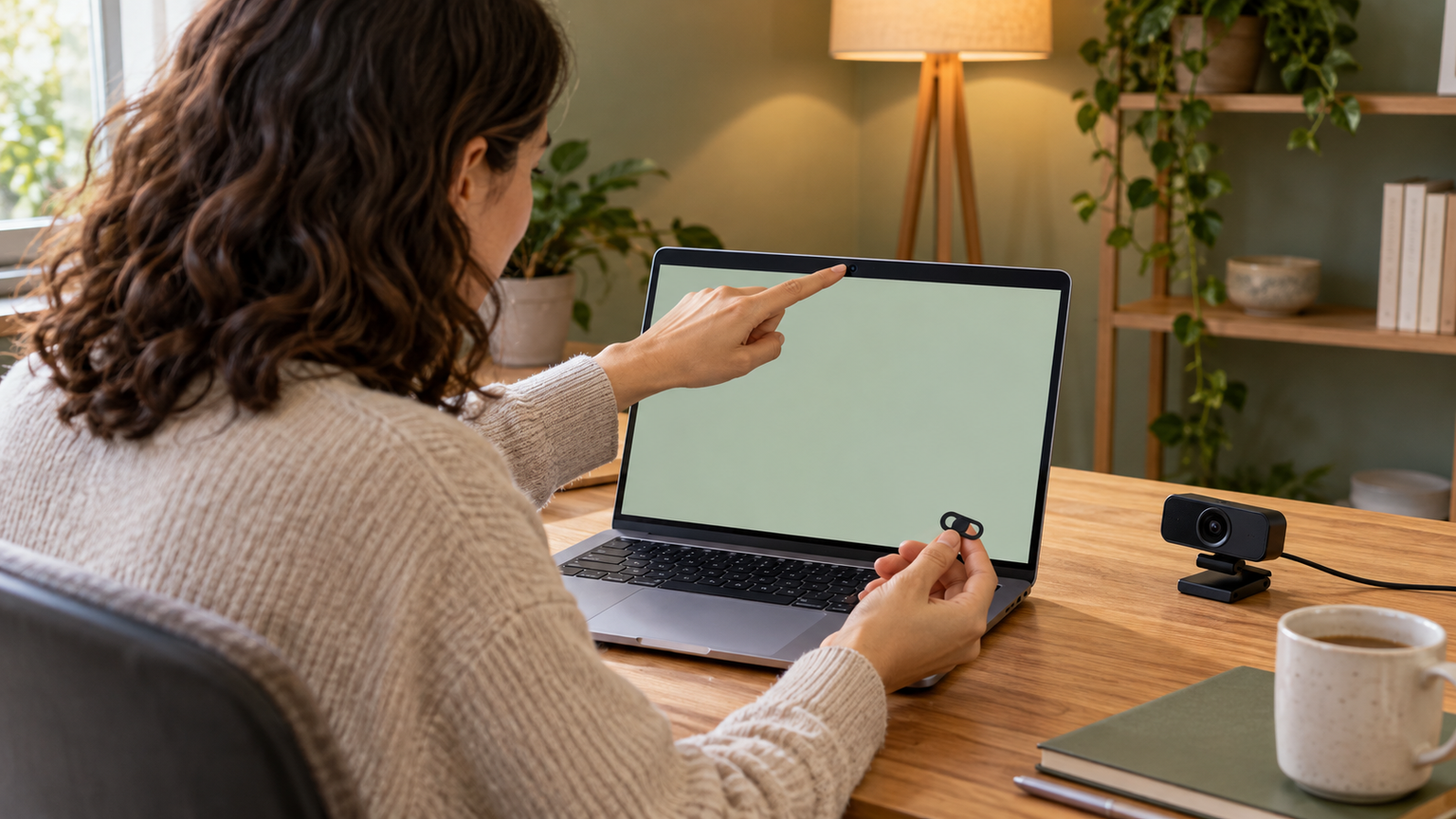
ノートパソコンのカメラを探すときは、まず画面上部の中央付近を確認し、物理シャッターや後付けカバーの有無を見ます。次にカメラアプリを起動し、OSの権限とアプリ内の入力カメラを確認すれば、内蔵の有無と映らない原因を段階的に切り分けられます。
内蔵カメラで目的を満たせるなら、新しい機器を追加する必要はありません。映像や音声の範囲が足りない場合は、個人通話向けの小型Webカメラ、複数人向けの広角・会議用モデル、カメラ・マイク・スピーカー一体型から選びましょう。目線のずれにはスタンド、不使用時の遮蔽にはカメラカバーが対応します。
最後に、OSとアプリの対応条件、USB端子、画角、設置スペース、付属品を販売ページとメーカー案内で照合してください。価格と在庫も注文時に確認し、自分が映したい人数と範囲に合う構成を選ぶことが、快適なビデオ通話環境への確実な一歩です。