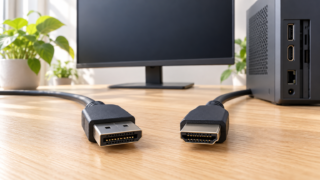
DisplayPortケーブルとHDMIの違いは?接続方向と選び方を解説
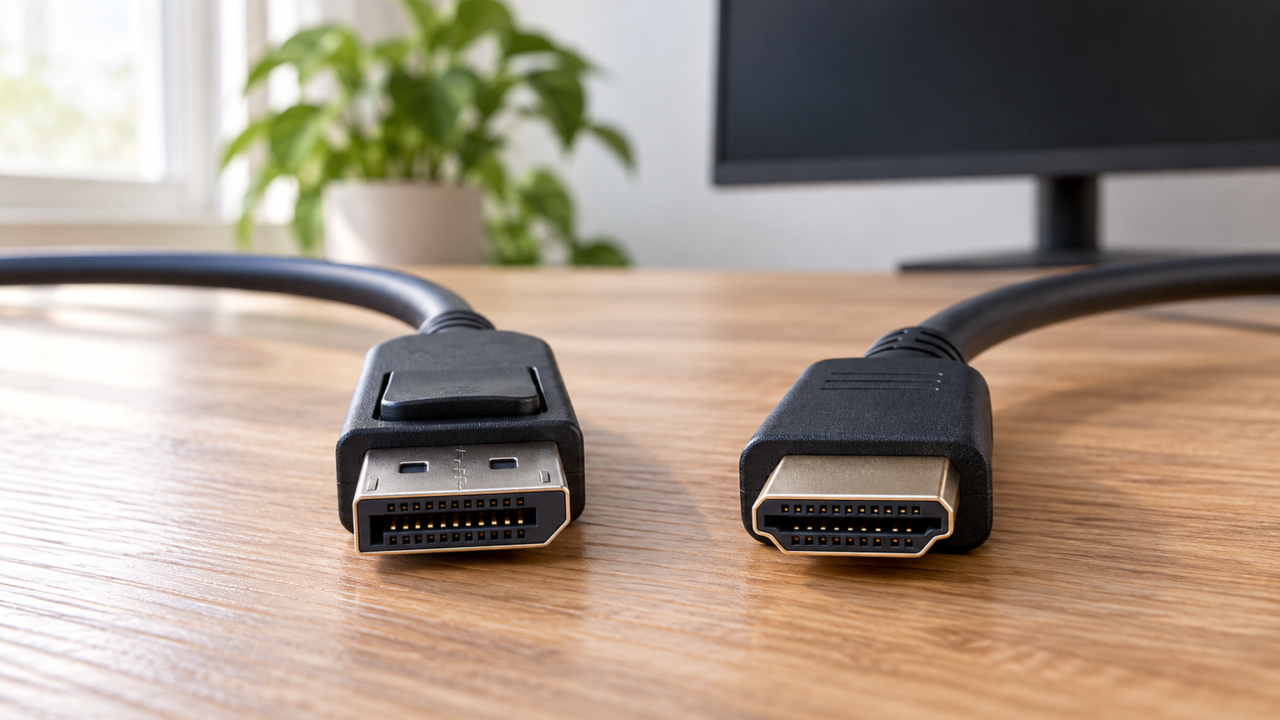
DisplayPortケーブルとHDMIのどちらが良いかは、端子名だけでは決まりません。最初に確認したいのは、映像を出す機器の出力端子、モニター側の入力端子、必要な解像度とリフレッシュレートです。端子が異なる場合は、信号を送る方向に合った変換ケーブルを選ぶ必要があります。
同じ解像度や表示条件を満たせる構成なら、DisplayPortとHDMIという名称だけで画面の美しさが決まるわけではありません。PCやモニター、ケーブルの対応範囲のうち、最も低い条件が実際の表示上限になります。
特に注意したいのが、DisplayPortからHDMIへの変換と、HDMIからDisplayPortへの変換は同じではないことです。単方向製品を逆向きにつないでも映りません。購入前に端子の形だけでなく、「出力元→表示先」の順で対応方向を確認しましょう。
販売状況や価格、メーカー公式仕様、個別機器との適合は購入時点で変わる可能性があります。候補を絞った後は、商品ページと使用機器の仕様を照合してください。
- PCからモニターへ信号が流れる方向を最初に確認する
- 画質は端子名だけでなく解像度やリフレッシュレートの対応条件で判断する
- DisplayPortからHDMI用の単方向ケーブルは逆向きに使えない
- 4K表示には出力機器・変換製品・モニターのすべてで条件確認が必要
DisplayPortケーブルとHDMIの違いを理解して選ぶ
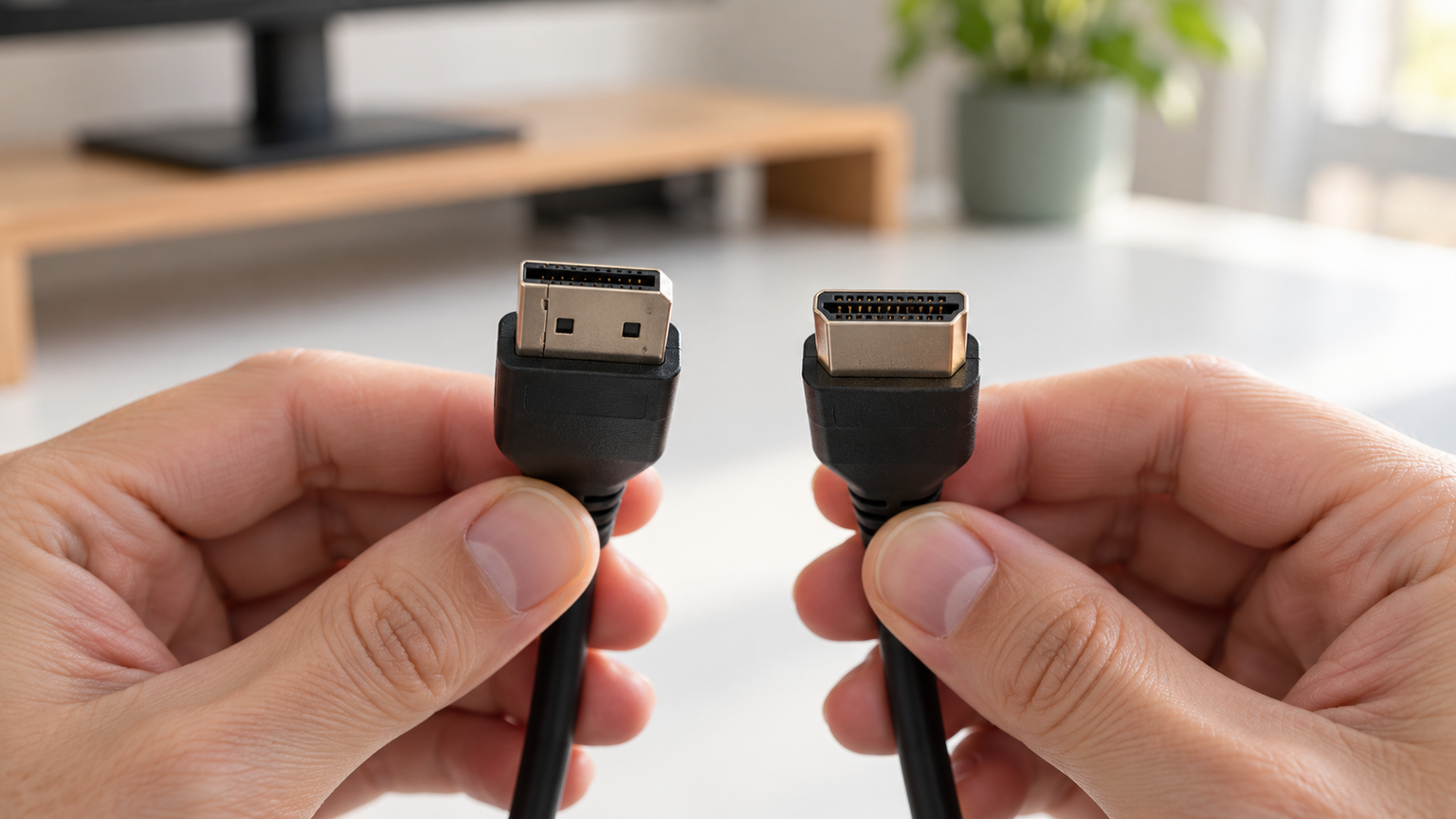
- DisplayPortとHDMIは接続機器から選ぶ
- 画質は端子名だけでは決まらない
- 変換ケーブルは信号の方向が重要
- 映らないときに確認したいポイント
- 用途に合うケーブルの選び方
1. DisplayPortとHDMIは接続機器から選ぶ
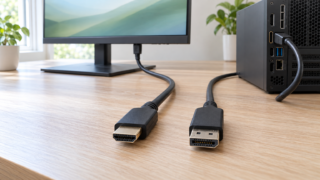
DisplayPortとHDMIのどちらを選ぶか迷ったら、まずPCやゲーム機などの出力端子と、モニターやテレビの入力端子を確認します。両方に同じ種類の端子があるなら、変換を挟まず直接接続できるケーブルが分かりやすい選択です。
端子が異なる場合は変換ケーブルが必要です。たとえば、DisplayPort出力を備えたPCからHDMI入力のモニターへ接続する場合は、DisplayPortからHDMIへ送れる製品を選びます。HDMI出力機器からDisplayPort入力モニターへ接続するなら、反対方向に対応した製品が必要です。
DisplayPortには、プラグを保持するラッチを備えた製品もあります。抜くときに解除ボタンを押すタイプは、無理に引っ張らず構造を確かめて扱いましょう。
2. 画質は端子名だけでは決まらない
DisplayPortとHDMIの画質を比べるときは、端子の名称ではなく、実際に利用できる解像度、リフレッシュレート、HDRなどの条件を見ることが大切です。同じ映像条件で正常にデジタル伝送できているなら、名称の違いだけを理由に片方が常に高画質とは判断できません。
4Kと表記された製品でも、4K時のリフレッシュレートは製品ごとに異なります。4K@30Hzの候補と4K@60Hzの候補は、同じ「4K対応」でも表示条件が違うため、数値まで確認しましょう。
ゲーミングPCでは、モニターが求める解像度とリフレッシュレートを満たせる接続を優先します。高リフレッシュレートで使いたい場合は、PCの映像出力、ケーブル、モニター入力の全経路を照合してください。

3. 変換ケーブルは信号の方向が重要
DisplayPortとHDMIは、端子の形が違うだけではありません。変換製品には信号処理の方向が決められたものがあり、DisplayPortからHDMIへ送れる製品でも、HDMIからDisplayPortへ送れるとは限りません。
商品名に「DisplayPort to HDMI」「DP to HDMI」とある場合は、通常、DisplayPort側が出力元、HDMI側が表示先です。「HDMI to DisplayPort」はその逆です。ただし、名称だけで判断せず、商品説明の単方向・双方向表記と給電条件を確認してください。
HDMIからDisplayPortへ変換する製品には、USB給電を必要とする候補があります。一方で、給電不要をうたう候補もあるため、配線のしやすさと接続機器への適合を個別に確かめる必要があります。
4. 映らないときに確認したいポイント
変換後に映らない場合は、最初に接続方向を見直します。DisplayPortからHDMI専用のケーブルを、HDMI出力からDisplayPort入力へ逆向きに接続しても利用できません。端子が物理的に挿さっても、信号方向が合うとは限らない点が落とし穴です。
次に、モニターの入力切替、ケーブルの差し込み、給電が必要な製品のUSB接続、設定中の解像度やリフレッシュレートを確認します。いったん低い表示条件で接続を試し、認識後に設定を調整すると原因を切り分けやすくなります。
変換アダプターやUSBハブ、ドッキングステーション、KVMスイッチを重ねる構成は、製品によって非対応です。まずPCとモニターを対象ケーブルで直接つなぎ、二次変換を外した状態で確認しましょう。
5. 用途に合うケーブルの選び方
仕事用のフルHDモニターへ接続するなら、必要な表示条件を満たし、机に合う長さの製品が候補になります。テレビやプロジェクターまで配線する場合は、端子間の距離を測り、張力がかからない長さを選びましょう。
4K表示や高リフレッシュレートを求める場合は、最大解像度とHzをセットで確認します。商品名と詳細説明の記載が一致しない場合もあるため、使用予定の方向における対応値を販売ページで再確認するのが安全です。
100円ショップなど購入場所だけで選ばず、方向、表示条件、ケーブル長、給電の有無を確認できる製品を選ぶことが重要です。用途に合わない安価な製品を買い直すより、接続条件を整理してから候補を絞るほうが、デスク環境を早く整えられます。
DisplayPort・HDMI変換ケーブル10商品を比較
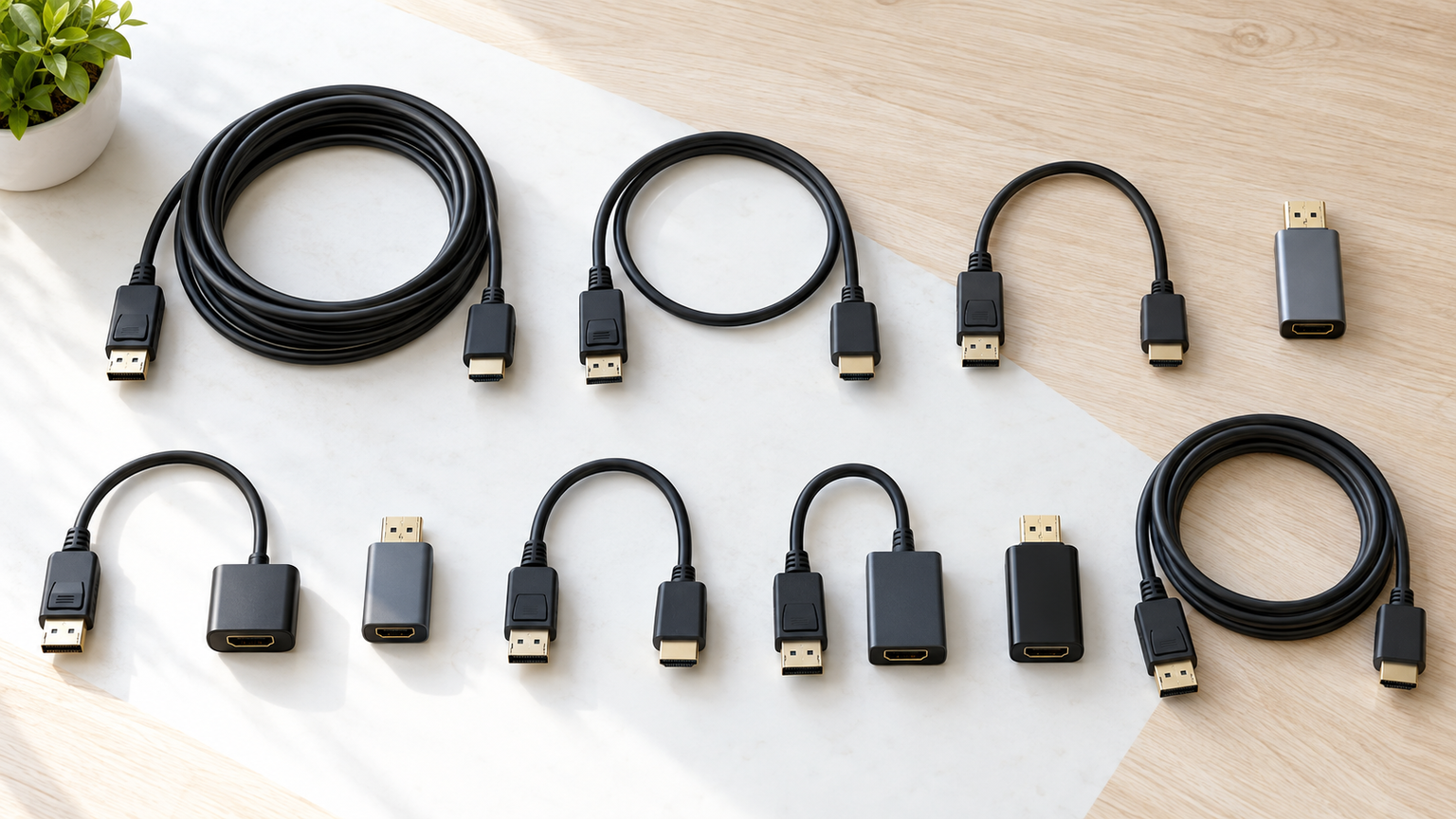
比較表では、商品欄で名称とメーカー、商品画像欄で各候補、ポイント欄で確認できる特徴と向いている人を整理しています。掲載番号は実測性能、人気、売上の順位を示すものではありません。
DisplayPortからHDMIへ送る製品と、HDMIからDisplayPortへ送る製品が混在しています。価格条件、メーカー公式仕様、使用機器との適合、最新の在庫状況は購入前に確認してください。
左右にスクロールして比較できます。


1. UGREEN DisplayPort to HDMI変換ケーブル 4K@30Hz/1080P@12…
DisplayPort出力のPCから、HDMI入力を備えたモニターやテレビへつなぎたい人向けの単方向ケーブルです。ケーブル一本で2mを配線できるため、デスク下のPCから少し離れたディスプレイまで引き回したい場面で比較しやすい候補です。
商品情報では最大4K@30Hz、1080p@60Hzへの対応が示され、HDR、HDCP、EDID、音声伝送にも言及されています。ナイロン編みの被覆を採用しているため、机の裏側を通して日常的に扱う構成も検討できます。
伝送方向はDisplayPortからHDMIのみで、HDMI出力のゲーム機からDisplayPortモニターへは使用できません。商品名には1080P@120Hzの記載がありますが、詳細説明には1080p@60Hzの記載もあるため、必要な表示条件と機器適合を購入前に確認してください。
2. UGREEN DP to HDMI 双方向変換ケーブル 4K@60Hz ディスプレイ 出力4K@3…
DisplayPortとHDMIの両方向を一本で検討したい人向けの2mケーブルです。商品情報では、HDMIからDisplayPortの場合は4K@60Hz、DisplayPortからHDMIの場合は4K@30Hzと、方向によって異なる表示条件が示されています。
PCやゲーム機とモニターの端子構成が変わる可能性がある環境では、双方向という特徴が配線の選択肢を広げます。HDRや音声伝送への対応も掲げられているため、映像と音声をまとめて接続したい場面で比較できます。
安定した信号を維持するため、USB電源への接続が必要とされています。双方向でも両方向の性能が同じとは限らないため、使用する向き、給電端子の位置、出力機器とモニター双方の解像度対応を確認して選びましょう。
3. HDMI to DisplayPort 変換ケーブル 4K 60Hz 1.5m USB給電不要
HDMI出力を備えたゲーム機やPCから、DisplayPort入力モニターへ接続したい人向けです。DisplayPortからHDMIへ送る製品とは方向が反対であり、HDMI出力側から使える単方向製品として比較する意味があります。
商品情報では最大4K@60Hzを掲げ、USB給電やドライバーが不要とされています。電源用USBケーブルを追加せず、1.5mのケーブルでデスク上をすっきり配線したい場面では扱いやすい構成です。
逆方向のDisplayPortからHDMIには使用できません。変換アダプター、USBハブ、ドッキングステーション、KVMスイッチとの併用や二次変換には非対応とされているため、HDMI出力機器とDP入力モニターを直接接続できるか確認してください。
4. UGREEN HDMI to DisplayPort 変換ケーブル 4K@60Hz アクティブ式…
HDMI出力機器からDisplayPort入力モニターへ、アクティブ式で接続したい人向けです。DisplayPortからHDMI用の一般的な単方向ケーブルでは目的を満たせない環境に対し、反対方向の候補として比較できます。
商品情報では4K@60Hzのほか、1440p@144Hz・120Hz、1080p@240Hzへの対応が掲げられています。条件が合えば、高解像度表示だけでなく高リフレッシュレートを求めるデスク環境でも検討できます。
安定した伝送にはUSB給電が必要とされ、PS4やPS5で使う際のHDCPに関する注意書きもあります。実際の利用可否はHDMI出力機器、DisplayPortモニター、表示設定に左右されるため、USB電源の確保と必要条件を購入前に照合してください。
5. Amazonベーシック DisplayPort – HDMI 変換ケーブル 4K@30Hz 単方向…
DisplayPortを備えたPCからHDMI入力のモニター、テレビ、プロジェクターへ接続したい人向けの1.8mケーブルです。フルHDを中心とした仕事用ディスプレイやプレゼン環境を構成する候補として比較できます。
商品詳細では、最大1920×1200または1080pと、7.1・5.1・2チャンネルのデジタル音声への対応が示されています。PCと表示機器の間を一本でつなげるため、変換アダプターと別ケーブルを組み合わせたくない場合に便利です。
商品タイトルには4K@30Hzの表記がありますが、詳細説明に示された最大解像度とは差があります。DisplayPortからHDMIへの一方向専用で、USB-A接続や逆方向の変換はできないため、必要な解像度と接続先を購入ページで再確認しましょう。
6. BENFEI DisplayPort – HDMI 変換ケーブル、最大4K@30Hzまでの解像度に…
DisplayPort出力のPCに短い変換アダプターを取り付け、手持ちのHDMIケーブルを活用したい人向けです。一体型ケーブルとは異なり、HDMIケーブルの長さを環境に合わせて選べる点が比較ポイントになります。
商品情報では最大4K@30Hzと1080p@60Hzへの対応が示されています。約25cmの短い構成とラッチ付きDisplayPortコネクタにより、PC背面で接続を保持しながらモニターやプロジェクターへ配線できます。
HDMI側はメス端子なので、表示機器までつなぐHDMIケーブルが別途必要です。4Kで利用する場合は、そのHDMIケーブルも対応条件を満たす必要があります。信号はDisplayPortからHDMIへの単方向であり、逆向きには使えません。
7. UGREEN DisplayPort to HDMI変換ケーブル 4K@30Hz/1080P@12…
PCとモニターを近距離に置き、余ったケーブルを机の裏へ束ねたくない人向けの1m製品です。同系統の2m候補と比較し、実際の設置距離に合わせて長さを選べる点が掲載理由です。
商品情報ではDisplayPortからHDMIへの変換、最大4K@30Hz、1080p@60Hz、HDR、HDCP、EDID、音声伝送への対応が示されています。PC本体と隣接するHDMIモニターを一本でつなぐ用途を想定できます。
HDMI出力のMacBook、PlayStation、Switch、XboxなどからDisplayPort側へ送る用途には対応しないとされています。机の昇降やモニターアームの可動分も含めて1mで足りるか測り、必要な表示条件も確認してください。
8. BENFEI 1.8m DisplayPort – HDMI ケーブル 、最大4K@30Hzまでの…
DisplayPort出力のノートPCやデスクトップPCから、HDMI入力のディスプレイへ一体型ケーブルで接続したい人向けです。オス-オス構成のため、別のHDMIケーブルを追加せず配線したい場合に比較できます。
商品情報では最大4K@30Hzと1080p@60Hzに対応し、デジタル音声の伝送も掲げています。1.8mの長さがあるため、PC背面からデスク上のモニターまで余裕を持たせたい場面に合わせやすい候補です。
信号はDisplayPortからHDMIへの一方向で、HDMI出力からDisplayPort入力への接続はできません。DisplayPort側はラッチ付きとされているため、取り外すときは解除操作を行い、端子やケーブルへ無理な力を加えないようにしましょう。
9. エレコム 変換ケーブル HDMI DisplayPort 2.0m ブラック CAC-DPHDMI…
DisplayPort出力機器からHDMI入力のモニターやテレビへ接続し、4K@60Hzを候補条件にしたい人向けです。4K@30Hzを掲げる製品と比較して、より高い4K時リフレッシュレートが必要な環境で検討できます。
商品情報では3840×2160・60Hz、HDCP 2.2およびHDCP 1.4への対応が示されています。ドライバー不要で機器同士を接続する仕様とされ、2mの長さはPCと表示機器を少し離して設置する場合にも役立ちます。
変換方向はDisplayPortからHDMIのみで、HDMIからDisplayPortへは使えません。4K@60Hzでの利用には出力機器と表示機器側の対応も必要になるため、端子の有無だけでなく、各機器の出力・入力仕様を確認してください。
10. BENFEI 4K DisplayPort – HDMI 1.8m ケーブル 、単方向 DP 1.…
DisplayPort出力のPCからHDMI画面へ接続し、ナイロン編組のケーブルを選びたい人向けです。同じ1.8mの一体型候補の中でも、被覆やコネクタ外装を比較したい場合に検討できます。
商品情報ではDP 1.2からHDMI 1.4への単方向変換と、最大4K@30Hz、1080p@60Hz、デジタル音声伝送への対応が示されています。PCからモニターやプロジェクターへ映像と音声をまとめて送りたい場面を想定できます。
HDMI出力からDisplayPortモニターへの逆方向変換には対応しません。編組被覆でも急角度に折り曲げたり、コネクタへ継続的な張力をかけたりする設置は避け、1.8mで無理なく届く経路を確認して選びましょう。
接続方向と必要な表示条件を決めてから選ぼう
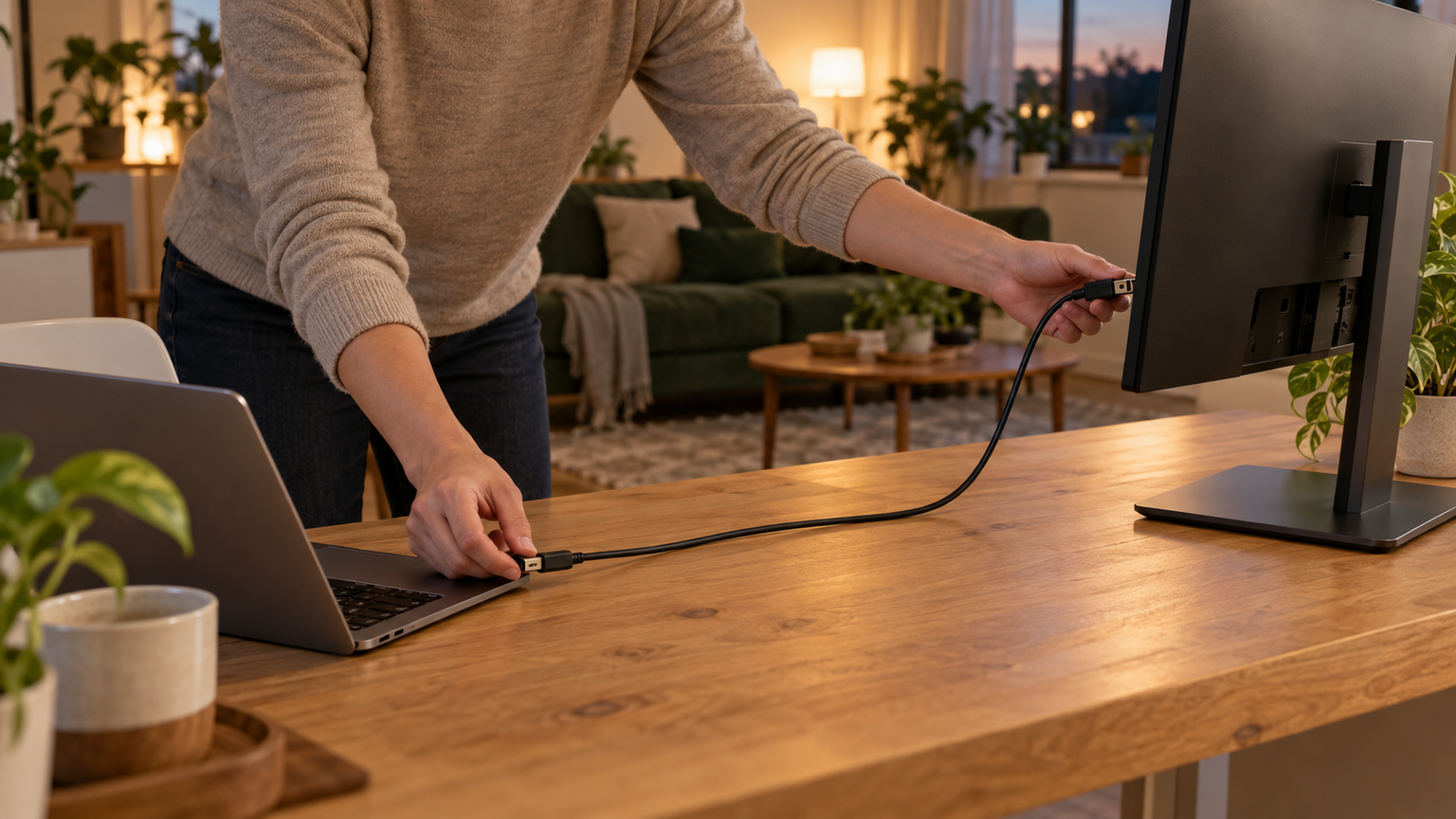
DisplayPortとHDMIの違いだけを見て優劣を決めるより、出力端子から入力端子までの経路を整理することが重要です。DisplayPort出力からHDMI入力へつなぐならDP-HDMI対応品、HDMI出力からDisplayPort入力へつなぐならHDMI-DP対応品を選びます。
事務作業や動画視聴を中心にする場合と、高解像度・高リフレッシュレートでゲームをする場合では、必要条件が異なります。解像度とHzをセットで決め、出力機器、ケーブル、モニターのすべてが対応するか確認してください。
配線距離が短ければ1m、PCとモニターが離れていれば1.8mや2mが候補になります。HDMIからDisplayPortへ変換する場合は、USB給電の要否も忘れずに確認しましょう。
目的に合う候補が見つかったら、使用機器の仕様、最新の商品説明、価格、在庫を照合するのが次の一歩です。必要な表示条件を満たす一本を選べば、映らない原因を減らし、デスクやゲーム環境をすっきり整えられます。