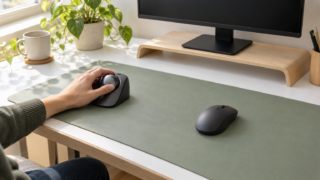
エルゴノミクスキーボードが使いにくい理由は?直し方と選び方
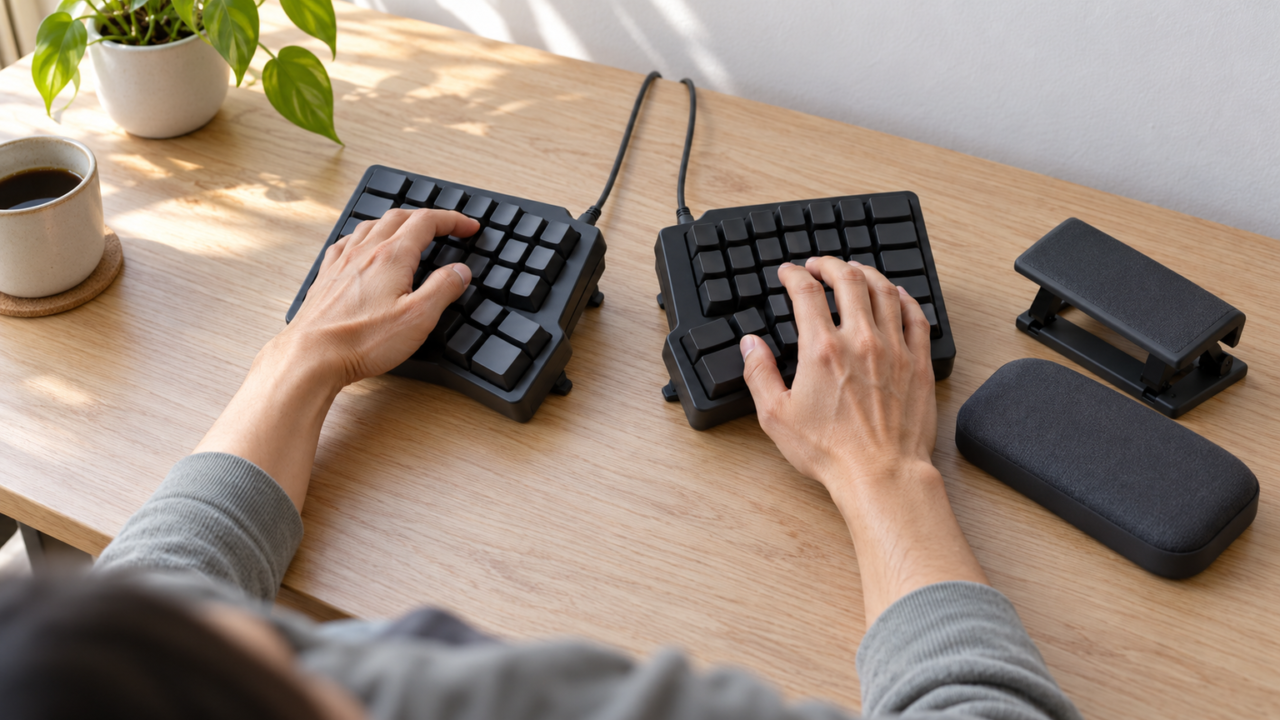
エルゴノミクスキーボードを使いにくいと感じる主な理由は、分割・湾曲したキー配置に手が慣れていないこと、机や椅子との高さが合っていないこと、普段の配列と異なることです。体に合わないと決めつける前に、キーボードを体の中央へ置き、肘と手首が無理なく並ぶ高さへ調整し、短時間の入力から試しましょう。
ただし、人間工学的な形状なら誰にでも適するわけではありません。テンキーの有無、JIS・英語配列、分割角度、パームレスト、キー数、接続方式によって使い勝手は大きく変わります。肩や手首の違和感が続く場合は、入力機器だけで解決しようとせず、作業姿勢や机の配置も見直すことが大切です。
この記事では、打ちにくくなる原因と直し方を先に整理し、その判断軸に沿って、分割型、湾曲型、ゲーミング向け、左手デバイス、携帯型を比べます。販売価格、メーカー公式仕様、保証条件、使用感には未確認の項目があるため、購入時には販売ページの最新情報も確認してください。
- 最初は配置の違いによって入力速度が落ちやすく、短時間の練習期間が必要
- キーボード単体より、体の中央への設置と机・椅子の高さ調整が重要
- 日本語入力、数値入力、ゲームなど、用途に合う配列とキー数を選ぶ
- 痛みやしびれが続く場合は使用を中止し、専門家への相談も検討する
エルゴノミクスキーボードが使いにくい原因と直し方
- 使いにくさの正体は形状と入力習慣のずれ
- 効果を引き出す設置位置と姿勢
- 打ちにくいキーと配列を確認する方法
- よくある失敗と無理なく慣れる手順
- 用途に合う形状・キー数・接続方式の選び方
1. 使いにくさの正体は形状と入力習慣のずれ
一般的な直線配列から分割・湾曲配列へ替えると、中央付近のB、Y、G、Hや、Enter、Backspaceなどを探しやすくなります。自己流で左右の手を交差させて入力していた人ほど、担当する指が変わり、最初は誤入力や速度低下が起こりがちです。
エルゴノミクスキーボードの狙いは、前腕や手首を不自然にひねり続けず、左右の手を自然な方向へ置きやすくすることです。一方で、本体が大きい、中央のキーへ届きにくい、ショートカットを片手で押しにくいといったデメリットもあります。
60%や40%のようにキー数を減らした製品では、矢印、ファンクション、数字などをレイヤー操作で呼び出す場合があります。省スペース性は高まりますが、キーの組み合わせを覚える負担があるため、通常配列から一気に移行すると使いにくさが増す可能性があります。
2. 効果を引き出す設置位置と姿勢
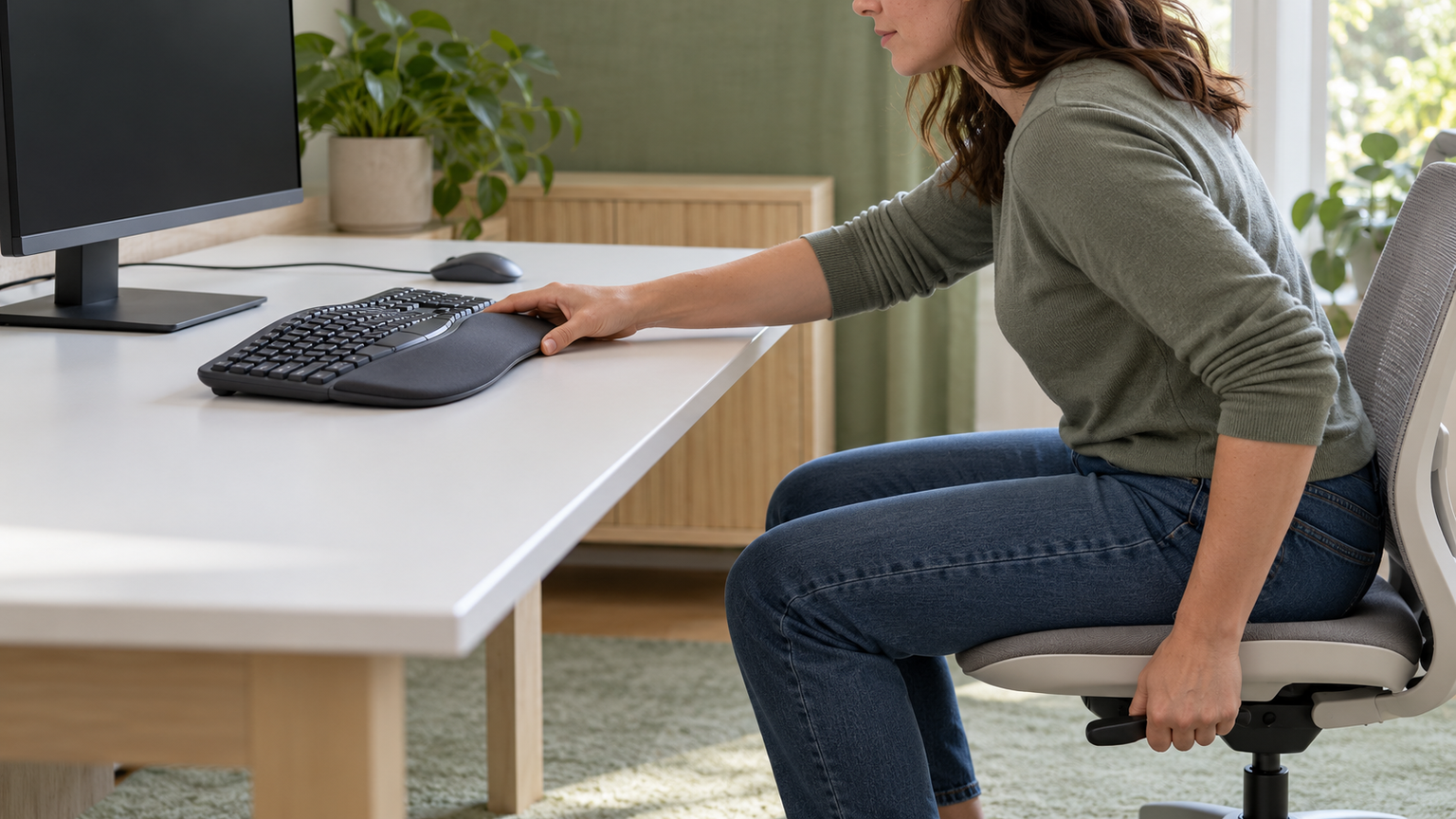
まず、文字入力部分の中央と体の中心を合わせます。テンキー付きキーボードを本体全体の中央で配置すると、文字キーが左へ寄り、肩や腕が斜めになりやすいためです。マウスも遠くへ置かず、肘を大きく開かずに届く位置へ寄せます。
肘は肩をすくめずに置ける高さにし、手首を机の角へ強く押し付けないようにします。パームレストは手のひらを軽く休める補助として使い、入力中に手首を固定しすぎないことがポイントです。チルト調整がある場合も、角度を一度に大きく変えず、小刻みに試してください。
肩こりの軽減を期待する場合も、キーボードだけで結果を保証することはできません。モニターの位置、椅子の高さ、前腕の支え方、休憩の頻度も一緒に見直す必要があります。痛み、しびれ、握力低下などが続くときは、使用を止めて医療機関へ相談してください。

3. 打ちにくいキーと配列を確認する方法
文章を数分入力し、間違えたキーを記録してみましょう。中央列だけで誤入力するなら分割位置への不慣れ、Enterや記号で迷うなら配列差、同じ指だけ疲れるなら設置位置や運指に原因があると切り分けやすくなります。
JIS配列と英語配列では、Enterの形、記号の位置、日本語入力切替の方法などが異なります。仕事で記号を多用する人や、社用PCと自宅PCを行き来する人は、普段使う配列へ合わせたほうが学習負担を抑えられます。青軸などスイッチの種類を選ぶ場合は、音と押下感が周囲や用途に合うかも確認しましょう。
タイピングが遅い原因は、単なる速度不足とは限りません。画面と手元を頻繁に往復する、ホームポジションへ戻れない、強く底打ちする、誤入力を急いで直すといった習慣でも効率は落ちます。使わないキーは人によって異なるため、一律に削るのではなく、自分の作業履歴から判断します。
4. よくある失敗と無理なく慣れる手順
初日から一日中使い続けると、慣れない運指による疲労と製品との相性を区別しにくくなります。最初はメールやメモなど短い作業だけに使い、急ぎの仕事では元のキーボードへ戻せるようにしておくと、無理なく比較できます。
次に、左右の手で担当するキーを意識し、入力速度より正確さを優先します。キー割り当てを変更できる製品でも、慣れる前に何度も配置を変えると学習が定着しません。明らかに届きにくいキーだけを記録し、数日単位で調整するのが現実的です。
手首を楽にしようとしてパームレストへ体重をかける、脚を立てて奥側だけを高くする、キーボードを体から遠ざけると、かえって手首が反りやすくなります。改善しない場合は、分離角度が小さい湾曲型や標準配列へ戻すことも適切な判断です。
5. 用途に合う形状・キー数・接続方式の選び方
初めてなら、普段に近いJIS配列と独立した矢印キーを備えた湾曲型・フルサイズ型が移行しやすい候補です。肩幅に合わせたい人は左右分離型、省スペースを優先する人は40%や60%型を検討できますが、レイヤー操作を覚えられるか確認してください。
表計算ではテンキー、映像・画像編集ではノブやマクロ、ゲームでは応答性やキー割り当てが判断材料になります。ただし、左手デバイスは文章入力用キーボードの代替とは限りません。エルゴマウスも手首の向きを変えやすい一方、細かなポインター操作への慣れや、手の大きさとの相性が必要です。
接続は、安定性を重視するなら有線、配線を減らすならBluetoothや2.4GHzを選びます。複数端末を切り替える場合は登録可能台数、対応OS、レシーバーの有無を確認しましょう。デスク寸法、本体の横幅、パームレストを含む奥行きも購入前に測っておくと安心です。
作業スタイル別に比べたいキーボード・入力デバイス10選
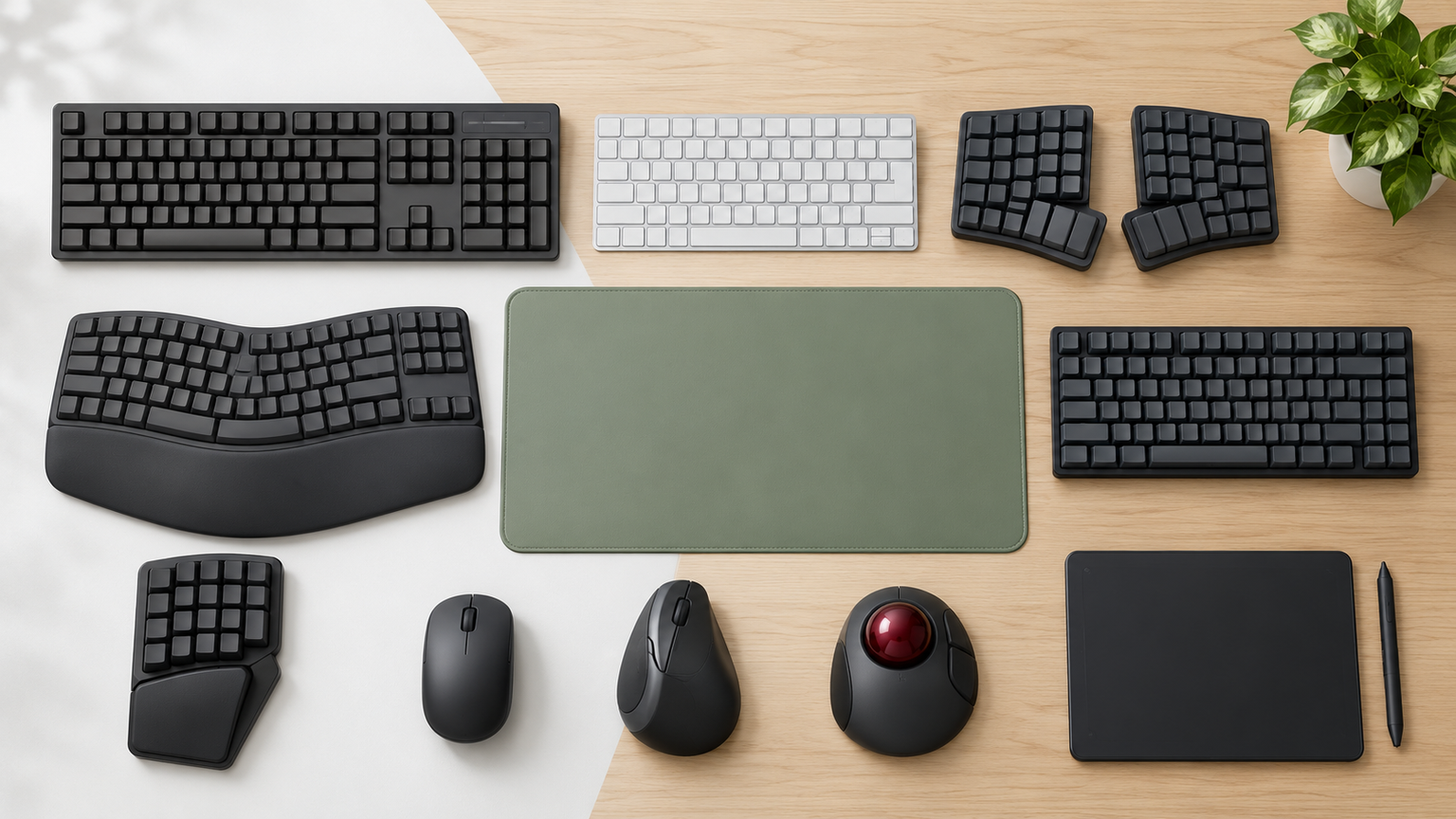
比較表では、商品欄で名称とメーカー、商品画像欄で外観、ポイント欄で確認できた特徴と向いている人を整理しています。掲載番号は実測性能、売上、人気の順位を表すものではなく、一般的な文章入力用キーボード以外の製品も含みます。
価格、メーカー公式仕様、保証内容、細かな対応条件は一律に確認できていません。購入前に販売ページで最新価格、配列、対応OS、接続方法、付属品を確認し、自分の利用環境と照合してください。
左右にスクロールして比較できます。
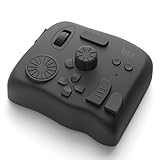


1. TourBox Elite 高性能左手デバイス 片手キーボード 無線 クラシックブラック
TourBox Eliteは、文章入力用の分割キーボードではなく、編集操作やショートカットを片手へ集約したい人向けのBluetoothコントローラーです。形の異なる11個のボタンに加え、ノブ、スクロール、ダイヤルを備え、通常のキーボードとは役割が異なるため、作業効率化の選択肢として最初に比較しています。
各操作部を触感で見分けやすく、単押し、ダブルクリック、長押し、組み合わせへ機能を設定できます。画像編集や映像編集でツール切替や数値調整を繰り返す場面では、視線を作業画面に残したまま操作しやすくなります。マクロやTourMenuも利用でき、よく使う工程をまとめたい人に適しています。
対応環境として確認できるのはmacOSとWindowsで、iPadOSとAndroidには対応しないとされています。Bluetoothで2台を切り替えられますが、利用予定ソフトで必要な操作を割り当てられるか、導入に必要な設定、電源や付属品、最新の対応バージョンは購入前に確認してください。
2. Ewin エルゴノミクス キーボード 左右分離型 JIS配列 Bluetooth 2.4G両対応…
普段の日本語配列やテンキーを残しつつ、左右の手を自然な方向へ置きたい人向けです。扇状に分かれた103キーのフルサイズ構成なので、キーを大幅に減らした製品より移行時の戸惑いを抑えやすい候補です。標準的な業務入力からエルゴノミクス形状へ移る基準として比較できます。
3層構造のパームレストに加え、0度、4度、7度から選べるチルトレッグが確認されています。Bluetoothでは最大3台を切り替えられ、2.4GHzレシーバー接続も選択可能です。文書作成と表計算を行き来する日常では、テンキーを保ったまま複数端末を使える点が役立ちます。
フルサイズのため、マウスまでの距離や机の横幅・奥行きを測っておきましょう。販売情報にはWindows、Mac、iOS、Androidへの言及がありますが、必要なOSバージョンや各キーの動作差、レシーバーなどの付属内容は購入時の表示で確認が必要です。角度も一度に上げず、手首の状態を見ながら調整してください。
3. 「 」Keychron K4 HE ワイヤレスキーボード JISレイアウト 2.4G/Blueto…
Keychron K4 HEは分割型ではなく、磁気スイッチの設定を重視するJIS配列のキーボードです。エルゴノミクス形状そのものより、キーの作動位置や割り当てを自分に合わせたい人、ゲームと文章入力を一台で切り替えたい人に向きます。形状と入力設定のどちらを優先するか比べるための候補です。
Keychron Launcherからキーの再割り当て、マクロ、作動ポイントなどを調整でき、0.1mm感度の磁気センサーを備えるとされています。2.4GHz接続時は1000Hz、Bluetooth 5.2では3台接続に対応する記載があり、デスクトップとモバイル端末を使い分ける場面にも合わせられます。
Bluetooth、2.4GHz、有線のどれを主に使うかを決め、利用端末で設定用Webアプリを扱えるか確認してください。磁気スイッチの感触は一般的なメカニカルスイッチと同じとは限りません。エルゴノミクス形状ではないため、肩幅への調整を求める場合は、分割型との違いを理解して選びましょう。
4. Ewin ERGO キーボード JIS配列 左右分離型 エルゴノミクス パームレスト Blueto…
日本語入力、数値入力、DeleteやInsertなどの特殊キーを日常的に使う人へ検討しやすいフルサイズ型です。左右へ扇状に分かれた103キー構成と一体型パームレストを備え、キー数を削らずに手の向きを変えたい用途に合います。省略配列との違いを比べやすい位置付けです。
Bluetoothでは最大3台を切り替えられ、2.4GHzレシーバーも利用できるとされています。12種類のマルチファンクションキーがあり、音量やメディア操作をキーボード上で行える点も特徴です。業務用PCと個人端末を行き来する環境では、入力機器を持ち替える回数を減らせます。
Windows、Mac、iOSへの対応記載がありますが、OSごとのキー表記やショートカットの差は購入前に確認してください。フルサイズとパームレストを組み合わせた本体は設置面積を要するため、机の奥行きとマウス位置の確認も欠かせません。2.4GHzレシーバーの付属状況や電源仕様も販売ページで照合しましょう。
5. ロジクール WAVE KEYS K820 疲れにくい エルゴノミックキーボード Bluetooth…
WAVE KEYS K820は、左右が完全に離れた配列ではなく、ハの字型のキー配置と曲線形状を採用した日本語配列モデルです。極端な分割配置へ移ることに不安があり、テンキーとパームレストを保ちながら段階的に姿勢を見直したい人へ向きます。移行しやすさを重視する比較候補です。
形状記憶素材を使った3層の一体型パームレストがあり、本体キーから接続した3台までの端末を切り替えられます。BluetoothとLogi Boltに対応し、Logi Boltレシーバーは同梱されると記載されています。仕事用PCとタブレットなどで同じ入力環境を使いたい場面に便利です。
対応環境は、Logi BoltではWindows 10・11以降、macOS 11以降、ChromeOS、Bluetoothではこれらに加えてAndroid 9.0以降との記載があります。OSごとの機能差、キーの押下感、本体寸法、電池の入手性を確認し、机上でマウスが遠くならないかも測ってください。
6. Ewin エルゴノミクス キーボード 左右分離型 JIS配列 Bluetooth 2.4G両対応…
白を基調としたデスクで、JIS配列やテンキーを変えずにエルゴノミクス形状を取り入れたい人向けです。103キーのフルサイズ構成、扇状の左右分離レイアウト、パームレストを備えています。2番のブラック系モデルと同じ種類の機能を検討しつつ、外観も含めて選びたい場合に比較できます。
チルトレッグは0度、4度、7度から選べるとされ、机や椅子の高さに合わせて段階的に試せます。Bluetoothで最大3台、2.4GHzレシーバーでも接続できるため、複数の作業端末を一つのキーボードで切り替えたい環境にも適した構成です。
販売情報にはWindows、Mac、iOS、Androidへの言及がありますが、端末ごとの全機能動作までは確認できません。色以外の仕様差、対応OSの詳細、レシーバーや電池などの付属内容を購入ページで確認してください。フルサイズなので、設置面積とマウスまでの距離も事前に測る必要があります。
7. ロジクール ERGO K860 エルゴノミック スプリット キーボード bluetooth Uni…
ERGO K860は、曲線的なスプリットレイアウトと大型のパームレストを重視する人向けです。本体寸法は幅45.6cm、奥行き23.3cm、高さ4.8cmと記載されており、十分なデスクスペースを確保できる環境に適します。コンパクトな湾曲型との違いを比べる候補です。
球状にくぼんだキーを採用し、手首や手の付け根を支えるパームレストが一体化しています。左右の手を中央から開いた位置へ誘導する形なので、直線配列で手首を内側へ曲げやすい人は姿勢を見直しやすくなります。電源は単四形乾電池2本と記載されています。
BluetoothとUnifyingを利用する製品として案内されていますが、接続先のOS、レシーバーの付属状況、専用機能の利用条件は購入前に確認してください。大型パームレストが机の縁やモニタースタンドと干渉しないか、マウスを無理なく近くへ置けるかも重要です。
8. Ewin ERGO キーボード JIS配列 左右分離型 エルゴノミクス パームレスト Blueto…
JIS配列、テンキー、マルチファンクションキーを保ちつつ、ホワイトの分割型を選びたい人向けです。103キーのフルサイズで、逆L型Enterや独立したDelete・Insertを備えるとされています。特殊キーを頻繁に使う業務で、コンパクト配列による操作変更を避けたい場合に比べたい製品です。
Bluetoothでは最大3台を切り替えられ、2.4GHzレシーバー接続も利用できます。12種類のマルチファンクションキーにより、音量やメディア操作を専用キーで行える構成です。表計算、文書入力、オンライン会議を行き来するときも、よく使う操作へ直接アクセスできます。
Windows、Mac、iOS、Androidへの対応記載がありますが、OSによって一部キーの割り当てや操作が異なる可能性があります。4番のブラック系製品との色以外の差、スイッチ方式、電源、レシーバーなどの付属内容は販売ページで確認してください。机上寸法の計測も必要です。
9. YIVU Corne V4 有線 分割キーボード エルゴノミクス LEOBOGグレーウッド軸 リニ…
Corne V4は、46キーの40%構成とカラムスタッガード配列を使いこなしたい人向けの有線分割キーボードです。標準的なJISフルサイズとは操作方法が大きく異なり、キー数の少なさよりも、左右の手の位置と自分用のレイヤー構成を優先する上級者向け候補として比較できます。
LEOBOGグレーウッド軸を搭載した完成品で、3ピン・5ピンのMX互換スイッチを交換できるホットスワップ仕様です。QMKとVialによるキー割り当て、マクロ、レイヤー設定にも対応するとされています。プログラミングで記号やショートカットを自分の指の近くへ集めたい場合に活用できます。
接続はUSB Type-Cで、左右はTRSケーブルでつなぐ有線構成です。数字、矢印、ファンクションキーなどの呼び出し方を事前に確認し、設定作業を受け入れられるか判断してください。利用OSとの設定互換性、ケーブルや工具の付属内容、左右ユニットの設置方法も購入前の確認事項です。
10. Nillkin キーボード Bluetooth 折りたたみ式 ワイヤレス iPad用 無線 三台同…
Cube Pocket Keyboardは据え置きのエルゴノミクス製品ではなく、スマートフォンやタブレットと持ち歩くための折りたたみ式Bluetoothキーボードです。携帯性、タッチパッド、テンキー切替を優先する人向けで、長時間入力用の分割型とは目的が異なります。外出用との使い分けを考える候補です。
折りたたみ時は182×108×16mm、重さ238g、展開時は342×108mmと記載されています。Bluetooth 5.0で最大3台に接続でき、59×64mmのタッチパッドをテンキーへ切り替えられます。出張先でマウスや独立テンキーを減らし、限られた机を使いたい場面に役立ちます。
配列はUS配列で、普段JIS配列を使う人は記号位置や日本語入力切替に慣れが必要です。Windows、Mac、Android、iOS、iPadOSへの対応が示されていますが、iOSとmacOSではタッチパッド機能に一部制限があるとされています。利用端末でのジェスチャー、充電条件、付属品を購入前に確認してください。
使いにくさを減らすには製品選びと設置をセットで考える
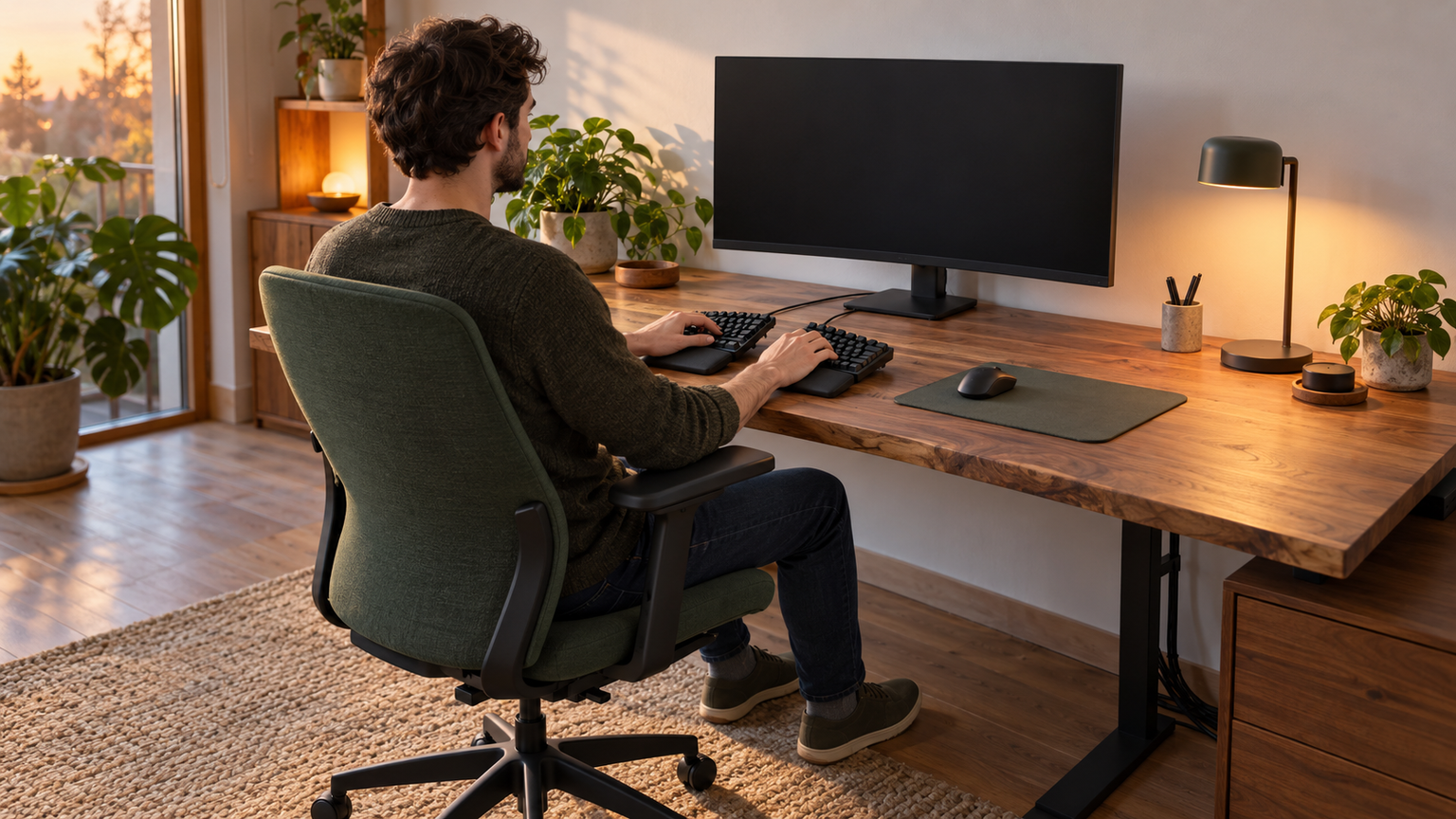
エルゴノミクスキーボードが使いにくいときは、まず体の中央への配置、机と椅子の高さ、手首の角度を調整しましょう。そのうえで、中央キーの誤入力、配列差、必要なキーの不足などを記録すると、慣れの問題か製品との相性かを判断しやすくなります。
初めて移行する人には、JIS配列や矢印キー、テンキーを維持した湾曲型・フルサイズ型が取り組みやすい選択肢です。自由な肩幅やキー配置を求めるなら分割型、ゲーム設定を重視するなら磁気スイッチ型、編集作業には左手デバイス、携帯用途には折りたたみ型と、目的を分けて考えてください。
販売価格や在庫、対応環境は変わる可能性があります。候補を絞ったら、机の寸法を測り、配列、接続先、レシーバーやケーブルの有無を販売ページで確認しましょう。購入後は短時間から試し、違和感が強まるなら無理に慣れようとせず、角度や製品タイプを見直すことが快適なデスク環境への近道です。