トラックボールが向いている作業は?利点・弱点とマウスとの選び分け
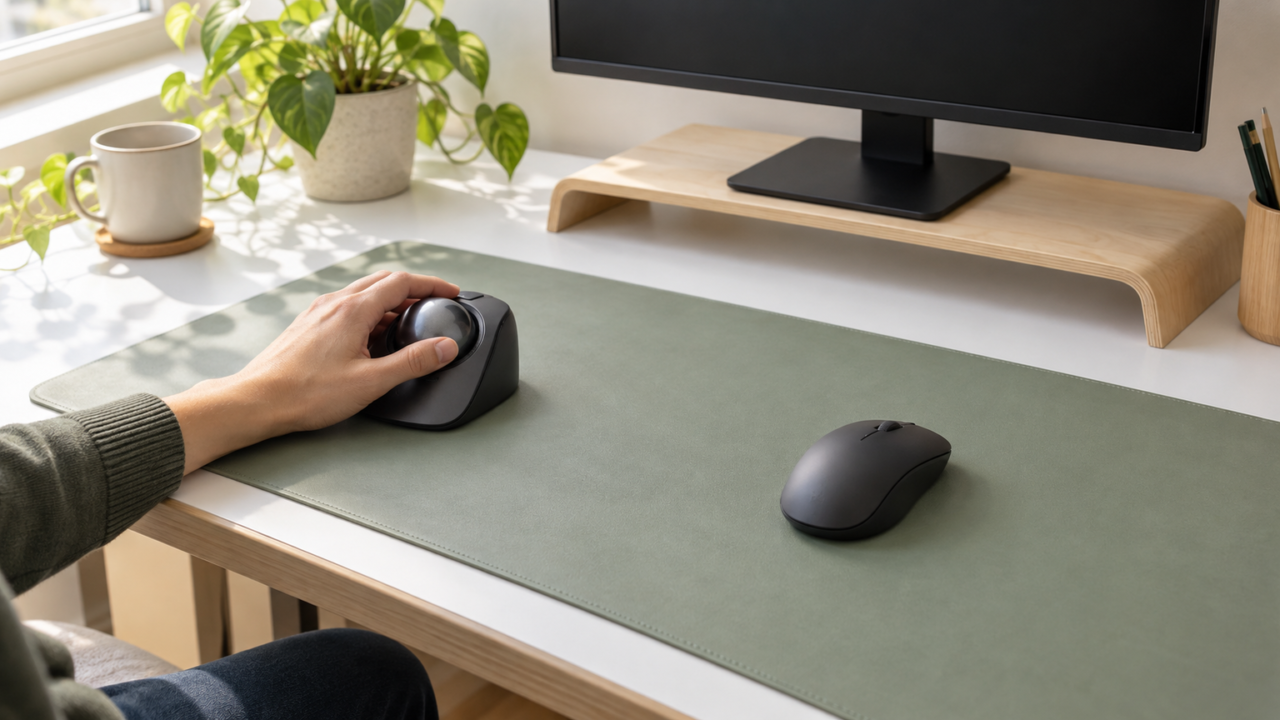
トラックボールが向いているのは、Web閲覧、文章作成、プログラミング、表計算など、ポインターを頻繁に動かしながら長時間続ける作業です。本体を動かさないため、狭い机でも使いやすく、キーボードから手を大きく離さず操作できる製品もあります。
一方、細かな範囲選択や素早いドラッグ操作は、慣れた通常のマウスのほうが扱いやすい場合があります。トラックボールなら無条件に疲れないわけでもなく、ボールの操作方法、手の大きさ、本体形状が合わなければ、親指や指先へ負担が偏ります。
選ぶ際は、親指操作か人差し指操作か、横スクロールが必要か、設置場所と接続方式が合うかを先に確認しましょう。製品仕様、対応環境、実売価格、在庫、保証内容は購入時点の商品ページやメーカー情報での確認が必要です。
- 文章作成やWeb閲覧など、長時間のポインター操作と省スペース環境に向いている
- 細かい操作は速度調整と練習で改善できるが、通常のマウスが適する用途もある
- 親指操作と人差し指操作では、動かす指とボタン配置の相性が異なる
- 反応や滑りが悪いときは、設定だけでなくボールや支持部の汚れも確認する
トラックボールが向いている作業と選び方
- 向いているのは長時間作業と狭いデスク
- マウスとの違いは本体を動かすかどうか
- 細かい操作は速度調整と指の使い方が鍵
- 効きや滑りが悪いときの確認方法
- 操作方式と仕事に必要な機能で選ぶ
1. 向いているのは長時間作業と狭いデスク
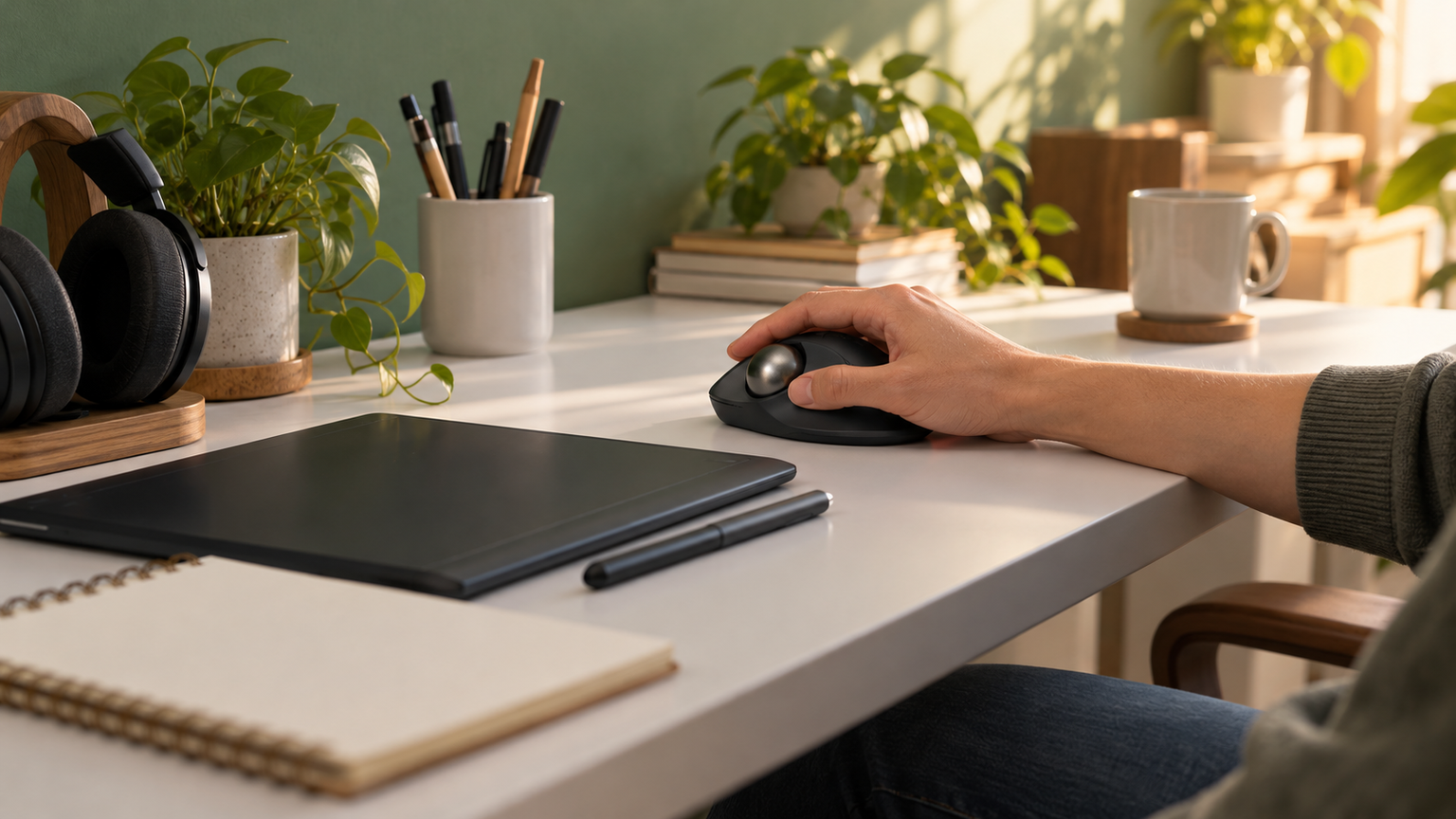
トラックボールは、本体を机の上で滑らせず、指でボールを回してポインターを動かします。そのため、文章作成、コーディング、Web閲覧、資料整理など、キーボードとポインターを往復する作業に取り入れやすい機器です。マウスを振るための空間も必要ありません。
大きな画面を端から端まで移動するときも、本体を持ち上げて置き直す必要がありません。限られたデスク、ノートPCを置いた小さなテーブル、書類が広がる職場などでは、固定位置で操作できることが大きな利点になります。
ただし、「腕を動かさない=誰でも疲れない」とは限りません。親指操作では親指、人差し指操作では指先に動作が集中します。最初は短時間から試し、手を強く握り込まず、前腕から手首まで自然な角度になる位置へ設置することが大切です。

2. マウスとの違いは本体を動かすかどうか
通常のマウスは本体の移動量とポインターの動きが直感的に結び付きます。素早い方向転換、細かなドラッグ、描画などに慣れている人は、導入直後のトラックボールに違和感を覚えやすいでしょう。
トラックボールは本体を固定できるため、操作場所を取りにくく、ポインターを長距離移動させやすい点が魅力です。一方、ボールを回す指とクリックする指を別々に動かす必要があり、文字列の選択やファイルのドラッグでは練習が要ります。
どちらが良いかは作業で決まります。日常的な閲覧や事務作業、省スペース性を重視するならトラックボールが候補になります。素早い照準、描画、慣れた手の移動による精密操作を優先するなら、通常のマウスを残して併用する方法も現実的です。
3. 細かい操作は速度調整と指の使い方が鍵
細かな位置合わせが難しいときは、まずポインター速度を一段階下げます。大きく移動するときはボールを転がし、目的地の近くでは指の腹で小さく送るようにすると、移動と微調整を分担できます。対応製品では精密操作用のモードも選択肢になります。
コピー&ペーストでは、クリックを押す指に力を入れすぎず、ボールを動かす指だけをゆっくり動かします。Excelではセル選択に加え、縦横スクロールのしやすさが作業効率を左右します。横スクロールを多用するなら、チルトホイールなどの確認が有効です。
練習は特定のサイトがなくても行えます。短い文章の範囲選択、アイコンのドラッグ、表計算ソフトでのセル移動を毎日数分ずつ試すと、苦手な動作を把握できます。慣れるまではマウスを併用し、急ぎの作業を無理に置き換えないことも大切です。
4. 効きや滑りが悪いときの確認方法
ポインターが途切れる、狙った方向へ動かない、ボールが重いと感じる場合は、最初にボールと支持部を確認します。皮脂やほこりが付着すると、ボールの回転や読み取りに影響することがあります。取り外し方法を取扱説明書で確認し、無理に分解せず清掃しましょう。
無線モデルでは、電池や充電状態、レシーバーの接続、Bluetoothのペアリング状態も確認します。ポインター速度が極端に低い場合や、利用中の設定ソフトで機能が変更されている場合も、故障に似た使いにくさが生じます。
清掃や再接続をしても改善しない場合は、別の接続方式や別の端末で症状を切り分けます。ただし、対応OSや利用可能な接続方法は製品ごとに異なるため、購入ページだけでなく説明書やメーカーの案内も確認してください。
5. 操作方式と仕事に必要な機能で選ぶ
親指操作は一般的なマウスに近いボタン配置を採用する製品が多く、移行しやすい選択肢です。ただし、ボール操作が親指へ集中します。人差し指・中指操作は複数の指で大きなボールを扱いやすい一方、クリック位置への慣れが必要です。
文章作成やコーディングでは、キーボードの近くへ置ける寸法とボタン割り当てが役立ちます。Excelを含む横長の資料では横スクロール、複数端末を使う環境では接続切り替え、共有空間では静音性が判断材料になります。
ボールの色は外観だけで決めず、製品に標準装着されたボールとセンサーの組み合わせを基本に考えましょう。交換球を検討するときは寸法だけで互換性を判断せず、メーカーが示す条件を確認する必要があります。
トラックボール8機種とHUGE専用スタンド2製品を比較
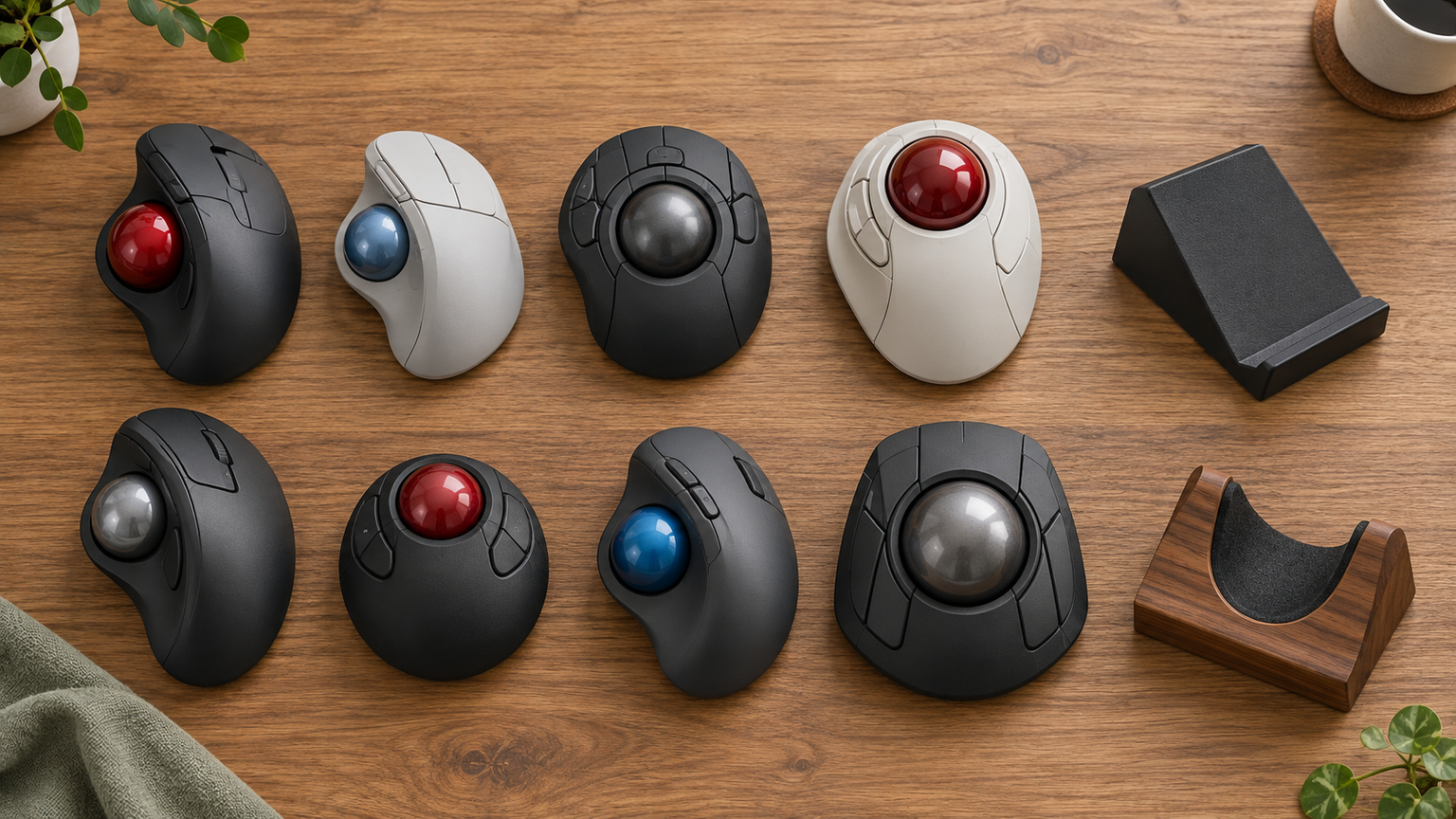
比較表では、商品欄で製品名とメーカー、商品画像欄で外観、ポイント欄で特徴と向いている人を確認できます。掲載番号は実測性能、人気、売上の順位ではありません。各製品の価格、在庫、メーカー公式仕様、対応環境、保証内容は購入前に改めて確認してください。
1〜6と9〜10はトラックボール本体、7〜8はエレコム HUGE(ノーマル)用として案内されている傾斜スタンドです。スタンドだけではポインター操作ができず、HUGE PLUSには未対応とされているため、所有機器を照合して選びましょう。
左右にスクロールして比較できます。


1. 「 」Keychron Nape Pro トラックボールマウス 25mmボール 8方向対応 ホワイト
キーボードから手を大きく離さず、文章作成やコーディングへ集中したい人に向く候補です。一般的なトラックボールより一回り小さいとされる25mmボールとバー型ボディを採用し、横置き、縦置き、左手操作など8方向で使える点が、ほかの据え置き型との主な違いです。
6つのボタンとホイールには、Webアプリ「Keychron Launcher」でキーやショートカット、マクロを割り当てられると案内されています。キーボード下や分割キーボードの内側に置けば、ポインター操作や定型操作のために腕を往復させる場面を減らせます。
接続はUSB有線、Bluetooth、2.4GHzワイヤレスの3方式で、静音マイクロスイッチとボールを取り出すためのメンテナンスホールも確認できます。利用端末への対応条件、設定できる機能、電池や付属品の詳細、実売価格と保証内容は購入前に確認してください。
2. エレコム トラックボールマウス bitra 静音 人差し指操作 Bluetooth 無線2.4GH…
人差し指でボールを動かしたい人や、トラックボールを自宅と職場の間で持ち運びたい人に適した小型候補です。親指操作型との違いを比べやすく、どの指へ操作を任せると自然かを確かめたい人にも検討しやすい製品です。
Bluetoothと無線2.4GHzを切り替え、2台のデバイスを操作できると案内されています。クリックには静音スイッチを採用しているため、オフィスや共有空間で操作音を抑えたい場面にも合わせやすく、専用収納ポーチは移動時の保護に役立ちます。
従来品との比較で約30%小さいとされていますが、コンパクトさが手の大きさに合うかは個人差があります。小型ボディのボタン位置、人差し指操作への慣れ、利用端末との接続条件を確認しましょう。ポーチには予備電池を収納できるとされていますが、電池の種類や付属内容も購入時の確認が必要です。
3. エレコム トラックボールマウス bitra 静音 親指操作 Bluetooth 無線2.4GHz…
通常のマウスに近い持ち方から親指操作へ移行したい人に向くモバイルモデルです。同じbitraの人差し指操作型と比較すると、クリックする指とボールを動かす指の役割が異なります。親指での操球が自分に合うかを軸に選びましょう。
Bluetoothと無線2.4GHzの切り替えに対応し、2台のデバイスを使い分けられるとされています。静音スイッチ、小型設計、専用収納ポーチを備えるため、ノートPCと一緒に持ち出し、限られたテーブルで作業する使い方に役立ちます。
従来品との比較で約30%小さい設計とされ、小さい手へのフィットが意識されています。一方、大きな手では窮屈に感じる可能性もあるため、寸法やボタン位置を確認してください。接続先の対応条件、電池、付属品、設定機能、価格と保証内容も購入前に照合しましょう。
4. エレコム ワイヤレス トラックボールマウス Bluetooth IST シリーズ 5ボタン 親指操…
固定した本体へ手を自然に載せ、滑らかな親指操作を重視したい人に向く候補です。エルゴノミクス形状に加え、支持ユニットへベアリングを採用している点が特徴で、一般的な支持球を使うモデルと操球方式を比較できます。
ベアリング支持は摩擦抵抗を抑え、ボール表面を擦らないためゴミが集まりにくいと案内されています。Web閲覧に使える進む・戻るを含む5ボタンを備え、対応する「エレコム マウスアシスタント」で機能割り当てを変更できるとされています。
接続方式はBluetoothです。交換用のベアリングユニットと人工ルビーユニットは別売とされているため、交換を考える場合は対象品を確認してください。手への適合、設定ソフトの対応環境、電源や付属品、利用端末との互換性は購入前の確認が必要です。
5. ロジクール 静音 ワイヤレス トラックボール マウス 無線 M575SPd
親指操作の分かりやすい形状と静かなクリックを重視する人に向く候補です。固定位置で使えるため、Web閲覧、文章作成、日常的な事務作業を狭い机で続けたい場合に検討しやすく、複雑すぎない構成から始めたい人にも合わせやすいでしょう。
BluetoothまたはLogi Boltで接続し、Logi Boltレシーバーは同梱と案内されています。「Logi Options+」のSmart Actionsでは、ショートカットや操作をボタンへ割り当てられるため、繰り返し行う作業をまとめる使い方ができます。400~2000dpiへの対応も示されています。
Amazon.co.jp限定モデルで、保証期間は1年間と記載されています。幅広い手の大きさへのフィットがうたわれていますが、親指の位置や本体の傾斜が合うかには個人差があります。OSや設定ソフトの対応、レシーバーを接続する端子、最新の保証条件と価格を確認してください。
6. エレコム ワイヤレス トラックボールマウス EX-G 握りの極み 6ボタン チルトホイール ブラッ…
親指操作に加えて、多ボタンと横スクロールを仕事へ取り入れたい人に向く候補です。6ボタンとチルトホイールを備えているため、Webページの進む・戻るや、横長の表を扱う場面を意識して比較できます。
光学式センサー、高性能レンズ、直径2.5mmの大型人工ルビー支持球が案内されています。ボールを固定位置で操作しながら、進む・戻るボタンへ指を移せるため、資料確認やブラウザーを往復する作業の手数を減らしやすい構成です。
接続はUSBレシーバーを使う2.4GHzワイヤレスとして示されています。Bluetoothモデルではないため、レシーバー用の端子と保管方法を確認しましょう。チルトホイールを含む各ボタンの動作、対応OS、電池と付属品、設定方法、最新の価格や保証内容も購入前に確認が必要です。
7. エレコム HUGE 専用トラックボールマウス傾斜付きスタンド 手首の負担軽減 マウススタンド 傾斜…
これはトラックボール本体ではなく、エレコム HUGE(ノーマル)を20度傾けるためのスタンドです。すでに対応するHUGEを所有し、机へ置いたときの手首角度を変えたい人が検討する製品であり、単体ではマウスとして使用できません。
工具や接着剤を使わず、HUGEを載せて使える構造と案内されています。底面には滑り止めがあり、本体を傾けた状態でのずれを抑える設計です。現在の水平に近い設置姿勢が合わないと感じる場合に、20度という角度を試す選択肢になります。
対応対象はHUGE(ノーマル)で、HUGE PLUSには未対応と明記されています。商品名に含まれる機種表記だけで判断せず、所有する本体の製品名と底面形状を照合してください。傾斜による感じ方には個人差があるため、設置後の高さや机との位置関係も確認しましょう。
8. エレコム HUGE 専用トラックボールマウス傾斜付きスタンド 手首の負担軽減 マウススタンド 傾斜…
エレコム HUGE(ノーマル)の角度を30度へ変えるスタンドです。20度タイプより垂直に近い手首位置を試したい人向けですが、トラックボール本体ではありません。対応するHUGEを持っていることが検討の前提になります。
組み立てや工具、接着剤を必要とせず、本体を載せて使えると案内されています。底面の滑り止めで机上のずれを抑える構成です。HUGEの人差し指・中指操作を維持しながら、手首や前腕の向きを変えたい場面で役立ちます。
HUGE PLUSには未対応と明記されているため、シリーズ名だけで互換性を判断しないでください。20度と30度のどちらが合うかは、椅子や机の高さ、肘の位置でも変わります。本体装着時の総高さ、周囲との干渉、販売元や保証条件も購入前に確認しましょう。
9. バッファロー トラックボール マウス 無線 Bluetooth 高速スクロール 横スクロール 静音…
Excelなどの横長の表、長いWebページ、複数端末を行き来する仕事に向く親指操作型です。カーソル移動だけでなく、高速スクロールや横スクロールを指先で扱える点が特徴で、スクロール量の多い作業を重視する人が比較しやすい製品です。
34mmボールと人工ルビーを採用し、静かな操作感が案内されています。金属ホイールでは縦横スクロールを操作でき、Bluetoothと無線接続を使って最大3台を切り替えられるとされています。複数のPCを並べたデスクでも、入力機器を増やさず使い分けやすい構成です。
横スクロールのチルト操作は高速スクロールに非対応です。また、右利き用として示されているため、左手操作を考えている人は注意してください。Macでは進む・戻るボタンやスクロール方向に関する案内があるため、付属説明書を確認し、対応OSや接続条件も照合しましょう。
10. ロジクール 静音 ワイヤレス トラックボール マウス MX ERGO S MXTB2d 無線 グラ…
細かな位置合わせと通常のポインター移動を切り替えたい人、多機能な親指操作型を求める人に向く候補です。プレシジョンモードボタンで速度モードを切り替えられるため、トラックボールで細かい操作が難しいと感じる場面への対策を考えやすい製品です。
スクロールホイールは水平スクロール、ミドルクリック、左右チルトに対応すると案内されています。BluetoothとLogi Boltによる接続、Smart Actionsを使ったマクロ登録にも対応し、表計算、資料作成、定型操作の多いワークフローへ組み込みやすい構成です。
USB-C充電式で、1分の充電で24時間、フル充電で最長120日間の使用が示されていますが、使用時間は利用状況により変わります。USB-C充電ケーブルは同梱されていません。対応する充電環境、OS、設定ソフト、保証条件、最新価格を購入前に確認してください。
作業と手の使い方に合うトラックボールを選ぼう
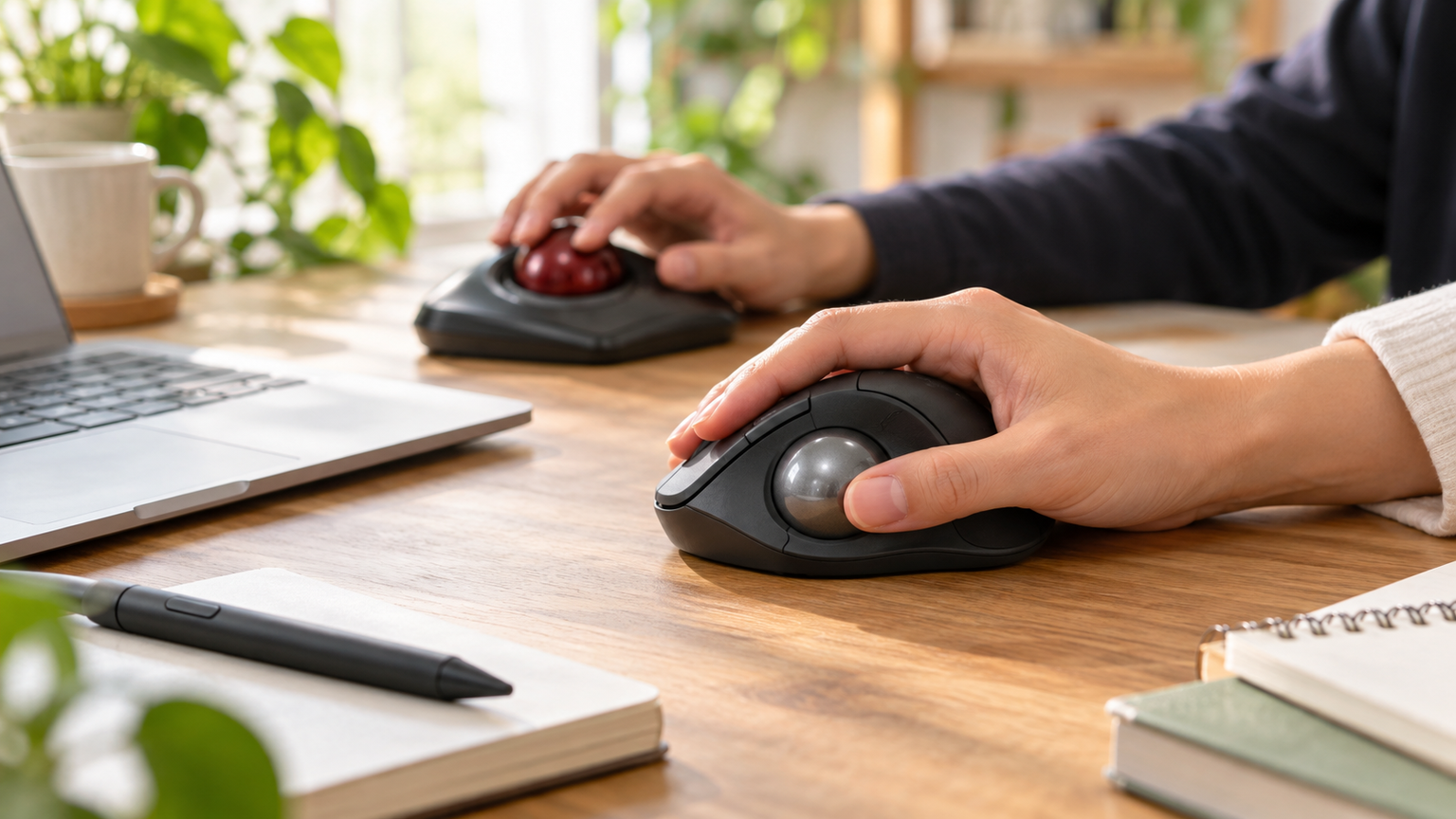
トラックボールが特に向いているのは、文章作成、Web閲覧、プログラミング、表計算など、固定位置で長時間ポインターを操作する作業です。狭い机でも使いやすく、画面の端まで移動するときに本体を持ち上げ直す必要がありません。
親指操作は一般的なマウスから移行しやすく、人差し指操作は複数の指で操球したい人に向きます。Excelをよく使うなら横スクロール、複数端末なら接続切り替え、文章作成やコーディングならボタン割り当てと設置寸法を優先すると、候補を絞りやすくなります。
細かな操作に慣れない間は、ポインター速度を下げて通常のマウスと併用しましょう。手の疲れ方や操作精度は個人差が大きいため、機能の多さだけで決めず、動かす指、手の大きさ、机上の位置を基準に選ぶことが大切です。