GMKtecミニPCのメモリ増設方法は?対応機種と選び方を比較
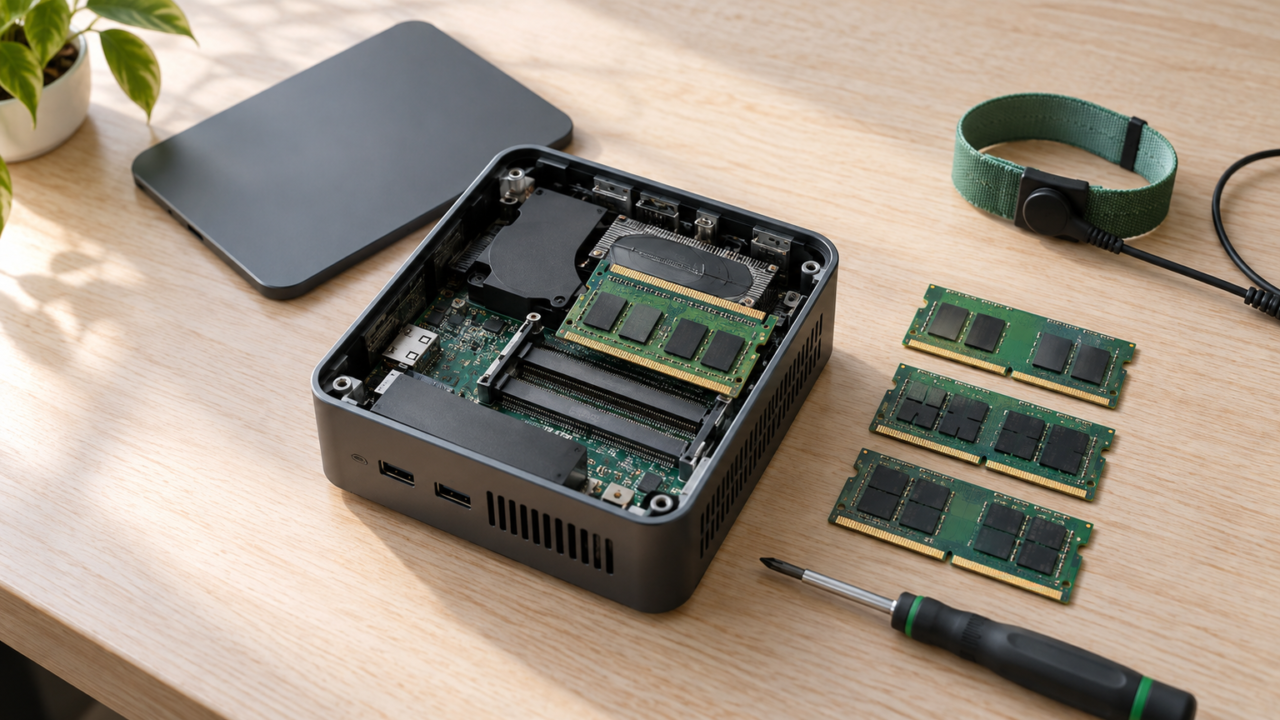
GMKtecのミニPCは、メモリ交換・増設に対応すると明記された機種なら容量を拡張できます。ただし、本体ごとにメモリ規格、スロット数、最大容量が異なり、空きスロットへ1枚足せるとは限りません。まず現在の搭載枚数と仕様を確認し、同じ規格のSO-DIMMを選ぶことが大切です。
一般的な事務作業や動画視聴なら16GBが現実的な出発点です。多くのブラウザータブ、画像・動画編集、開発環境、仮想マシンを同時に使うなら、32GB以上が快適さにつながります。内蔵GPUはシステムメモリを共有するため、容量だけでなく2枚構成によるデュアルチャネルも判断材料です。
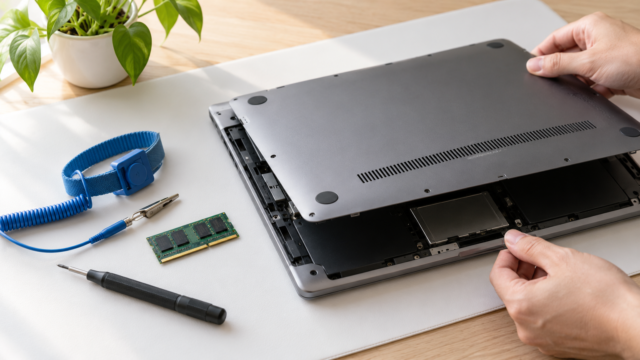
増設前にはデータをバックアップし、電源と周辺機器を外して静電気対策を行います。筐体の開け方や保証条件、対応する容量・速度が確認できなければ、購入ページやメーカー窓口で確かめてから作業しましょう。
- 機種ごとにSO-DIMMの規格、搭載枚数、スロット数、最大容量を確認する
- 普段使いは16GB、重いマルチタスクや制作・仮想環境は32GB以上を検討する
- 2枚構成は内蔵GPUを含むメモリ帯域の確保に役立つ
- Mac miniとは増設条件が異なるため、同じ手順を流用しない
GMKtecミニPCのメモリを増設する前に知りたいこと
- メモリ増設の可否は機種ごとに確認する
- 16GBと32GBは同時に使う作業で選ぶ
- 空きスロットへの追加と2枚交換を区別する
- 交換作業では静電気と固定方法に注意する
- メーカーや安全性は仕様と運用方法から判断する
1. メモリ増設の可否は機種ごとに確認する
ミニPCのメモリを増やせるかどうかは、外観やCPU名だけでは判断できません。SO-DIMMスロットを備える機種でも、標準メモリが2基を使用していれば、増設ではなく既存モジュールの交換が必要です。
確認する項目は、DDR4またはDDR5という規格、SO-DIMMであること、スロット数、現在の構成、最大容量です。たとえば16GBが「16GB×1」なら空きスロットを使える可能性がありますが、「8GB×2」なら32GB化には交換が必要になります。
取得できた仕様では、GMKtec M6 UltraはDDR5 SO-DIMMを2基備え、対応メモリへの交換で最大128GBまで拡張可能です。一方、スロット数やモジュール単位の上限が確認できない機種もあるため、最大容量だけを見てメモリを注文しないようにしましょう。
2. 16GBと32GBは同時に使う作業で選ぶ
文書作成、動画視聴、オンライン会議などが中心なら、16GBは使いやすい容量です。ただし、多数のタブを開きながら会議、表計算、画像編集を並行する場合は、空き容量が減ってSSDへの退避が増え、切り替え時にもたつくことがあります。
32GBは、動画編集、開発ツール、仮想マシン、配信などを同時に動かす人に向いています。将来必要になるかもしれないという理由だけで最大容量を選ぶより、現在の使用量をタスクマネージャーで確認し、余裕が少ないときに増やすほうが合理的です。
64GB以上は、大規模な制作や複数の仮想環境など、明確な用途がある場合に検討します。容量を増やしてもCPUや内蔵GPU自体の処理能力は変わらないため、遅さの原因がメモリ不足かを先に見極めてください。

3. 空きスロットへの追加と2枚交換を区別する
8GB×2と16GB×1では、合計容量が同じでも性格が異なります。8GB×2はデュアルチャネルを構成しやすく、システムメモリを利用する内蔵GPUにも有利です。16GB×1は、2基構成なら将来もう1枚追加しやすい利点があります。
32GBにする場合は、16GB×2が分かりやすい構成です。ただし、手元の16GBモジュールへ別製品を追加できるとは限りません。規格、速度、容量、動作電圧などを確認し、可能なら同一仕様の組み合わせを選びます。
GMKtec G10は標準8GB×2、M5Sは16GBのデュアルチャネル構成と記載されています。このように2基が使用済みなら、容量を増やす際は既存メモリを外して対応する2枚へ交換する想定で準備すると迷いにくくなります。
4. 交換作業では静電気と固定方法に注意する
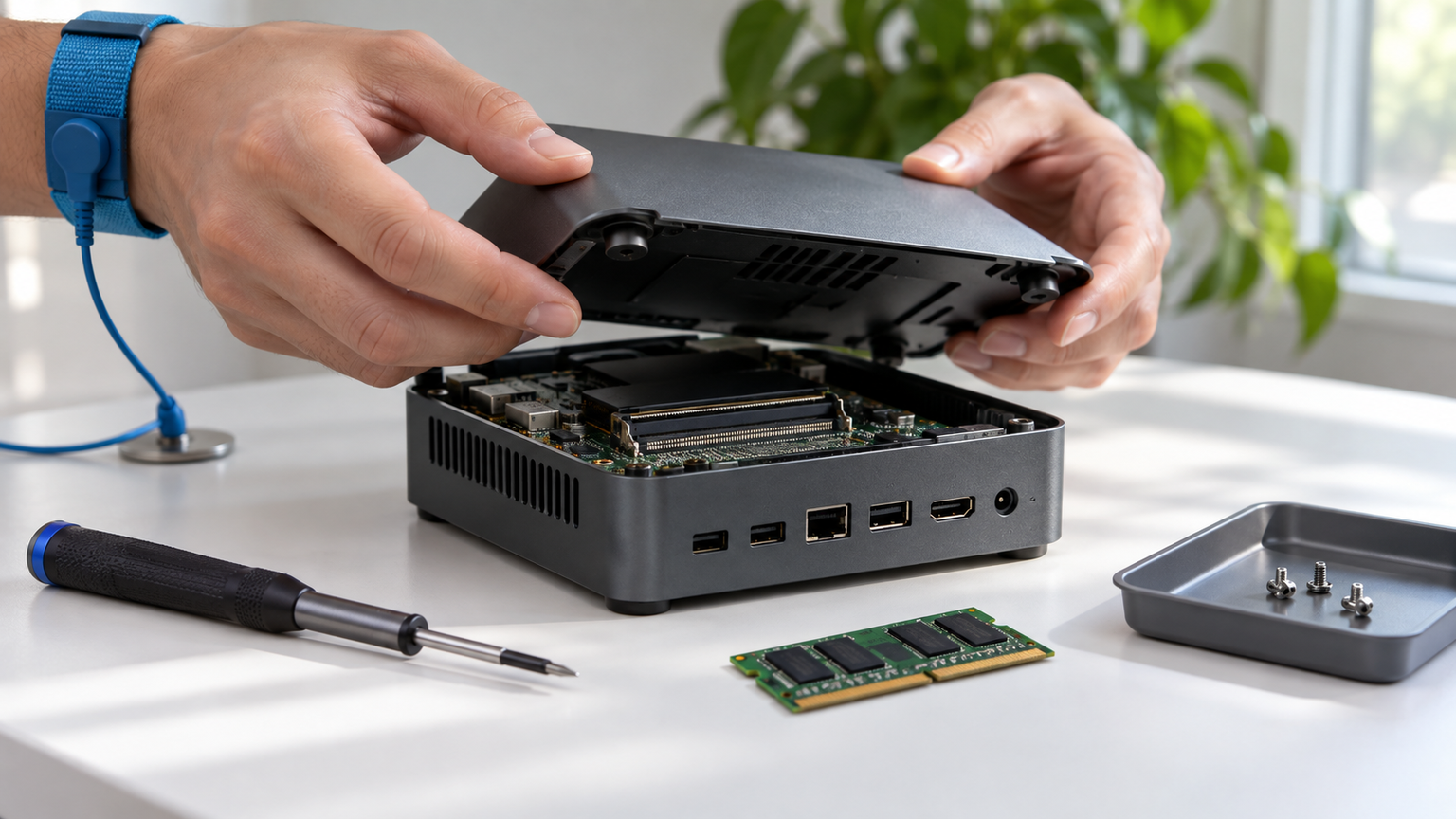
作業前に重要なデータをバックアップし、Windowsを終了して電源アダプターとケーブル類を外します。電源ボタンを数秒押して残留電力を抜き、金属部分に触れるなどして静電気を逃がしてから筐体を開けます。
SO-DIMMは左右の固定具を開くと斜めに起き上がります。端子や部品へ直接触れずに抜き、新しいモジュールの切り欠きを合わせて斜めに差し込み、下へ倒して固定します。無理な力が必要なら、向きや差し込み具合を再確認してください。
組み立て後はBIOSやWindowsで認識容量を確かめ、安定性も確認します。機種ごとにネジや内部ケーブルの配置が異なるため、具体的な分解手順が確認できない状態でこじ開けるのは避けましょう。
5. メーカーや安全性は仕様と運用方法から判断する
GMKtecは中国系ブランドとして知られていますが、生産国だけで安全性や品質を一括判断することはできません。販売元、保証窓口、電源まわりの表示、OSの更新状況、返品条件などを商品単位で確認する姿勢が大切です。
購入後はWindows Updateを適用し、公式経路から必要なドライバーを入れます。不要な初期ソフトや不明な管理者アカウントがないかを確認し、業務機密を扱うなら組織のセキュリティ基準にも従ってください。
なお、現在のMac miniは購入後に一般ユーザーがSO-DIMMを追加する方式ではありません。必要容量を購入時に選ぶのが基本であり、GMKtecなど交換対応ミニPCの増設手順や費用感をそのまま当てはめることはできません。
メモリを交換・増設できるGMKtec製ミニPC7件と比較対象3件を比較
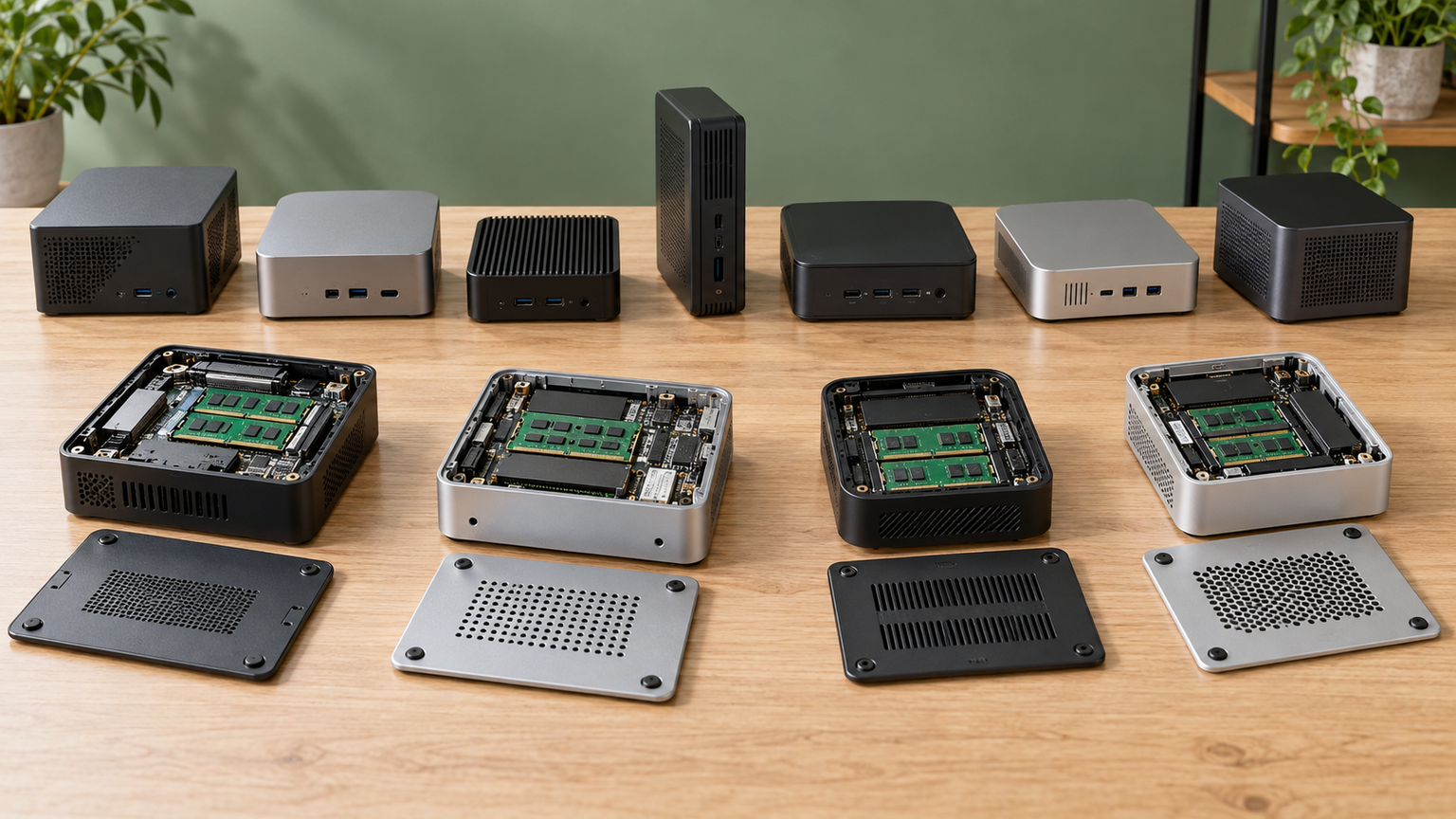
ここでは、メモリを交換・増設できるGMKtec製ミニPCを候補として7件、他社製の比較対象を3件紹介します。後半の3件はGMKtec製ではないため、各説明で違いと確認事項を明示します。掲載順はGMKtec製品を先にまとめたものであり、実測性能、売上、人気の順位ではありません。
比較表では、商品欄で機種、商品画像欄で外観、ポイント欄でメモリ構成と適した用途を確認できます。CPU性能、標準容量、最大容量、スロット情報の確かさを組み合わせ、自分の作業に合うものを絞り込みましょう。
左右にスクロールして比較できます。


1. GMKtec M6 UltraミニPC Ryzen 7640HS 32GB DDR5 512GB…
32GBを最初から使いながら、将来はさらに大容量へ交換したい人に合うモデルです。Ryzen 5 7640HS、16GB×2のDDR5構成、最大128GB対応が確認されており、日常業務から制作まで幅広く対応しやすいため最初に検討できます。
多数のブラウザータブ、会議、開発環境、画像編集を並行しても、購入直後から32GBの余裕を活用できます。Radeon 760Mとデュアルチャネル構成の組み合わせに加え、USB4、OCuLink、3画面出力も作業環境の発展に役立ちます。
DDR5 SO-DIMMスロットは2基とも使用済みなので、増量時は追加ではなく交換が基本です。最大128GBの記載はありますが、具体的な対応速度や1枚当たりの上限は確認できないため、購入前に対応モジュールを照合してください。
2. GMKtec Full Spec 版NucBox K11 ミニpc GMKtec ミニpc AMD…
最初から64GBを必要とする動画制作、開発、仮想環境などに向く高容量モデルです。Ryzen 9 8945HSと1TB SSDを備え、メモリは最大96GBまで拡張できるため、32GBでは足りない用途の候補になります。
複数の重いアプリを並行するときも、大容量メモリならデータを保持しやすく、切り替えの待ち時間を抑えられます。OCuLink、2.5Gbps LAN、4画面出力も確認されており、制作机や業務用デスクの中心として構成しやすい製品です。
取得できた仕様ではスロット数、標準メモリの枚数、対応モジュールの詳細が分かりません。96GB化を前提にするなら、現在の構成と対応するDDR5 SO-DIMMの容量・速度、交換手順を販売ページやメーカー窓口で確認しましょう。
3. GMKtec G10 ミニPC AMD Ryzen 5 3500U搭載 16GBメモリ 512GB…
16GBから使い始め、必要に応じて32GBや64GBへ移行したい人に向きます。標準はDDR4-2400の8GB×2で、SO-DIMM 2基と最大64GB対応が明記されているため、交換計画を立てやすい点が魅力です。
事務作業、オンライン会議、動画視聴、簡単な画像加工を1台へまとめられます。HDMI、DisplayPort、Type-Cを利用した最大3画面出力により、資料、会議、メールを分けて表示でき、省スペースでも広い作業領域を作れます。
2基のスロットは標準メモリで埋まっているため、容量追加ではなく2枚の交換が必要です。交換用メモリはDDR4 SO-DIMMであることに加え、対応速度と容量を確認してください。高負荷な最新3Dゲームを主目的にする機種ではありません。
4. GMKtec M5S ミニPC Ryzen 3 5400U搭載|4300U世代から進化 4コア8ス…
Web、文書作成、在宅勤務を中心に、将来のメモリ不足にも備えたい人に合います。16GB DDR4-3200を標準搭載し、SO-DIMM 2基で最大64GBまで増設可能と明記されているため、普段使いから段階的に環境を育てられます。
3画面出力やデュアル2.5GbE LANを備え、資料を並べる仕事やNASへのアクセスにも活用できます。静音、バランス、性能の3モードを用途に合わせて選べるため、軽作業時の静かさと必要時の処理性能を使い分けられます。
標準メモリはデュアルチャネルとされているため、大容量化では既存モジュールの交換が想定されます。DDR4-3200という規格だけで判断せず、対応容量と構成を確認してください。VESA設置時は、増設後も点検できる位置を確保すると扱いやすくなります。
5. GMKtec G11 ミニPC Ryzen Embedded R2514 最大32GBメモリ・16…
オフィス用途に加え、NAS、ホームラボ、ネットワーク機器としての運用も検討する人向けです。Ryzen Embedded R2514、16GBのデュアルチャネル構成、最大32GB対応とされ、容量上限が明確な範囲で選べます。
2基の2.5GbE LANやWi-Fi 6Eを備えるため、ネットワークを分ける用途や大容量データへのアクセスにも利用できます。HDMI 2基とUSB-Cによる3画面出力は、監視画面や管理画面を同時に確認する環境にも便利です。
詳細文では2×8GBのDDR4構成を確認できますが、スロット数、32GB化の具体的な組み合わせ、対応速度は確認できません。交換前に分解方法と対応SO-DIMMを照合し、連続運用する場合は冷却を妨げない設置場所も確保してください。
6. GMKtec 究極ゲーミングミニPC AMD Ryzen 7 Pro 6850U Oculink…
32GBを標準に、動画編集、コードのコンパイル、仮想マシンなどを快適に進めたい人に向きます。Ryzen 7 PRO 6850UとDDR5メモリを搭載し、最大64GBへの拡張が明記された中上位の候補です。
Radeon 680Mを内蔵し、USB4を2基、OCuLinkも備えるため、普段は省スペースな制作PCとして使い、必要に応じて外部GPU環境へ発展させられます。1TB SSD搭載なので、導入直後からアプリや素材を置きやすい構成です。
メモリの搭載枚数、スロット数、対応速度の詳細は取得できた説明だけでは確定できません。64GB化する場合は必要なモジュール数を確認してください。また、商品説明内には別モデル名が混在する箇所があるため、端子仕様も購入ページで再確認するのが安全です。
7. GMKtec NucBox K8 PlusミニPCゲーミング AMD R7 8845HS搭載 Ra…
内蔵GPUを使うゲーム、動画編集、配信、AI処理と、大容量メモリへの拡張性を重視する人に向きます。Ryzen 7 8845HS、Radeon 780M、32GB DDR5-5600を搭載し、最大128GBまで対応します。
標準32GBなら、ゲームとブラウザー、チャット、配信ソフトを同時に動かす場面でも余裕を確保しやすくなります。USB4を2基、OCuLink、HDMI、DisplayPortを備え、最大4画面の作業環境や外部GPUへの発展も検討できます。
最大容量は64GB×2と明記されているため、大容量化では2枚の交換を想定できます。実際に選ぶメモリはDDR5 SO-DIMMの対応速度や構成を確認してください。ゲーム性能はタイトル、解像度、画質設定でも変わるため、メモリ容量だけで判断しないことも重要です。
8. Getorli mini pc 16GB DDR4 512G NVMe SSD PCIe3.0 最…
この製品はGMKtecではなく、Getorli製ミニPCを増設条件で比べる任意の候補です。16GBモジュール1枚とSO-DIMMスロット2基、最大32GBという構成なので、2枚が装着済みのGMKtec G10などとの違いを確認できます。
空きスロットへ対応する16GBを追加できれば、既存メモリを外さず32GBのデュアルチャネル構成を目指せます。Ryzen 5 3501U、3画面4K出力、Wi-Fi 6を備え、事務、学習、簡易編集を省スペースで行いたい場面に適します。
追加するメモリは、既存モジュールと規格や速度などを合わせる必要があります。最大32GBを超える拡張はできません。GMKtec製品とはメーカー、サポート窓口、内部構造が異なるため、GMKtec用の分解手順を流用しないでください。
9. ミニPC AMD Ryzen 5 3500U 8GBメモリ 256GB SSD 3画面拡張対応 W…
この製品はGMKtecではなく、Amdox製のMPC10Aです。標準8GBから最大32GBまで拡張できるため、小容量で導入して必要に応じて増やす選び方を、GMKtecの16GB・32GB搭載モデルと比較できます。
Ryzen 5 3500U、256GB SSD、最大3画面出力を備え、Web、資料作成、学習、受付端末などの軽作業から始めやすい構成です。作業量が増えた段階でメモリを増やせる点は、初期構成を抑えたい人に役立ちます。
取得できた情報では、SO-DIMMのスロット数、標準8GBの枚数、対応速度が確認できません。空きスロットへ追加できるとは断定せず、32GB化に必要な枚数と規格を購入前に確認してください。GMKtec製品とは保証や分解方法も別です。
10. Beelink SER3 3200U Mini PC AMD Ryzen3 3200U 2 コア…
この製品はGMKtecではなく、Beelink SER3 3200Uです。標準8GBのDDR4 SO-DIMM、メモリスロット2基、最大32GBという条件が確認できるため、軽作業向け他社機の増設余地を具体的に比較できます。
文書作成、4K動画再生、簡単な画像編集を中心に使い、後から容量を増やしたい人に適します。HDMIを2基備えたデュアル4K出力やVESA設置により、机を広く保ちながら2画面の作業環境を構築できます。
標準8GBが1枚か2枚かは取得情報だけでは確定できないため、追加か交換かを購入前に確認してください。Ryzen 3 3200Uは2コア4スレッドであり、重い制作を主目的とするGMKtecの上位機とはCPU性能や用途が異なります。
GMKtecミニPCのメモリ増設は容量と構成を決めて選ぶ
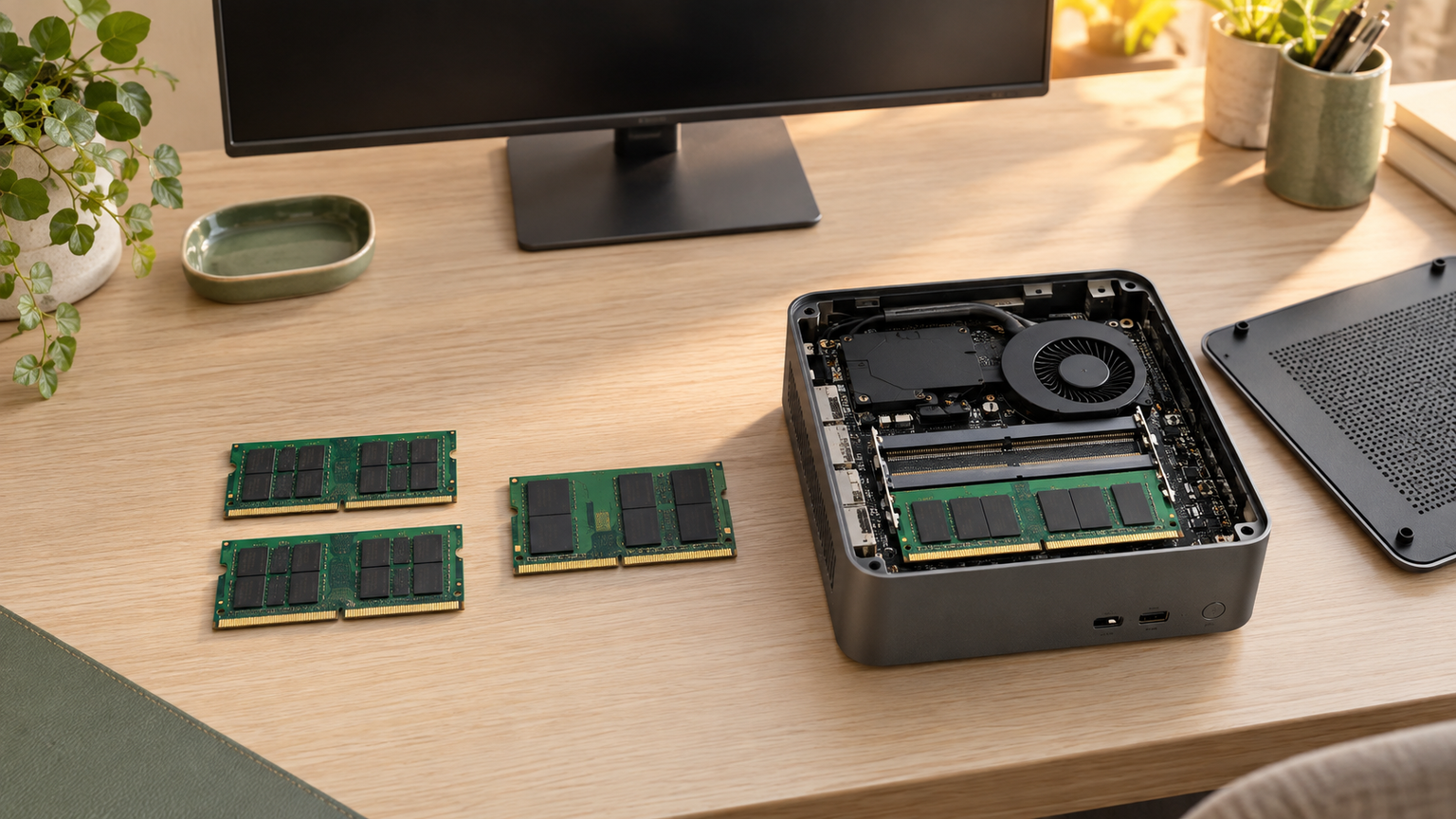
GMKtecミニPCのメモリ増設では、最初にDDR4・DDR5の規格、SO-DIMMスロット数、現在の搭載枚数、最大容量を確認します。16GBで使用量に余裕があるなら急いで増やす必要はありません。重いマルチタスクや制作で上限へ近づくなら、32GBが効果を実感しやすい選択です。
購入直後から32GBを使いたいならM6 Ultra、M7 Ultra、K8 Plusが候補になります。最大容量を重視するならM6 UltraとK8 Plusの最大128GB、日常用途から段階的に拡張するならG10やM5Sの最大64GBが比較しやすい構成です。
既存メモリが2枚なら原則として交換、1枚で空きスロットがあるなら追加を検討します。ただし、最大容量の記載だけでは適合するモジュールを特定できません。容量を決めたら対応規格と分解手順を確認し、安全に作業できる機種を選びましょう。