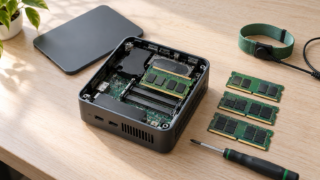
ミニPCのHDD増設方法は?外付け・内蔵の条件と選び方
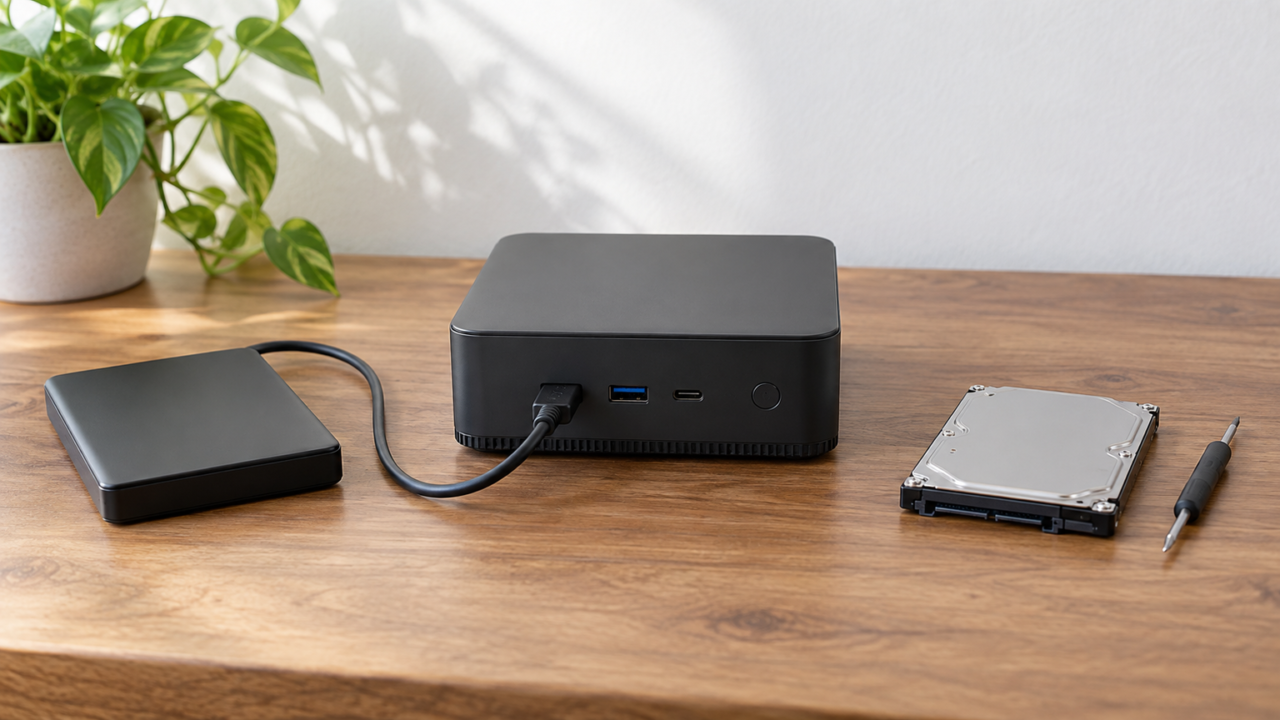
ミニPCの保存容量は、USB外付けHDDを接続するか、対応する2.5インチSATAベイへ内蔵HDDを取り付けることで増やせます。最も手軽なのは、筐体を開けずに使えるUSB外付けHDDです。内蔵増設は配線をすっきりさせられますが、ベイの有無、対応する厚さ、SATA端子、分解方法を事前に確認しなければなりません。
空き容量が少ないまま使い続けると、写真や動画を保存できないだけでなく、更新やバックアップの置き場所にも困ります。ただし、ミニPCは機種ごとに内部構造が異なるため、「2.5インチなら装着できる」とは限りません。内蔵対応が分からない場合は、USB端子と対応OSを確認して外付けHDDを選ぶのが現実的です。
速度や静音性を重視するならSSD、大容量データの保管を重視するならHDDが候補になります。ここでは、増設方法と確認事項を整理したうえで、USB外付けHDDと対応ベイ向けの内蔵HDD、比較用の内蔵SSDを紹介します。
- 手軽に容量を増やすなら、対応USB端子へ接続する外付けHDDが選びやすい
- 内蔵HDDは、2.5インチベイ、厚さ、SATA端子への対応確認が欠かせない
- 保存容量を優先するならHDD、速度・静音性を優先するならSSDを比較する
- HDDには寿命があるため、大切なデータは別の保存先にもバックアップする
ミニPCへHDDを増設する方法と購入前の確認事項
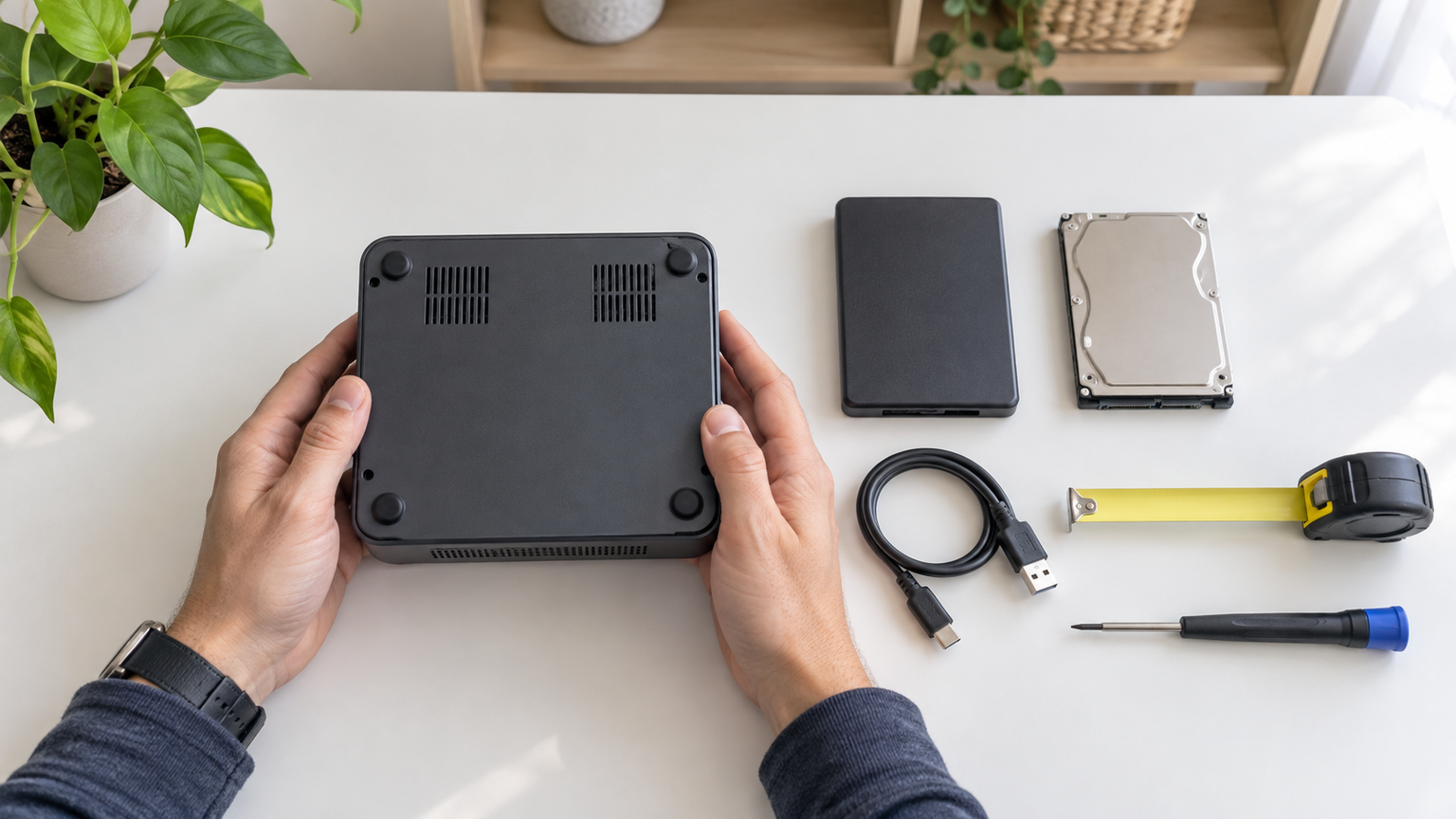
- 迷ったらUSB外付けHDDから検討する
- 内蔵増設はベイ・厚さ・SATA端子を確認する
- HDDとSSDは容量・速度・静音性で選び分ける
- 接続後は認識確認と保存先の設定を行う
- 増設後もバックアップを別に用意する
1. 迷ったらUSB外付けHDDから検討する
ミニPCの内蔵互換性が分からない場合は、USB外付けHDDが取り入れやすい選択肢です。対応するUSB端子へつなぐ方式なので、内蔵ベイのない機種でも、端子とOSの条件が合えば保存先を追加できます。
外付けHDDには、USBケーブルから給電するポータブル型と、ACアダプターを使う据え置き型があります。持ち運びや省スペース性を重視するならポータブル型、机に常設して容量を確保するなら据え置き型が選びやすいでしょう。
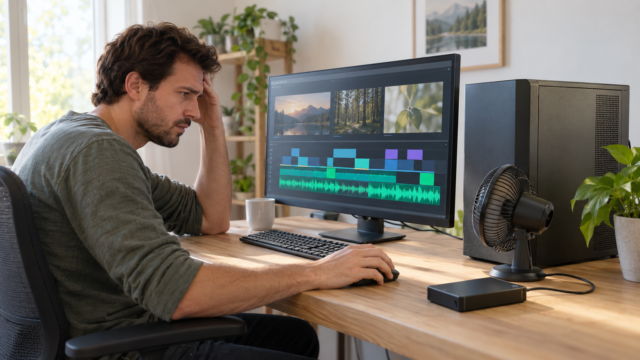
そこで活躍するのが、外付けHDDです。
購入前には、ミニPC側のUSB端子の形状と規格、利用しているOSへの対応を確認します。Type-A用ケーブルが付属する製品を、USB Type-C端子だけの機器へ直接挿すことはできません。

2. 内蔵増設はベイ・厚さ・SATA端子を確認する
内蔵HDDを増設できるのは、対応するドライブベイと接続端子を備えたミニPCです。候補が2.5インチSATAドライブでも、本体側に空きベイやケーブルがなければ取り付けられません。製品仕様書や取扱説明書で増設可否を先に確認してください。
厚さも重要です。今回扱う内蔵HDDには7mm厚と9.5mm厚があり、薄型ベイへ9.5mm厚の製品が収まるとは限りません。固定方法、カバーの開け方、必要な工具も機種ごとに異なります。
分解による保証条件への影響や、作業前に必要な電源・ケーブルの取り外しについても、ミニPCの説明書に従う必要があります。対応が明記されていなければ、無理に内蔵せず外付け方式を選ぶと安全に進めやすくなります。
3. HDDとSSDは容量・速度・静音性で選び分ける
写真、動画、バックアップなどをまとめて保管したい場合は、容量を軸にHDDを比較します。一方、OSやアプリの起動、頻繁なファイル操作を軽快にしたい場合はSSDが候補です。SSDには駆動部がないため、動作音を抑えたい環境にも向きます。
ただし、メモリ増設とストレージ交換は解決する問題が異なります。メモリ不足は複数アプリの同時利用などに影響し、HDDやSSDの増設は保存領域を広げます。空き容量不足ならストレージを、メモリ使用量の逼迫が原因ならメモリを検討します。
ミニPCで使えるSSDも機種次第です。2.5インチSATA SSDを使うには対応ベイが必要で、別形式のSSDへ読み替えることはできません。規格、寸法、増設と交換のどちらに対応するかを確認しましょう。
4. 接続後は認識確認と保存先の設定を行う
外付けHDDは、必要に応じてACアダプターを接続してからUSBケーブルでミニPCにつなぎます。接続後はOS上でドライブが認識されているか確認し、既存データがある製品を初期化しないよう注意してください。
新しい内蔵ドライブも、物理的に取り付けただけでは保存先として表示されない場合があります。利用するOSの手順に沿って状態を確認し、必要な設定を行います。形式を変更する操作ではデータが消える可能性があるため、対象ドライブを慎重に見分けることが大切です。
写真や動画の保存先、バックアップ先、ダウンロード先を新しいドライブへ振り分けると、内蔵ストレージの空きを保ちやすくなります。外付けHDDは、データ転送中にケーブルを抜かず、OSの手順に従って取り外します。
5. 増設後もバックアップを別に用意する
容量を追加しても、保存先が一つだけなら故障時にデータを失う可能性があります。HDDには寿命があり、永遠に使い続けられるものではありません。大切な写真や仕事のファイルは、別のドライブなどにも複製しておきましょう。
増設用ドライブとバックアップ用ドライブは役割を分けると管理しやすくなります。常時使うデータは増設先へ置き、失いたくないデータは別媒体にも保存する考え方です。
容量は現在の不足分だけでなく、今後増えるデータも考慮して選びます。一方で、持ち運びや机上スペースを優先するなら、本体寸法、重量、外部電源の有無も容量と一緒に比較してください。
ミニPCへ接続して保存容量を増設するHDD(内蔵互換性が未指定のため、確認できたUSB外付けHDDを対象とする)8件と比較対象2件を比較
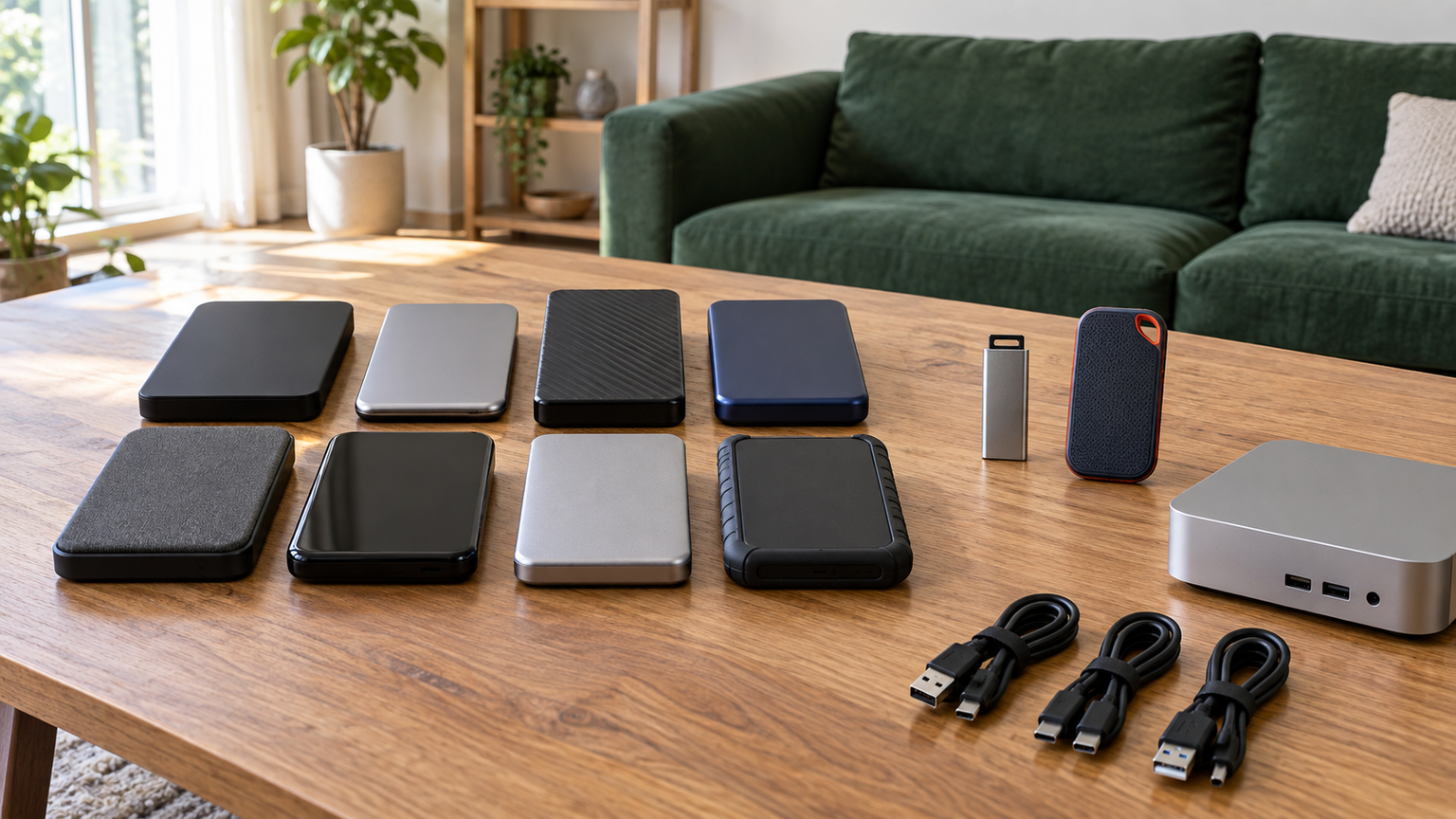
ここでは、ミニPCへ接続して保存容量を増設するHDDを8件、記録方式の違いを比べるためのSSDを2件紹介します。HDDにはUSB外付け型のほか、対応する2.5インチSATAベイへ取り付ける内蔵型も含まれます。
比較表では、商品欄で製品名、商品画像欄で外観、ポイント欄で特徴と向いている人を確認できます。掲載順は種類を見分けやすくするためのものであり、実測性能、人気、売上の順位ではありません。
左右にスクロールして比較できます。


1. バッファロー MiniStation USB3.1 /USB3. HD-PCFS2.0U3-BBA
ミニPCを開けず、USBケーブル一本で2TBの保存先を増やしたい人に向くポータブルHDDです。写真、動画、作業済みファイルを本体から移し、内蔵ストレージの空きを確保したい場面で選びやすい製品です。
本体は76×14×115mm、約175gで、机上の限られた空間にも置きやすいサイズです。USBから給電するため別の電源アダプターを置く必要がなく、ミニPCと一緒に移動する使い方にもなじみます。
付属品は50cmのUSB 3.1(Gen1)ケーブルです。利用前に、ミニPCがUSB 3.1(Gen1)・USB 3.0・USB 2.0のType-A端子を備えることと、使用中のOSが対応範囲に含まれることを確認してください。
2. HD-AD2U3 外付けハードディスク 2TB
ミニPCの横へ据え置き、2TBのデータ保管場所を追加したい人に合う外付けHDDです。持ち歩くより、デスク上で写真や動画、バックアップデータをまとめて管理したい用途で比較しやすい製品です。
外形寸法は114×33×171mm、質量は約900gです。小型のポータブルHDDより設置場所を取るため、ミニPC本体だけでなく、ドライブと配線を安定して置けるスペースまで先に決めると使いやすくなります。
USB 3.1(Gen1)・USB 3.0・USB 2.0のType-A端子を搭載するWindows PCおよびMacへの対応が示されています。内蔵用ではないため、個別のミニPCとのOS適合、外部電源を含む設置条件は購入前に確認してください。
3. パソコン&テレビ録画用 外付けHDD 2TB HD-EDS2U3-BE
ミニPCへ2TBの保存領域を追加し、デスクに常設したい人に向く据え置き型HDDです。パソコン利用が明記されており、筐体を分解せずにUSB接続で容量不足へ対応したい場合の候補になります。
USB 3.2(Gen1)ケーブルは1mで、ミニPCとHDDの置き場所を調整しやすい構成です。写真や動画を本体から移せば、限られた内蔵ストレージをアプリや日常作業に残しやすくなります。
本体寸法は114×33×171mm、質量は約900gで、ACアダプターを使用します。コンセント、USB端子、設置面を確保し、利用するミニPCのOSと端子が製品の対応条件に合うか確認してから選びましょう。
4. 東芝 2.5インチ HDD 1TB 内蔵型 ノートパソコン ミニPC 向け 7mm 薄型モデル 2…
外付けドライブを机上へ増やさず、対応するミニPCの内部へ1TBを追加したい人向けです。2.5インチ、7mm厚、SATA接続の内蔵HDDで、薄型ノートPCやミニPCへの用途が明記されています。
内蔵できれば、USB端子を占有せず、外付けケーブルが机上を横切らない環境を作れます。写真や文書などを本体内で管理したい場合に便利ですが、取り付けの可否はミニPCの構造に左右されます。
購入前に、空きの2.5インチSATAベイがあり、7mm厚のドライブを固定できるか確認してください。確認できる本体型番はMQ04ABF100です。商品名末尾の「MQ04ABF100-2YW」と本体型番の関係は確認されていないため、販売ページでも識別情報を確かめましょう。
5. 東芝 2.5インチ HDD 500GB 内蔵型 ノートパソコン ミニPC 向け PCモデル CMR…
対応する2.5インチSATAベイへ500GBを追加し、外付け機器を増やしたくない人に向く内蔵HDDです。ミニPC向けの用途が示されていますが、9.5mm厚なので、7mm厚の製品とは装着条件が異なります。
内蔵できる機種なら、写真や作業データの保存先を本体内にまとめられます。USB端子を周辺機器のために残しやすく、ドライブ用のUSBケーブルを持ち歩かずに済む点も内蔵方式の利点です。
対象ミニPCが9.5mm厚の2.5インチSATAドライブを収容できるか、固定具や接続ケーブルを備えるか確認してください。確認できる本体型番はMQ01ABD050で、商品名の「MQ01ABD050-2YW」との対応関係は未確認です。
6. パソコン&テレビ録画用 外付けHDD 4TB HD-EDS4U3-BE
動画やバックアップなど、増え続けるファイルのために4TBの保存領域を追加したい人向けです。同シリーズの2TB品より容量が大きく、当面の保存量だけでなく今後の増加も見込んで選びたい場合に比較できます。
USB接続の外付けHDDなので、対応する端子があればミニPCの内部ベイに頼らず容量を増やせます。用途別にフォルダーを整理すれば、容量の小さな内蔵ストレージを日常的な作業へ回しやすくなります。
据え置きで使う前提で、ドライブ本体と配線を置く場所を確保してください。USB 3.2対応は確認できますが、個別のミニPCにおける端子形状、OSへの対応、電源や付属品の条件は購入ページで確認が必要です。
7. エレコム 外付けハードディスク 2TB Portable Drive ELP-SHU020UBK
ミニPCの容量不足を補いつつ、必要に応じて持ち運べる2TBの保存先が欲しい人に向く外付けHDDです。Windows対応とノートパソコン対応が確認でき、USB接続で容量を追加する候補として比較できます。
バスパワー方式なので、対応する環境ではUSB接続を通じて利用できます。写真や動画など容量の大きなファイルを移せば、本体の空き容量を保ちつつ、別の場所でもデータを扱いやすくなります。
個別のミニPCに対する端子とOSの適合は確認されていません。商品名ではUSB 3.2(Gen1)対応が示されているため、利用する端子の形状、必要なケーブル、OSの対応範囲を購入前に照合してください。
8. Seagate ExpansionポータブルHDD 2TB データ復旧3年 STKM2000400
外部電源を増やさず、ミニPCへ2TBの保存先を追加したい人に向くポータブルHDDです。PC用であることが確認されており、USB外付け方式で写真や動画、文書を保管したい用途に直接対応します。
本体は横幅115.3mm、高さ80mm、奥行12.6mm、重量0.257kgです。USBケーブルから給電するため、コンセントの少ないデスクでも導入しやすく、ミニPCと一緒に持ち運ぶ際も荷物をまとめやすくなります。
付属するUSB 3.0ケーブルは46cmです。ミニPC側のUSB端子とOSへの適合を確認し、ケーブル長で無理なく配置できるかも確かめましょう。データ復旧サービスの対象外となるデータがあるため、重要ファイルは別途バックアップが必要です。
9. N/U 内蔵SSD 256GB 2.5インチ SATA III 6Gb/s 7mm 3年保証 最大…
この商品はHDDではなく、256GBの2.5インチSATA SSDです。7mm厚の2.5インチSATAベイを備えるミニPCで、内蔵HDDとSSDの速度、容量、動作音の違いを比較したい人に役立ちます。
駆動部がないため動作音を抑えられ、公称値は読み込み最大530MB/s、書き込み最大450MB/sです。保存容量の大きさよりも、OSやアプリの起動、日常的なファイル操作の軽快さを重視する場合に検討できます。
使用前に、ミニPCが7mm厚の2.5インチSATAドライブへ対応し、増設または交換が可能か確認してください。1TBや500GBの内蔵HDDより容量が小さいため、保存したいデータ量も見積もる必要があります。
10. N/U 内蔵SSD 512GB 2.5インチ SATA III 6Gb/s 7mm 3年保証 最大…
この商品は内蔵HDDではなく、512GBの2.5インチSATA SSDです。対応するミニPCで静音性やデータ転送速度を優先しつつ、256GBでは容量が足りないと感じる人が比較しやすい候補です。
駆動部がなく、公称値は読み込み最大530MB/s、書き込み最大450MB/sです。OSやアプリを置くストレージとして使える機種なら、HDDとは異なる使用感を期待できますが、装着しただけでメモリ容量が増えるわけではありません。
2.5インチ、7mm厚、SATA III接続への対応が必要です。ミニPC側が増設に対応するのか、既存ドライブとの交換になるのかも確認してください。HDDより保存容量を優先するなら、500GB、1TB、2TB、4TBの候補と用途を比べましょう。
ミニPCのHDD増設は対応条件と使い方から決めよう
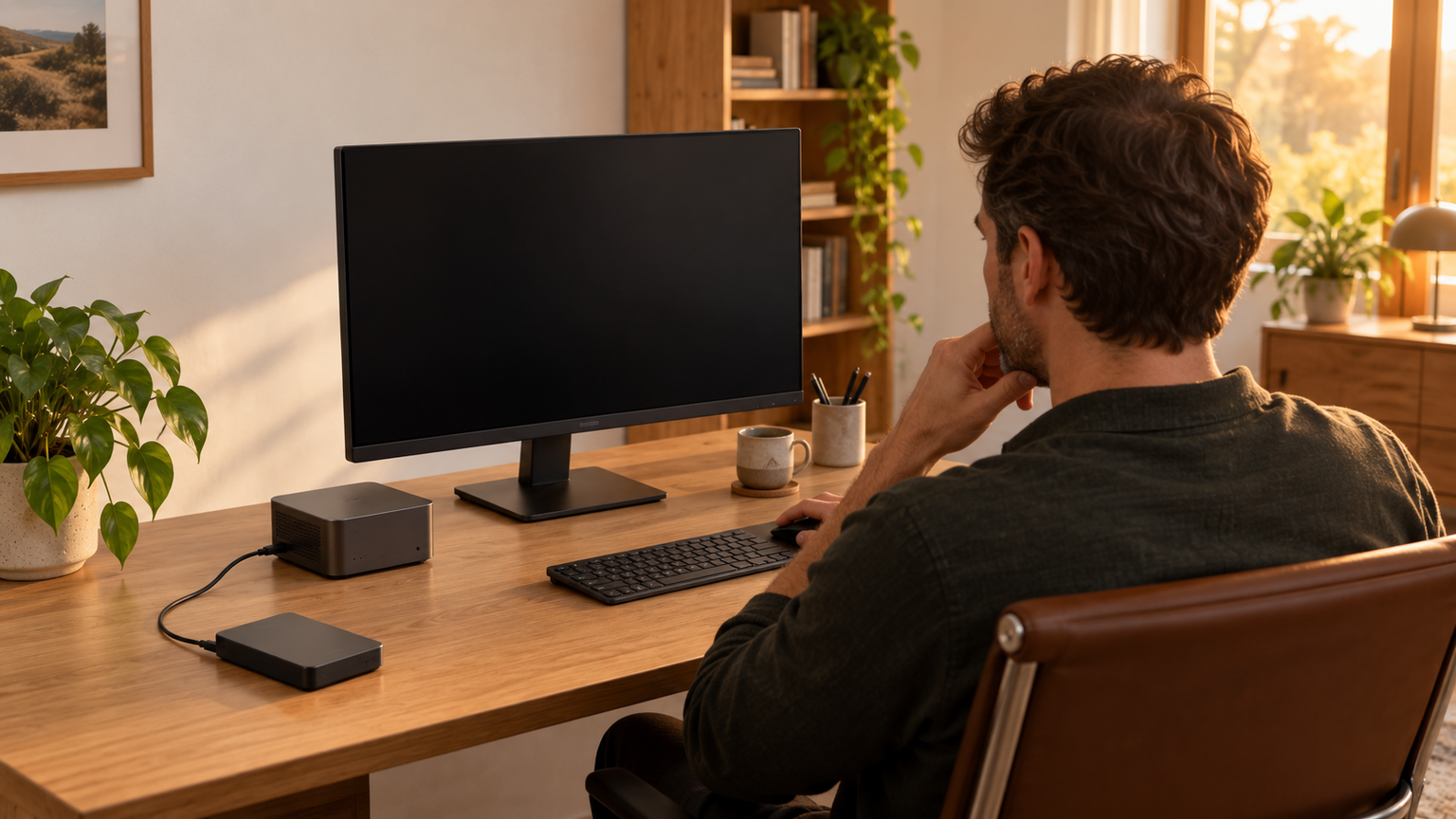
手早く保存容量を増やしたいなら、ミニPCのUSB端子とOSに合う外付けHDDが第一候補です。移動や省スペース性を重視するならバスパワーのポータブル型、机に常設して容量を重視するなら据え置き型が選びやすくなります。
内部へすっきり収めたい場合は、2.5インチSATAベイの有無と、7mmまたは9.5mmという厚さを必ず確認してください。速度と静音性を優先するならSSDも比較できますが、HDDとは容量や記録方式が異なります。
まずミニPCの取扱説明書で端子と増設可否を調べ、次に必要容量、設置場所、電源条件を決めましょう。条件が明確になれば、使えない内蔵ドライブを選ぶ危険を減らし、必要なデータを無理なく保管できる環境へ整えられます。