パソコンの容量を外付けで増やす方法|SSD・HDDの選び方
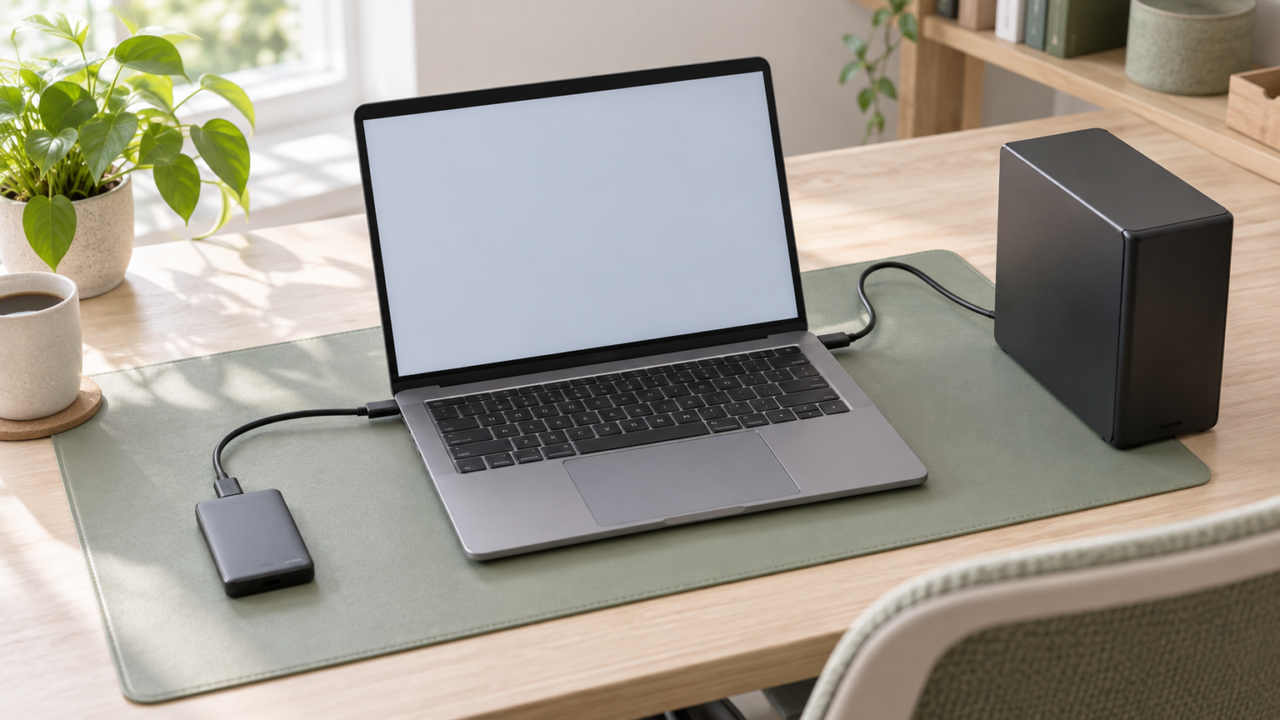
パソコンの容量を手軽に増やすなら、USB接続の外付けSSDまたは外付けHDDを追加する方法が現実的です。ゲームや大きなファイルを頻繁に読み書きするならSSD、写真・動画の保管やバックアップで大容量を確保したいならHDDが選びやすいでしょう。少量の文書を持ち歩く用途ならUSBメモリも候補になります。
ただし、外付けストレージを接続しても、Windowsが入っている内蔵ドライブ自体の容量が増えるわけではありません。写真や動画、ゲームなどの保存先を外付けドライブへ移すことで、内蔵ストレージの空きを確保します。
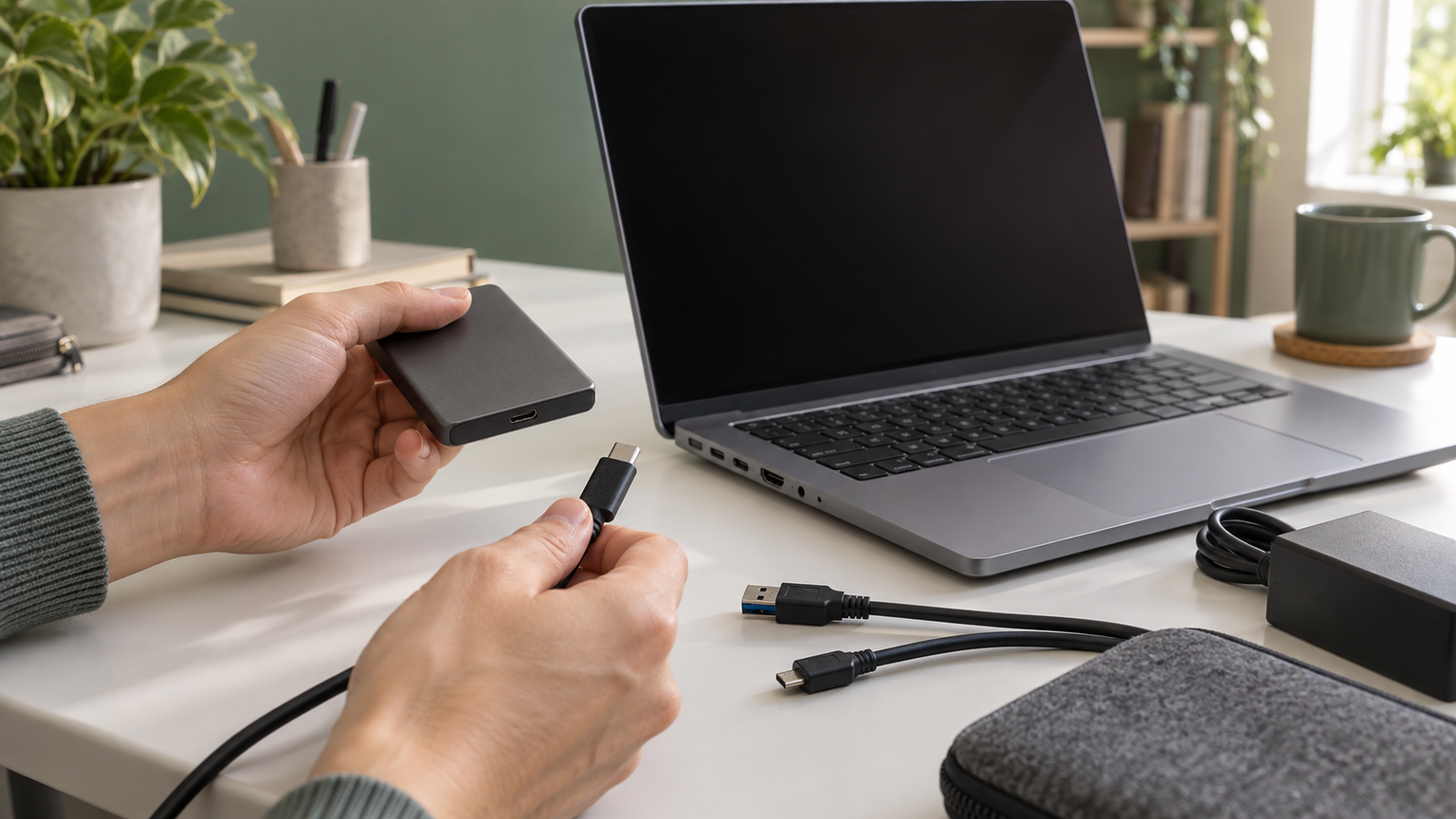
購入前に確認したいのは、必要容量、読み書きの頻度、持ち運びの有無、パソコン側のUSB端子です。特にUSB Type-A端子を使う製品は、Type-C端子しかないノートパソコンでは対応する変換手段が必要です。
容量不足を放置するより、用途に合う保存先を早めに用意すれば、更新やファイル整理のたびに空き容量を気にする負担を減らせます。大切なデータについては、外付けドライブ一台だけに任せず、別の保存先にも複製を残しましょう。
- 速度と携帯性を重視するなら外付けSSDが選びやすい
- 大容量を確保したいなら容量単価を抑えやすい外付けHDDが候補
- 接続端子、電源方式、対応OSを購入前に確認する
- 外付けストレージは容量追加に使えるが、バックアップは別媒体にも残す
パソコンの容量を外付けで増やす前に知っておきたいこと
- 外付けSSDとHDDは用途で選び分ける
- 外付けストレージで増やせる容量の仕組み
- 端子・電源・フォーマットを確認する
- 故障やデータ消失につながる使い方を避ける
- 容量と利用場面から製品タイプを決める
1. 外付けSSDとHDDは用途で選び分ける
SSDとHDDのどちらがよいかは、速さと容量のどちらを優先するかで決まります。確認済みの一次情報では、SSDは読み書きが非常に速い一方、大容量になると容量単価が高いとされています。対してHDDは、容量に対して価格が安いことが特徴です。
SSDはSolid State Drive(ソリッド・ステート・ドライブ)の略で、HDDと同じように使える記憶装置です。
ゲームや編集素材などを頻繁に開く人、持ち運びやすさを重視する人にはSSDが向きます。写真や完成動画をまとめて保存したい人や、据え置きで数TBの保管場所を確保したい人にはHDDが有力です。HDDは時代遅れなのではなく、大容量保管という役割に適した選択肢です。
SSDにもHDDにも、使用年数だけで断定できる寿命はありません。故障時期やデータ保持期間を一律に決めつけず、重要なデータを複数の場所へ保存することが基本です。

2. 外付けストレージで増やせる容量の仕組み
外付けSSDやHDDをUSBで接続すると、内蔵ドライブとは別の保存先として利用できます。文書、写真、動画などを移せば内蔵ストレージの空きを増やせますが、内蔵SSDそのものが大容量になるわけではありません。
アプリやゲームを外付けへ置けるかどうかは、それぞれのソフトや利用環境によります。単にフォルダーを移すだけでは動かない場合があるため、アプリ側の保存先変更機能や再インストール手順を確認してください。
Windows 11搭載パソコンで128GBが足りるかは、利用するアプリや保存データ次第です。空き容量が不足しているなら、まず不要ファイルを整理し、写真や動画など移動しやすいデータを外付けへ移すと負担を減らせます。内蔵ストレージの交換・増設は機種ごとに可否が異なるため、外付けより慎重な確認が必要です。
3. 端子・電源・フォーマットを確認する
最初にパソコンの端子を確認します。今回比較する製品にはUSB Type-A接続のものが多く、Type-C端子しかない機種では、そのまま接続できない場合があります。変換アダプターが付属する製品もありますが、付属の有無を商品ごとに確かめましょう。
ポータブル型はUSBから給電する製品が多く、ノートパソコンと一緒に持ち運びやすいのが魅力です。据え置き型HDDにはAC電源を必要とする製品があり、コンセントと設置場所も確保しなければなりません。
ファイルシステムも重要です。たとえばFAT32では、1ファイルが4GB以上のデータを保存できません。大きな動画などを扱う場合は、利用するOSとの互換性を確認したうえで適切な形式を選びます。再フォーマットすると保存済みデータが消えるため、必要なファイルを退避してから行ってください。
4. 故障やデータ消失につながる使い方を避ける
外付けSSDで避けたいのは、アクセス中に抜くこと、保存中に電源を切ること、端子へ無理な力を加えることです。取り外すときは、OSの安全な取り外し操作を利用します。差し込み式の小型SSDは便利ですが、装着したままパソコンを動かすと端子に負担がかかる点にも注意が必要です。
HDDは内部に機械的な構造を持つため、動作中の衝撃や落下を避け、安定した場所に設置します。机からケーブルが垂れていると、足や荷物を引っかけて落下させる恐れがあります。
外付けドライブはバックアップ先として使えますが、一台にだけ保存すると、その一台の故障でデータを失う可能性が残ります。元データをすぐ消さず、重要なファイルは別のドライブなどにも複製しておくと安心です。
5. 容量と利用場面から製品タイプを決める
文書の受け渡しや一時保管が中心なら、128GBのUSBメモリでも対応しやすいでしょう。写真や一般的なファイルを持ち歩くなら1TB前後、動画や大量のバックアップをまとめるなら2TBや4TBの製品が候補になります。
ゲーム用途では容量だけでなく、ゲーム側が外付けストレージからの起動や保存に対応するかを確認します。高速転送を重視するならSSDが選びやすいものの、接続規格やパソコン側の対応によって利用できる速度は変わります。
据え置きのデスクトップなら、AC電源を使う4TB HDDも設置しやすい選択肢です。ノートパソコンと持ち歩くなら、小型SSDやバスパワー対応のポータブルHDDのほうが扱いやすくなります。候補を決めたら、販売状況と現在の仕様を商品ページで確認してから選びましょう。
パソコンの容量追加に使える外付けストレージ10選
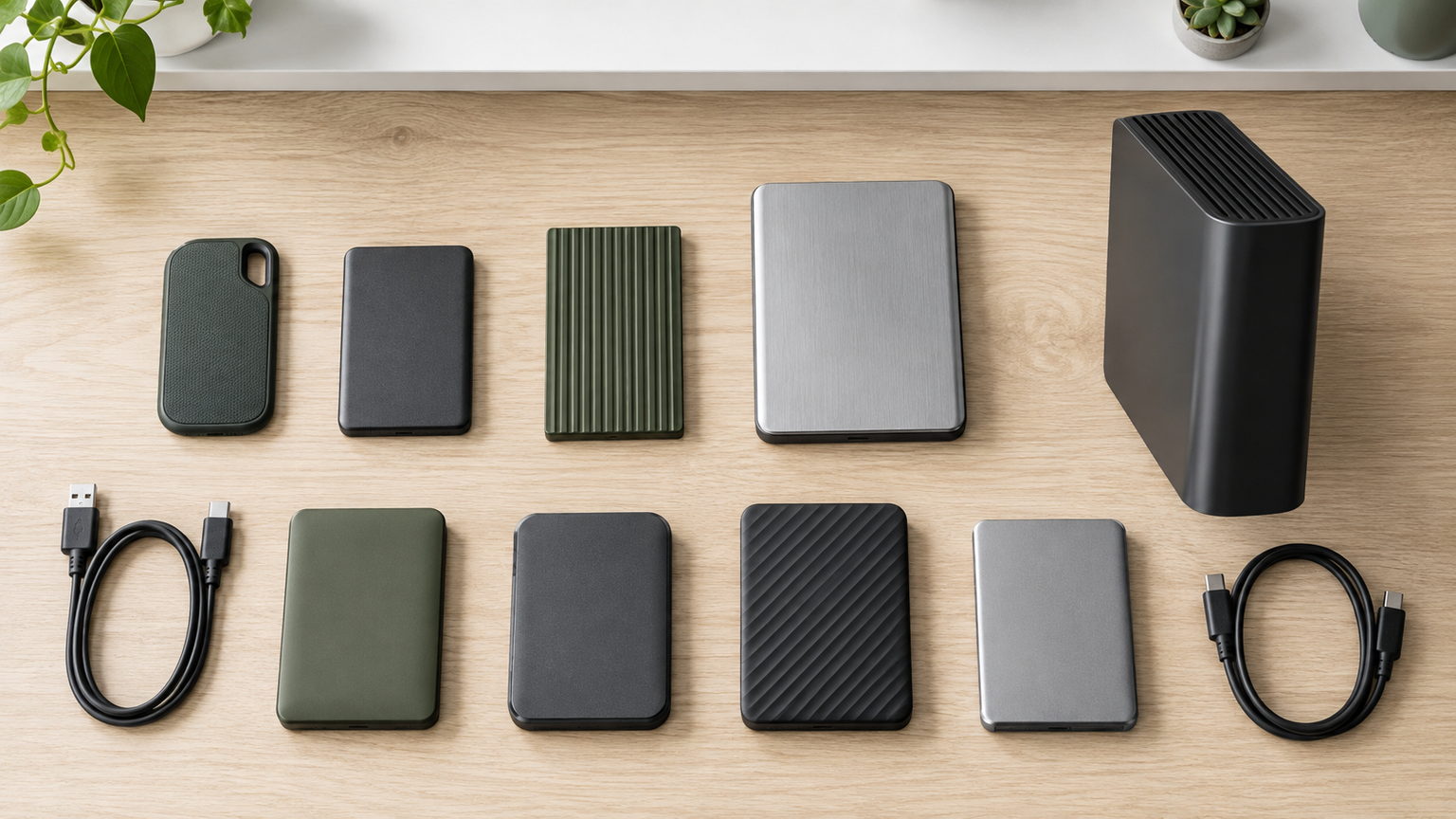
比較表では、商品欄で製品とメーカー、商品画像欄で外観、ポイント欄で主な特徴と適した利用者を確認できます。SSD、HDD、USBメモリは役割が異なるため、掲載順は実測性能・売上・人気の順位を意味しません。必要容量と使い方に合うものを選んでください。
左右にスクロールして比較できます。


1. バッファロー ポータブルSSD 1.0TB コンパクト USB3.2Gen1 ブラック SSD-P…
容量1TBと携帯性を両立したい人に向く外付けSSDです。最大約430MB/sのファイル転送と記載されており、大きな写真や動画を頻繁に移す用途で、HDDより速度を優先したい場合に検討しやすい製品です。
約17gの小型ボディをパソコンへ直接挿せるため、別ケーブルを持ち歩く手間を減らせます。バスパワー駆動なので、外出先でノートパソコンの保存先を増やしたい場面にも取り入れやすいでしょう。
端子形状はType-Aです。パソコン側の端子形状と、装着時に隣の端子を妨げないかを確認してください。Windows、Mac、Chrome OSなどへの対応が記載されていますが、利用する機種とOSの対応状況は購入前に確かめましょう。保証期間は1年で、データ復旧サービスは有償対応とされています。
2. バッファロー USBメモリ 128GB USB3.2 /3.1 /2.0 RUF3-K128GA…
文書や写真など、比較的少量のファイルを持ち歩きたい人に合う128GB USBメモリです。大容量バックアップ向けのHDDやSSDとは役割が異なり、手軽さを優先した外部保存先として比較できます。
約10gで、WindowsパソコンとMacへの対応が記載されています。USBバスパワーで動作するため、電源アダプターは不要です。作業用データを別のパソコンへ移したい場面でも、コンパクトに持ち運べます。
コネクターはUSB Type-Aです。出荷時のFAT32では、1ファイルが4GB以上のデータを保存できません。大きなファイルを扱う場合は、必要なデータを退避したうえで、利用環境に合う形式へのフォーマットを検討してください。Windowsの回復ドライブに設定すると32GBになるとの記載にも注意が必要です。
3. バッファロー 外付けHDD 4TB テレビ録画 nasne 対応 静音 日本製 HD-AD4U3
写真、動画、バックアップなどを一か所へまとめたい人に向く4TBの外付けHDDです。速度や携帯性より保存容量を重視する場合に選びやすく、机上に置いて使う大容量ストレージとして比較できます。
WindowsパソコンとMacへの対応が記載され、パソコンのデータ保存に加えて対応テレビでの録画用途も示されています。日々増えるファイルを内蔵ドライブから移せば、パソコン側の空き容量を確保しやすくなります。
USB Type-A接続で、電源にはAC電源を使用します。本体は幅114×高さ33×奥行171mm、質量は約900gと記載されているため、コンセントと安定した設置場所を確保してください。記載された対応OSはWindows 10・8.1・7およびMac OS X 10.11以降なので、現在の利用環境との適合は購入前に確認しましょう。
4. バッファロー ポータブルHDD 2TB USB3.1 /USB3.0用 HD-PCFS2.0U3…
4TBの据え置き型ほどの容量を必要とせず、持ち運びやすいHDDが欲しい人に適した2TBモデルです。小型SSDより大容量を選びやすく、据え置きHDDより携帯しやすい中間的な候補として比較できます。
本体は幅76×高さ14×奥行115mm、約175gと記載されています。ノートパソコンと一緒に持ち歩き、写真や資料の保管場所を増やしたい場面で、容量不足の負担を軽減できます。
USB Type-A端子を搭載したWindowsパソコンおよびMacへの対応が記載され、50cmのUSBケーブルが付属します。対応OSとして挙げられているWindows 10・8.1・7、OS X 10.11以降と異なる環境では、最新の対応状況を確認してください。HDDのため、移動時や動作中の衝撃にも注意が必要です。
5. バッファロー HD-NRLD4.0U3-BA 4TB 外付けハードディスクドライブ スタンダードモ…
デスク周りへ据え置き、4TBの保存領域を追加したい人に向く外付けHDDです。ポータブル性より容量を重視し、写真や動画、定期バックアップの保存先を用意したい場合に比較しやすいモデルです。
USB 3.1(Gen1)・USB 3.0・USB 2.0に対応し、ファイルシステムはNTFSと記載されています。Windows環境では、大量のデータを内蔵ドライブから整理する保管先として活用しやすいでしょう。
3.5インチ型で、付属のACアダプターを使用します。USB Type-A端子を搭載したWindowsパソコンとMacへの対応が記載されていますが、NTFSの扱いを含め、使用するOSでの読み書き条件を確認してください。付属品は1mのUSBケーブル、ACアダプター、取扱説明書で、保証期間は1年とされています。
6. AIOLO INNOVATION 1TB 外付け ハードディスク USB3.0超薄型ポータブル外付…
1TBの容量と持ち運びやすさを求め、Windows以外の環境でも使える候補を探している人向けのポータブルHDDです。Windows、Linux、Mac、Androidなどへの互換性が販売情報に記載されています。
USB 3.0接続で、理論上の読み取り速度110~133MB/s、書き込み速度103MB/sと記載されています。写真や文書をまとめて持ち歩くほか、ノートパソコンの内蔵容量を空けるための保存先として利用を検討できます。
付属品としてUSB 3.0ケーブル、USB Type-Cアダプター、ユーザーマニュアルが挙げられ、3年間のメーカー保証との記載があります。ただしメーカー公式情報は確認できていないため、利用するOSや端末との適合、保証窓口、付属品の内容を販売ページで改めて確認してください。
7. エレコム 外付けSSD 1TB ポータブル USB 5Gbps / USB3.2 対応 小型 キャ…
ケーブルを持たず、USBメモリに近い感覚で1TBのSSDを携帯したい人に向く製品です。読み込み最大400MB/s、書き込み最大380MB/sと記載されており、頻繁にファイルを移す用途で速度を重視する人が比較しやすい候補です。
幅約67.5×奥行約22.0×高さ約8.6mm、約11gの小型設計で、コネクターを保護するキャップを備えます。バッグへ入れて持ち歩き、必要なときにパソコンへ直接接続できるため、作業場所を変える人にも扱いやすいでしょう。
販売タイトルにはUSB 3.2(Gen2)、商品説明にはUSB 5GbpsのUSB 3.2(Gen1)と異なる表記があります。速度規格を重視する場合は、購入前に正確な仕様を確認してください。記載された性能で使うには接続機器側の対応も必要です。装着したまま本体を動かし、端子へ負荷をかけないよう注意しましょう。
8. バッファロー USB3.2 対応外付けHDD メカニカルハードデイスク 4TB ブラック HD-L…
デスクトップパソコンのそばに置き、大量の写真や動画を保管したい人に向く4TB HDDです。同容量の据え置き型を比較し、対応環境や接続規格から選びたい場合の候補になります。
USB 3.2(Gen1)・USB 3.1(Gen1)・USB 3.0・USB 2.0に対応すると記載されています。内蔵ドライブに散らばった大容量ファイルを整理すれば、日常的に使う領域へ余裕を持たせやすくなります。
対応機器はUSB端子搭載のWindowsパソコンと、Intelプロセッサー搭載Macに限定して記載されています。Intel以外のMacについては対応を推測せず、別の候補を含めて確認してください。本体は幅114×高さ33×奥行171mm、約900gとされているため、安定した設置場所も必要です。
9. 外付けポータブルHDD 1TB 2026年シンプルモデル 2.5インチ USB3.0 5Gbps…
Windows 11またはWindows 10のパソコンで、接続後すぐに使いやすい1TBの保存先を探している人向けです。対応範囲をWindowsに絞った製品として、複数OS対応モデルと比較できます。
2.5インチのポータブルHDDで、USBから給電するバスパワー方式です。写真や動画をノートパソコンから移し、内蔵ストレージの空きを確保したい場面でも、AC電源を用意せずに使えます。
Mac、PS4、テレビ、レコーダーには非対応と明記されています。1TBモデルにはUSBケーブルとUSB-A to USB-C変換アダプターが付属すると記載されていますが、接続するパソコンの端子と対応OSを購入前に確認してください。保証期間は1年とされています。
10. 500GB USB 3.0 外付けハードドライブ、ポータブルHDD パソコン/デスクトップ/ノート…
1TB以上を必要とせず、500GBのポータブルHDDを候補にしたい人向けです。パソコン、デスクトップ、ノートパソコン、Mac、Xbox Oneへの対応が商品タイトルに記載されており、小容量の外付け保存先として比較できます。
日常の文書や写真を内蔵ドライブから移す用途なら、必要容量が500GB以内に収まるかを確認して検討できます。大容量モデルを持て余しそうな人にとっては、用途を限定して選ぶ候補になります。
確認できる情報は、500GB、USB 3.0、ポータブルHDDという点とタイトル上の対応機器に限られます。メーカー、具体的な対応OS、端子形状、電源方式、付属品、保証内容は断定できません。購入前に販売ページで詳細を確認し、不明点が残る場合は仕様が明確な製品と比較してください。
外付けSSD・HDDで容量不足を無理なく解消しよう
パソコンの容量を外付けで増やすなら、頻繁に読み書きするデータにはSSD、大量の写真や動画の保管にはHDD、少量のファイルの持ち運びにはUSBメモリという選び分けが基本です。ノートパソコンと一緒に移動するなら小型・バスパワー型、デスクで大容量を確保するなら据え置きHDDが使いやすいでしょう。
購入前には、必要容量だけでなく、USB Type-AとType-Cの違い、AC電源の要否、対応OS、ファイルシステムを確認してください。ゲーム用に選ぶ場合は、ゲームや利用機器側が外付けドライブからの起動・保存に対応するかも確認が必要です。
条件に合う候補が見つかったら、現在の販売仕様と在庫を確認するところから始めてみてください。外付けストレージへ移したファイルが正しく開けることを確かめ、重要なデータは別の保存先にも複製しておけば、容量不足を解消しながら安心して使い続けられます。