据え置きドッキングステーションのおすすめは?選び方と10製品を比較
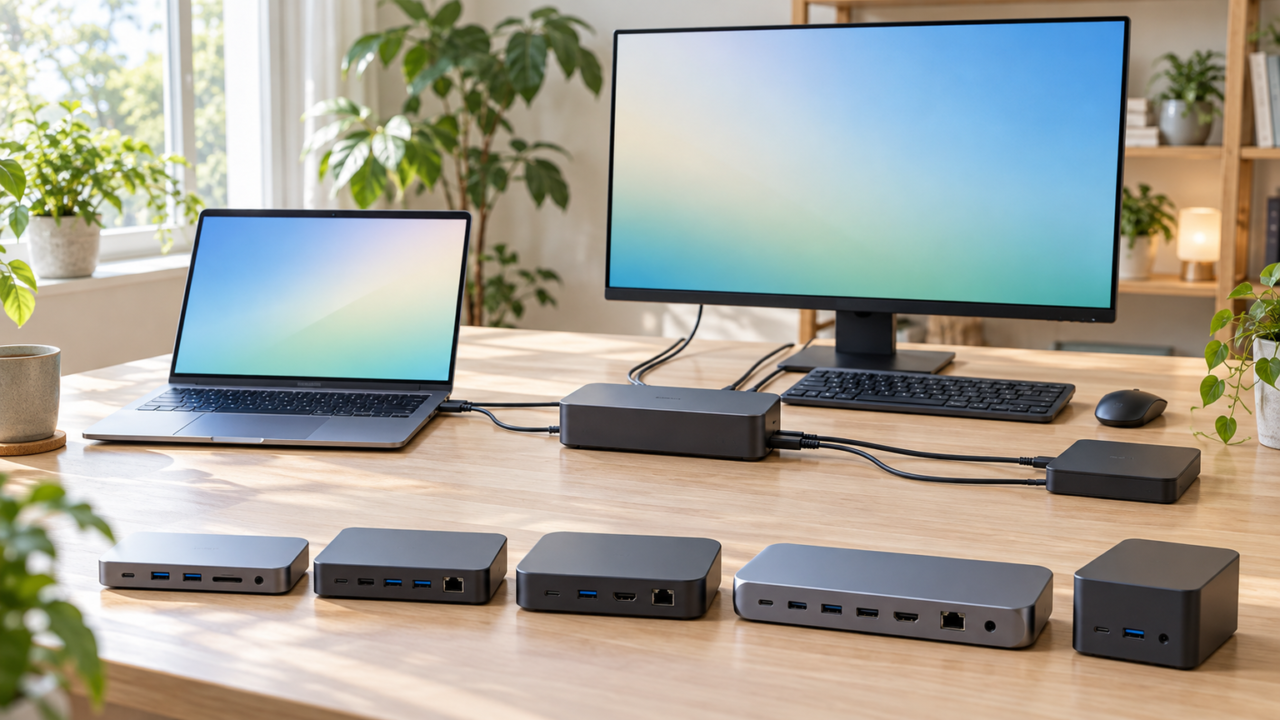
据え置き用のドッキングステーションは、必要な映像端子の数、ホストPCが対応する画面出力方式、給電能力、設置場所の順に選ぶのが基本です。迷った場合は、モニタースタンドと配線整理を兼ねるAnker 675、多画面と充電機能を重視するAnker Prime、2台のPCを切り替えるAV Access iDock P10のように、目的から候補を絞ると選びやすくなります。
ただし、HDMI端子が2つあっても、接続するPCによって2画面を拡張できるとは限りません。USB-Cの映像出力、DisplayLinkドライバー、OS側の制限、充電対応の有無を確認せずに選ぶと、「映像が映らない」「複製表示しかできない」「電力が足りない」といった問題につながります。
また、販売価格、メーカー公式仕様、保証条件、最新OSでの動作は購入前に販売ページとメーカー情報で再確認してください。ここでは、端子構成と利用場面を中心に、デスクへ据え置くときの選び方から接続方法まで整理します。
- 外部画面の台数だけでなく、PC側の映像出力方式とOSの制限を確認する
- 給電用ポートの入力値と、ノートPCへ実際に供給できる出力を区別する
- 常設するならケーブルの向き、電源、放熱、手が届く端子の位置も重要
- 複数PCを切り替える用途では、一般的なドックではなくKVM機能を確認する
据え置きドッキングステーション選びで先に確認すること
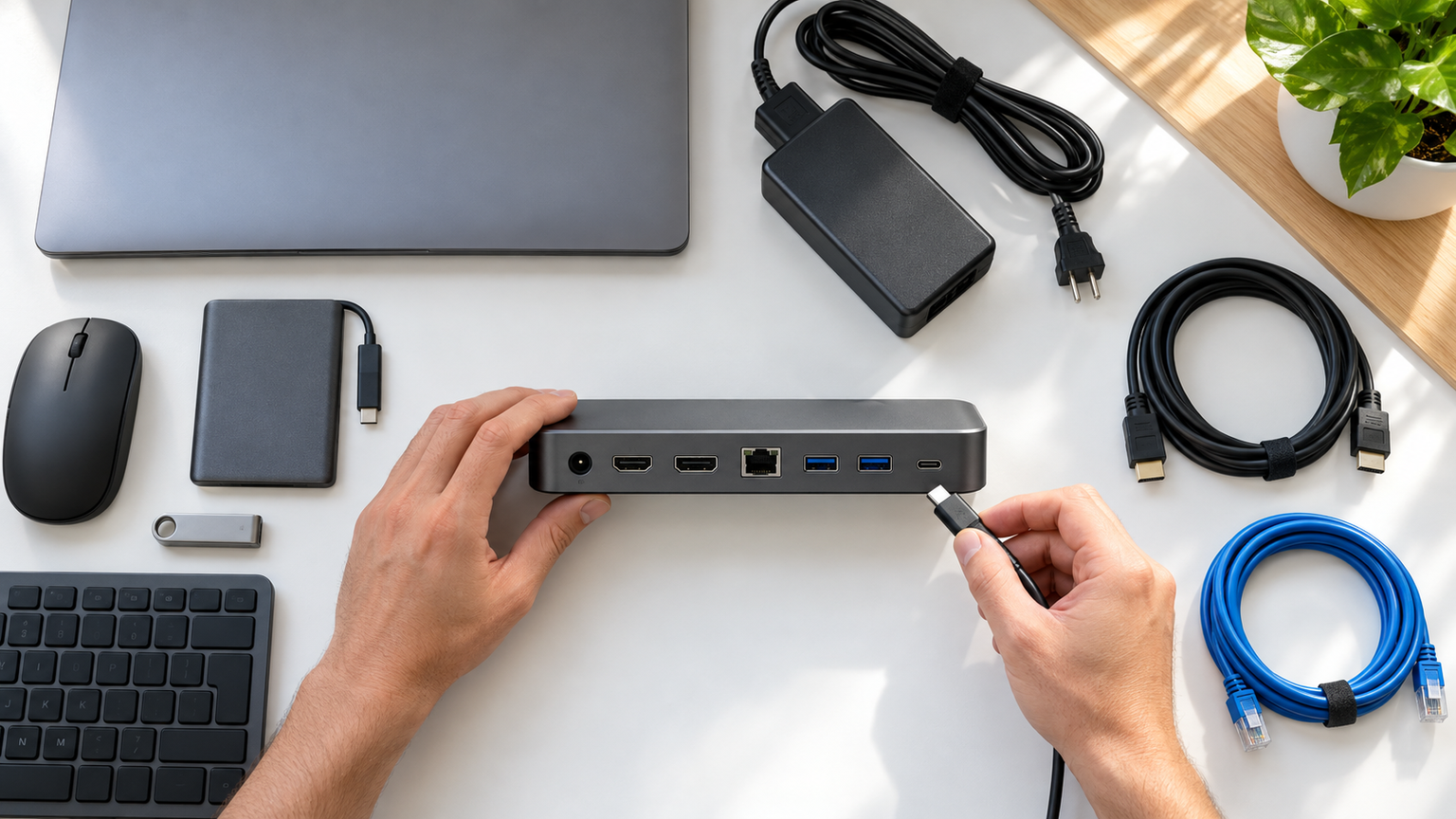
- 据え置きドッキングステーションでできること
- 外部ディスプレイの台数と接続方式を確認する
- 給電能力とUSBの速度を用途に合わせる
- 置き場所と配線を決めてからサイズを選ぶ
- HDMIを認識しない原因と購入前の注意点
1. 据え置きドッキングステーションでできること
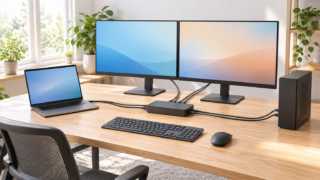
ドッキングステーションは、ノートPCなどのUSB-C端子を起点に、モニター、キーボード、マウス、有線LAN、オーディオ機器、SDカードなどをまとめて接続する機器です。対応製品なら、PCへの給電も同じケーブルに集約できます。
デスクへ据え置けば、外出時はホストケーブルを抜き、帰宅後は1本つなぐだけで作業環境へ戻れます。毎回複数の端子を抜き差しする負担が減り、充電器や変換アダプターが散らかりにくくなるのが利点です。
一方、周辺機器が少なく、外部画面や有線LANを使わない人には不要な場合もあります。デスクトップPCでも端子が足りているなら、ドックを追加するより本体へ直接接続したほうが構成は単純です。

2. 外部ディスプレイの台数と接続方式を確認する
最初に、必要な画面数と端子を決めます。HDMIが2基必要なのか、DisplayPortも使えるのか、4Kで希望するリフレッシュレートを出せるのかを、モニターとPCの両側から確認してください。
USB-C端子は形状が同じでも、映像出力や充電への対応が異なります。DisplayLink方式の製品ではドライバーが必要になることもあり、OSや保護された映像コンテンツに制限が生じる場合があります。
特にMacでは、本体や接続方式によって拡張表示できる台数が変わります。ドック側の映像端子数だけで判断せず、使用するPC、OS、接続方式を含む組み合わせで確認することが大切です。
3. 給電能力とUSBの速度を用途に合わせる
ノートPCを充電しながら使う場合は、ドックの入力値ではなく、ホストPCへ供給できる電力を確認します。100W入力と書かれていても、ドック自身が電力を消費するため、PCへの実出力が85Wなどになる製品があります。
USB端子も、数だけでは判断できません。外付けSSDには10Gbps対応端子、マウスやキーボードには低速端子というように割り当てると、必要以上に高価な構成を避けながら使い勝手を保てます。
ACアダプター付属の据え置き型は電力を確保しやすく、充電器が別売りのパススルー型は小型化しやすい傾向があります。付属品と必要なケーブルを含めて比較しましょう。
4. 置き場所と配線を決めてからサイズを選ぶ
ドックはPCの横、モニター下、デスク背面など、操作する端子に手が届く場所へ置きます。USBメモリやSDカードを頻繁に使うなら前面へ、映像・LAN・電源のような常設ケーブルは背面へまとめられる製品が便利です。
縦置き型は設置面積を抑えやすく、横置き型はケーブルに引かれて倒れにくいのが特徴です。モニタースタンド一体型なら、画面位置の調整とキーボード収納まで同時に進められます。
ACアダプターの置き場、ホストケーブルの長さ、端子の向きも確認してください。放熱を妨げる密閉空間や、飲み物がこぼれやすい位置は避け、ケーブルへ無理な曲げが加わらないよう設置します。
5. HDMIを認識しない原因と購入前の注意点
HDMIを認識しないときは、PCのUSB-C端子が映像出力に対応していない、必要なドライバーが未導入、ケーブルや変換器が解像度に対応していない、OSの表示設定が適切でない、といった原因が考えられます。
まずドックへ電源を接続し、PCとモニターを再接続します。別のHDMIケーブルや端子で試し、OSのディスプレイ設定も確認してください。DisplayLink製品では、対応ドライバーとOS条件の確認が欠かせません。
購入前には、PCの端子仕様、OS、必要画面数、解像度、給電量を一覧にすると選択しやすくなります。型番や対応条件が不明な場合は、端子数だけを根拠にせず、販売元やメーカーへ組み合わせを確認しましょう。
据え置きに使いやすいドッキングステーション10製品を比較
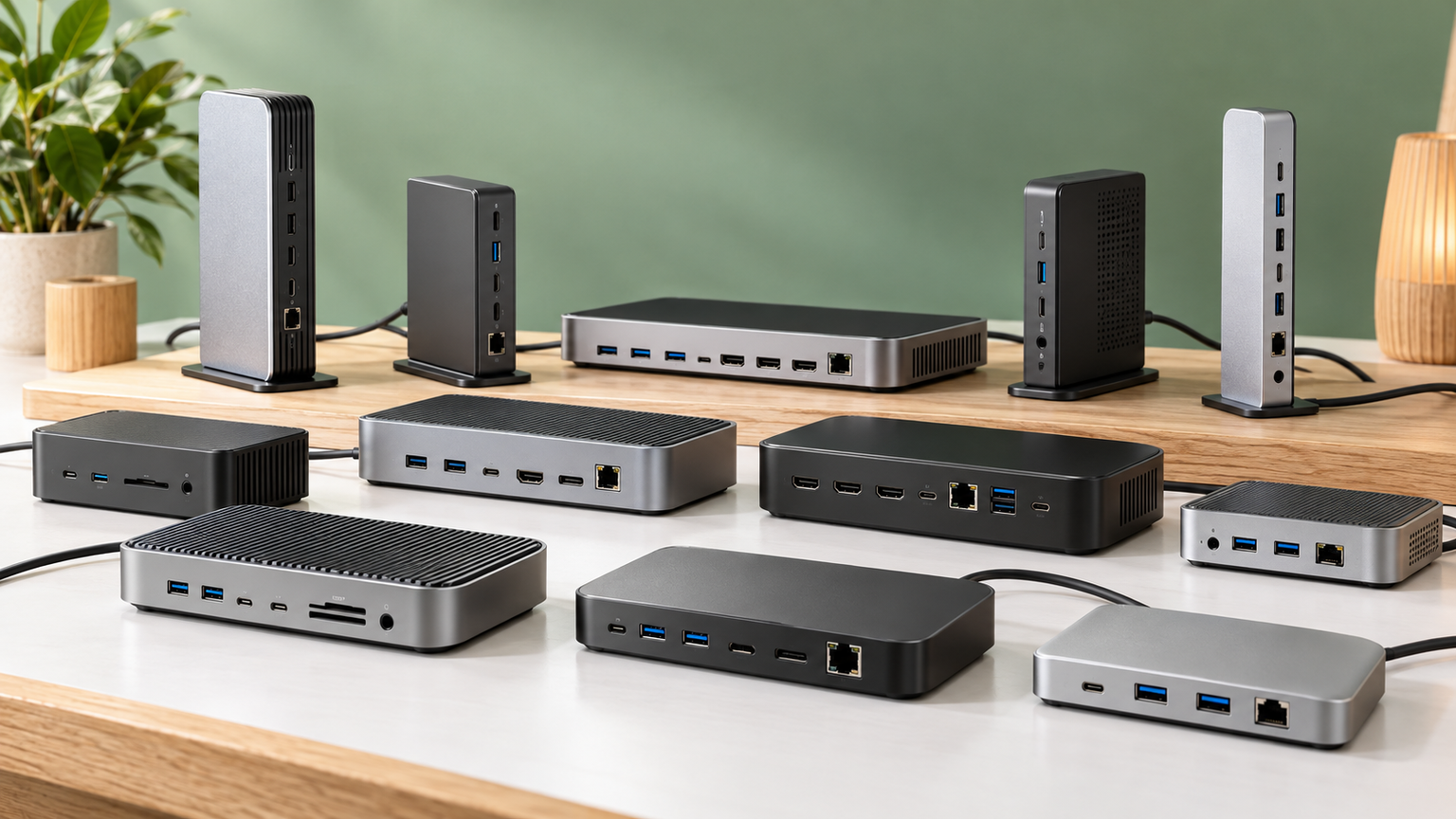
比較表では、商品欄で製品を特定し、商品画像欄で外観を確認できます。ポイント欄には主な特徴と向いている人をまとめました。掲載番号は実測性能、人気、売上の順位ではありません。
価格、在庫、メーカー公式仕様、保証、使用するPCとの互換性は変わる可能性があります。価格条件を含め、購入前に最新の販売ページとメーカー情報を確認してください。
左右にスクロールして比較できます。


1. Anker 675 USB-C ドッキングステーション
モニターの高さ調整、周辺機器の接続、デスク収納を一度に整えたい人に向く製品です。12の機能にモニタースタンドとワイヤレス充電パッドを組み合わせており、配線だけでなく机上の使い方そのものを見直せるため、最初に比較したい候補です。
スタンド下へキーボードやマウスを収納すれば、作業後の机を広く使えます。USB-CとUSB-Aの10Gbps対応端子、4K・60Hz対応HDMI、有線LAN、SD・microSD、音声端子があり、充電、画面出力、データ転送を一か所へ集約できます。
180W ACアダプターと1mのUSB-Cケーブルが付属します。ノートPCへの給電は最大100Wですが、接続するPCのUSB-C映像出力と充電対応を確認してください。幅54cm、奥行き22cmの設置場所と、HDMIが1基である点も購入前の確認事項です。
2. Wavlink Displaylink USB C ドッキングステーション トリプルモニター 13…
Macを含む環境で、複数の外部ディスプレイを使った文書作成や表計算を進めたい人に適しています。DisplayLink技術を利用して3台の拡張ディスプレイに対応する点が特徴で、画面数を優先する場合に比較しやすい製品です。
映像端子は4K・60Hz対応のAlt HDMIが1基、HDMIが2基、2K・60Hz対応DisplayPortが2基です。10Gbps対応USB-Aを4基、USB-Cを2基備え、ギガビットLANと音声端子も利用できます。付属の130W電源から、対応PCへ最大100Wを供給できます。
プラグアンドプレイではなく、使用前にドライバーのインストールが必要です。LinuxとHDCPには対応せず、暗号化・コピー保護されたコンテンツの再生やゲーム用途は推奨されていません。OS、PCのUSB-C、Power Delivery対応を確認して選びましょう。
3. Anker Prime ドッキングステーション
複数機器の充電と2画面出力を、据え置きの一台へまとめたい人に向くモデルです。14の機能と合計最大160Wの充電出力を備え、ポートごとの出力や接続状況をディスプレイで確認できるため、電力管理を重視する場合に比較価値があります。
USB PD対応USB-Cを3基、USB-Aを1基搭載し、4台を同時に充電できます。10Gbps対応端子が3基あり、4K・60Hz対応HDMIも2基搭載。ACアダプター内蔵なので、大型の電源アダプターを机の下へ置かず、コンセントから直接給電できます。
付属品には、アップストリーム用の1m USB-Cケーブルが含まれます。2基のHDMIを利用できても、実際の拡張画面数はPCとOSの仕様に左右されます。使用するMacBookなどでの表示方式、必要なケーブル、160Wの配分を事前に確認してください。
4. WAVLINK USB3.0ドッキングステーション/縦置き/Windows および Mac 用…
横幅を取りにくい縦置き型で、多数の常設ケーブルをまとめたい人に適しています。HDMIとDisplayPort、USB、LAN、音声入出力を備え、DisplayLink方式で外部画面を増設できるため、一般的な横置きドックとの設置性を比べたい候補です。
2台の4K・60Hzモニター、1台の5K・60Hzモニター、またはデュアル5K・30Hzへの対応が示されています。同じ系統のHDMIとDisplayPortではDisplayPortが優先されるため、端子の数をすべて同時に使えるとは限らない点に注意が必要です。
DisplayLinkドライバーの導入が必要で、LinuxとUNIXは非対応です。商品名には古いWindows・macOSの対応範囲も記載されているため、現在使用しているOSでのサポート状況を購入前に必ず確認してください。SD・TFカードスロットは搭載していません。
5. UGREEN Revodok USB-Cハブ ドッキングステーション 3画面出力 2HDMI +D…
SDカードや有線LANよりも、複数画面と高速USB接続を優先したい人に向く7ポートモデルです。HDMIを2基、DisplayPortを1基備え、映像端子を中心に必要機能を絞っているため、多端子の大型ドックが不要な場合に比較しやすくなります。
各映像端子は最大4K・60Hz対応とされ、USB-C 3.2とUSB-A 3.2は最大10Gbpsのデータ転送に対応します。外付けストレージとモニターをまとめて接続すれば、ノートPCをデスク作業用の環境へすばやく切り替えられます。
給電には最大100W対応の充電器とケーブルが別途必要で、PCへの供給は最大85Wです。PC側USB-Cの映像出力、複数画面の表示方式、OSの制限を確認してください。カードリーダーやLANが必要なら、別製品または追加アダプターも検討が必要です。
6. UGREEN Revodok Pro 314 USB-C ドッキングステーション 3画面対応 2つ…
映像、USB、カード、LAN、音声を幅広く常設したいWindowsノートPCユーザーに向きます。14ポートの縦置き構成に加え、90cmのホストケーブルを備えており、PCとドックを少し離して配置したいデスクでも取り回しやすい候補です。
HDMIを2基、DisplayPortを1基搭載し、DisplayPortは最大8K・30Hzまたは4K・120Hz対応とされています。USBは計5基で、10Gbps対応が3基、5Gbps対応が2基です。ギガビットLAN、SD・TFカード、3.5mm音声端子もまとめられます。
ノートPCへの最大100W給電とスマートフォン向け27W PDが示されていますが、電力の配分や必要な電源の条件は購入前に確認してください。複数画面の解像度とリフレッシュレートは、PCの映像出力能力や接続台数によって変わります。
7. Anker Nano ドッキングステーション (13-in-1, 着脱式USB-C ハブ)
自宅では据え置きドック、外出先では小型ハブとして使い分けたい人に向く製品です。13-in-1ドックの一部を6-in-1 USB-Cハブとして取り外せるため、据え置き専用機と携帯ハブを別々に用意したくない場合に魅力があります。
据え置き時はUSB-Cを2基、USB-Aを3基、HDMIを2基、DisplayPortを1基、1Gbps対応LANなどを利用でき、最大3画面への同時出力に対応します。最大10Gbpsのデータ転送と、ノートPCへの最大100Wパススルー充電にも対応しています。
取り外したハブ単体では映像出力が1画面になるため、据え置き時と外出時で使える端子を分けて考えましょう。最大3画面という仕様もPCとOSの表示制限を超えるものではありません。ACアダプターと1mのアップストリーム用ケーブルは付属します。
8. UGREEN Revodok Pro 12-in-1 トリプル4Kドッキングステーション、2*HD…
多画面に加えて、写真の取り込み、有線LAN、音声出力まで一台へまとめたい人に適しています。HDMIを2基、DisplayPortを1基搭載し、映像以外の据え置き用端子もそろうため、画面出力と周辺機器のバランスで比較したい製品です。
単画面では4K・144Hz、2画面では4K・60Hz、3画面では4K・30Hzへの対応が示されています。10Gbps対応USB-Cを2基、USB-A 2.0を2基備え、1000Mbps有線LAN、SD・TFカード、3.5mm音声端子も利用できます。
100W Power Delivery入力に対し、PCへのパススルー充電は最大85Wです。この充電用USB-C端子はデータ転送や映像出力には使えません。希望する画面構成をPCとOSが出力できるか、充電器が付属するかも販売ページで確認してください。
9. USB-C ドッキングステーション 15-in-1 USB-A3.0*7ポート拡張 PD 100W…
マウス、キーボード、USBメモリなど、USB-A機器を多数常設したい人に向く15-in-1モデルです。USB-A 3.0を7基備える点が特徴で、映像端子の多さよりも既存のUSB周辺機器をまとめることを優先する場合に比較できます。
HDMIは最大4K・60Hz対応が1基で、USB-C 3.0を2基、1000Mbps有線LAN、3.5mm音声端子、SD・TFスロットを備えます。ドライバー不要とされており、1台の外部画面と多くのUSB機器を使うデスクを簡潔にまとめられます。
PD端子は最大100W入力ですが、ドックが約15Wを使用するため、PCへの実質最大出力は85Wです。充電専用でデータ転送には使えません。SDとTFは同時使用できないため、両方を並行して読み込みたい用途には注意が必要です。
10. AV Access iDock P10 KVMドッキングステーション 2モニター・2台PC対応、ギ…
仕事用ノートPCとデスクトップPCを、同じキーボード、マウス、2台のモニターで切り替えたい人に向くKVM一体型です。一般的なドックとは役割が異なり、複数PCを使うたびにケーブルを差し替える手間を減らしたい場合の候補になります。
本体ボタンまたは付属リモコンで2台のPCを切り替えられ、最大4K・60Hz、1440p・144Hz、1080p・240Hzへの対応が示されています。USB、SDカード、音声、ノートPC向けギガビットLANも備え、ノートPCへ最大65Wを給電できます。
macOSではミラーリング表示のみ対応とされています。デスクトップPC側ではHDMI入力、DisplayPort入力、USB-C to Aケーブルの接続が必要です。付属電源は米国式Type-Bプラグのため、日本の設置場所でアースを含めて安全に接続できるか確認してください。
自分のデスクに合う据え置きドックを選ぶ結論
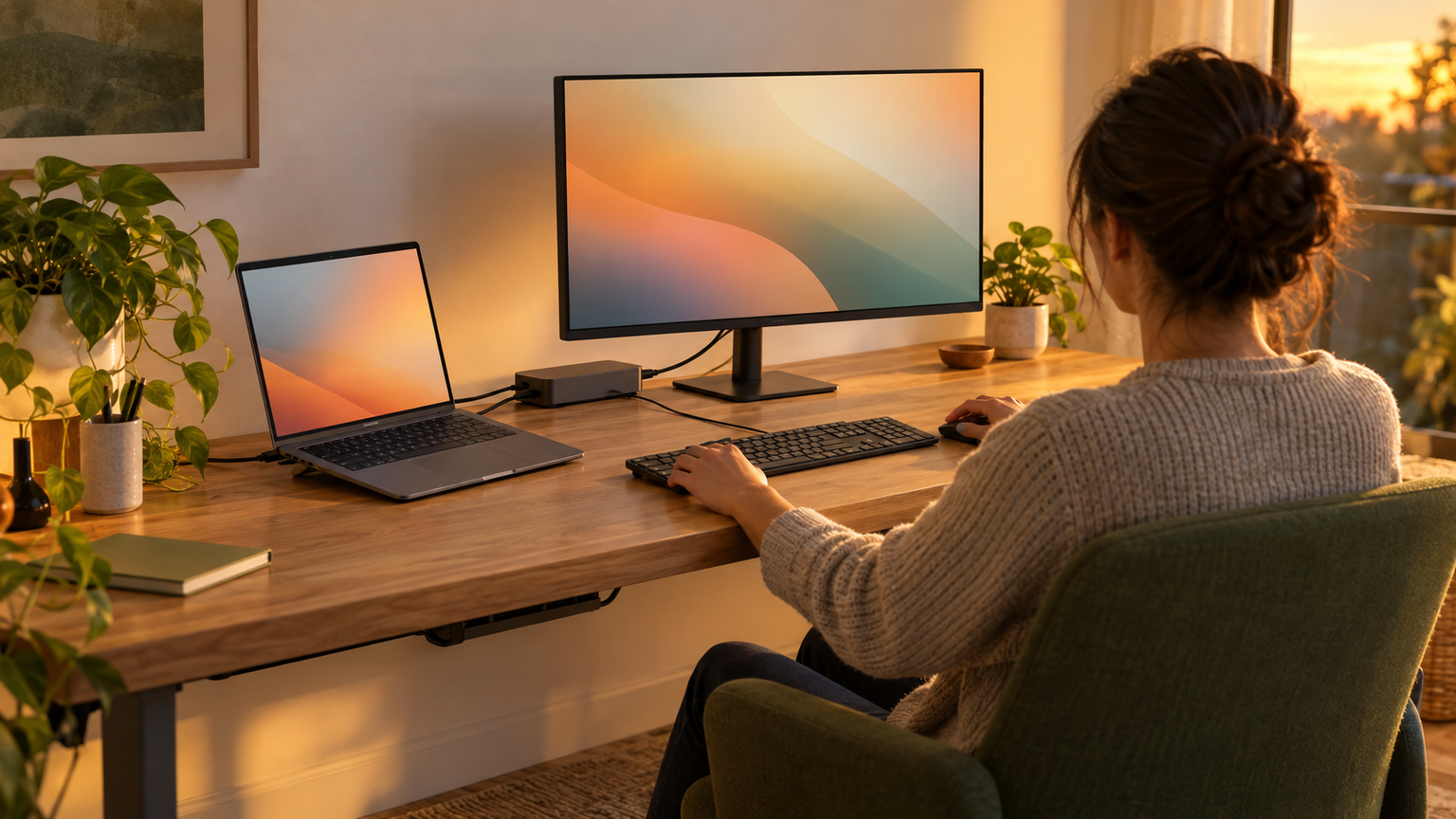
据え置きドッキングステーションは、端子数が多い製品を選べばよいわけではありません。外部画面の台数と接続方式、PCへ必要な給電量、日常的に使うUSB機器、設置スペースを先に決めると、不要な機能へ費用や場所を割かずに済みます。
モニター位置と収納まで整えたいならAnker 675、充電と2基のHDMIを重視するならAnker Prime、携帯用ハブも兼ねたいならAnker Nanoが検討しやすいでしょう。多画面を優先する場合はWavlinkやUGREENの各モデルが候補ですが、PCとOSの表示条件を必ず照合してください。
USB-A機器が多いなら15-in-1モデル、2台のPCを共有環境で切り替えるならAV Access iDock P10のようなKVM一体型が目的に合います。最後に価格、在庫、最新の互換性、付属電源とケーブルを確認し、普段の接続作業を最も減らせる一台を選んでください。