ポータブルSSDとUSBメモリの違いは?速度・容量・用途で選ぶポイント
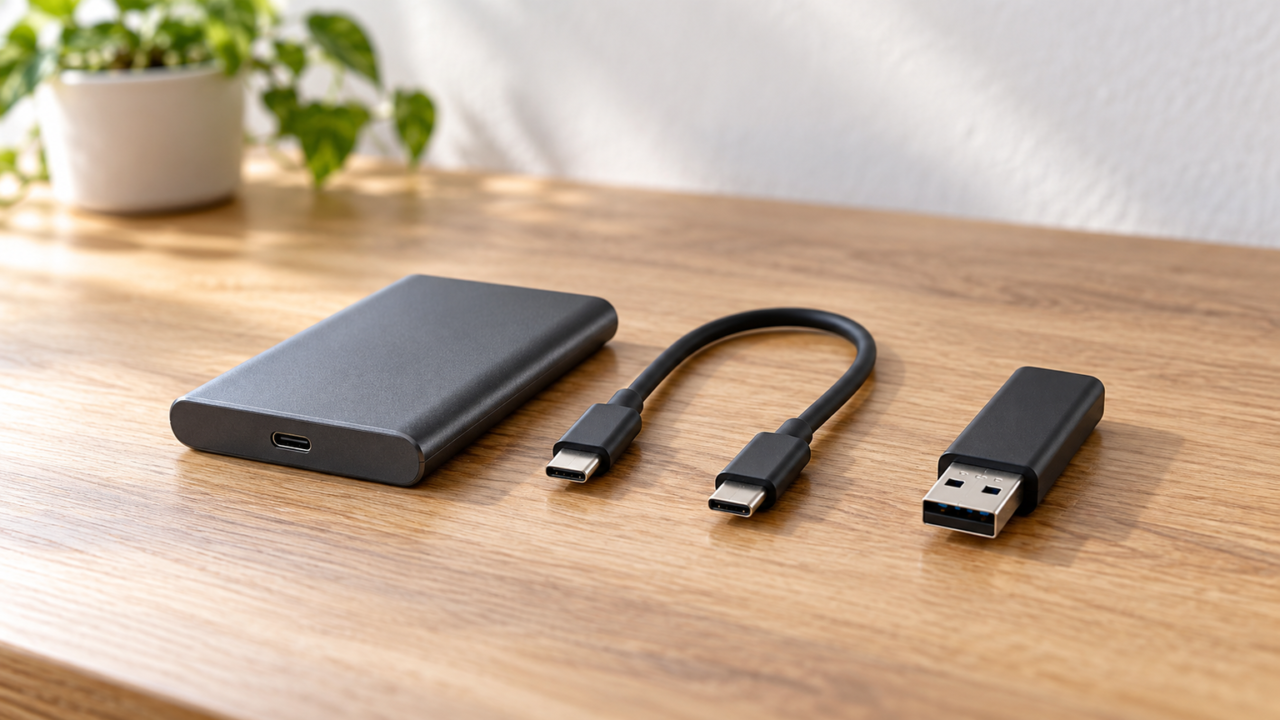
ポータブルSSDとUSBメモリの違いは、外見の大きさだけではありません。大量の写真や動画、ゲームデータを頻繁に移すなら、容量と転送性能を重視したポータブルSSDが選びやすいでしょう。一方、少量の書類を手軽に受け渡す用途では、ケーブル不要で扱えるUSBメモリが今も便利です。
ただし、USBメモリ型の外付けSSDもあるため、形だけでは区別できません。商品名に「SSD」と書かれているか、容量、最大転送速度、USB規格、端子形状を順に確認することが大切です。保存媒体は故障や紛失の可能性があるため、どちらを選んでも重要なデータを1台だけに預けないようにしましょう。
また、SSDとパソコンのメモリは役割が異なります。SSDはファイルを保存するストレージ、メモリは作業中のデータを一時的に扱う領域です。パソコンの動作改善を目的にする場合は、保存容量不足なのか、作業領域不足なのかを先に切り分ける必要があります。
ここでは、用途に合う保存媒体の考え方から、接続端子や速度の確認方法、ポータブルSSDを選ぶ際の注意点まで整理します。販売価格、在庫、対応状況は変わる可能性があるため、購入前に商品ページと利用機器側の仕様を確認してください。
- 大容量ファイルを頻繁に移すなら、転送速度と容量を確認してポータブルSSDを選ぶ
- 少量の書類を手軽に受け渡すなら、USBメモリも実用的な選択肢になる
- USBメモリ型SSDもあるため、形ではなく製品種別と仕様で見分ける
- 長期保存では媒体を一つに絞らず、複数の場所へバックアップする
ポータブルSSDとUSBメモリの違いを用途から整理
- ポータブルSSDとUSBメモリは用途で選び分ける
- 外見ではなく容量・速度・端子で見分ける
- ポータブルSSDのデメリットも確認する
- 長期保存はSSDとHDDを一台だけで比べない
- 接続する機器と作業内容から選ぶ
1. ポータブルSSDとUSBメモリは用途で選び分ける
ポータブルSSDは、写真や動画、ゲームデータ、バックアップなど、容量の大きいファイルを繰り返し読み書きしたい人に向いています。今回比較する製品には、最大読み取り速度が約400~1,050MB/sと記載されたモデルがあり、大容量データを扱う際の待ち時間を短くしたい場合に検討できます。
USBメモリは時代遅れというわけではありません。小さな文書の受け渡しや、一時的な持ち運びでは、直接挿せる簡便さが役立ちます。ただし、すべてのUSBメモリとSSDに共通する一定の速度があるわけではないため、製品種別だけで性能を決めつけないことが重要です。
結論として、少量のファイルを身軽に運ぶならUSBメモリ、大容量ファイルを頻繁に扱うならポータブルSSDが基本の分け方です。スティック型SSDなら、USBメモリに近い携帯性とSSDとして示された転送性能の両方を比較できます。

2. 外見ではなく容量・速度・端子で見分ける
購入時は、まず製品種別と容量を確認します。その次に、最大読み取り・書き込み速度、USB 5Gbpsまたは10Gbpsといった接続規格、Type-A・Type-Cの端子形状を見ます。高速なSSDでも、接続先のUSB端子やケーブルが遅い規格なら、製品に記載された最大速度を発揮できるとは限りません。
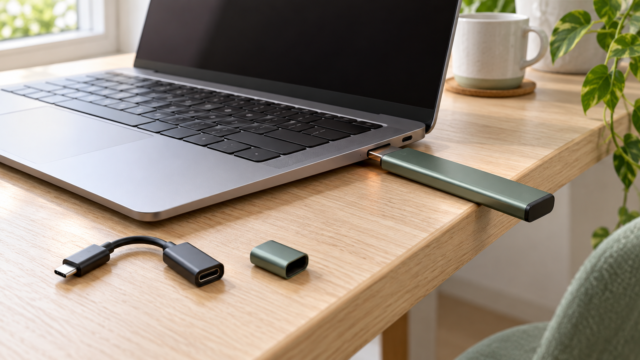
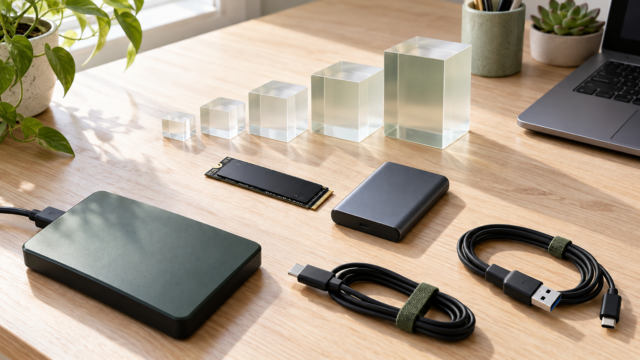
ケーブル式は、接続先に合わせてType-A用とType-C用のケーブルを使い分けやすい点が特徴です。スティック式はケーブルを持ち歩かずに済む一方、隣の端子と干渉しないか、使用中に本体へ力がかからないかも確認したいポイントです。
最大速度は一定の実効速度を保証する数字ではありません。接続機器、ファイルの大きさ、使用状況、空き容量などによって変化し得るため、同じ規格でも使い方に合うかを個別に判断してください。
3. ポータブルSSDのデメリットも確認する
ポータブルSSDは高速・大容量を選びやすい反面、USBメモリより本体やケーブルがかさばるモデルがあります。ケーブル式では、必要なケーブルを忘れると接続できません。高速転送時に本体温度が上がる製品もあるため、布の上や熱のこもる場所を避け、安定した場所に置いて使うのが無難です。
小型モデルは携帯しやすい一方、紛失にも注意が必要です。USB端子へ直接挿すタイプを常時接続すると、ぶつけた際に本体や端子へ負荷がかかる可能性もあります。使わないときはOSの手順に従って取り外し、安全な場所へ保管しましょう。
外付けSSDをつなぎっぱなしにすると、バックアップやデータ参照には便利ですが、誤操作、機器トラブル、同時に影響を受ける事態への備えが弱くなります。重要データは接続中のSSDだけに置かず、別の媒体や別の場所にも複製してください。
4. 長期保存はSSDとHDDを一台だけで比べない
SSD、HDD、USBメモリのいずれも、永久保存を保証する媒体として扱うべきではありません。「SSDは何年で消える」「USBメモリは半永久的に使える」と一律の年数で判断するのではなく、製品、使用頻度、保管環境、故障や紛失の可能性を含めて備える必要があります。
SSDは可動部がないため持ち運び用途と相性がよく、HDDは容量を重視する保存先として比較されます。しかし、どちらが必ず壊れやすいと単純には決められません。大切なのは媒体の優劣だけでなく、同じデータを独立した複数の保存先へ置き、定期的に読み出せるか確認する運用です。
長期保存を目的にするなら、日常利用用のSSDに加えて別の保存先を用意すると安心です。バックアップ先を普段は切り離して保管すれば、接続中の機器と同時にトラブルへ巻き込まれるリスクも分散できます。
5. 接続する機器と作業内容から選ぶ
パソコンで写真や動画を頻繁に移すなら、容量と速度に加え、パソコン側のUSB規格を確認します。スマートフォンで使う場合は端子が合うだけでなく、OS、ファイルシステム、必要な給電、利用したいアプリから認識できるかも購入前に確かめてください。
ゲーム機やテレビでは、製品ページに機器名が書かれていても、保存・再生・録画・ゲーム起動など、利用できる機能が同じとは限りません。機器メーカーが公開する対応情報と、必要なフォーマット方法を確認してから接続することが大切です。
なお、SSDとメモリのどちらが重要かは症状によります。ファイルを保存できないならストレージ容量、複数アプリの同時利用で処理が滞るならメモリ容量が判断材料です。外付けSSDを追加しても、物理メモリそのものが増えるわけではありません。
容量・速度・接続方法で比べるポータブルSSD10選
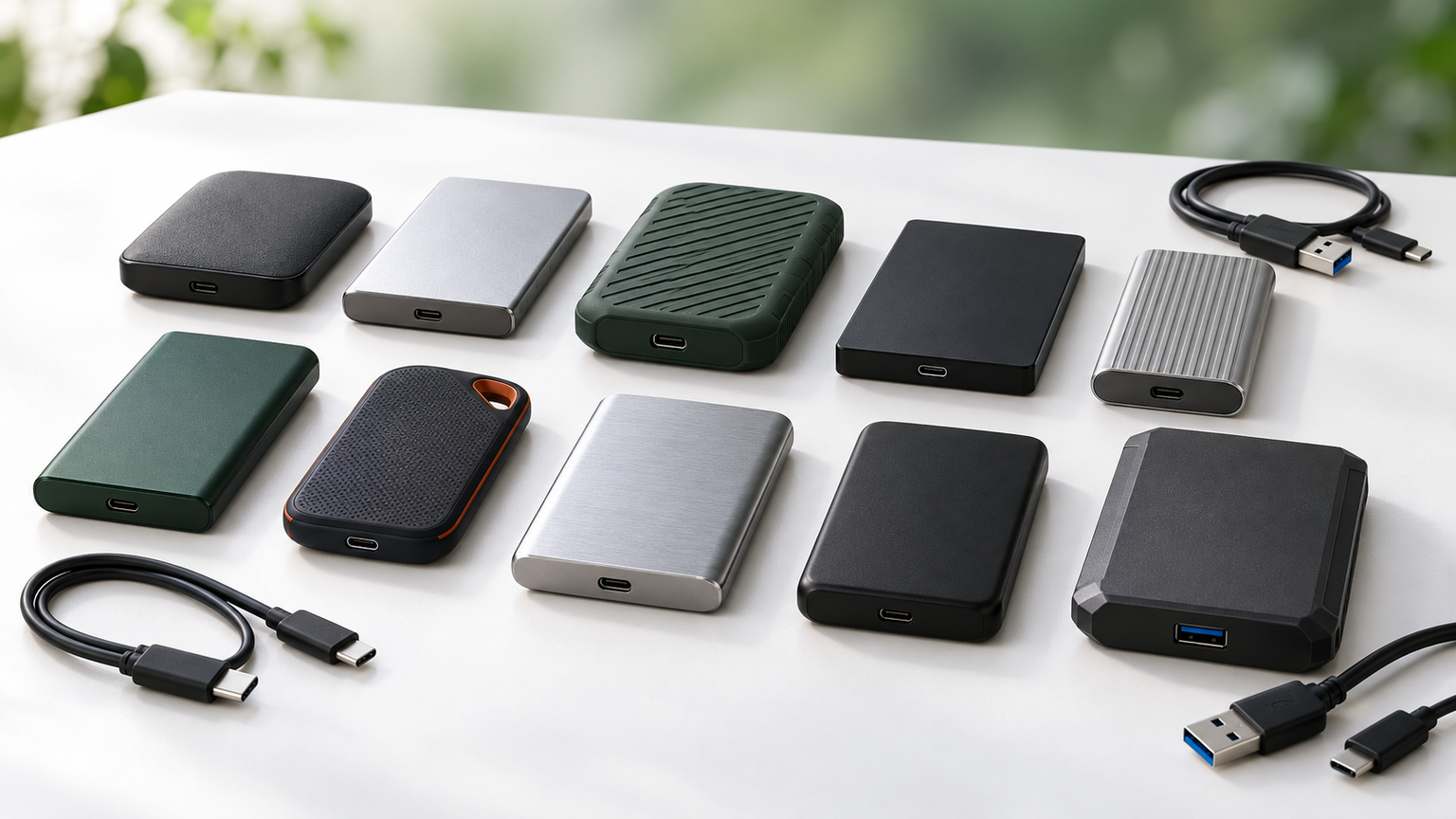
比較表では、商品欄で製品とメーカー、商品画像欄で外観、ポイント欄で主な特徴と向いている人を確認できます。掲載番号は整理のためのもので、実測性能、人気、売上の順位ではありません。
公称速度は接続環境や使い方によって変わり、販売価格や在庫も変動します。利用機器との対応、保証条件、付属品、最新価格は購入前に販売ページとメーカー情報で確認してください。
左右にスクロールして比較できます。


1. PHIXERO ポータブル 外付けSSD 1TB USB 3.2 Gen2 読出最大1050MB…
PHIXERO P10PROは、大容量の写真や動画を頻繁に持ち運び、転送の待ち時間を抑えたい人が比較しやすい1TBモデルです。USB 3.2 Gen2による最大10Gbpsの転送に対応し、読み取り最大1,050MB/s、書き込み最大1,040MB/sと記載されています。
コンパクトな筐体をバッグへ収めやすく、外出先でノートパソコンやスマートフォンからデータを退避したい場面に向きます。Type-C端子を搭載し、0.3mのUSB-C接続とUSB-A接続に使える2-in-1ケーブルが付属するとされています。
最大速度は接続先の規格や使用条件によって変わります。利用予定の機器がUSB 10Gbpsに対応するか、OSやファイル形式が用途に合うかを確認してください。メーカー型番、保証条件、付属品の詳細、最新価格も購入ページでの確認が必要です。
2. 外付けSSD ポータブルSSD R101 1TB USB3.2 Gen2 最大読出速度1050MB…
R101は、1TBの容量と持ち運びやすい小型ボディを両立したい人向けの比較候補です。USB 3.2 Gen2を採用し、読み取り・書き込みともに最大1,050MB/sと記載されています。大容量ファイルの転送を重視する場合に確認したいモデルです。
本体は約44×44×12mm、重量約50gとされ、フルメタル外装による放熱性と携帯性が特徴です。出張先での資料バックアップや、撮影後の動画データを移すような場面では、バッグの中で場所を取りにくいサイズが役立ちます。
商品情報ではType-Cポートと主要OSへの対応が案内されていますが、利用機器ごとの全機能を保証するものではありません。必要なケーブルの種類、ファイルシステム、ゲーム機で利用できる機能、保証の適用条件を購入前に確認しましょう。
3. AGI 1TB 外付けSSD ED238 USB3.2 Gen2 Type-A/C対応 ポータブル
AGI ED238は、軽量な外付けSSDで1TBのデータを持ち歩きたい人に適した候補です。最大読み取り1,050MB/s、最大書き込み1,000MB/sと記載され、USB 3.2 Gen2環境で大容量データを扱いたい場合の比較軸になります。
約6.4×2.85cm、約30gとされるメタルケースは、ノートパソコンと一緒に携帯しやすい大きさです。Windows、Mac、Linux、Androidなどへの対応が記載されており、複数端末間でファイルを移動する用途が想定されています。
Type-Cケーブルが付属するとされていますが、接続先がType-Aだけの場合に必要な構成は事前確認が必要です。iPhoneでの外部記録やゲーム機利用は、機種、OS、録画設定、ゲーム側の条件を含め、利用目的ごとの対応情報を確かめてください。
4. PHIXERO 外付けSSD 512GB USB 3.2 Gen2 2-in-1 USB-C/US…
PHIXERO P201は、USBメモリのように直接挿せる手軽さと、SSDとして記載された転送性能を比較したい人に向きます。512GB容量で、USB-AとUSB-Cの両端子を備えるため、端子の異なる機器間で使いたい場合に検討しやすい製品です。
3段スライド構造により、使う側の端子を切り替えながら収納できます。ケーブルを別に携帯せず、スマートフォンからパソコンへ写真を移したり、外出先で資料を受け渡したりする場面で荷物を減らせる点が魅力です。
商品名には最大1,100MB/s、詳細には最大読み書き1,000MB/sという異なる記載があるため、速度条件は販売ページで再確認してください。USB 2.0やUSB 3.0環境では速度が低下すると案内されており、接続先の規格確認も欠かせません。
5. バッファロー ポータブルSSD 500GB コンパクト USB3.2Gen1 ブラック SSD-P…
バッファロー SSD-PUT500U3-B/Nは、ケーブルを使わずパソコンへ直接接続したい人向けの500GBモデルです。USBメモリに近い感覚で扱えるスティック形状ながら、ソリッドステートドライブとして最大約430MB/sの読み取り速度が記載されています。
本体重量は約17gとされ、仕事用バッグや小物入れへ常備しやすい点が魅力です。動作音を抑えたいデスクや寝室での利用、パソコンのファイル保存など、接続の手間を減らしたい日常用途で活用できます。
端子はType-Aです。Type-Cだけを備えた端末では、そのまま接続できない点に注意してください。Windows、Mac、PS5・PS4、テレビへの対応が記載されていますが、機器ごとに可能な用途とフォーマット条件を確認する必要があります。
6. バッファロー ポータブルSSD 1.0TB コンパクト USB3.2Gen1 ブラック SSD-P…
バッファロー SSD-PUT1.0U3-B/Nは、スティック型の取り回しを保ちながら1TBの容量を確保したい人に向きます。最大約430MB/sのファイル転送が記載されており、ケーブル式の高速モデルより携帯時の手軽さを優先する場合に比較できます。
約17gの本体をType-A端子へ直接挿せるため、ケーブルを取り出さずにバックアップやデータ参照を始められます。暗号化に対応するSecureLock Mobile2の記載もあり、対応するパソコン環境でデータ保護機能を検討したい場合の材料になります。
隣接するUSB端子との間隔や、本体を挿した状態でぶつけにくい設置場所を確認しましょう。PS5、PS4、テレビ、ChromeOSなどの記載がありますが、保存できるデータや起動可能なコンテンツは接続機器側の条件も確認してください。
7. エレコム 外付けSSD 1TB ポータブル USB 5Gbps / USB3.2 対応 小型 キャ…
エレコム ESD-EMC1000GBKは、軽量なスティック形状と1TB容量を重視する人が比較しやすい外付けSSDです。読み込み最大400MB/s、書き込み最大380MB/sと記載され、USBメモリサイズでまとまった容量を持ち運びたい用途に向きます。
約67.5×22.0×8.6mm、約11gとされ、端子をキャップで覆えるのが特徴です。カバンのポケットへ入れて移動するときに、USBコネクターへゴミやホコリが入るのを抑えたい人にとって扱いやすい構成です。
接続規格はUSB 5Gbpsで、USB 2.0との下位互換も記載されていますが、低速な接続では性能が制限されます。テレビで利用する場合は、メーカーが案内する機種別対応情報と、録画用に登録した後の扱いを確認してください。
8. キオクシア ポータブルSSD 500GB USB3.2Gen2 読込 1,050MB/s SSD…
キオクシア SSD-PKP500U3G2BRは、ケーブル接続の安定した取り回しと最大約1,050MB/sの公称速度を比較したい人向けです。500GB容量で、日常的なバックアップや作業ファイル用の外部ストレージとして検討できます。
Type-C to AケーブルとType-C to Cケーブルが付属すると記載され、従来型のUSB-A搭載パソコンとType-C機器の双方へつなぎやすい構成です。軽量アルミ筐体と落下試験に関する記載もあり、持ち運ぶ機会が多い人の候補になります。
パスワード保護機能はWindowsのみ対応とされているため、Macやスマートフォンでも同じ機能を使えると考えないようにしましょう。ゲーム機やiPhoneでは、対象機種、OS、用途ごとの対応範囲を確認してから選ぶ必要があります。
9. トランセンド ポータブルSSD 256GB 高速 最大1050 MB/s 超小型,軽量11g Ty…
トランセンド TS256GESD310C-Eは、必要容量を256GBに抑えつつ、Type-AとType-Cを使い分けたい人向けのスティック型SSDです。最大読み取り1,050MB/s、最大書き込み900MB/sと記載され、携帯性と公称速度を両立したい場合に比較できます。
約71.3×20×7.8mm、約11gとされ、接続ケーブルなしでパソコン、スマートフォン、タブレット間のデータ移動に使いやすい形です。端子の違う端末を行き来する際も、変換アダプターを減らせる点が日常の扱いやすさにつながります。
転送速度は接続機器、ソフトウェア、使用方法、容量などで変化し、転送中に温度が上昇する場合があると案内されています。iPhoneのProRes録画には対象モデルと録画条件があるため、自分の機種と設定が該当するか確認してください。
10. IODATA スティックSSD 1TB USB-A 5Gbps R-SSSA-UT1
IODATA R-SSSA-UT1は、USB-A接続のスティック型SSDで1TBの容量を確保したい人向けです。読み取り約430MB/s、書き込み約400MB/sと記載され、パソコンのデータ移行や日常的なバックアップ用途を重視する場合に比較できます。
作動音がしない静音SSDとして案内されているため、集中したいデスクや音が気になる室内でも使いやすい構成です。バックアップ用の「Sync Connect+」やデータ移行マネージャー、データ抹消アプリに関する記載もあります。
利用できるソフトウェアの対応OS、提供条件、機能範囲は購入前に確認してください。付属コンポーネントは「なし」と記載されているため、説明書の提供方法や保証条件も要確認です。Type-C機器へ接続する場合の方法も別途確かめましょう。
用途に合う保存媒体を選び、複数の場所へバックアップしよう
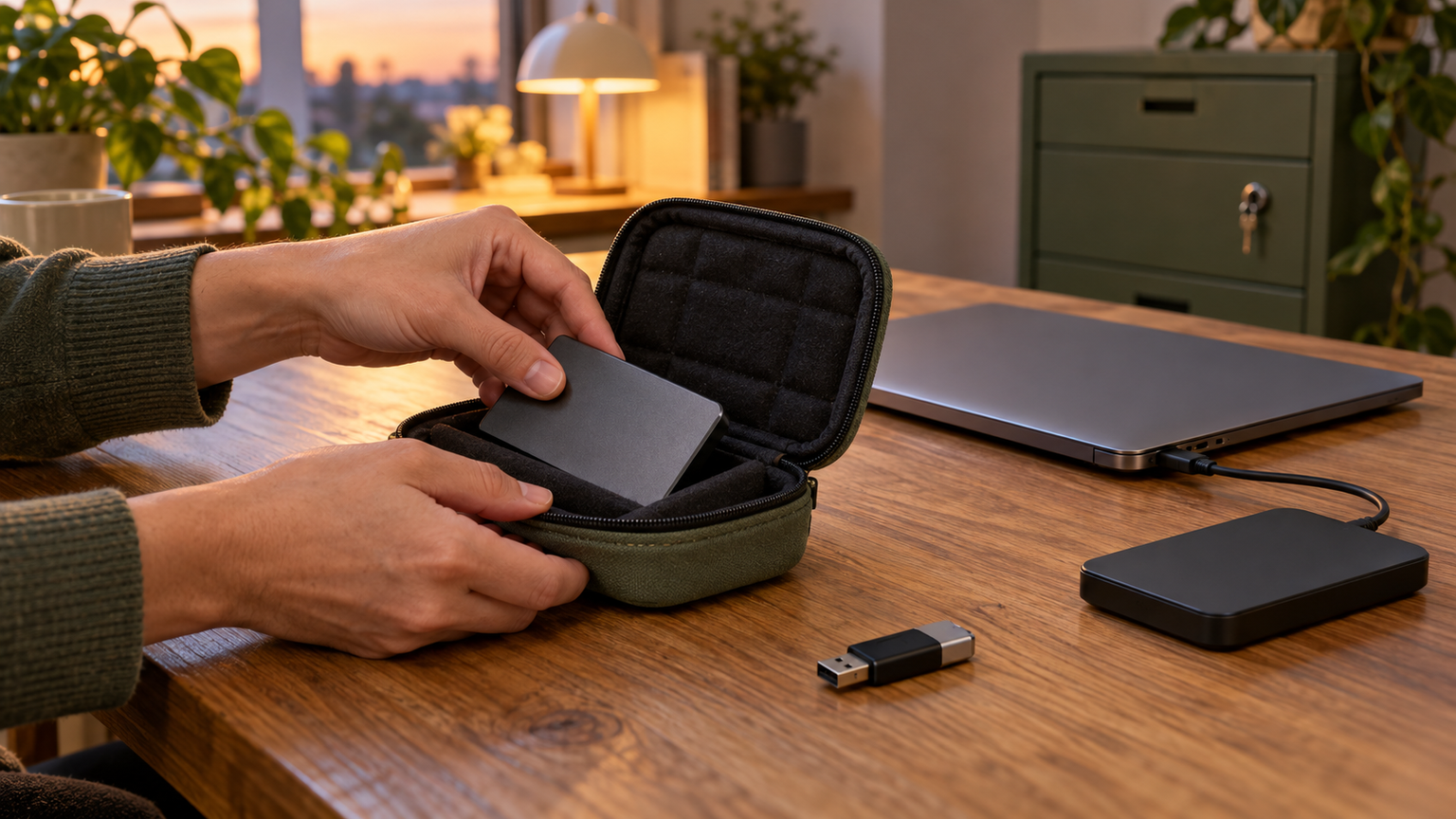
少量の書類を手軽に受け渡すことが中心なら、USBメモリは今も合理的です。写真、動画、ゲームデータなど容量の大きいファイルを頻繁に扱うなら、ポータブルSSDの容量、最大速度、接続規格を比較する価値があります。USBメモリ型SSDを選べば、ケーブル不要の携帯性も取り入れられます。
最大速度を活かしたい人は、USB 10Gbps対応モデルと接続先の規格を確認してください。取り回しを優先する人は、Type-A・Type-Cのデュアル端子やスティック形状が便利です。接続したまま使う場合は、端子への負荷、発熱、安全な取り外しにも配慮しましょう。
長期保存では、SSDとHDDのどちらか一台に将来を託すのではなく、独立した複数の保存先を用意することが重要です。必要容量、利用端子、転送頻度を整理し、最新価格、保証、対応機器を確認してから、自分のデジタル環境に合う一台を選んでください。