240Hzモニターは意味ない?144Hzとの体感差と必要な人を解説
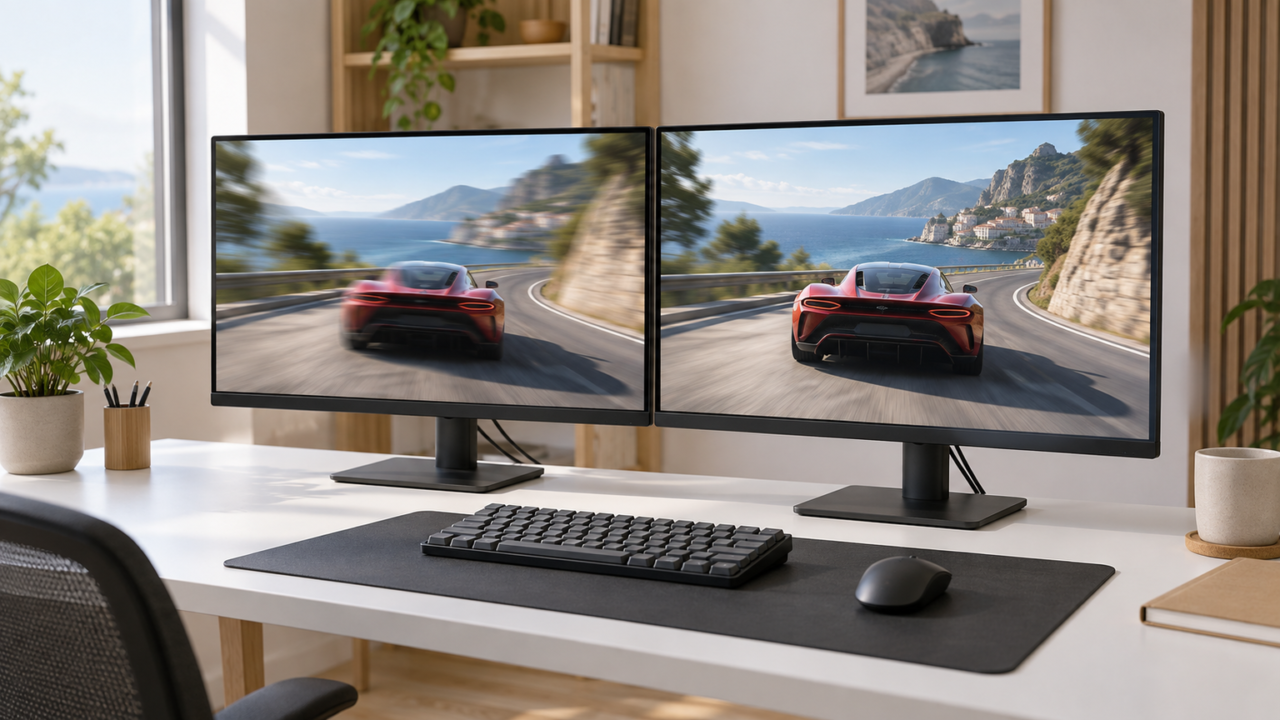
240Hzモニターは、誰にとっても必要なわけではありません。しかし、高いフレームレートを安定して出せるPCでFPSやレースゲームを競技的に遊ぶなら、意味のある選択です。144Hzからの変化は60Hzから144Hzほど大きくありませんが、視点移動の滑らかさや動く対象の追いやすさをさらに高められます。
反対に、映像出力が144fps前後にとどまる環境や、動画視聴・事務作業が中心なら、240Hzを優先する効果は限定的です。解像度、パネル、応答速度、端子、スタンドなどへ予算を回したほうが、満足度が高くなる場合があります。
購入前に確認したいのは、遊ぶゲームで出せるフレームレートと、希望する解像度・リフレッシュレートを接続端子が扱えるかどうかです。モニターを接続しただけでは240Hzにならず、PC側の表示設定を変更しなければ60Hzのまま使い続けることもあります。
まず144Hzとの違いと必要条件を整理し、その後にフルHD、WQHD、据え置き型、モバイル型の候補を比較します。数字の大きさだけで選ばず、自分のゲーム環境で活かせる一台を見つけましょう。
- 240Hzは、1秒間に最大240回画面を更新できる表示性能
- 144Hzからの差は約2.78msで、競技ゲームほど価値を感じやすい
- 実際の滑らかさはPCのフレームレート、応答速度、同期機能にも左右される
- 解像度と240Hzを両立できる端子、ケーブル、設定の確認が欠かせない
240Hzモニターが意味ないと感じる理由と選び方
- 240Hzが必要な人と144Hzで十分な人
- 144Hz・240Hz・320Hzの違いを時間で理解する
- 240Hzを活かすPC性能と接続条件
- 残像やカクつきが消えない原因
- 画面サイズ・解像度・デュアル構成の選び方
1. 240Hzが必要な人と144Hzで十分な人
240Hzが向いているのは、ApexなどのFPSやTPS、レースゲームを高いフレームレートで遊び、照準移動や敵の追従を少しでも滑らかにしたい人です。勝敗が短い反応時間に左右される環境では、144Hzを超える表示回数にも実用的な価値があります。ただし、特定のゲームを遊ぶための必須条件ではありません。
RPG、シミュレーション、動画視聴、一般的なデスクワークが中心なら、144Hzでも十分滑らかです。画質を重視する人は、240Hzだけを追うより、WQHDなどの解像度、色域、HDR、画面サイズを含めて選ぶほうが満足しやすくなります。
「意味があるか」は目で差を判別できるかだけでなく、目的と費用配分で決まります。すでに144Hzを使っていて不満がなく、PCも240fps付近を維持できないなら、急いで交換する必要性は高くありません。

2. 144Hz・240Hz・320Hzの違いを時間で理解する
リフレッシュレートは、モニターが1秒間に画面を更新できる回数です。1回の更新間隔は144Hzで約6.94ms、180Hzで約5.56ms、200Hzで5ms、240Hzで約4.17ms、320Hzで約3.13msです。144Hzから240Hzでは約2.78ms短くなりますが、240Hzから320Hzの短縮は約1.04msにとどまります。
リフレッシュレートが高いほうが映像がなめらかに表示できます。
60Hzから144Hzへの変更は更新間隔が約16.67msから約6.94msへ縮まるため、違いを認識しやすい傾向があります。144Hzから240Hzも滑らかになりますが、差は小さくなります。120Hzと240Hzでは更新回数が2倍になり、更新間隔は約8.33msから約4.17msへ短縮されます。
体感には個人差があり、ゲームの動き、入力操作、フレームレートの安定性も影響します。200Hzや240Hz、さらに320Hzのどれを選ぶかは、数字だけではなく、PCがその水準の映像を継続して生成できるかで判断しましょう。
3. 240Hzを活かすPC性能と接続条件
240Hzモニターで表示できる上限は毎秒240回ですが、ゲームのfpsが自動的に240へ上がるわけではありません。実際のfpsはCPU、GPU、ゲーム設定、解像度などで変わります。重い場面でフレームレートが大きく落ちる場合は、平均値だけでなく安定性も確認する必要があります。
フルHDよりWQHDや4Kのほうが描画負荷は高くなります。高解像度と240Hzを同時に狙うほど、PC側に高い処理能力と対応する映像端子が求められます。競技性を優先して画質設定を下げるのか、精細さを優先するのかを先に決めると選択しやすくなります。
接続後はOSのディスプレイ設定やGPUの設定画面で、240Hzが選択されているか確認します。端子の種類、ケーブル、解像度、HDRの組み合わせによって上限が変わる製品もあるため、購入前に希望条件での対応状況を確かめてください。
4. 残像やカクつきが消えない原因
リフレッシュレートが高くても、液晶画素の応答が遅ければ動きに尾を引くような残像が見えることがあります。応答速度の表記にはGtGやMPRTなど異なる指標があるため、数字だけを単純比較せず、パネル方式や残像低減機能も含めて確認しましょう。
画面の横方向がずれて見えるティアリングや、動きが不規則になるスタッタリングには、Adaptive Syncなどの同期機能が役立ちます。一方、残像低減機能と可変リフレッシュレートを同時に使えるかどうかは製品や設定によって異なります。
よくある失敗は、240Hz対応モニターを買ったのに初期設定の60Hzで使うこと、対応帯域が足りない端子へ接続すること、ゲーム内のフレームレート制限を見落とすことです。購入直後に表示設定とゲーム設定を確認すれば、性能を活かせない状態を避けられます。
5. 画面サイズ・解像度・デュアル構成の選び方
FPSを中心に遊ぶなら、視線移動を抑えやすい23.8〜24.5インチのフルHDが扱いやすい選択です。映像の精細さや作業領域も欲しい場合は、24.5〜27インチのWQHDが候補になります。ただし、WQHDで240fpsを狙う場合はフルHDよりPC負荷が高くなります。
デュアルモニターでは、ゲームを表示する主画面だけ240Hzにし、副画面は144Hz以下にする構成でも構いません。両方を240Hzへ統一する必要はなく、副画面の用途が資料、配信管理、チャットなら、解像度や設置性を優先できます。異なるHzを組み合わせる場合は、PC側で各画面の設定を個別に確認します。
デュアル構成をやめる理由には、机の占有、視線移動、配線、GPUへの追加負荷などがあります。大画面一台や仮想デスクトップで足りる人もいます。モニターアームを使う場合はVESA規格に加え、アームの耐荷重と取り付け可能な机かどうかも確認しましょう。
用途で選ぶ240Hzモニター10製品の比較
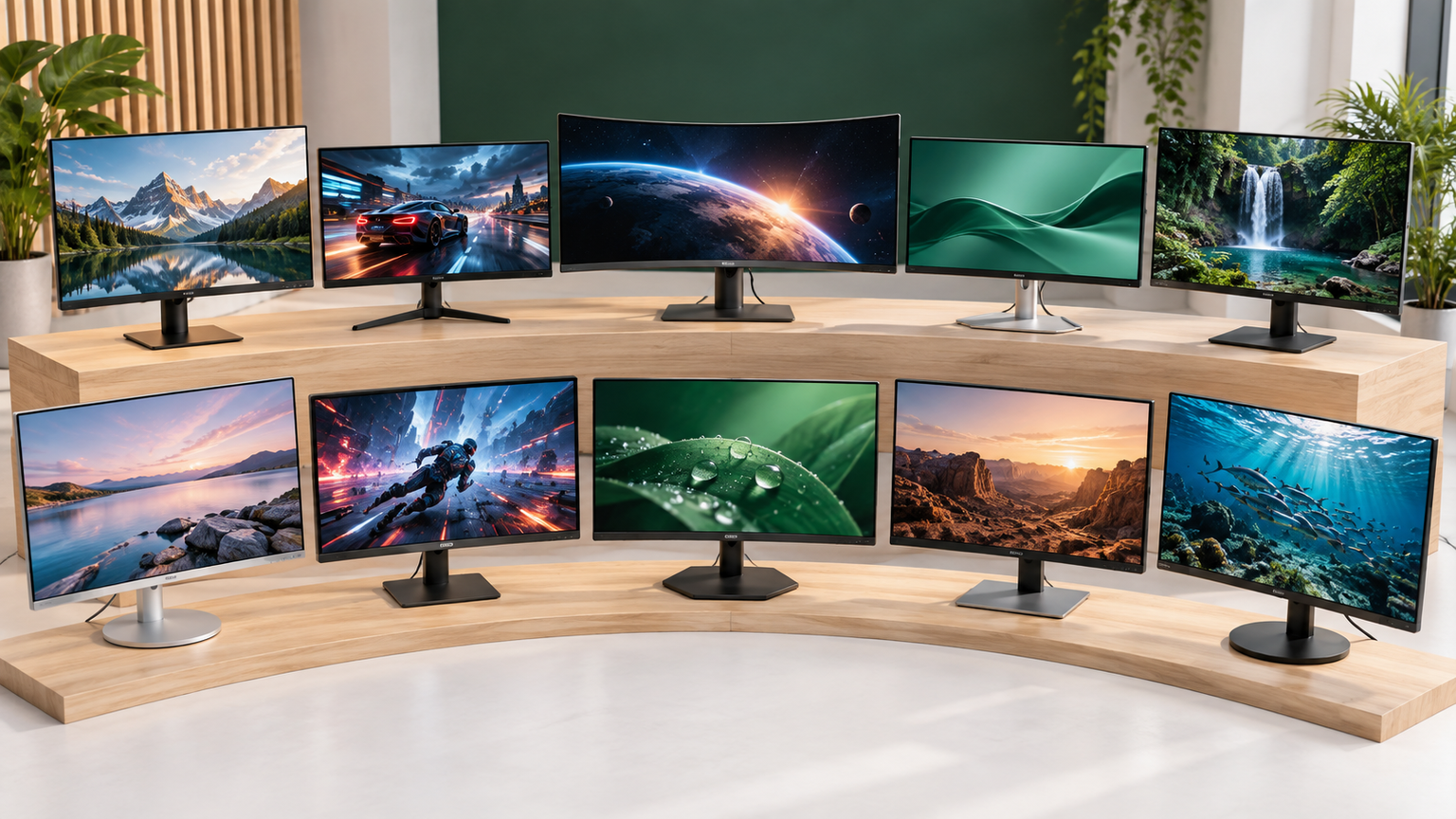
比較表では、商品欄で製品とメーカー、商品画像欄で外観、ポイント欄で主な特徴と向いている人を確認できます。掲載順は特徴を見比べやすくするためのもので、実測性能、売上、人気の順位を示すものではありません。
フルHDの競技向けモデルだけでなく、WQHD、MiniLED、モバイル型も含まれます。まず解像度と画面サイズを決め、次に端子、スタンド、同期機能、保証などを比較すると候補を絞りやすくなります。
左右にスクロールして比較できます。


1. HKC ゲーミングモニター 23.8インチ PCモニター240Hz FHD FastIPS MPR…
フルHDで高いフレームレートを狙うFPSプレイヤーに合う、23.8インチのFast IPSモデルです。通常時は最大240Hz、オーバークロック時は最大260Hzに対応します。60Hzや144Hzから高速表示へ移行しつつ、視線移動を抑えやすい画面サイズを選びたい人が比較しやすい製品です。
1ms MPRTとAdaptive Syncに対応し、高速な視点移動で生じる残像感、ティアリング、スタッタリングの軽減を支えます。VESA DisplayHDR 400とΔE≤2も示されているため、競技ゲームだけでなく動画視聴でも色や明暗の表現を楽しみたい人に向いています。
HDMIとDisplayPortを備え、100×100mmのVESAマウントにも対応します。購入前には、PCと使用端子が希望する解像度・Hzに対応するかを確認してください。260Hzはオーバークロック時の上限であり、通常の240Hzと区別して設定する必要があります。保証期間は3年です。
2. KTC 24.5インチ ゲーミングモニター FHD 240Hz Fast IPS 1ms HDR4…
24.5インチのフルHD画面とFast IPS、240Hz、1msを組み合わせたモデルです。ゲーム中の速い動きを追いやすくしながら、IPSの色表現も求める人に向いています。23.8インチよりわずかに大きな競技向け画面を候補にしたい場合に比較しやすい一台です。
高さを110mm調整でき、チルトと90度のピボットにも対応します。姿勢や目線に合わせて画面位置を整えられるため、長時間のランクマッチから文書作業まで一台でこなしやすくなります。HDR400、Adaptive-Sync、DC調光、ブルーライト軽減にも対応しています。
入力はHDMI 2.0が2基、DisplayPort 1.4が1基で、USB 2.0も備えます。HDMIケーブルは付属しますが、利用する端子とケーブルで240Hzを選択できるかは接続機器側も含めて確認しましょう。100×100mmのVESAマウントに対応し、保証期間は3年です。
3. KEY TO COMBAT 24インチ 240Hz 曲面ゲーミングモニター FHD 1500R V…
1500Rの曲面画面、フルHD、240Hzという組み合わせを重視する人向けです。ゲーム画面を視界に沿わせた配置にしたい場合や、白を基調としたデスクへ合わせたい場合に候補になります。1ms MPRTと同期機能も掲げられています。
23.8インチ級の画面は視線移動を抑えやすく、FPSで画面全体の情報を追いたい場面に適しています。HDMI 2.0を2基とDisplayPort 1.4を備えるため、複数機器を接続して切り替える使い方も検討できます。VESA対応なのでモニターアームへ移行する余地もあります。
商品名ではVAパネルと3000:1のコントラスト比が示される一方、詳細説明にはIPSとの記載があり、パネル方式が一致していません。パネル特性を選定理由にする場合は、購入ページで最新仕様を確認してください。画面寸法にも23.6インチと23.8インチの記載があるため、設置前の確認が必要です。
4. 【Amazon.co.jp限定】Dell SE2426HG 23.8インチ ゲーミングモニター
23.8インチのフルHD高速IPS、240Hz、0.5msを組み合わせたモデルです。FPSの高速表示だけでなく、広い視野角で色の見え方を保ちやすい画面を求める人に向いています。薄型ベゼルのため、画面周囲をすっきり見せたいデスクにも合わせやすい候補です。
AMD FreeSync Premiumにより、PCゲームでのティアリングを抑える構成です。HDMI VRRにも対応しており、対応する機器との組み合わせでは滑らかな表示を支えます。sRGBカバー率99%が示され、ゲームと日常的な映像視聴を同じ画面で楽しみたい人にも検討しやすい仕様です。
背面のジョイスティックで設定を調整できます。購入後は240Hzを選択できているか、同期機能が有効かを確認しましょう。スタンドの高さ調整やピボット、映像入力端子の詳しい構成はここで確認できる情報に含まれないため、必要な設置方法と接続機器に合うかを購入ページで確かめてください。
5. PHILIPS EVNIA ゲーミングモニター (24.5インチ/ 240Hz/ フルHD/VA…
24.5インチのフルHD VAパネルで、コントラストと240Hz表示を両立したい人向けです。DisplayPortだけでなくHDMIでも240Hz対応が明記されており、端子の選択肢を持たせたい環境で比較しやすい製品です。0.5ms MPRTとAdaptive Syncにも対応します。
高さを130mm調整でき、左右のスイーベル、ピボット、チルトを備えています。FPSに集中するときは正面へ合わせ、縦長の資料を読むときは回転させるなど、ゲームと作業を切り替えやすい設計です。Smart MBRは、速い動きのスミアやモーションブラーを抑える用途に使えます。
DisplayPort 1.4が1基、HDMI 2.0が2基で、両方のケーブルが付属します。スピーカーは搭載していないため、音声出力にはヘッドホン端子や別の音響機器を利用します。100×100mmのVESAマウントに対応し、5年間の無償修理保証が示されています。
6. KEEPTIME モバイルモニター 16インチ 2.5K 240Hz 100%sRGB HDR 6…
自宅の固定デスクだけでなく、出張先や別室でも高速画面を使いたい人に向く16インチのモバイルモデルです。2560×1600の2.5K解像度、最大240Hz、100% sRGBが示されており、小型画面でも作業領域と映像の滑らかさを求める場合に候補になります。
約680gの自立型で、VESAマウントにも対応します。仕事では資料用の副画面、ゲームでは持ち運べる高速ディスプレイとして切り替えられる点が魅力です。IPS、1ms、FreeSync、HDRにも対応し、省スペースな環境を組み立てやすくなっています。
初期設定が60Hzの場合があり、240Hz利用にはUSB-C同士の直接接続が推奨されています。接続機器や方法によって120Hz、144Hz、165Hzなどに制限されるため、USB-Cの映像出力対応と給電条件を確認してください。Switch 2はシステム21.0.0以上でUSB-C同士の接続を利用できないという注意書きもあります。
7. INNOCN 24.5インチ 240Hz WQHDモニター QD-MiniLED ゲーミングモニタ…
240Hzの速度だけでなく、WQHDの精細さとMiniLEDによる明暗表現も求める人向けです。24.5インチに2560×1440を収め、QD-MiniLEDとHDR1000を採用しています。FPSから映像鑑賞まで、一台で画質と高速表示を追求したい場合に比較したいモデルです。
240Hzと1ms、VRRに対応し、速いゲームでの滑らかさを支えます。ローカルダイミングは映画やHDRゲームでコントラストを活かせますが、正確な色の一貫性が必要なデザイン作業ではオフが推奨されています。高さ、ピボット、チルトにも対応します。
1440p・240Hz・HDRを同時に利用する場合はDisplayPort接続が必要です。HDMI端子はHDMI 2.1 TMDSで、全帯域幅のFRLではありません。HDMIでは帯域制限があるため、端子名だけで判断せず、使いたい解像度・Hz・HDRの組み合わせを確認してください。3Wスピーカーも内蔵します。
8. UPERFECT モバイルモニター 24.5インチ 240Hz FHD モバイルディスプレイ 自立…
24.5インチの大画面を必要なときだけ広げ、使わないときは収納したい人向けのモバイルモニターです。フルHD、240Hz、2msのIPS画面で、固定スタンド型とは異なる設置自由度があります。ゲーム用の副画面や移動できる作業画面として比較できます。
自立スタンドは180度調整でき、VESA壁掛けにも対応します。Type-Cケーブル一本で映像と給電をまとめられる対応機器なら、机上の配線を減らせます。FreeSync、HDRモード、内蔵スピーカーも備え、ゲームと在宅作業を一台で切り替えやすい構成です。
USB Type-Cが映像出力に対応しているかを事前に確認してください。Thunderbolt 3/4未満のType-Cでは別途電源接続が必要とされています。ほかにMini HDMIとOTG端子を備えますが、240Hzを利用できる接続条件とケーブル構成は、接続するPCやゲーム機ごとに確認が必要です。
9. iiyama G-MASTER GB2471HSU-B1 23.8インチ Fast IPSパネル搭…
23.8インチのフルHD Fast IPS、最大240Hz、0.3ms MPRTを備えたモデルです。競技ゲームに適した画面サイズを選びつつ、接続ケーブルやスタンド、USBハブまでまとめて整えたい人に向いています。国内サポートを重視する場合にも比較しやすい製品です。
高さを150mm調整でき、左右各45度のスウィーベル、左右90度のピボット、チルトに対応します。ゲーム時の目線へ画面を合わせやすく、縦表示を使う作業にも転用できます。USB 3.2 Gen 1のハブにはType-AとType-Cのダウンストリーム端子があります。
映像入力はHDMIが2基、DisplayPortが1基で、両方のケーブルが付属します。届いた後は接続端子を選び、OS側で最大240Hzになっているか確認しましょう。保証は3年間で、ユーザー登録による2年延長と24時間365日の国内サポートが示されています。
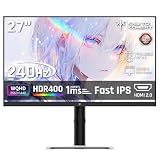
10. KTC 27インチ ゲーミングモニター WQHD 240Hz Fast IPS HDR400 H2…
27インチの広さ、WQHDの精細さ、240Hzの滑らかさを一台で求める人向けです。Fast IPSと1ms GTGを備え、FPSやMOBAを遊びながら、普段の作業ではフルHDより広い表示領域を使いたい場合に適しています。
Adaptive Syncが映像のズレやカクつきの低減を支えます。高さ、チルト、スイベル、ピボットを調整できるため、大きめの27インチ画面でも姿勢に合わせて配置しやすい構成です。低ブルーライトとフリッカーフリーにも対応しています。
HDMI 2.1とDisplayPort 1.4を搭載しますが、WQHD・240Hzを利用できる端子条件や接続機器側の出力仕様は購入前に確認してください。WQHDで高いフレームレートを安定させるには、フルHDより高いPC性能が必要です。VESA対応で、保証期間は3年です。
240Hzが自分の環境で意味を持つか判断しよう
240Hzモニターは、競技性の高いゲームで高フレームレートを安定して出せる人にとって、視点移動や追従表示をさらに滑らかにする選択です。一方、144Hzでも更新間隔は十分短く、一般的なゲーム、動画、仕事が中心なら無理に買い替える必要はありません。
FPS重視なら23.8〜24.5インチのフルHD、画質と作業領域も欲しいならWQHDが選びやすいでしょう。移動や収納性を優先するならモバイル型も候補です。WQHDや2.5Kで240Hzを狙う場合は、GPU性能と端子帯域をより慎重に確認してください。
候補が決まったら、対応端子、付属ケーブル、スタンド調整、VESA、スピーカー、保証を見比べます。在庫表示は変動するため、必要条件を満たす製品は販売ページで最新状況も確認しましょう。
最後に、現在遊んでいるゲームの実際のfpsを測り、接続後にOSで240Hzを選択するところまで想定してください。この二つを確認できれば、「高い数字を買ったのに違いがない」という失敗を避け、自分のデスクに合った一台を選べます。