iPad SDカードリーダーのおすすめは?USB-C・Lightning対応を比較
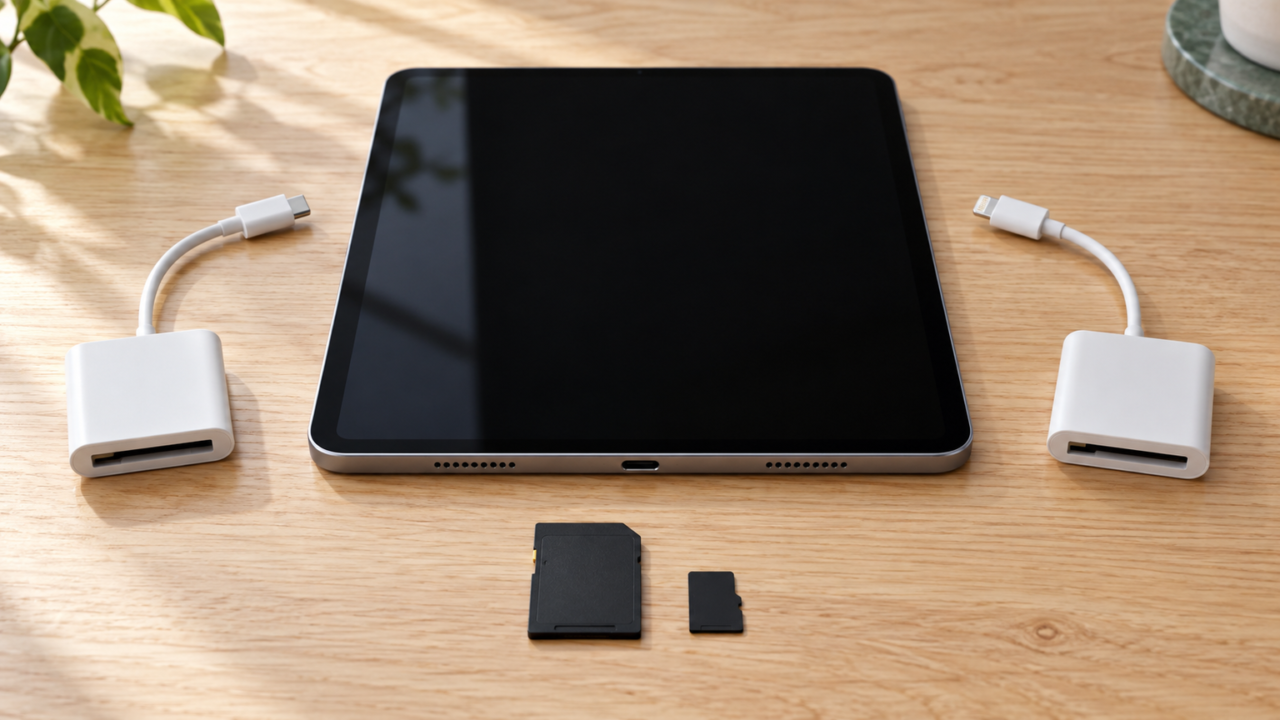
iPad用SDカードリーダーは、最初にiPadの接続端子を確認し、次にSD・microSDなど使いたいカードの種類を合わせて選びます。USB-C搭載iPadにLightning専用品は直接接続できないため、転送速度や多機能性よりも端子の一致が先です。
写真や動画を確認するだけなら、カードをリーダーへ挿し、iPadへ接続して標準の「ファイル」アプリから外部ストレージを探す方法が基本です。ただし、認識方法や対応形式は製品とiPadの環境によって異なります。大切なデータは別の場所にも残してから操作しましょう。
読み込めないときは、端子の不一致、カード規格や容量への非対応、接触不良、電力不足、ファイル形式、カード側の故障などを一つずつ切り分けます。今回取り上げる製品の仕様や互換性は主に販売ページ上の説明によるため、使用中のiPadとの適合、価格、付属品、保証条件は購入前に再確認してください。
- 最優先で確認するのは、iPad側がUSB-CかLightningかという接続端子
- 標準SD、microSD、USBメモリなど、読みたいメディアに合うスロットを選ぶ
- 認識しない場合は、カード、リーダー、端子、電力、データ形式を順番に切り分ける
- 転送終了を確認してから取り外し、重要なデータは別の場所にも保存しておく
iPadでSDカードを読み込む方法と選び方
- iPadの端子に合うカードリーダーを選ぶ
- SDカードの中身を表示してデータを移す
- 読み込めない原因を順番に切り分ける
- カード規格と転送性能を確認する
- 純正品と多機能モデルを目的で選び分ける
1. iPadの端子に合うカードリーダーを選ぶ
iPadでSDカードリーダーを使うには、iPad本体の端子とリーダーのコネクターを一致させます。USB-C搭載モデルにはUSB-C製品、Lightning搭載モデルにはLightning対応製品が基本です。ケースが厚い場合は、コネクターを奥まで差し込めるかも確認してください。
複数のiPadやiPhone、パソコンで共用するなら、USB-C・Lightning・USB-Aを備えた多端子モデルが便利です。一方、利用する機器がUSB-C搭載iPadだけなら、USB-C専用モデルのほうが構成が単純で、持ち歩くケーブルも減らせます。
商品ページに「iPad対応」と書かれていても、すべての世代やOSでの動作を意味するとは限りません。所有するiPadのモデル、端子、OSの条件まで照合してから選ぶことが重要です。

2. SDカードの中身を表示してデータを移す
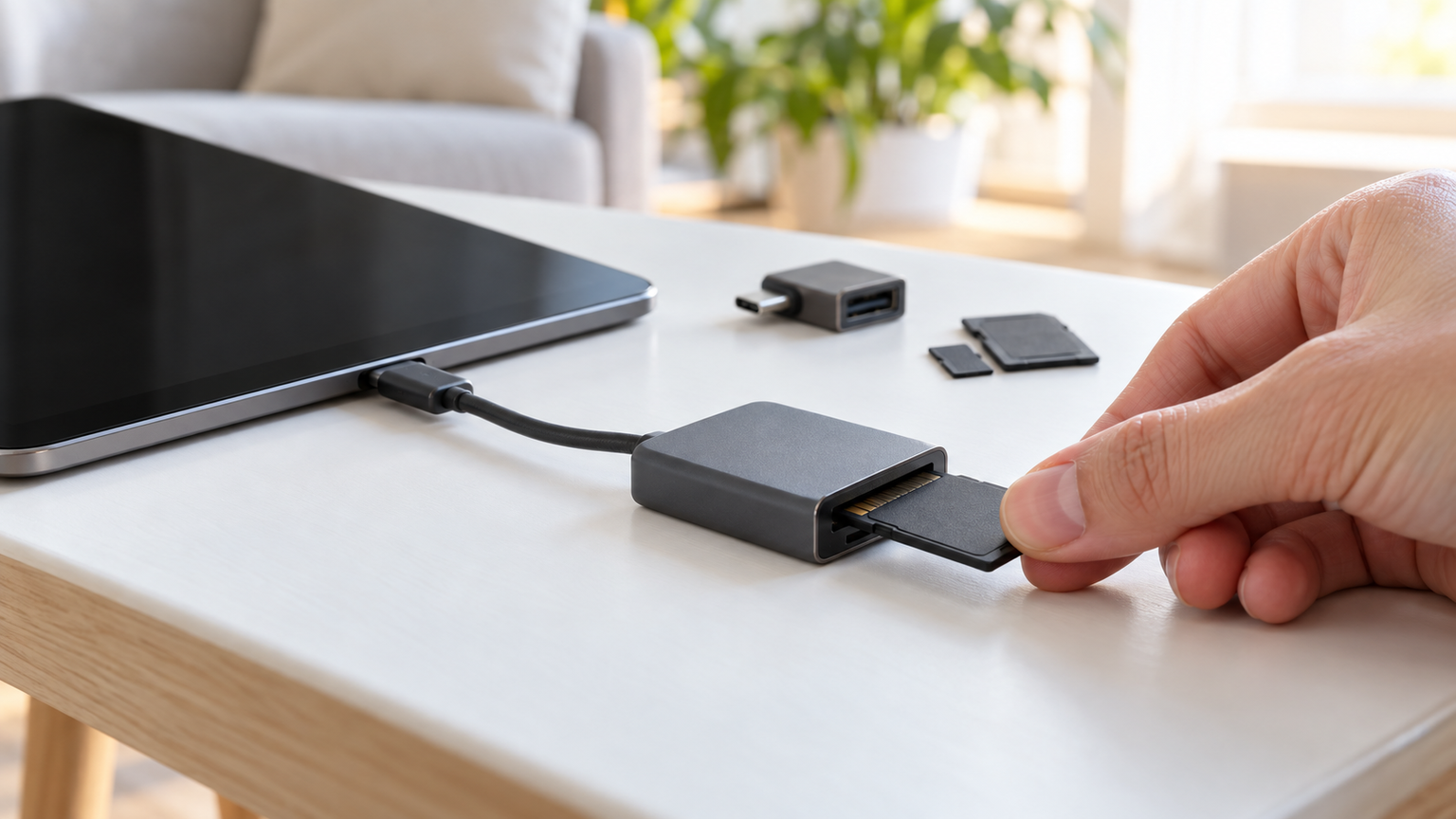
基本的な手順は、SDカードをカードリーダーへ正しい向きで挿し、続いてリーダーをiPadへ接続する流れです。対応製品では専用アプリを使わず、標準の「ファイル」アプリから接続したストレージを開けると案内されています。
保存先が表示されたら、必要な写真や動画、書類を選び、iPad内のフォルダへコピーまたは移動します。カメラで撮影したデータは容量が大きいことがあるため、iPad側の空き容量を先に確保しておくと安心です。
作業後は転送が終わったことを確認し、開いているファイルを閉じてからリーダーを外します。コピー中の取り外しはファイル破損につながるおそれがあるため、進行表示が消えるまで待ちましょう。
3. 読み込めない原因を順番に切り分ける
反応しないときは、まずリーダーを抜き差しし、ケースが接続を妨げていないか確認します。次にiPadを再起動し、別のSDカードでも認識するか試すと、カード側とリーダー側のどちらに原因があるかを整理できます。
別の機器でカードを読めるか、同じリーダーで別のカードを読めるかも確認してください。大容量カード、特殊なフォーマット、破損したファイルシステム、消費電力の大きなUSB機器は、接続できても正常に表示されない場合があります。
Lightning製品では認証表示の根拠、USB-C製品では対応カード容量やOTG条件も購入ページで確かめましょう。販売ページ上の互換機種表だけで判断せず、自分の機種とOSが明記されているかを見ることが大切です。
4. カード規格と転送性能を確認する
標準サイズのSDカードを使うならSDスロット、microSDを直接挿したいならTFまたはmicroSDスロットが必要です。microSDをSD変換アダプター経由で使える製品もありますが、直接挿せるデュアルスロット型なら小さなアダプターを管理する手間が減ります。
USB 3.0や最大5Gbpsという表記は、接続規格側の上限を示す場合があります。実際の転送速度は、SDカードの速度規格、iPad側の接続条件、ファイル数や容量にも左右されるため、表記どおりの速度を保証するものではありません。
RAW写真や4K動画を頻繁に扱うなら、対応形式、カード容量、UHS-Iなどの記載を確認します。少量の写真を移すだけなら、速度だけでなく端子の扱いやすさや携帯性を優先する選び方も現実的です。
5. 純正品と多機能モデルを目的で選び分ける
Apple純正品を希望する場合は、Apple公式の販売ページで、製品名、接続端子、対応するiPadを照合してください。ここで比較する製品はApple純正品ではなく、Amazonで販売が確認された各ブランドの候補です。
第三者製品は、SDとmicroSDの両対応、USBメモリ用ポート、複数の入力端子など、選択肢が豊富です。カメラから写真を取り込むだけなのか、iPhoneやパソコンでも共用するのかを決めると、必要な構成が見えやすくなります。
多機能であるほど便利とは限りません。使用しない端子が増えると本体も複雑になるため、USB-C専用、Lightning専用、複数端子対応のどれが自分の機器構成に合うかで絞り込みましょう。
iPadで使えるSDカードリーダー10製品を比較
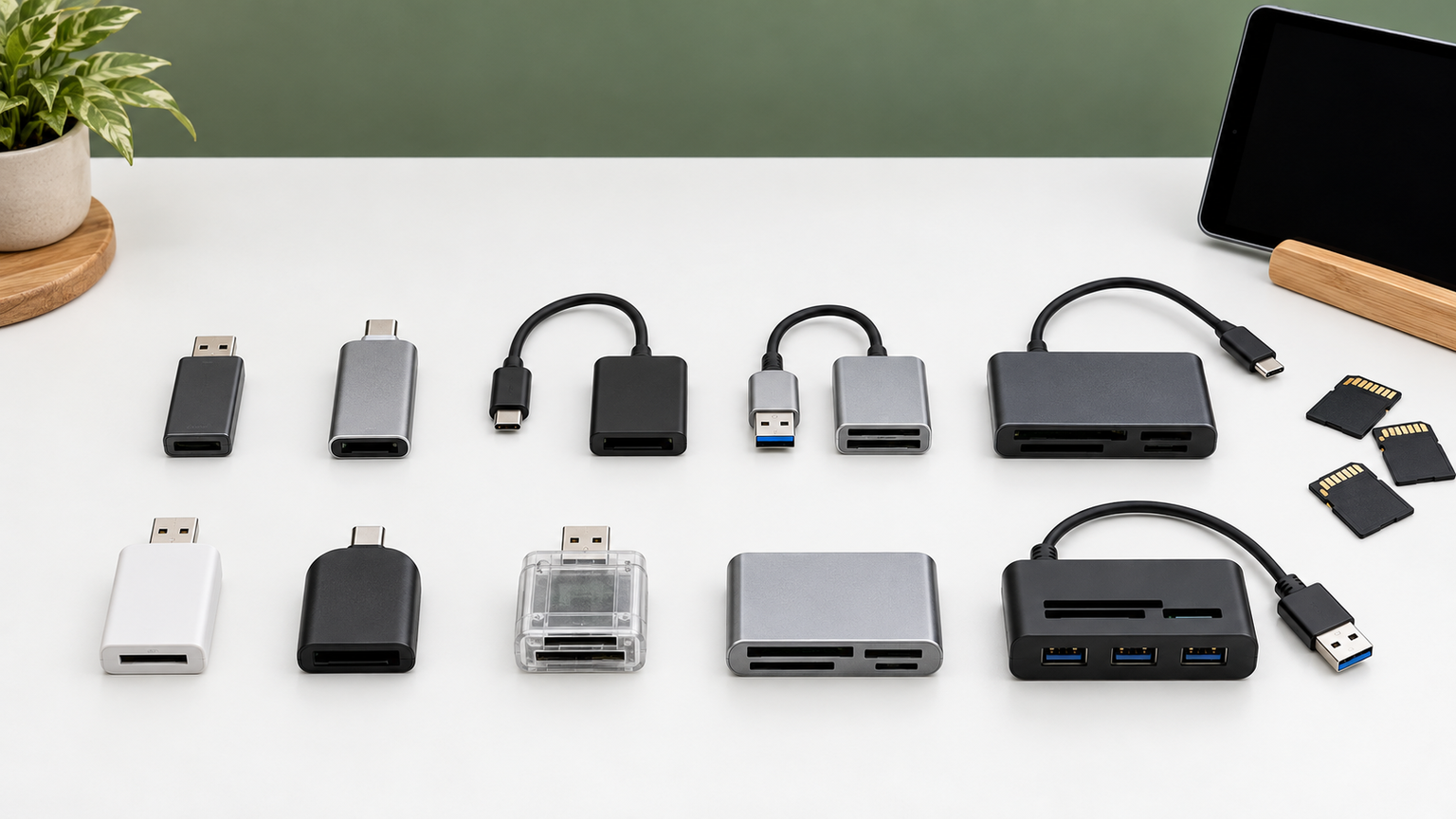
比較表では、商品欄で接続方式と製品を確認し、商品画像欄で形状を見比べ、ポイント欄で主な特徴と向いている人を把握できます。掲載番号は実測性能、人気、売上の順位ではありません。価格やiPad各モデルとの適合、保証条件は変わる可能性があるため、購入前に販売ページで確認してください。
左右にスクロールして比較できます。



1. SDカードリーダー Type-C メモリカードリーダー USB/SD/TF変換アダプタ 0TG機能…
USB-C搭載iPadで、標準SDとmicroSDに加えてUSBメモリも使いたい人に向く構成です。SD、TF、USBの3ポートをまとめているため、撮影機器ごとに別のリーダーを持ち歩きたくない場合に比較しやすい製品です。
販売ページではUSB 3.0、双方向転送、最大2TBのSDカード対応を掲げています。旅行先でカメラの写真をiPadへ移したり、iPad側のデータを外部メディアへ整理したりする使い方を想定できます。
ブランド表記はZRZKで、メーカー型番は確認できません。転送速度について複数の数値表記があるため、実効速度は断定できません。使用するiPadのUSB-C端子、カード規格、容量、ファイル形式への適合を購入前に確認してください。
2. SDカードリーダー タイプc SDカードリーダー usb c to SD Card USB3.0…
デジタルカメラの標準SDカードをUSB-C搭載iPadへ取り込みたい人に適しています。多ポート構成ではなくSD系カードの利用を中心に据えているため、用途を絞って持ち歩きたい場合の比較候補になります。
販売ページではSD、SDHC、SDXC、MMC、RS-MMCに対応し、アダプター付きmicroSDも利用できると説明されています。専用アプリを追加せず、写真や動画を双方向に移したい場面で扱いやすい構成です。
最大1TB、USB 3.0、最大5Gbpsという記載はありますが、実際の速度はカードやiPad側の条件にも左右されます。Wi-Fi SDには対応しないとされているため、該当カードを使う人は注意が必要です。
3. Acer SDカードリーダー マイクロSD カードリーダー Type-C & USB 3.0 超高…
USB-C搭載iPadだけでなく、USB-A搭載パソコンともカードリーダーを共用したい人に向きます。SDとmicroSDのデュアルスロットも備えており、端末とカードの双方を幅広く使い分ける人にとって比較しやすい構成です。
販売ページではUSB-CとUSB-A、最大5Gbps、UHS-Iで最大104MB/s、最大2TBへの対応を掲げています。アルミニウム合金製の筐体、保護カバー、ストラップも案内されており、カメラバッグへ入れて携帯する用途を想定できます。
記載された速度はカードなどの使用条件で変わると明記されています。iPadについて個別モデルの詳細な適合情報は限られるため、所有機の端子とOS、使用カードの規格を確認してください。USB-AとUSB-Cを同時に使えるという意味ではありません。
4. SDカードリーダー SUNTRSI 3-in-1 Type-c/ライトニングー カードリーダー ア…
SD、microSD、USB周辺機器をUSB-C搭載iPadでまとめて扱いたい人向けです。カードの読み込みだけでなく、USBメモリやキーボードなども接続候補に含めたい場合に、ポート構成を比較する価値があります。
販売ページではアプリ不要、双方向転送、最大1TB対応を掲げています。カメラの写真を移した後、そのままiPad上で整理するような流れを作りやすく、外出先でパソコンを開く手間を減らせます。
商品名にはLightningへの言及がありますが、詳細欄の接続技術はUSB Type-Cと記載されています。Lightning搭載iPadでの接続方法は曖昧なため、端子構成を商品画像と販売ページで必ず確認してください。同時認識や周辺機器の動作条件も事前確認が必要です。
5. SDカードリーダー 3-in-1 カードリーダー Type-C/USB A &iPhone sdカ…
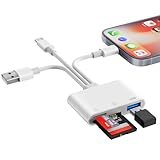
Lightning搭載機、USB-C搭載機、USB-A搭載パソコンの間で一つのリーダーを共用したい人に向く多端子モデルです。iPadを買い替えた後も同じカードリーダーを使いたい場合に、端子の選択肢を比較できます。
販売ページではSD、TF、USBポートを備え、最大2TBのカードと双方向転送に対応すると説明されています。写真転送だけでなく、ファイル保存やUSB周辺機器の接続まで一台にまとめたい場面で便利な構成です。
MFi認証チップ搭載との記載はありますが、認証番号などの根拠は確認できていません。最大5Gbpsと720MB/sが併記されているため、速度表現も購入前に精査してください。iOSの世代によって転送方向が異なるという注意書きもあります。
6. iPhone SDカードリーダー ライトニング sdカードカメラリーダー デジカメ スマホ転送 i…

Lightning端子を搭載したiPadで、デジタルカメラの標準SDカードを扱いたい人向けです。USB-C製品では直接接続できないLightning搭載機を使っており、microSDやUSBポートが不要な場合に検討しやすい構成です。
販売ページでは標準の「ファイル」アプリから写真や動画を開けること、双方向転送、約10g、日本語説明書、24か月保証を掲げています。旅行中にカメラの写真を確認し、必要なデータだけ整理したい用途が想定されます。
MFi認証チップ搭載と説明されていますが、認証の詳細は購入前に確認してください。対応OSはiOS 13~18と記載されているため、それ以外の環境は適合を断定できません。USB-C搭載iPad用ではない点にも注意が必要です。
7. 4in1 SDカードリーダー SD/TF 対応 USB-C/USB-A/Lightning メモリ…
Lightning、USB-C、USB-Aを使い分けながら、SDとmicroSDの両方を扱いたい人向けです。販売ページでは給電、音声出力、データ転送にも触れており、多機能性を優先したい人が比較しやすいモデルです。
最大2TB、USB 3.0、最大5Gbpsを掲げ、RAW写真や4K動画の移行用途も案内されています。撮影中の電池残量が気になる場面で、給電しながらデータを扱える構成は作業の中断を減らす可能性があります。
給電、音声、転送の同時利用条件や出力仕様は詳しく確認できていません。使用するiPadで各機能が利用できるか、必要な電源アダプターやケーブルが付属するかを販売ページで確かめてください。
8. SDカードリーダー タイプc 2in1 SD/TF カード USB3.0 高速転送 OTG 機能
USB-C搭載iPadで、標準SDとmicroSDをシンプルに使い分けたい人向けです。USBメモリ用ポートやLightning端子を必要とせず、二つのカードスロットを優先したい場合に選びやすい構成です。
販売ページではUSB 3.0、UHS-I、最大5Gbps、双方向転送、最大2TB対応を掲げています。カメラのSDカードとアクションカメラなどのmicroSDを一台で読み、撮影後すぐiPadへ整理する使い方に適します。
Type-C機器への幅広い対応が案内されていますが、すべてのiPadやカードでの動作が保証されるわけではありません。カードの速度規格とフォーマット、iPadのUSB-C接続条件を確認し、表記速度は理論上の接続規格として捉えましょう。
9. SDカードリーダー Lightning/Type-c 4in1 SD/TF変換アダプタ USB-C…
Lightning搭載iPadとUSB-C搭載端末をまたいで使い、SD、microSD、USBメモリも扱いたい人に向く構成です。データ転送中の給電を重視する場合に、ほかの多端子モデルと比較できます。
販売ページではLightning接続時に外部電源から充電でき、USB 3.0ポートにはUSBメモリ、キーボード、マウスなどを接続できると説明されています。長時間の写真整理で電池残量を気にしたくない場面に役立つ可能性があります。
商品名の「4in1」と詳細欄の「3-in-1拡張」は数え方が異なるため、端子とポートの実物構成を画像で確認してください。外付けドライブは必要電力によって動作条件が変わり得るため、容量や給電要件も事前確認が必要です。
10. SDカードリーダー 3 in1 Lightning/Type C/USB A- SD/TF /XD…
標準SDとmicroSDに加え、古いデジタルカメラで使われるXDカードも扱いたい人向けです。Lightning、USB-C、USB-Aの3端子を備えると説明されており、新旧の撮影機器から写真を集めたい場合に独自性があります。
販売ページではSD、SDHC、SDXC、MMC、microSD系、XDカードの読み書きと、最大480Mbpsの双方向転送を掲げています。昔のカメラに残った写真をiPadへ移し、現在の写真と一緒に整理したい場面で活用できます。
すべてのXDカード規格や容量への対応範囲は詳しく確認できていません。カードの種類、iPadの端子、OSとの適合を購入前に照合してください。商品名に「3 in1」とありますが、カードスロットと接続端子の数を混同しないことも大切です。
端子と利用目的を決めれば選びやすい
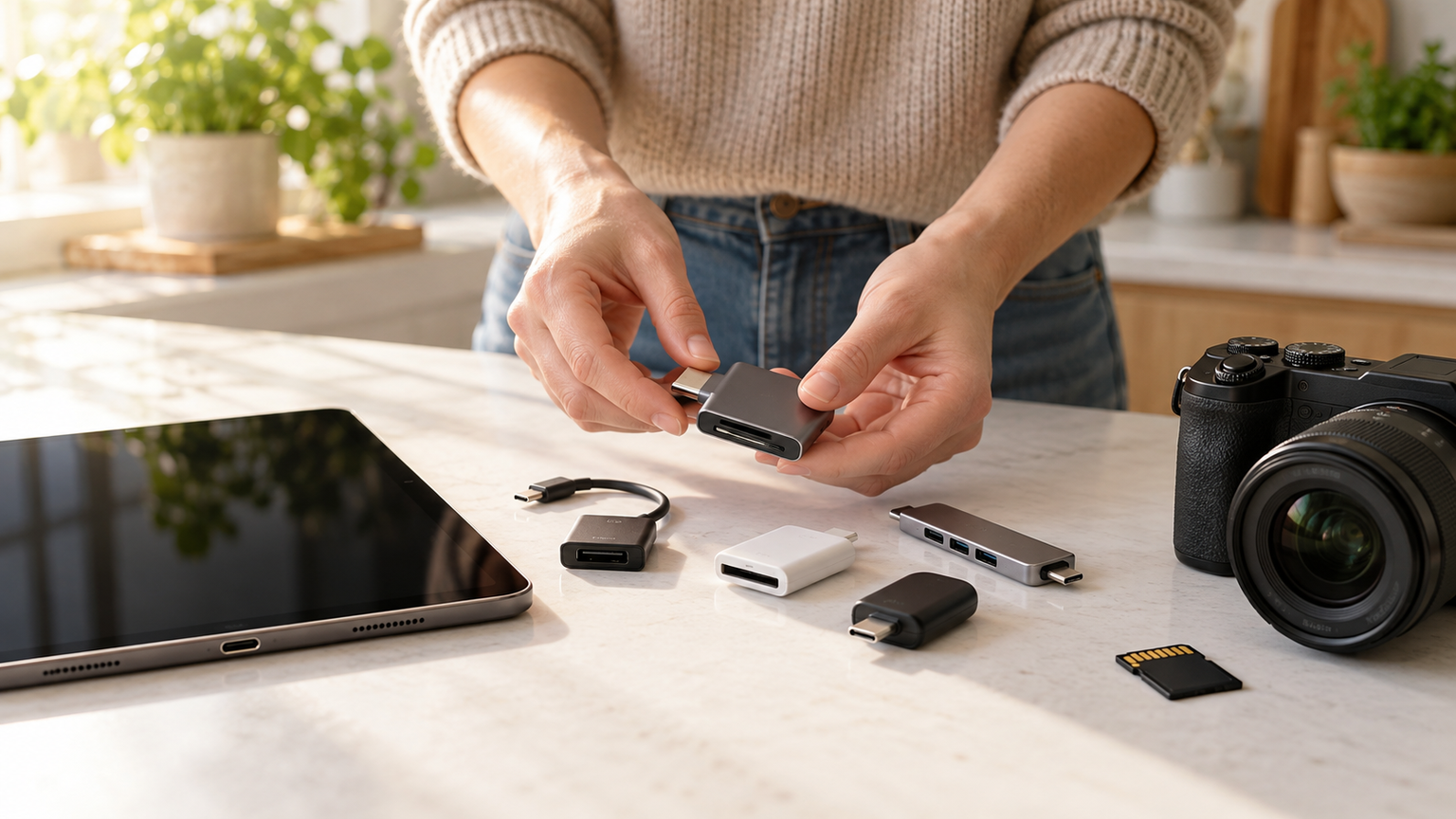
iPad用SDカードリーダー選びでは、USB-CかLightningかを確認し、次に標準SD、microSD、XD、USBメモリのどれを使うかを決めます。USB-C搭載iPadだけで使うなら専用型、複数のiPadやパソコンで共用するなら複数端子型が候補です。
カメラの写真を取り込むだけなら、必要なカードスロットを備えたシンプルな製品で十分です。USB周辺機器や給電も必要なら、多機能モデルの同時利用条件と必要電力まで確認しましょう。規格上の最大速度だけでなく、カード側の性能も実際の待ち時間を左右します。
読み込めない場合は、抜き差しを繰り返す前に、端子、カード、別機器での認識、容量、フォーマットを順番に確認してください。自分のiPadとカードを基準に条件を照合すれば、撮影後の写真をその場で確認し、安全に整理できる環境へ近づけます。