iPadキーボード・トラックパッドのおすすめは?必要性と選び方を解説
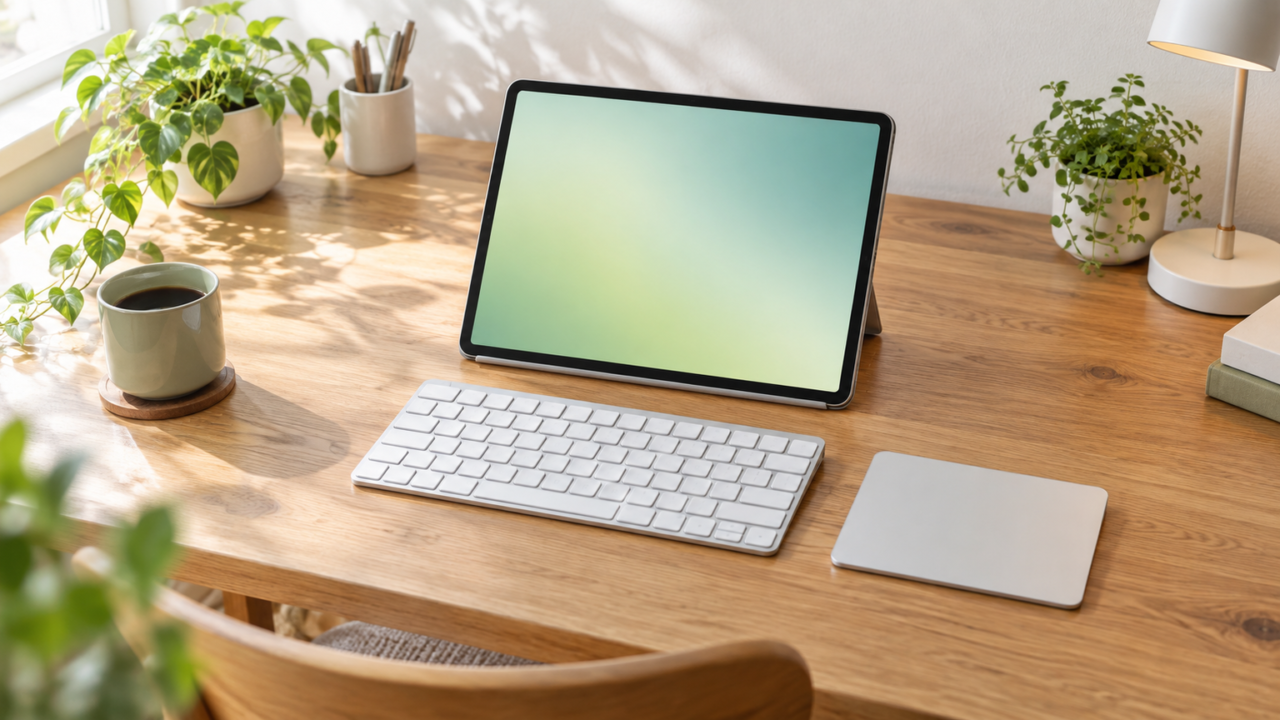
iPadで文章作成や表計算、Web閲覧を頻繁に行うなら、トラックパッド付きキーボードは有力な選択肢です。画面へ手を伸ばす回数が減り、入力からカーソル操作まで手元で続けられます。一方、動画視聴や手書きが中心なら、必ずしも一体型を選ぶ必要はありません。
選択の分かれ目は、ケース一体型か独立型か、キーボード配列、対応するiPadのモデル番号、接続方式、持ち運びやすさです。特にケース一体型は、画面サイズが同じでも世代やモデル番号が違えば装着できない場合があります。
打ちやすさを重視するなら、JIS日本語配列、キーの大きさ、キーストローク、パンタグラフやシザー構造を確認しましょう。外出先で使う人は、本体だけでなくiPadとケースを含めた総重量も判断材料になります。
掲載されている価格、在庫、対応OS、保証や付属品は変わる可能性があります。購入時には販売ページで最新情報を確認し、自分のiPadのモデル番号と照合してください。
- 文章作成が多い人には、画面へ触れずに操作できるトラックパッド付きが便利
- ケース一体型はモデル番号、独立型は対応OSとBluetooth条件を確認する
- 打ちやすさはJIS配列、キー構造、サイズ、誤操作防止機能で見極める
- 価格と在庫だけで決めず、重量、充電方法、設置スペースまで比較する
iPad用キーボードとトラックパッドを選ぶ前の基礎知識
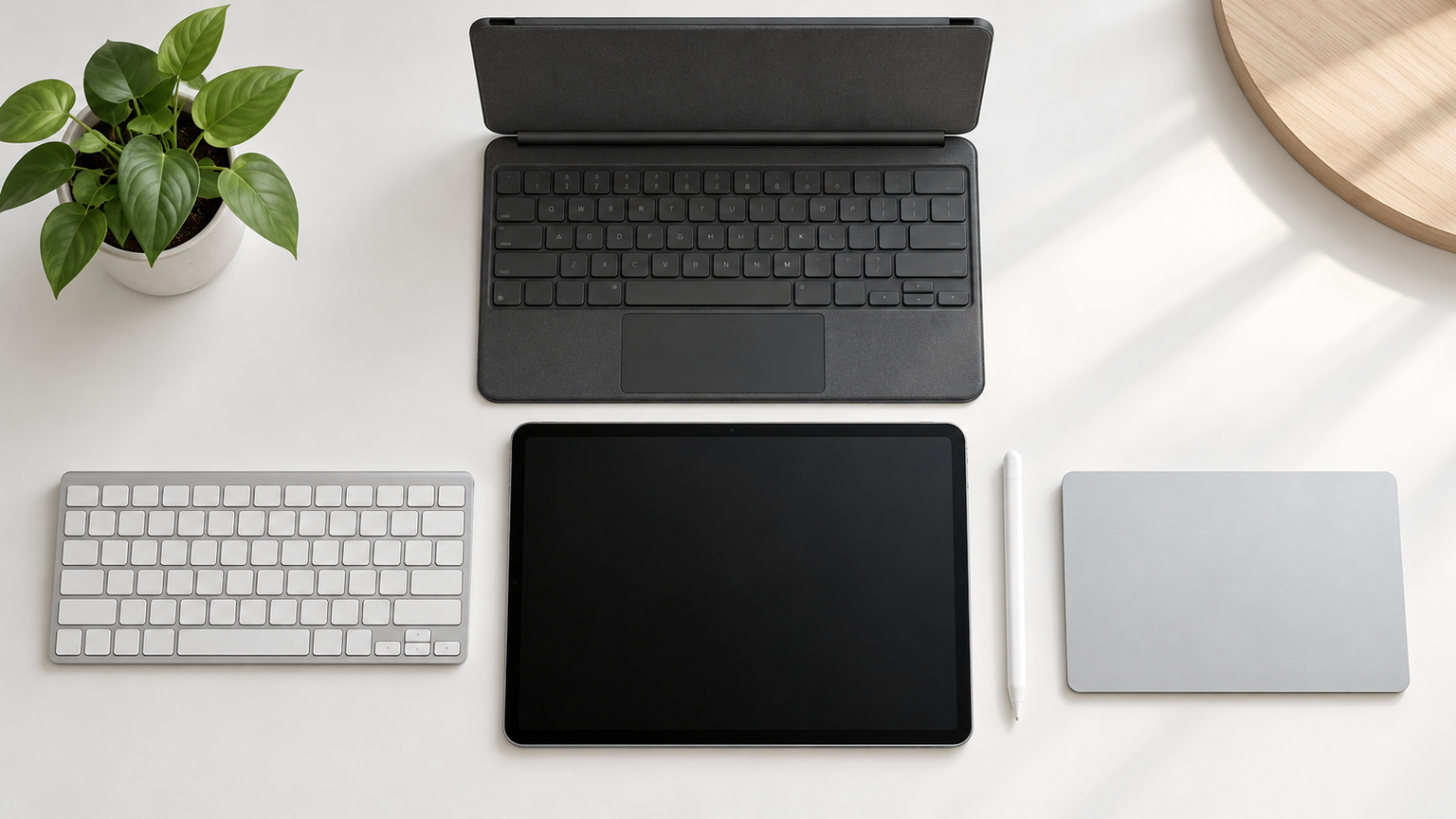
- iPadにトラックパッドが必要かは作業内容で決まる
- トラックパッドとタッチパッドはほぼ同じ意味で使われる
- ケース一体型と独立型では使い勝手が異なる
- 接続できないときはOSと設定を順番に確認する
- 打ちやすさと対応機種を購入前に見極める
1. iPadにトラックパッドが必要かは作業内容で決まる
メール、レポート、ブログ、表計算など、文字入力とカーソル移動を繰り返す人にはトラックパッドが役立ちます。キーボードから手を大きく離さず、クリックやスクロール、対応するジェスチャーを操作できるためです。
反対に、動画視聴、読書、Apple Pencilを使った手書きが中心なら、タッチ操作だけでも困らないことがあります。必要性は「iPadをパソコンのように使いたいか」で判断すると明確です。
トラックパッドを付けても、デスクトップ向けアプリと同じ機能が追加されるわけではありません。利用したいアプリがiPadOSで何に対応しているかも、別に確認しましょう。
2. トラックパッドとタッチパッドはほぼ同じ意味で使われる
トラックパッドとタッチパッドは、どちらも指でポインタを動かす板状の入力装置を指す名称です。商品名では表記が分かれますが、名称だけで優劣を判断する必要はありません。
比較すべきなのは、パッドの広さ、クリック方法、複数指ジェスチャー、パームリジェクション、オン・オフ切り替えの有無です。入力中の誤操作が気になる人には、手のひらの接触を抑える機能やロック機能が便利です。

3. ケース一体型と独立型では使い勝手が異なる
ケース一体型は、iPad、キーボード、トラックパッドをまとめて持ち運べるのが長所です。開くだけで作業しやすく、膝上や小さな机でもノートパソコンに近い姿勢を作れます。ただし、対応する世代やモデル番号が限定されます。
独立型はiPad miniを含む複数端末で使いやすく、キーボードと画面の距離も自由に調整できます。反面、スタンドを別に用意する製品があり、持ち運ぶ部品が増える点には注意が必要です。
自宅と外出先の両方で使うなら、一体型の携帯性と、独立型の汎用性を比べてください。複数のAppleデバイスを切り替える人には、マルチペアリング対応機も候補になります。
4. 接続できないときはOSと設定を順番に確認する
Bluetooth式は、キーボードをペアリング待機状態にしてから、iPadのBluetooth設定で機器名を選びます。反応しない場合は充電残量、接続先の切り替え状態、過去のペアリング情報、対応OSを順番に確認してください。
Smart Connector式は、対応する接点へ正しく装着することが前提です。ケースのずれや接点の汚れがないかを確認し、対応モデル以外へ無理に取り付けないようにします。
配列どおりに入力できないときは、iPadのハードウェアキーボード設定も確認します。JIS配列であっても、ローマ字入力とかな入力では必要な設定が異なる場合があります。
5. 打ちやすさと対応機種を購入前に見極める
打ちやすいキーボードは、手の大きさや普段使う配列によって変わります。日本語入力が多い人はJIS配列、大きなEnterキー、かな印字の有無を確認すると選びやすくなります。パンタグラフやシザー構造は、薄さと安定した打鍵感を両立しやすい方式です。
ケース一体型は、設定画面や本体背面でiPadのモデル番号を調べ、販売ページの対応番号と照合してください。「11インチ」などの画面サイズだけで判断すると、カメラ穴や磁石、接点の位置が合わないことがあります。
持ち運びではキーボード単体の重量だけでなく、iPad装着後の重さと厚さも重要です。価格条件、在庫、保証内容、付属品は購入時点の表示を確認しましょう。
iPad用トラックパッド付きキーボードなど10商品を比較
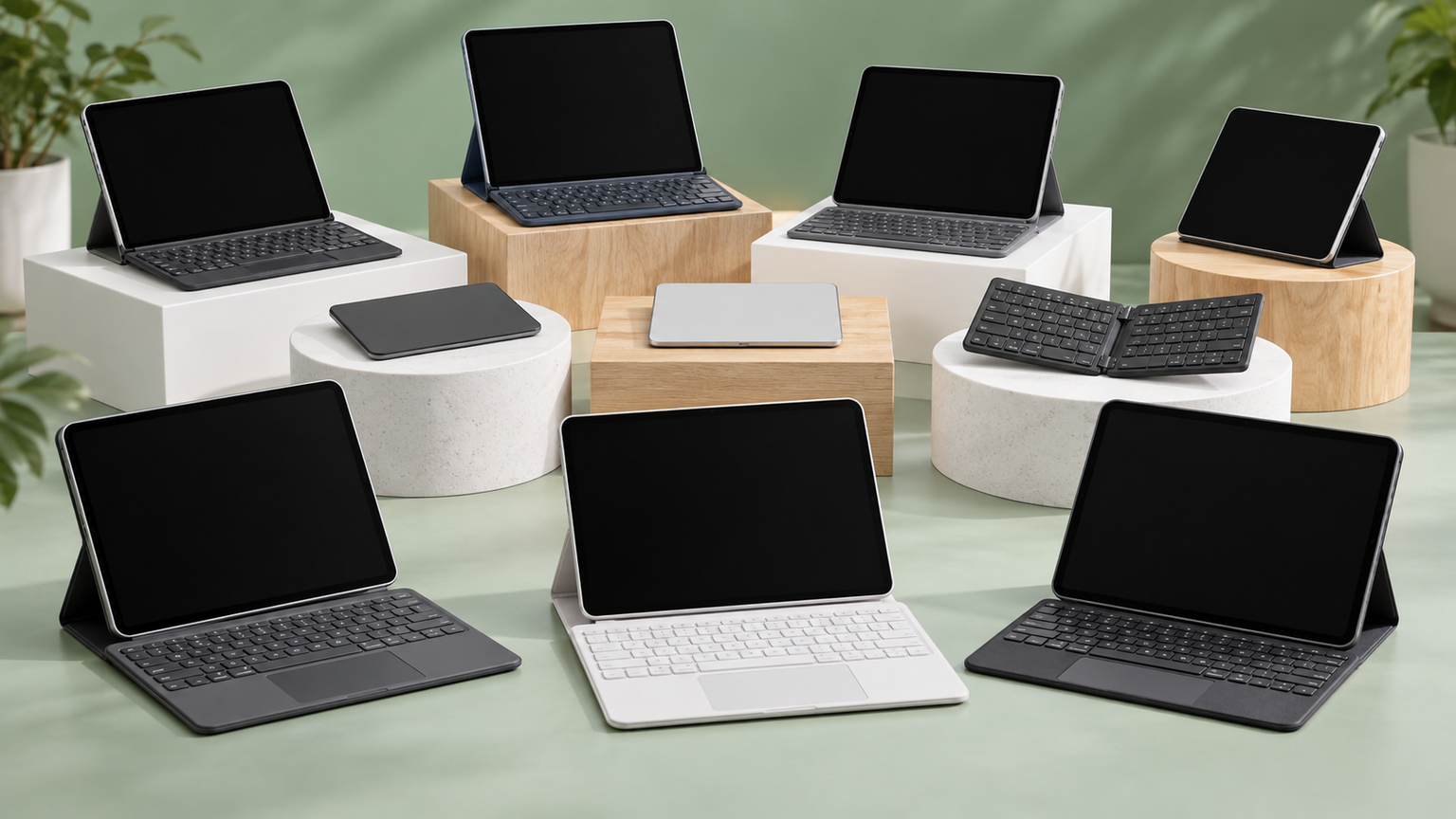
比較表では、商品欄で製品種別、商品画像欄で外観、ポイント欄で主な特徴と向いている人を確認できます。ケース一体型、独立型、折りたたみ型に加え、トラックパッドを搭載しないキーボードも含まれるため、用途の違いを踏まえて比べてください。
掲載番号は実測性能、人気、売上の順位を示すものではありません。価格、在庫、対応OS、対応モデル、保証や付属品は購入前に最新の販売ページで確認してください。
左右にスクロールして比較できます。



1. Inateck iPad A16 第11世代/第10世代用 JIS日本語配列 キーボードケース 超…
持ち運びやすいケース一体型を探している人に向く候補です。商品情報では450g、厚さ7.6mmとされ、JIS日本語配列、フルエリアのマルチタッチパッド、磁石による着脱式ケースを採用しています。文章入力とタブレット利用を頻繁に切り替える場面で比較しやすい製品です。
仕事ではキーボードを付け、読書や動画視聴では取り外すといった使い分けができます。背面スタンドは横置きと縦置きに対応するとされ、カフェでのメール返信から資料閲覧まで、一つの構成で対応しやすい点が魅力です。
対応候補としてiPad(A16)、第10世代、複数世代のiPad Air 11インチやiPad Pro 11インチが記載されています。購入前には本体のモデル番号を照合してください。接続はBluetooth式で、かな入力を使う場合はハードウェアキーボード設定の確認も必要です。
2. 10.9インチ iPad 第10世代 2022 キーボード 11インチ iPad 第11世代 A1…
一般的な角型キーとは異なる見た目を楽しみたい人や、ケースとキーボードを分けて使いたい人に適しています。丸型キー、タッチパッド、ペンホルダーを備えた分離式で、深緑のカラーを含めてデザイン性を重視して比較したい場合の候補です。
Bluetoothキーボードをケースから外せるため、iPadから少し距離を取って入力したい場面にも対応できます。タッチパッドをマウス代わりに使えば、文章入力中に画面へ手を伸ばす回数を減らせます。ペンとキーボードを一緒に持ち歩きたい人にも便利です。
対応機種としてiPad第10世代10.9インチとiPad(A16)11インチが挙げられ、モデル番号も指定されています。Apple Pencil本体は付属しません。必要最小OSはiOS 16と記載されているため、購入前に本体のモデル番号とOSを確認してください。
3. マジックキーボード BETTDOW 2025 iPad A16 11インチ&2022 iPad第1…
フローティング型の外観、バックライト、日本語配列をまとめて求める人に向くケースです。磁気吸着式で、マルチタッチトラックパッド、7色バックライト、3段階の明るさ調整、キーボードの電池残量表示を備えるとされています。
暗い部屋でレポートを作成するときはキーを見分けやすく、ファンクションキーから音量や画面の明るさへアクセスできます。ヒンジで角度を調整できるため、入力、Web閲覧、オンライン会議のそれぞれで画面を見やすい位置へ合わせやすい構成です。
対応対象はiPad(A16)11インチとiPad第10世代10.9インチで、対応モデル番号が明記されています。Bluetooth接続を使用し、必要最小OSはiPadOS 16とされています。名称に「マジックキーボード」とありますが、Apple純正品ではなくBETTDOW製品として比較してください。
4. iPad キーボード付きケースiPad 第10世代 10.9インチ 対応マジックキーボード風・JI…
Bluetoothのペアリングやキーボード側の充電を省き、装着後すぐ入力へ移りたい人に適した候補です。Smart Connector接続、JIS日本語配列、マルチタッチパッド、フローティングスタンドを備えたiPad第10世代向けケースとして案内されています。
会議前の修正や移動中の返信では、接続先を設定する手間が少ないことが利点になります。最大135度の角度調整、7色バックライト、3段階の明るさ調整が記載され、取り外した背面ケースは約110gとされています。ペン収納も用意されています。
対応モデル番号はA2696、A2757、A2777です。ほかのiPadには装着・接続できないとされるため、画面サイズだけで選ばないでください。パススルー充電、USB-Cケーブル、日本語説明書、保証については購入時の販売条件もあわせて確認しましょう。
5. Saikou ipad bluetooth キーボード ワイヤレス 日本語配列 大型タッチパッド搭…
ケースを固定せず、iPad、iPhone、Macの間でキーボードを共有したい人に向く独立型です。JIS日本語配列、大型タッチパッド、パンタグラフキーを備え、最大3台のiOSデバイスを切り替えられる点が比較理由になります。
幅28cm、約230gとされ、6段階で調整できるスタンドが付属します。自宅ではMac、外出先ではiPadという使い分けでも、登録先を切り替えて同じ配列を利用できます。14種類のファンクションキーも、音量やメディア操作を手元で行う際に便利です。
Bluetooth接続とType-C充電を使用し、iOS専用として案内されています。商品情報では1回の充電で200時間使用できるとされていますが、利用条件によって変わります。iPad miniを含め、使用端末のOS、タッチパッドのジェスチャー対応範囲、スタンドへの収まりを確認してください。
6. Omikamo キーボード bluetooth 折り畳み式 ワイヤレス JIS標準日本語配列 ip…
持ち運ぶときは小さく、入力時には一般的なキーボードに近いキーサイズを求める人に向く折りたたみ型です。JIS日本語配列、大型タッチパッド、左右クリックを備え、iOS、Windows、Android、Mac、Chrome OSへ対応するとされています。
外出先で開けば、マウスを別に持たずにカーソル操作と文字入力を始められます。最大3台を登録して切り替えられるため、iPad、スマートフォン、パソコンをまたぐ作業にも便利です。Fnキーとスペースキーでタッチパッドを停止でき、入力中の接触も抑えられます。
Bluetooth対応機器での利用が前提で、充電には付属のUSBケーブルを使用します。折り目がある構造やキー配置の感触は通常の一枚型と異なるため、長文入力を重視する人は寸法と配列を確認してください。端末ごとのショートカット対応範囲も購入前の確認事項です。
7. Ewin キーボード bluetooth ワイヤレス iPad/iPhone用 JIS日本語配列…
iPadとiPhoneを切り替えながら使い、入力中にはタッチパッドをロックしたい人に適しています。JIS日本語配列、パンタグラフキー、Bluetooth 5.1、タッチパッドを採用し、2台のiOSデバイスを登録できるとされています。
約265g、25×18×0.6cmと案内された薄型設計で、スタンドも付属します。メール作成時はタッチパッドを使い、長文を集中して入力するときはロックするなど、用途に応じた切り替えが可能です。Type-C充電のため、対応ケーブルをまとめやすい点も実用的です。
タッチパッド機能にはiOS 13.4以降が必要と記載されています。iPhoneでは機種によって一部ジェスチャーを利用できない場合があります。WindowsやAndroid向けではなくiPad・iPhone用として案内されているため、接続予定の機器とOSを確認してください。
8. ipad用 キーボード- 7色バックライト Bluetooth JIS日本語配列 スタンド付き タ…
夜間にもキーを確認しやすく、2台のiOSデバイスを切り替えたい人に向く独立型です。JIS日本語配列、タッチパッド、7色バックライト、3段階の明るさ調整を備え、13種類のファンクションキーを搭載するとされています。
厚さ7mm、24.7×17.7cm、約300gと案内されており、パンタグラフ式の静音設計は図書館や共有スペースでの入力に役立ちます。左右クリック、スクロール、複数指操作を手元で行えるため、マウスを追加せず作業環境を整えたい場合にも候補になります。
Bluetooth接続とType-C充電を使用し、対応先はiPadとiPhoneとして説明されています。450mAhバッテリーや稼働期間の記載はありますが、利用時間やバックライト設定で変動します。技適表示、対応OS、ジェスチャーの範囲を購入ページで再確認してください。
9. Ewin 折りたたみキーボード Bluetooth JIS日本語配列 ワイヤレス iPad パソコ…
iPadだけでなく、スマートフォンやパソコンでも使える携帯用キーボードを求める人に向きます。三つ折り構造、JIS日本語配列、タッチパッドを採用し、Windows、Mac、iOS、Androidの最大3台を切り替えられるとされています。
開いた状態では1.5mmのキーストローク、折りたたんだ状態では携帯しやすい構成が特徴です。出張先でiPadの資料を直し、帰宅後はパソコンへ切り替えるような使い方なら、入力環境を統一できます。最大90時間の連続稼働も商品情報に記載されています。
厚さ6.85mm、重量264gという数値は、測定状態を販売ページで確認してください。折りたたみ部を含むキー配置やタッチパッドの位置は通常のキーボードと異なります。USB-C充電条件、端末ごとのジェスチャー、保証の適用条件も購入前に確かめましょう。
10. エレコム Bluetooth マルチペアリング ミニキーボード パンタグラフ式 軽量・薄型 3台同…
トラックパッドを必要とせず、薄型の日本語キーボードを複数端末で共有したい人向けです。78キーの日本語配列、パンタグラフ構造、最大3台のマルチペアリングに対応します。トラックパッド搭載機との違いを明確に比較できる候補です。
幅286.5mm、奥行121.5mm、最薄部6.5mm、電池を含まない質量約264gとされています。デスクではiPadのタッチ操作を使い、長文だけを物理キーで入力したい場合に適します。13種類のマルチファンクションキーも日常操作を補助します。
商品情報に記載された対応OSにはWindows、Android、macOS、iOS 13.4、iPadOS 13.4が含まれますが、最新の対応状況はメーカーの対応表で確認が必要です。iOSのかな入力には対応しないと明記されているため、かな入力派は特に注意してください。
用途に合うiPadキーボードで作業環境を整えよう
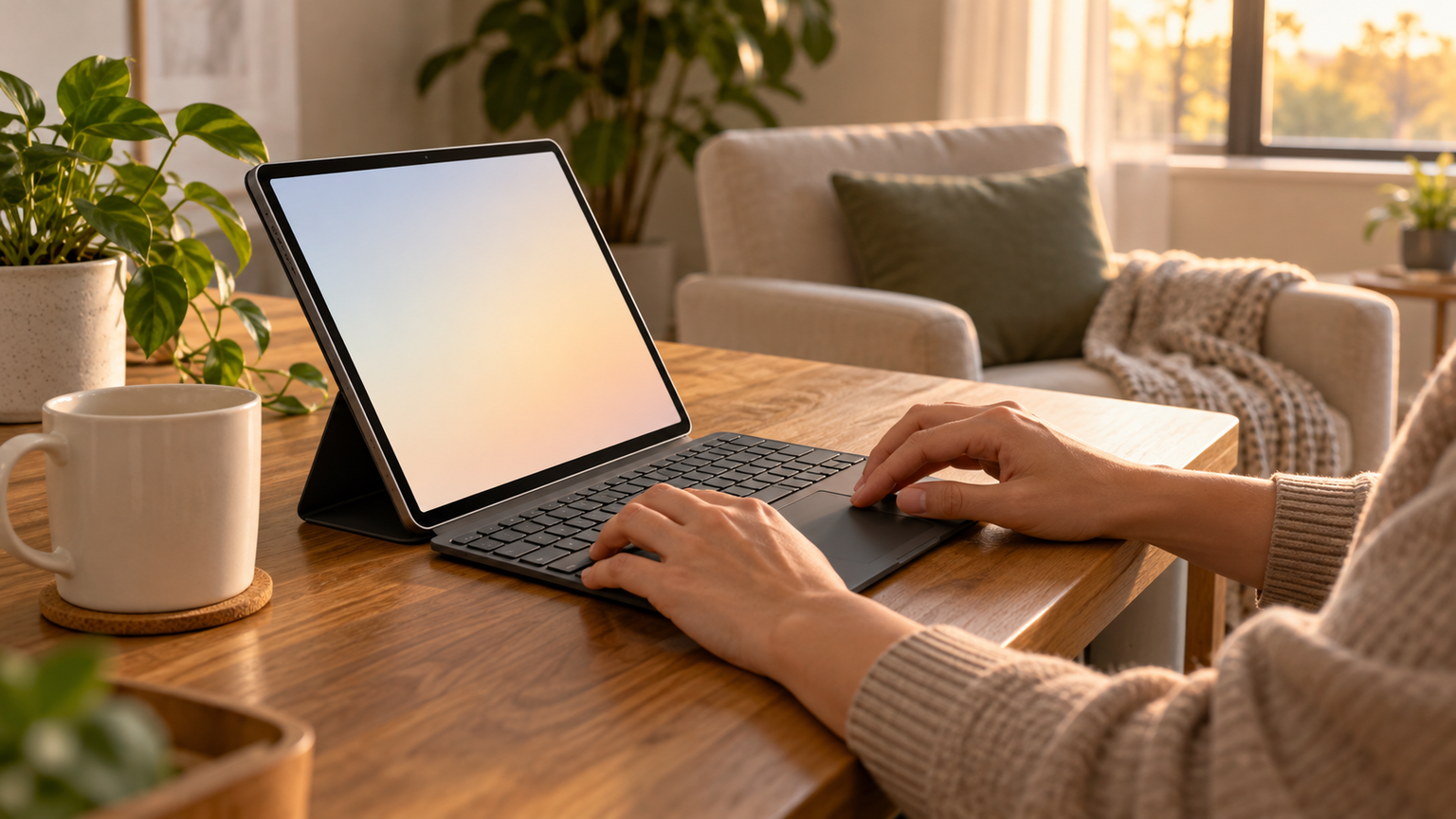
iPadで長文、表計算、資料編集を行うなら、JIS配列とトラックパッドを備えたキーボードは、入力とポインタ操作を一つの場所へまとめられます。装着してすぐ使いたいならSmart Connector式、ケースの着脱性を求めるなら磁気吸着式、複数端末で共有するなら独立型や折りたたみ型が選びやすいでしょう。
一方、タッチ操作で十分な人は、トラックパッドなしの薄型キーボードも合理的です。Apple純正かどうかだけで決めるのではなく、配列、キー構造、接続方法、重さ、角度調整、充電の手間を普段の使い方に照らして比べてください。
最後にiPadのモデル番号とOSを確認し、販売ページの対応条件、最新価格、在庫、保証、付属品を照合しましょう。そのひと手間で、装着できない、希望するジェスチャーが使えない、持ち歩くには重かったという行き違いを減らせます。