ノートパソコン2台でデュアルディスプレイを有線共有する接続方法
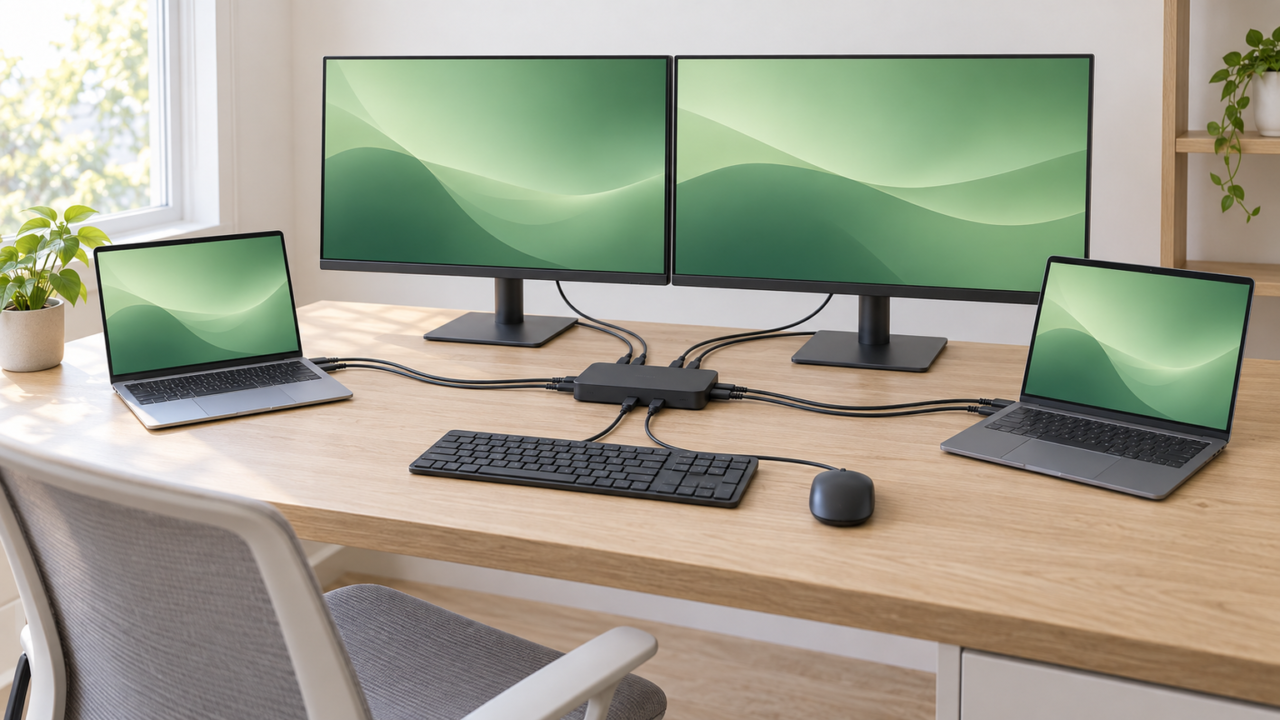
ノートパソコン2台でデュアルディスプレイを有線利用するには、最初に「2台のノートパソコンを横に並べたい」のか、「2台の外部ディスプレイを両方のパソコンで共有したい」のかを区別します。後者なら、各パソコンが外部2画面を同時出力できることを確認し、デュアルモニターKVMを使うか、パソコンごとのドックとディスプレイの入力切替を組み合わせます。
一般的なノートパソコンのHDMI端子は映像出力用です。HDMIケーブルでノートパソコン同士を直結しても、一方を通常の外部モニターとして使えるとは限りません。また、HDMI分配器は同じ映像の複製に使う機器であり、異なる内容を表示する2つの拡張画面を作る機器ではありません。
USB-C接続を使う場合も、端子の形だけでは判断できません。DisplayPort Alt Mode、USB4、Thunderboltなど、利用するドックが求める映像出力仕様を確認しましょう。Macはモデルやチップ、解像度、リフレッシュレートによって接続可能な外部画面数が異なるため、機種別の確認が欠かせません。
- 2台の外部ディスプレイを共有するなら、各ノートパソコンの外部2画面出力対応を先に確認する
- 一括切替にはデュアルモニターKVM、個別切替には各PC用ドックとディスプレイの入力切替を使う
- 通常の映像分配器では、異なる内容を表示する独立した拡張画面を作れない
- USB-C映像出力はDisplayPort Alt Mode、USB4、Thunderboltなどの対応確認が必要
ノートパソコン2台でデュアルディスプレイを有線利用する方法
- 目的に合う接続構成を決める
- デュアルモニターKVMと入力切替を使い分ける
- 各ノートパソコンの映像出力能力を確認する
- 映らない・拡張できない原因を切り分ける
- ドックとケーブルを接続経路全体で選ぶ
1. 目的に合う接続構成を決める
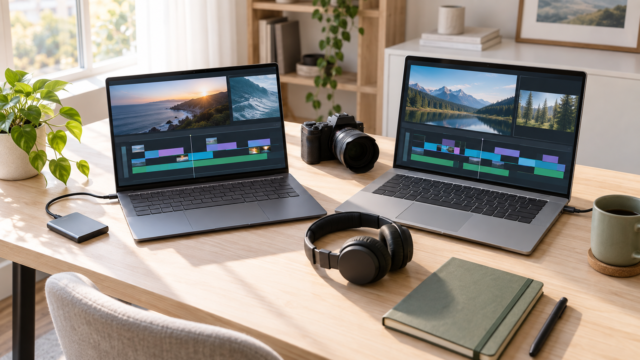
ノートパソコン2台の内蔵画面をそのまま横に並べるだけなら、それぞれを独立したパソコンとして使用できます。ただし、片方のキーボードやマウスでもう片方を操作したり、一方をもう一方の拡張画面にしたりする機能は、単にケーブルをつなぐだけでは成立しません。
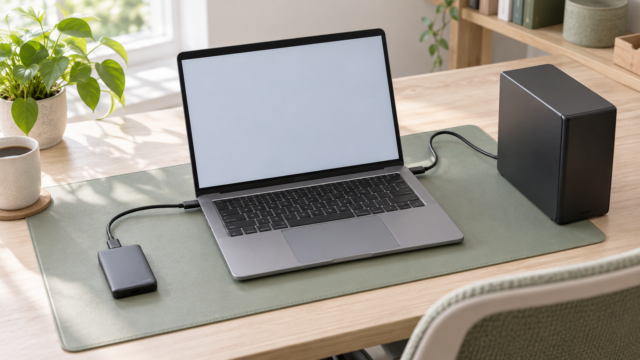
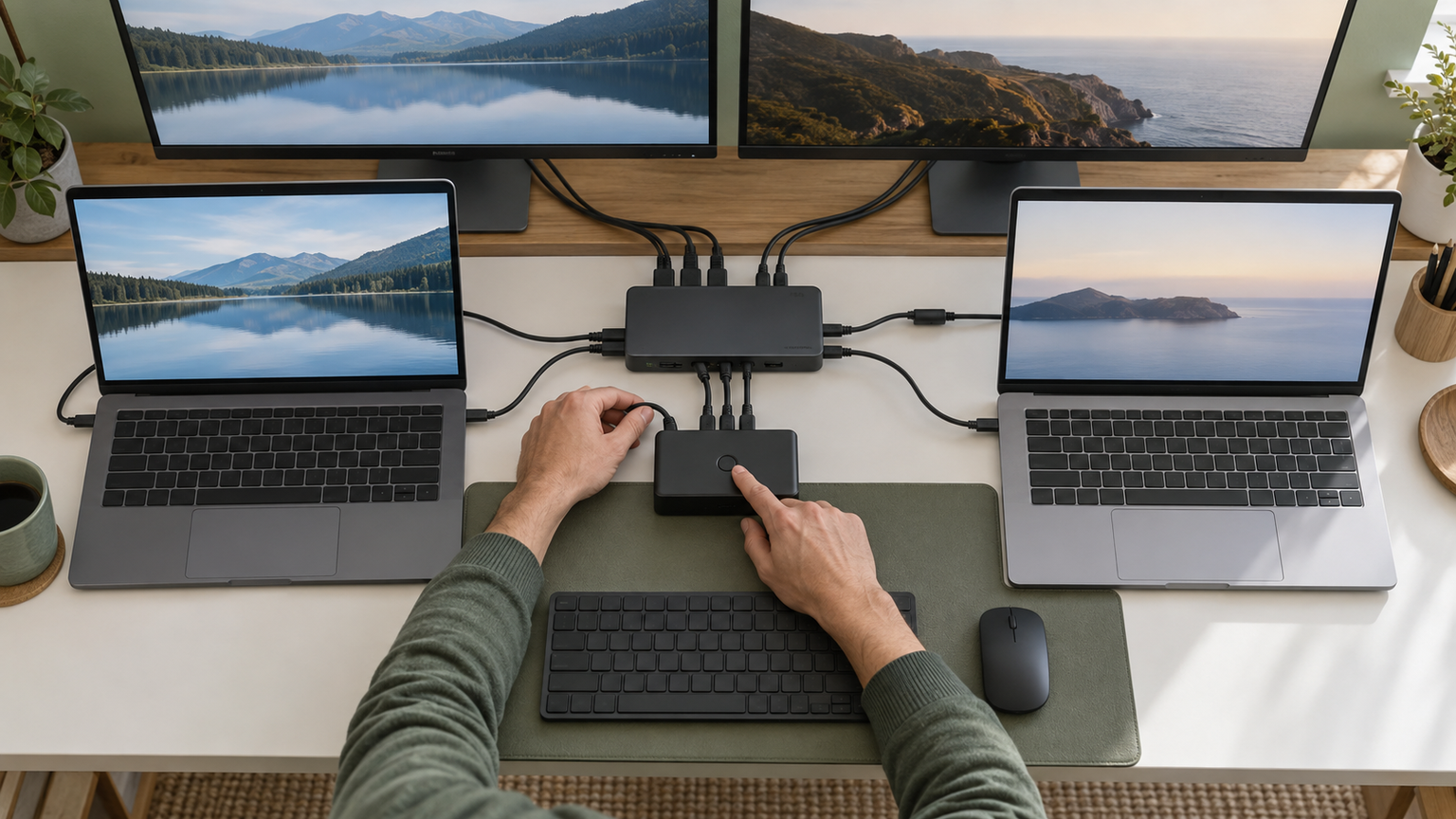
外部ディスプレイ2台を2台のノートパソコンで共有する場合は、各パソコンから2系統の映像を出し、その経路を切り替える構成が必要です。デュアルモニターKVMなら映像とUSB周辺機器をまとめて切り替えられます。KVMを使わない場合は、各ディスプレイの複数入力へ両方のパソコンを接続し、ディスプレイごとに入力を切り替えます。
ノートパソコン1台に外部ディスプレイ2台を追加するだけなら、対応ドックやMSTハブが候補です。この構成は1台のパソコンから複数画面へ出力するものであり、2台のパソコンを切り替える仕組みとは別です。

2. デュアルモニターKVMと入力切替を使い分ける
2台の外部ディスプレイ、キーボード、マウスを一括で切り替えたいなら、2入力・2画面出力に対応するデュアルモニターKVMが適します。購入前には、パソコン側に必要な映像入力の本数、出力端子、最大解像度とリフレッシュレート、USB周辺機器の接続条件を確認してください。
ディスプレイ側にHDMIやDisplayPortなどの複数入力があれば、KVMを使わずに共有する方法もあります。各パソコンから各ディスプレイへ配線し、表示したいパソコンに合わせて2台の入力を切り替えます。キーボードとマウスを共有する場合は、別途USB切替器などが必要になることがあります。
配線本数は増えますが、一方の画面にPC A、もう一方にPC Bを表示する運用もしやすい構成です。一括切替の手軽さを優先するか、画面ごとの柔軟な入力選択を優先するかで決めましょう。
3. 各ノートパソコンの映像出力能力を確認する
必要なのは、各ノートパソコンが希望する解像度とリフレッシュレートで外部2画面を同時に扱えることです。HDMI端子が1つしかなくても、映像出力対応USB-CやDisplayPortと組み合わせられる場合があります。一方、端子が複数あっても、機種側の仕様によって同時出力数が制限されることがあります。
USB-Cを利用するときは、DisplayPort Alt Mode、USB4、Thunderboltなどの記載を本体仕様で確かめます。USB-Cは充電やデータ通信だけに対応する端子もあり、映像非対応端子へアダプターを接続しても映像出力は追加できません。
DisplayPort MSTは、対応する出力から複数の独立映像を伝送できる方式です。ただし、パソコン、GPU、OS、ハブのすべてに対応条件があり、macOSではMST接続した外部画面が同じ内容になる製品があります。Macでは本体のモデル、チップ、接続台数、表示条件を個別に確認してください。
4. 映らない・拡張できない原因を切り分ける
Windows 11で接続後に同じ映像しか表示されない場合は、WindowsキーとPを押して「拡張」を選びます。拡張表示では画面間でウィンドウを移動でき、接続したディスプレイごとに設定を調整できます。
ケーブルが PC またはドックに正しく接続されていることを確認します。
画面が検出されないときは、端子の差し直し、ディスプレイの入力選択、ケーブルと変換方向、ドックへの給電を順に確認します。次に、パソコンの外部画面数、USB-C映像出力、MST対応、希望する解像度での帯域が条件を満たすかを確認してください。
2画面とも同じ内容になる場合は、Windowsの表示モードだけでなく、通常の分配器を使っていないかも確認します。分配器は同じ信号を複製するため、独立した2画面にはできません。Macでは製品がMST方式の場合、OS側の制限も切り分けの対象です。
5. ドックとケーブルを接続経路全体で選ぶ
ドックは端子数だけで選ばず、ホスト端子の条件、外部画面数、MST・SSTなどの表示方式、対応OS、同時出力時の解像度とリフレッシュレートを確認します。給電も「最大PD入力」と「パソコンへの実給電量」は同じとは限りません。
ケーブルはパソコン、ドック、KVM、ディスプレイの端子に合わせます。HDMIやDisplayPortの規格、必要帯域、長さも経路全体で確認してください。高い表示仕様のケーブルを使っても、パソコンやドック、KVM、ディスプレイの上限を超える表示はできません。
既存のケーブルが端子と表示条件を満たすなら買い替えは不要です。有線LAN端子を備えたドックはネットワーク配線もまとめられますが、有線LANはデュアルディスプレイを実現する必須条件ではありません。
ノートパソコン2台でデュアルディスプレイを有線利用する構成の利用環境に関わる関連商品10選
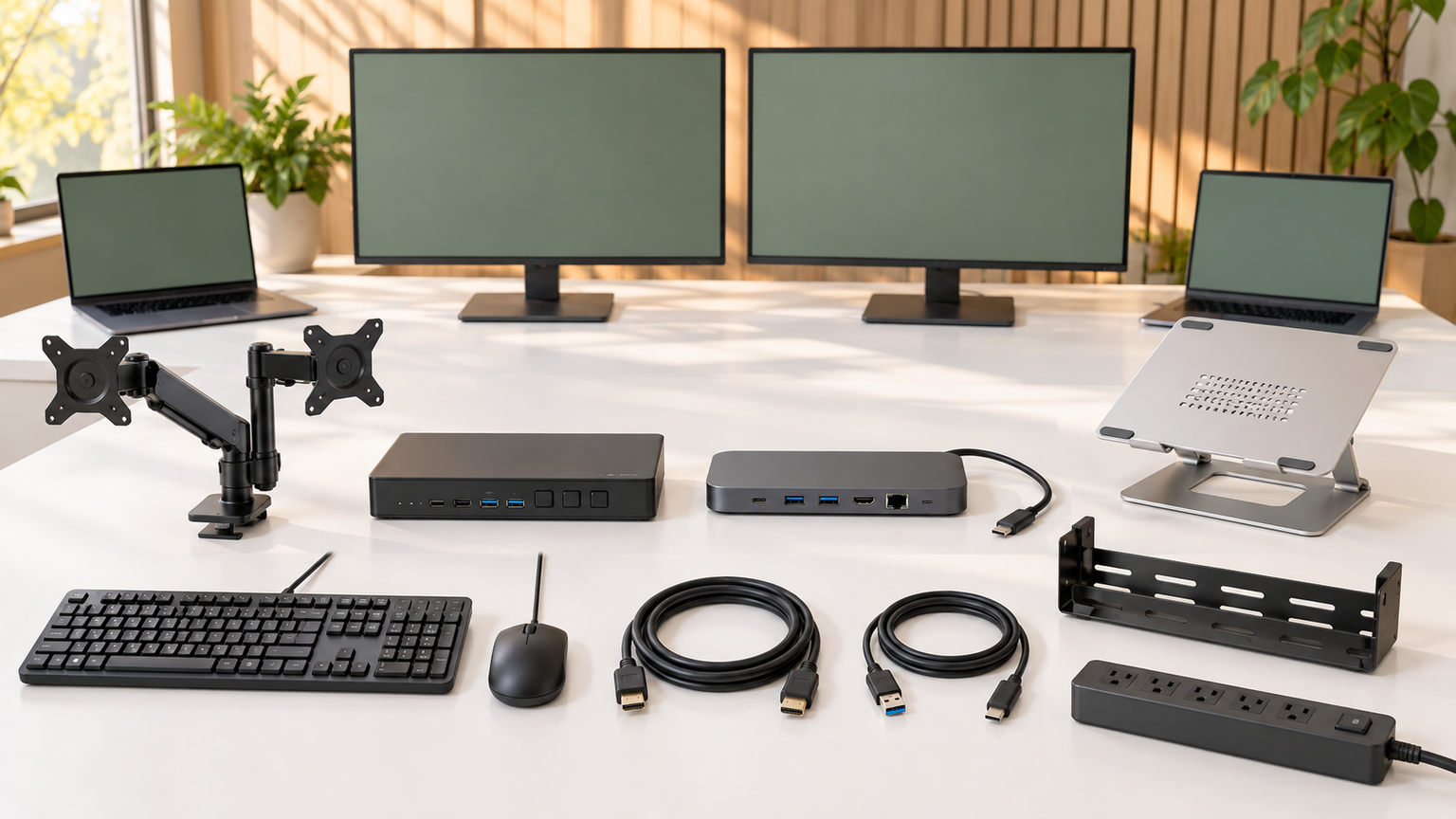
ここでは、ノートパソコン2台でデュアルディスプレイを有線利用する構成の利用環境に関わる用品を10件紹介します。機能の対応可否や設定方法の解説とは分け、必要な環境を整えるための任意の候補です。すべてを購入する必要はなく、追加購入だけで機能の対応範囲が変わったり、不具合が解消したりすることを保証しません。
前半の7製品は、対応する1台のノートパソコンから複数画面へ出力するドックやハブです。2台のパソコンを切り替えるKVMではありません。後半の3製品はHDMI接続区間に使うケーブルです。商品、商品画像、ポイントを見比べ、利用する機種と接続条件を確認してください。掲載順は実測性能、売上、人気の順位を示すものではなく、異なる用途の用品を同じ性能基準で順位付けするものでもありません。
左右にスクロールして比較できます。
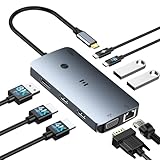


1. Selore 9in1 USB-C ドッキング 2HDMI+DP+VGA 4K60Hz 4 画面…
この商品は2台のノートパソコンを切り替えるKVMではなく、対応する各ノートPCから外部画面へ出力する任意のUSB-Cドックです。HDMI×2、DisplayPort、VGAを使い分けたいWindowsまたはLinux環境に向き、出力端子の選択肢が広いため最初に比較できます。
対応する1台のPCへ接続すれば、映像出力に加えてUSB機器とギガビットイーサネットもまとめられます。100WのPD入力に対応し、PCへの給電は最大85Wです。Windowsではボタンによる表示モードの切り替えにも対応しています。
ホストにはThunderbolt 3/4またはDisplayPort Alt Mode対応のフル機能USB-Cが必要です。Windows/Linuxのトリプル表示にはDP 1.4対応出力元が求められ、Macでは外部ディスプレイ1台への拡張となります。安定動作には65W以上の充電器が案内されています。
2. 7-in-1 HDMI×2搭載 4K@60Hz対応 デュアルディスプレイ ドッキングステーション…
この商品もKVMではなく、映像出力対応USB-CまたはThunderbolt 3/4搭載PCから外部画面へ出力するドックです。HDMI×2を中心に、USB-A×3とUSB-Cデータポートを備えた構成なので、DisplayPortやVGAが不要な人が比較しやすい候補です。
Windowsでは、ノートPC画面と外部2画面へ異なる内容を表示する構成が案内されています。複数のUSB周辺機器を同時につなぎながら、PDポートへ電源を接続して運用できる点も、固定デスクでの配線集約に役立ちます。
パソコン側USB-CのDisplayPort Alt Mode対応と、モニターおよびHDMIケーブルの表示条件を確認してください。macOSではMSTによる異なる外部2画面の拡張はできず、2台には同じ画面が表示されます。PDは最大100W入力ですが、PCへの実給電量は確認が必要です。
3. ドッキングステーション hdmi 2つ usb ハブ 12 in 1 Type C ハブ USB…
これは2台のPCを共有・切替するKVMではなく、対応する各PCの端子を増やす12-in-1ドックです。HDMI×2とDisplayPortに加え、USB、有線LAN、音声、SD・TFカードをまとめたい場合に、映像中心の小型ハブと比較できます。
対応Windows PCではMSTを利用した複数画面構成に使えます。1000Mbpsの有線LANや複数のUSBポートがあるため、映像だけでなくキーボード、マウス、ストレージなどもデスク側へ集約したい場面に適しています。
フル機能USB-C、Thunderbolt 3/4またはUSB4を備えたノートPCが必要です。macOSはMST拡張モードに対応しません。PDは最大100W入力、PC側は最大85W出力で、充電器と充電ケーブルは付属しないため別途確認・準備してください。
4. NOVOO USB C ドッキングステーション 4K トリプルディスプレイ 11-in-1 デュア…
この製品は1台の対応ノートパソコンから映像や周辺機器を拡張するドックであり、2台のPCを切り替えるKVMではありません。HDMI×2とDisplayPortを備え、WindowsでMST構成を検討する人が、端子数や付加機能を比較する候補です。
USBポート、SD・TFカードリーダー、有線LANも搭載しているため、外部ディスプレイとデータ機器を一括接続できます。PDポートからPCへ給電した状態での利用が推奨されており、常設デスクの接続をまとめたい場合に役立ちます。
Thunderbolt 3/4またはDisplayPort Alt Mode対応ノートパソコンが必要です。Windowsの最大画面数と解像度は機種および帯域幅に依存します。macOSでは外部ディスプレイが同一画面表示になる場合があり、PCへの実給電量も購入前に確認してください。
5. USB C デュアルHDMIアダプター VVG 4in1 Dual hdmi 4K@60Hz対応、…
この商品は2台のノートパソコンを切り替えるKVMではなく、対応する1台のUSB-CホストからHDMIモニター2台へ出力するアダプターです。HDMI×2、USB-A、PDという絞った構成なので、多機能ドックほど多くの端子を必要としない人に向きます。
2台同時接続では最大4K/30Hz、HDMIを1ポートだけ使う場合は最大4K/60Hzの表記があります。対応Windows環境で資料、ブラウザ、会議画面などを分けたい場合に利用でき、100WのPD入力にも対応しています。
USB-C端子が映像出力またはDisplayPort Alt Modeに対応していることを確認してください。macOSではMST非対応のため、外部2台へ異なる画面を表示できません。4K出力には対応機器とHDMI 2.0以上のケーブルが必要で、充電器は付属しません。
6. j5create ノートパソコンスタンド USB-C デュアル 4K@30 HDMIディスプレイハ…
JTS427は、ノートPCスタンドと1ホスト用USB-Cドックを組み合わせた製品です。2台のパソコンを切り替えるKVMではありませんが、対応PCから外部2画面へ出力しながら、ノートPCの高さと配線を一緒に整えたい人に向きます。
HDMI×2、USB-A×2、USB-C、有線LANを備え、ドックをスタンド背面へ磁力で固定できます。単一HDMIでは最大4K/30Hz、デュアルディスプレイではフルHD/60Hzとされているため、2画面時の表示条件を具体的に比較できます。
デュアル表示には、ホスト側がDisplayPort 1.2 Alt ModeとMSTに対応している必要があります。macOSではMSTによる異なる2画面の拡張にならず、接続したモニターは同じ内容を表示します。スタンドは16インチまで、最大荷重4kgです。
7. Selore&S-Global USB Cスプリッター 4K/60Hzビデオ出力、DP Altモー…
この商品は2台のノートパソコンを切り替えるKVMではなく、対応する1台のWindowsノートパソコンからUSB-Cモニター2台へ出力するハブです。HDMIやDisplayPortではなく、USB-C映像接続で画面を構成したい場合の比較候補になります。
映像用USB-C出力×2に加え、10Gbps表記のUSB-Cデータポート×2と100WのPD入力を備えます。PCへのパススルー給電は最大87Wで、USB-C周辺機器を中心にまとめたいデスクで役立つ構成です。
ホスト側にはUSB4またはThunderbolt 4、モニター側にはUSB-C Alt Mode対応が必要です。macOSはMSTに対応しないため、異なる内容の外部2画面を前提に選べません。給電用の充電器は付属しないので別途準備が必要です。
8. エレコム HDMI ケーブル ウルトラハイスピード 2m 8K/60Hz ナイロンメッシュ アルミ…
この商品は映像出力を増やしたり、2台のノートパソコンを切り替えたりする機器ではありません。パソコン、ドック、KVM、外部ディスプレイの接続経路にHDMI Type-A端子がある場合、その区間を配線する任意の2mケーブルです。
Ultra High Speed HDMI Cable認証品で、最大8K/60Hzの対応表記があります。外皮にはナイロンメッシュ、コネクターにはアルミニウムを採用しているため、机の裏側を通すなど、曲げや接触が生じやすい配線で比較できます。
接続元がHDMI出力、接続先がHDMI入力であることを確認してください。実際の解像度とリフレッシュレートは、ノートPC、ドック、KVM、ディスプレイを含む経路全体の上限に制約されます。既存ケーブルで条件を満たすなら交換は不要です。
9. エレコム HDMI ケーブル 2m ウルトラハイスピード 4K 8K 48Gbps 超高速 テレビ…
ECDH-HD21E20BKも、共有や切替を実行する装置ではなく、HDMI接続区間へ使用する2mケーブルです。ナイロンメッシュ仕様の8番とは外装上の特徴が異なるため、必要な距離とケーブルの取り回しを基準に比較できます。
Ultra High Speed HDMI Cable with Ethernet認証済みで、8K/60Hzへの対応が確認されています。ノートパソコンからドック、KVM、ディスプレイへつながる経路のうち、HDMI Type-A同士を接続する区間で使用します。
高いケーブル仕様だけで、パソコンの外部画面数やKVMの表示上限が増えるわけではありません。各機器のHDMI端子、希望する解像度とリフレッシュレート、必要な本数を確認し、2mという長さが設置場所に合う場合に選んでください。
10. エレコム HDMI ケーブル 1m 細い ウルトラハイスピード 4K 8K 48Gbps 超高速…
この商品は独立画面の生成やPC切替を行わない、HDMI端子間用の1mケーブルです。ドックやKVMとディスプレイが近く、余分なケーブルを机の裏へ束ねたくない場合に、2mモデルと長さを比較できます。
Ultra High Speed HDMI Cable with Ethernet認証済みで、8K/60Hzおよび4K/120Hzの対応表記があります。直径約4.5mmのスリムケーブルなので、短距離の配線をすっきりまとめたい場面に適しています。
接続元・接続先がHDMIに対応し、1mで無理なく届くことを確認してください。表示できる解像度とリフレッシュレートは、PC、ドック、KVM、ディスプレイを含む最も低い上限に左右されます。ケーブルだけで映像非対応USB-Cへ出力機能を追加することはできません。
ノートパソコン2台と外部2画面を有線接続する際の結論
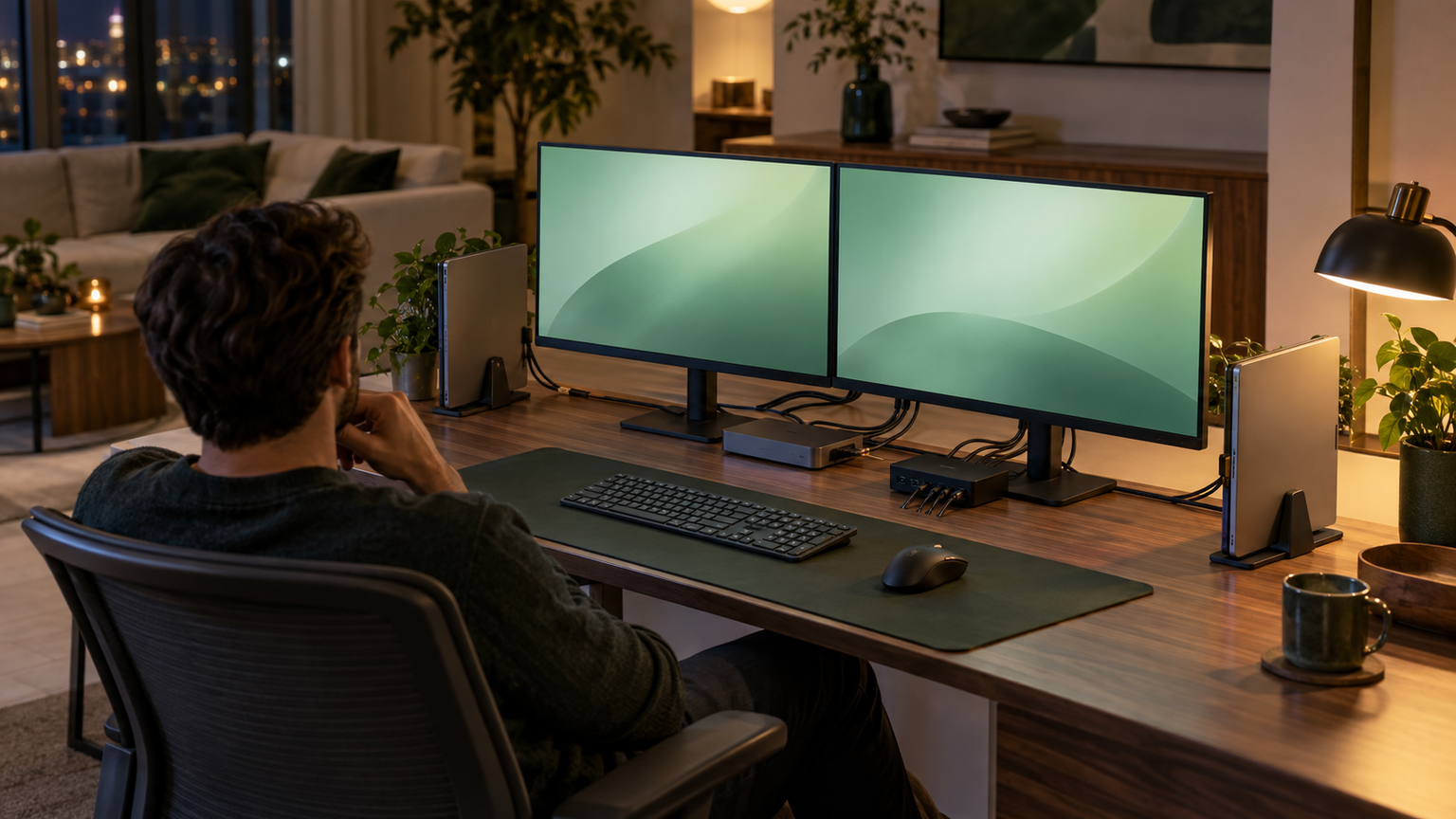
外部ディスプレイ2台を2台のノートパソコンで共有するなら、まず両方のPCが外部2画面を同時出力できるか確認します。そのうえで、映像とキーボード、マウスを一括で切り替えたい場合はデュアルモニターKVM、画面ごとに柔軟に切り替えたい場合は各PC用ドックとディスプレイ側の入力切替が適しています。
各PCの映像端子が足りないときだけ、対応するUSB-Cドックやハブを検討します。USB-Cの形状だけで判断せず、DisplayPort Alt Mode、USB4、Thunderbolt、MST、OSごとの制限を確認してください。特にMacはモデルとチップ、画面数、表示条件の機種別確認が必要です。
通常の分配器は同じ映像を複製するもので、独立した拡張画面にはできません。ケーブルも切替機能や映像出力機能を追加する製品ではないため、端子、長さ、必要帯域が既存の接続経路に合う場合だけ選びましょう。機器を買う前に2台のPCと2台のディスプレイの仕様を書き出すことが、最短の構成決定につながります。