MacBookでできることは?写真・動画・音楽の趣味を初心者向けに解説
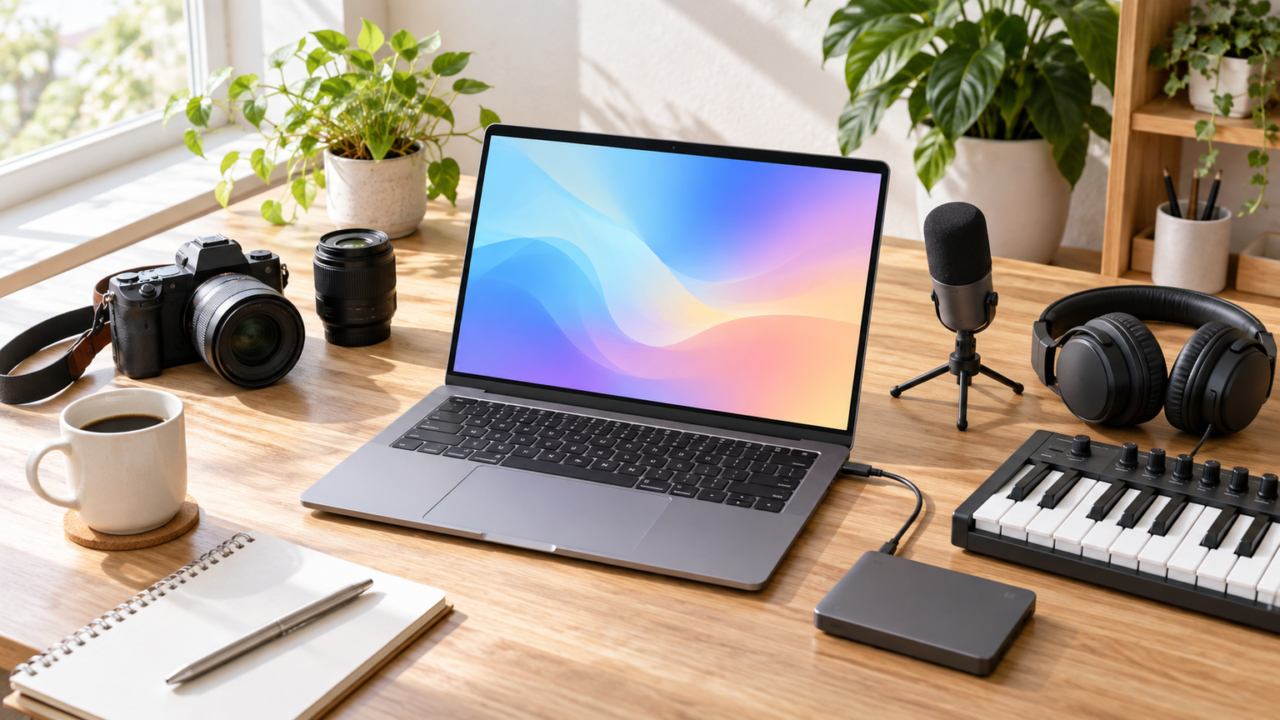
MacBookでは、写真の整理・編集、iMovieを使った動画制作、GarageBandを使った演奏・録音・作曲などを趣味として楽しめます。初心者は、まずApple製の標準的なアプリとMacBook単体で試し、作りたいものが明確になってから環境を拡張すると無駄がありません。
本格的な制作に進むときは、利用するアプリのシステム要件、MacBookの正確なモデル、チップ、メモリ、SSDの空き容量、搭載端子を確認しましょう。MacBook AirとMacBook Proでは、世代や構成によって端子や外部画面の条件が異なるため、シリーズ名だけでは判断できません。
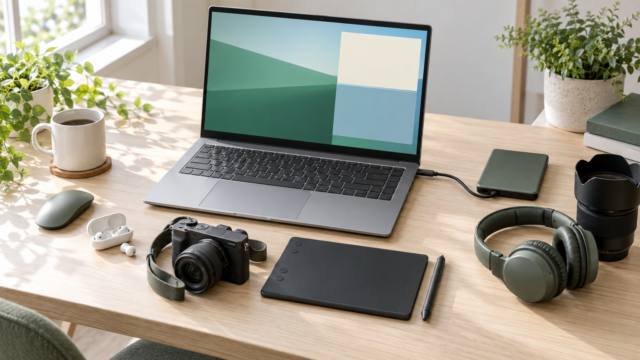
外付けSSD、カードリーダー、オーディオインターフェイス、MIDIキーボード、外部ディスプレイは、必要な人だけが追加する道具です。購入すれば機能や互換性の問題が解決するとは限らないため、「何を作りたいか」と「所有機へ接続できるか」を先に整理しましょう。
- 写真編集、動画制作、音楽制作はMacBook単体から始められる
- 初心者は写真、iMovie、GarageBandなどから試すと用途を見極めやすい
- 本格的に続けるならmacOS、アプリ要件、容量、端子を確認する
- 周辺機器は素材量や録音方法に応じて必要なものだけを選ぶ
MacBookでできることを趣味別に整理
- 初心者でも写真・動画・音楽制作を始められる
- 写真編集は標準の写真アプリから試す
- 動画制作は素材の容量と保存先を確認する
- 音楽制作は入力方法によって必要な機器が変わる
- MacBookが向く人とWindowsも比較したい人
1. 初心者でも写真・動画・音楽制作を始められる
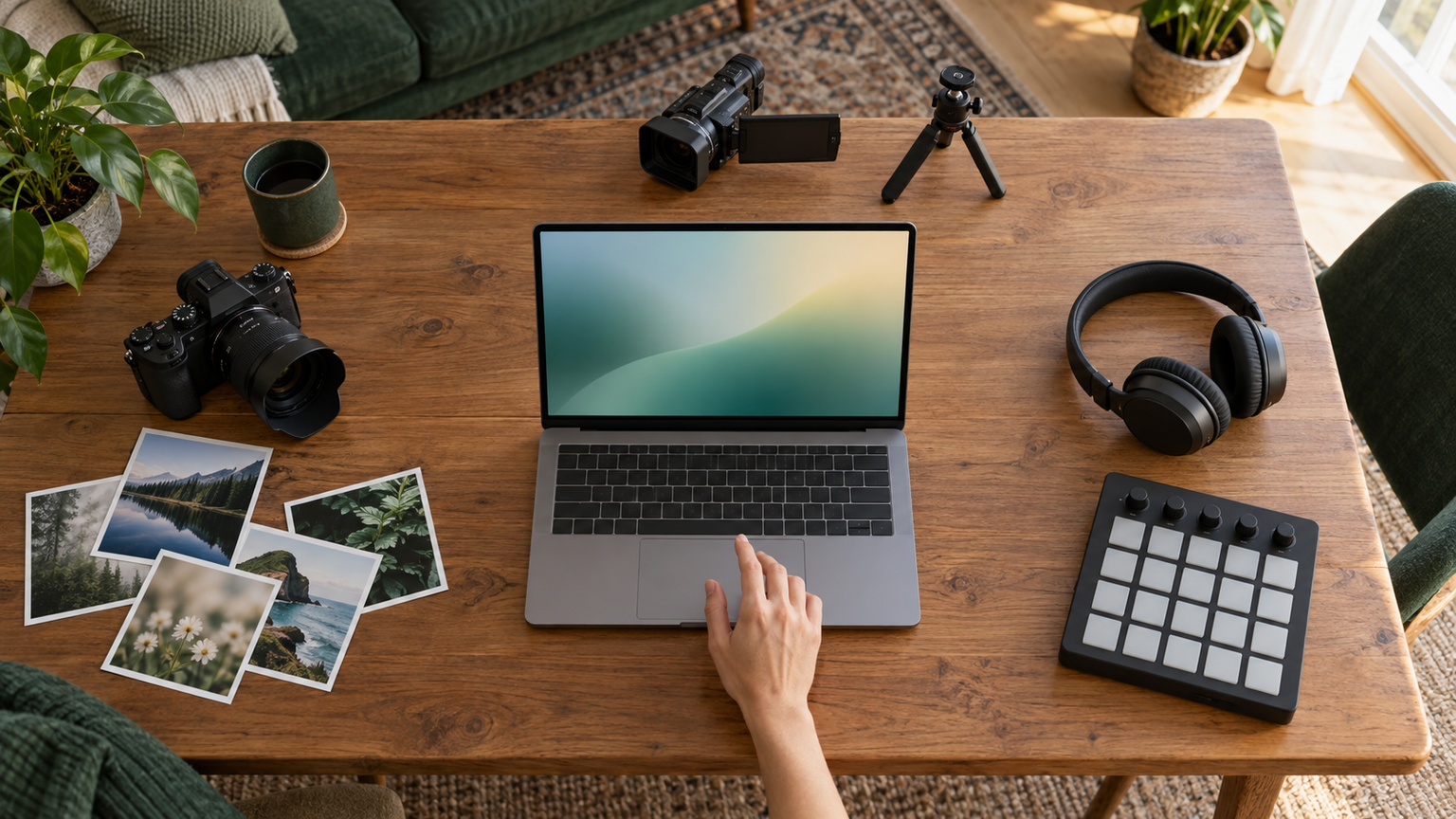
MacBookで楽しめる代表的な趣味は、写真整理・編集、動画制作、演奏、録音、作曲です。写真はmacOSの写真アプリ、動画はiMovie、音楽はGarageBandから始められます。最初から有料の制作アプリや多くの周辺機器をそろえる必要はありません。
まずは手元の写真を補正する、短い動画を編集する、ソフトウェア音源で曲を作るなど、小さな作品を完成させてみましょう。より本格的な編集へ進みたい段階で、Final Cut ProやLogic Proを検討し、最新のシステム要件と所有MacBookの仕様を照合します。
高校生やパソコン初心者、家事の合間に創作を楽しみたい人も、目的を一つに絞ると使い道を見つけやすくなります。作品を公開したり仕事へ発展させたりする道もありますが、収入は技術、営業、継続、案件条件に左右され、MacBookを買うだけで保証されるものではありません。

2. 写真編集は標準の写真アプリから試す
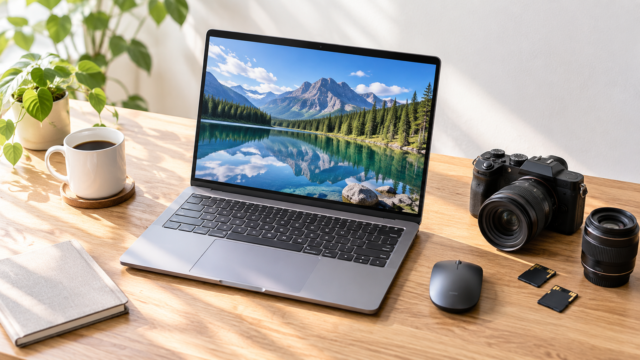
写真アプリでは、MacBookへ取り込んだ写真を整理し、内蔵された編集ツールで調整できます。旅行写真の整理、家族アルバム作り、撮影した作品の仕上げなど、成果が見えやすいため初心者にも始めやすい趣味です。
カメラのメモリカードから取り込む場合は、カードの規格とMacBookのスロットを確認します。MacBook ProにはSDXCカードスロットを備える仕様がありますが、すべてのMacBookを同じ構成とは考えず、所有する正確なモデルを調べてください。
本体に対応スロットがなく、カメラからケーブル転送もしない場合に限り、USB-C接続のカードリーダーが候補になります。カードリーダー側のSD・microSD対応、UHS規格、読み書き性能、macOS対応もカメラ側の条件と照合しましょう。
3. 動画制作は素材の容量と保存先を確認する
iMovieでは、Mac上の動画を視聴、編集、共有できます。撮影素材を並べ、不要部分を整え、一本の動画として書き出す流れを体験できるため、旅行動画、家族記録、作品紹介などに活用できます。
動画は素材やプロジェクトが増えるほど保存容量を使います。内蔵SSDに余裕があるうちはMacBook単体で始め、容量不足が見えてから外付けストレージを検討するのが現実的です。
iMovieライブラリを外部へ移す場合は、Mac向けにAPFSまたはMac OS拡張(ジャーナリング)でフォーマットしたUSBまたはThunderbolt接続ストレージを使います。初期化すると既存データが消えるため退避が必要です。SDカード、USBフラッシュドライブ、共有ネットワークストレージ、Time Machine用ドライブをライブラリ保存先として選ばないようにしましょう。
4. 音楽制作は入力方法によって必要な機器が変わる
GarageBandでは、ソフトウェア音源を使った演奏や作曲に加え、対応する機器を接続してマイクやギターを録音できます。画面上の鍵盤やMacのキーボードで足りるなら、外部機器なしでも始められます。
外部マイクやギターを録音するなら、入力端子と給電方式が合うオーディオインターフェイスを検討します。ソフトウェア音源を物理鍵盤で弾きたい場合はMIDIキーボードが候補です。MIDIキーボードは演奏情報を入力する機器であり、単体で音が出るとは限りません。
購入前には、使用中のmacOS、Appleシリコンへの対応、GarageBandまたはCore Audio・Core MIDIとの互換性、USBコネクタ、必要なドライバ、付属ケーブルを確認してください。機器の追加だけで録音品質や相互運用の問題が必ず解消するわけではありません。
5. MacBookが向く人とWindowsも比較したい人
MacBookは、写真、iMovie、GarageBandなどのApple製アプリから創作を始めたい人や、一台を持ち運んで写真・動画・音楽を横断的に楽しみたい人に向いています。プログラミングを含む仕事にも利用できますが、仕事内容ごとに必要なアプリや開発環境は異なります。
一方、使いたいソフトやゲームがWindows専用の場合、MacBookでは目的を満たせないことがあります。遊びたいゲーム、業務指定ソフト、周辺機器のドライバがmacOSへ対応しているかを購入前に確認してください。Macでできるゲームはタイトルごとに対応状況が異なるため、一括では判断できません。
MacBookを「やめた方がいい」「仕事に向かない」と一律に決めるのではなく、目的のアプリ、必要な端子、保存容量、予算を比較することが大切です。すでにMacBookを持っているなら、使い道が定まらないことだけを理由に買い替えず、標準アプリで興味のある制作を試してから判断できます。
MacBookでできる趣味の利用環境に関わる関連商品10選
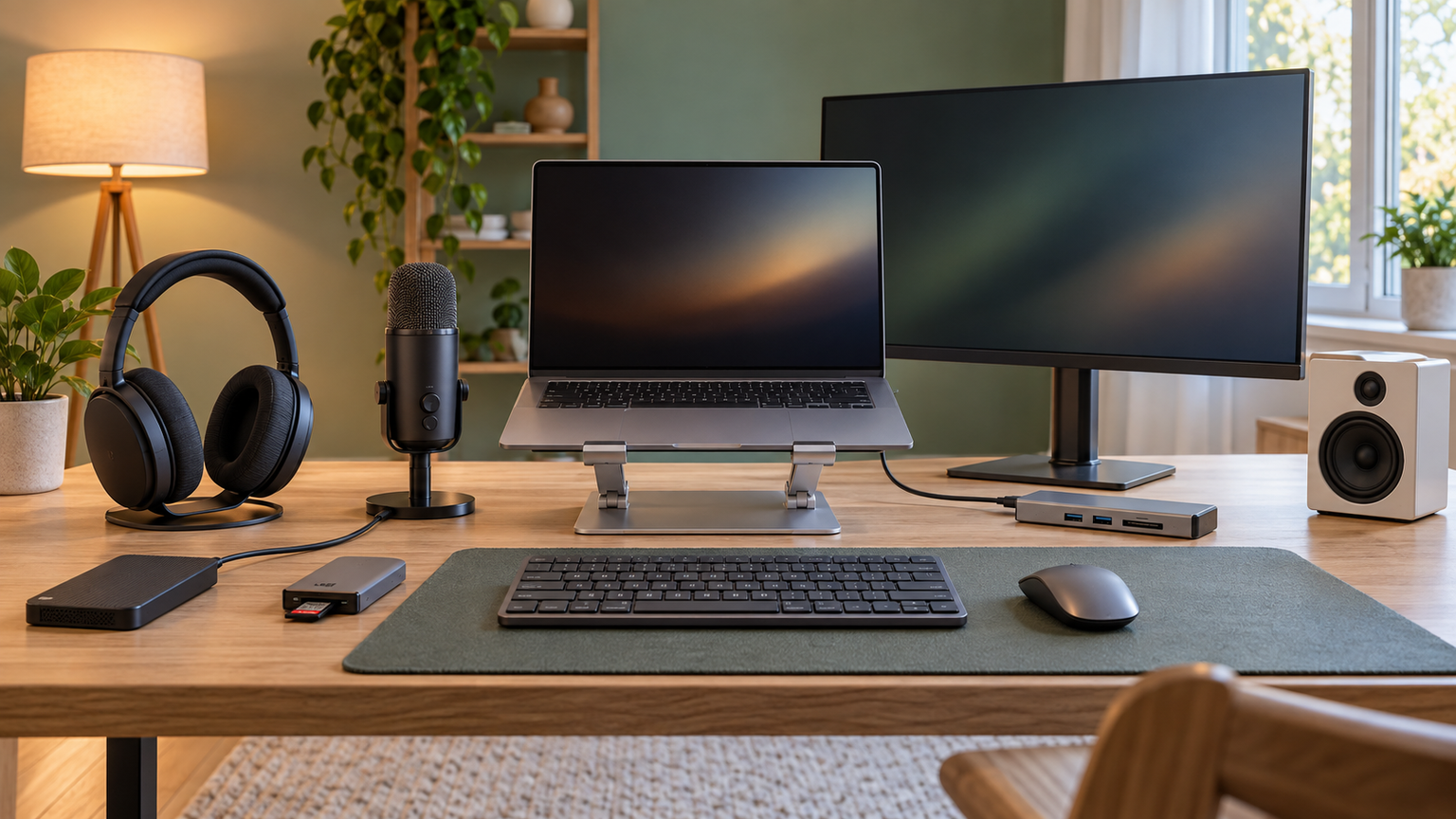
ここでは、MacBookでできる趣味の利用環境に関わる用品を10件紹介します。機能の対応可否や設定方法の解説とは分け、必要な環境を整えるための任意の候補です。すべてを購入する必要はなく、追加購入だけで機能の対応範囲が変わったり、不具合が解消したりすることを保証しません。
各商品の冒頭で、利用する機種、接続条件、掲載理由、元の機能との違いを確認してください。異なる用途の用品を、機能そのものの性能順位として比べるものではありません。表の「商品画像」は外観確認用、「ポイント」は用途と向く人を見分けるための欄です。掲載順は実測性能、売上、人気の順位を意味しません。
左右にスクロールして比較できます。


3


6


9

1. Focusrite Scarlett Solo 第4世代 USBオーディオインターフェース
この商品はMacBookやGarageBandそのものではなく、外部マイクやギターを録音する人向けの任意用品です。GarageBandで歌や楽器を録音したい場合に、音声信号をMacへ入力する役割を担います。マイク入力とHi-Z楽器入力を各1系統使いたい人が比較しやすい製品です。
USB Type-C接続、USB 2.0プロトコル、24bit/192kHz、バスパワー駆動が確認されています。マイクプリアンプと専用楽器入力を使い、ボーカルとギターを中心に個人制作を始めたい場面に向きます。ファンタム電源を必要とするマイクにも対応します。
使用中のmacOS、AppleシリコンまたはIntel Mac、GarageBandのバージョンとの互換性を確認してください。本体側はUSB Type-Cですが、付属ケーブルはUSB-C to USB-Aです。USB-A端子のないMacBookでは、適切なケーブルまたはアダプタを別途確認する必要があります。
2. Samsung Portable SSD T7 1TB グレー
この商品はMacBook本体やiMovieそのものではなく、動画素材が増えた人向けの任意の外付けSSDです。1TBの外部保存先を追加できるため、iMovieライブラリや素材によって内蔵ストレージが不足してきた段階で比較できます。
USB 3.2 Gen 2に対応し、最大転送速度は1,050MB/秒です。USB-C to CとUSB-C to Aの両ケーブルが付属するため、所有MacBookの端子に合うケーブルを選びやすい構成です。macOSへの対応情報も確認されています。
iMovieライブラリ用には、APFSまたはMac OS拡張(ジャーナリング)で初期化して使います。初期化すると保存済みデータが消えるため、必要なデータを先に退避してください。Time Machine用ドライブとは分け、MacBook側の端子と対応速度も確認しましょう。
3. 【Amazon.co.jp限定】Dell S2725QC-A 27インチ 4K モニター
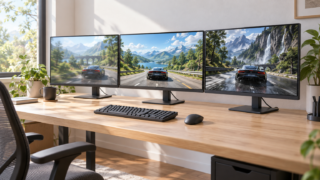
この商品はMacBookや編集アプリそのものではなく、写真や動画の表示領域を広げたい人向けの任意の外部ディスプレイです。27インチの4K画面で編集画面と素材を見やすく配置したい場合に検討できます。
4K表示、最大120Hzのリフレッシュレート、sRGB 99%、USB-C接続、最大65Wの電力供給が確認されています。写真の選別や動画タイムラインの編集など、MacBookの内蔵画面より広い作業領域が欲しい場面で役立ちます。
実際に利用できる解像度、リフレッシュレート、外部画面の台数は、MacBookの正確なモデルとチップに依存します。USB-C映像出力への対応と65W給電の適否を確認し、必要に応じてMacBook付属の電源も使用してください。
4. Anker USB-C 2-in-1 カードリーダー
この商品はMacBookや写真・動画編集機能そのものではなく、SDまたはmicroSDカードから素材を取り込む人向けの任意用品です。本体に対応カードスロットがなく、カメラから直接ケーブル転送しない場合に役立ちます。
USB-Cで接続し、SDスロットとmicroSDスロットを利用できます。MacBookとMacBook Proへの対応がメーカー情報で示されており、写真や動画ファイルをMacへ転送して編集を始めたい場面に適します。
購入前に、カメラで使うカードの規格、必要なUHS規格、読み書き要件を確認してください。UHSの具体的な対応範囲は確認できていません。また、SDXCカードスロットを備えるMacBook Proでは、外付けリーダーが本当に必要かを先に判断しましょう。
5. BenQ PD2705U AQCOLORシリーズ デザイナー向け4Kモニター
この商品はMacBook本体ではなく、写真・動画編集の表示領域を広げる任意の27インチ4Kモニターです。色域を確認しながら写真や映像を扱いたい人が、Dell S2725QC-Aとは異なる表示仕様の候補として比較できます。
3840×2160の解像度、sRGB・Rec.709各99%、USB Type-CのDisplayPort Alt Mode、65W給電が確認されています。ノングレアIPSパネルを採用し、写真の調整や動画編集画面を広く表示したい場面で活用できます。
所有MacBookのモデル別外部画面仕様を確認し、USB-C映像出力、対応解像度、接続台数が適合する場合に選びましょう。65W給電で足りるかもMacBook側の条件により異なります。映像入力端子と必要な同梱ケーブルも購入前に照合してください。
6. ProGrade Digital USB3.2 Gen2対応 ダブルスロットSDカードリ PG08
この商品はMacBook本体や保存用SSDではなく、SD系カードから写真・動画素材を転送する任意の機器です。UHS-II対応SDカードを2枚扱いたい人が、SD・microSD対応のAnker製品と用途の違いを比べられます。
SD、SDHC、SDXCのUHS-IIカードを2枚挿入でき、カード間のデータコピーにも対応します。本体端子はUSB Type-Cで、Type C-CとType C-Aのケーブルが付属します。複数カードで撮影した素材を整理する場面に便利です。
カメラのカード規格がUHS-IIに合うか、MacBookにUSB-C端子があるかを確認してください。MacBook本体に必要なSDXCスロットがある場合は、外付け機器との機能重複にも注意が必要です。対応OSとしてMac OS X 10.6以降が示されています。
7. バッファロー 外付けSSD 1TB USB3.2 Gen2 Ty SSD-PHP1.0U3BA/N
この商品はMacBookやiMovieそのものではなく、動画素材やiMovieライブラリを保存するための任意の1TB外付けSSDです。内蔵容量が足りなくなり、携帯できる外部保存先を増やしたい人に向いています。
USB 3.2 Gen 2に対応し、最大読み込み1,050MB/秒、最大書き込み1,000MB/秒とされています。Type-C to CケーブルとType-C to A変換アダプタが付属し、IP55準拠の防塵・防滴設計も確認されています。
iMovieライブラリに使う場合は、APFSまたはMac OS拡張(ジャーナリング)でフォーマットし、Time Machine用ドライブとは分けてください。macOS 10.14以降への対応が示されていますが、所有MacBookの端子とOSも購入前に照合しましょう。
8. SanDisk Extreme Portable SSD V2 1TB
この商品はMacBookやiMovieそのものではなく、動画素材やライブラリを保存する任意の1TB外付けSSDです。撮影場所へ持ち出す機会があり、防滴・防塵性能も比較したい人の候補になります。
USB 3.2 Gen 2に対応し、最大読み出し速度1,050MB/秒、最大書き込み速度1,000MB/秒とされています。USB Type-CケーブルとUSB Type-A変換アダプタが付属し、IP65の防滴・防塵性能が確認されています。
Mac対応との情報はありますが、iMovieライブラリ用にはAPFSまたはMac OS拡張(ジャーナリング)でフォーマットする必要があります。初期化前にデータを退避し、MacBookの端子、接続時の速度条件、Time Machine用ドライブとの分離を確認してください。
9. Akai Professional 25鍵USB MIDIキーボードコン MPK Mini MK3
この商品はMacBookやGarageBandそのものではなく、音楽制作ソフトへ演奏情報を入力する任意の25鍵MIDIコントローラーです。画面上の鍵盤ではなく、物理鍵盤やパッドでソフトウェア音源を演奏したい人に向きます。
25鍵、8個のベロシティ対応パッド、8個のノブを備え、USBで接続・給電します。USB/MIDIキーボードを扱える幅広いDAWや音楽制作ソフトとの互換性がメーカーから示されており、GarageBandで打ち込みを試す用途に利用できます。
本製品は単体で音を出す機器ではありません。標準のUSB-A-USB-Bケーブルを使うため、USB-A端子のないMacBookでは適切なアダプタやハブが必要です。使用中のmacOS、GarageBand、接続端子、必要なドライバの条件を確認してください。
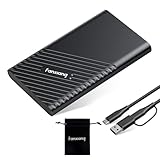
10. fanxiang ssd 500gb 外付け TLC NAND採用 USB Type-C 小型 ポ…
この商品はMacBookやiMovieそのものではなく、動画素材やライブラリを外部保存するための任意の500GB SSDです。1TBまでは必要なく、小型の保存先を持ち運びたい人が容量違いの候補として比較できます。
USB 3.2 Gen 2×2、USB-C接続、最大読み込み2,050MB/秒、最大書き込み1,800MB/秒とされています。Type-C to CケーブルとType-C to A変換アダプタを同梱し、IP55の防塵・防滴性能も確認されています。
商品説明ではMacBookで測定できる速度は最大1,000MB/秒とされているため、規格上の最大値をそのまま期待しないようにしましょう。iMovieライブラリ用にはAPFSまたはMac OS拡張(ジャーナリング)でフォーマットし、端子と必要容量を確認してください。
MacBookの趣味は小さく始めて必要な環境だけを足す

MacBookでは、写真アプリによる写真編集、iMovieによる動画制作、GarageBandによる演奏・録音・作曲を楽しめます。初心者はMacBook単体と標準的なApple製アプリから始め、続けたい分野が決まった時点で本格的なアプリや周辺機器を検討するとよいでしょう。
動画素材で容量が不足するなら外付けSSD、カメラのカードを読めないならカードリーダー、外部マイクやギターを録音するならオーディオインターフェイス、物理鍵盤で演奏するならMIDIキーボード、大きな編集画面が必要なら外部ディスプレイが候補です。いずれも全員に必要なものではありません。
購入前には、MacBookの正確なモデル、チップ、macOS、空き容量、端子、外部画面仕様と、利用するアプリや周辺機器の対応条件を照合してください。Windows専用ソフトや特定ゲームが目的ならWindowsも含めて比較し、自分が作りたいものを実現できる環境を選ぶことが大切です。