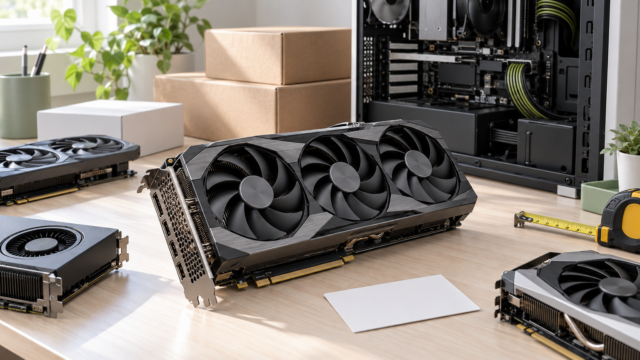
グラボのゼロファンは故障?回らない原因と温度・設定の確認方法
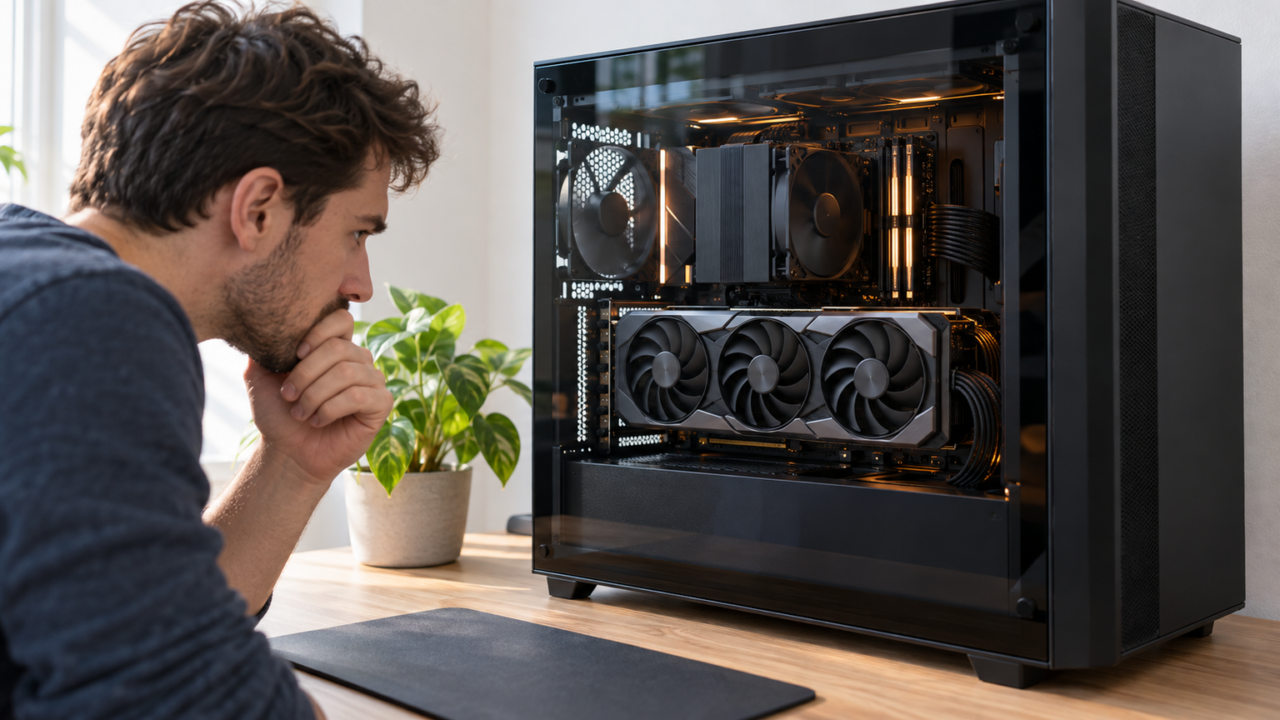
グラボのファンが止まっていても、すぐに故障とは限りません。低負荷・低温時にファンを停止させるゼロファン機能やセミファンレス設計では、負荷が上がるまで回転しないことがあります。まず確認したいのは、GPU温度、使用率、負荷をかけたときの回転状態、メーカーや製品ごとの制御仕様です。
一方、高温になっても回らない、複数ファンのうち1基だけ動かない、異音や映像の乱れを伴う場合は注意が必要です。設定だけでなく、ファンの故障、配線、電源、冷却機構なども切り分けなければなりません。
この記事では、ゼロファンの仕組みと確認手順を整理したうえで、ファンレスGPU、交換ファン、追加クーラー、重量級グラボ向けステー、ゼロファン機能を備えたグラフィックスカードを比較します。価格、ケースへの収まり、電源容量、端子、適合型番は購入前に必ず確認してください。
- 低温・低負荷時のファン停止は、ゼロファン機能による正常動作の場合がある
- 高負荷時にも回らない場合は、温度・使用率・各ファンの状態を分けて確認する
- ファン数だけでなく、GPUの発熱、ヒートシンク、ケースの通気性まで含めて判断する
- 交換ファンや追加クーラーは、型番、寸法、コネクター、設置スペースの確認が欠かせない
グラボのゼロファンを正しく判断するための基礎知識
- ファンが止まっていても故障とは限らない
- ファンが1つだけ回らないときの確認手順
- GPU使用率と温度から冷却状態を読み取る
- 1基・2基・3基ファンとファンレスの違い
- ファン設定と交換・増設を判断する基準
1. ファンが止まっていても故障とは限らない
ゼロファンは、GPUの負荷や温度が低いときにファンを停止し、騒音や不要な回転を抑える仕組みです。デスクトップ表示や軽い作業中にファンが0RPMでも、負荷をかけたときに回り始めるなら、意図された制御である可能性があります。
ただし、すべてのグラボが同じ温度で始動するわけではありません。ファン停止の条件や設定変更の可否は製品ごとに異なるため、監視ソフトの数値だけで正常・異常を断定せず、製品の仕様や制御ツールも確認しましょう。
ゼロファンをオフにすると常時送風できる一方、アイドル時の騒音やファンの稼働時間は増えます。静かさを優先するか、温度変化を小さくしたいかを決めてから設定するのが合理的です。

2. ファンが1つだけ回らないときの確認手順
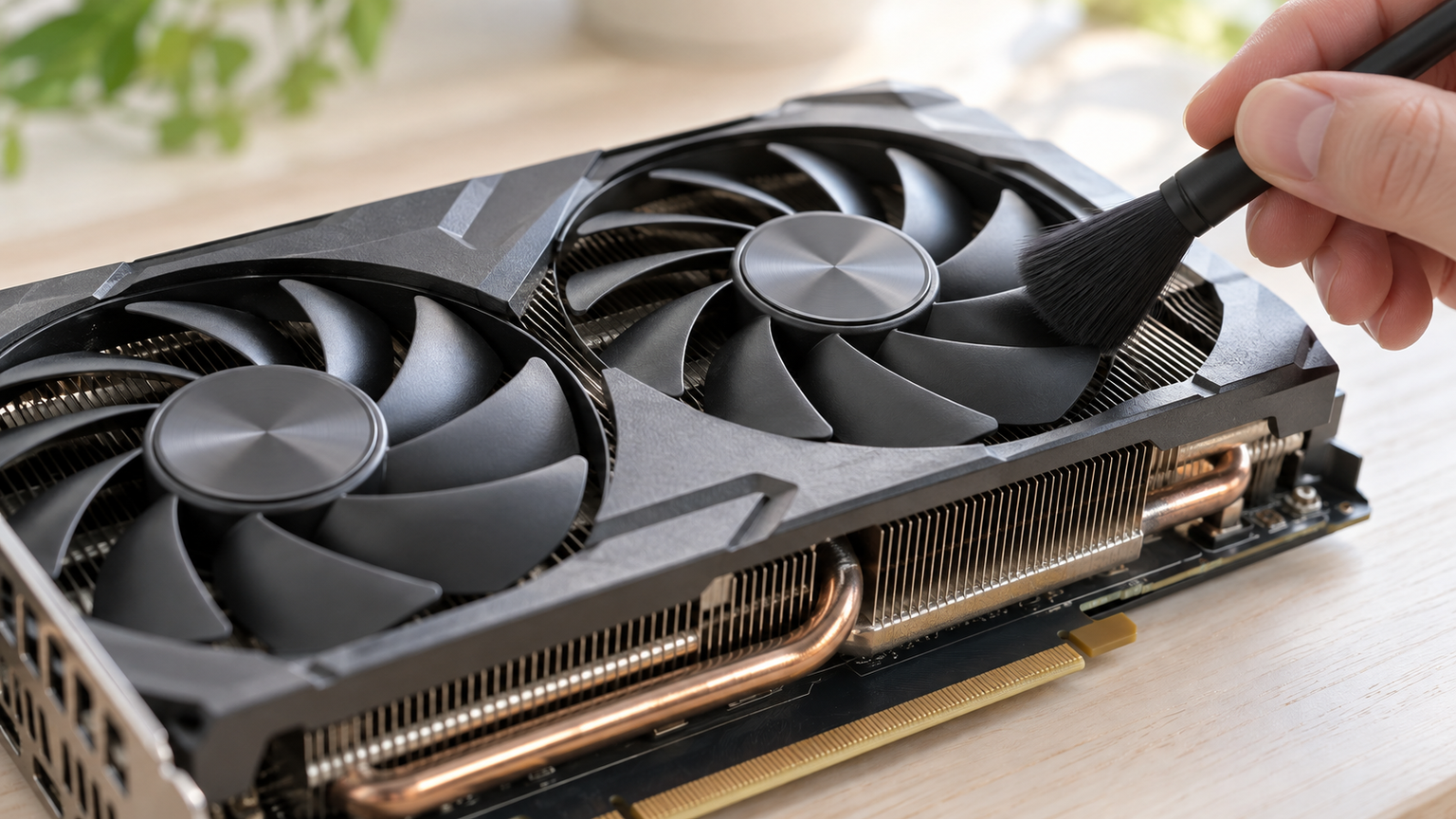
複数ファンのうち1基だけ停止している場合は、まずPCを終了して電源を切り、羽根にケーブルや異物が触れていないかを目視します。通電中に指や工具でファンへ触れるのは避けてください。
次に、ゲームや描画処理などで負荷をかけ、GPU温度と各ファンの動作を観察します。負荷が上がっても特定の1基だけ回らない、回転が不安定、異音がする場合は、ゼロファンよりもファン本体や接続部分の問題を疑う必要があります。
分解やファン交換は、適合する部品と作業手順を確認できる場合に限るのが安全です。交換部品は外観が似ていても、ネジ穴、コネクター、電圧、羽根の向きが異なることがあります。
3. GPU使用率と温度から冷却状態を読み取る
GPU使用率が0%付近になるのは、GPUをほとんど使わない処理をしている、アプリがCPUや内蔵GPU側で動いている、計測の瞬間に負荷がなかった、といった場合があります。表示値だけで故障とは判断できません。
使用率80%も、それ自体が異常を示す数値ではありません。重い処理でGPUが活用されている可能性があるため、温度、クロック、映像の乱れ、処理の停止、ファン音などを併せて確認します。
GPU温度が75℃でも、許容範囲はGPUやボード設計によって異なります。特定の温度を一律に危険ラインとせず、温度が上昇し続けるか、性能低下や強制終了が起きるか、メーカーが示す上限や制御仕様に近づいていないかを確認してください。
4. 1基・2基・3基ファンとファンレスの違い
ファン数が多いモデルは、一般に広いヒートシンクへ送風しやすくなりますが、ファン数だけで冷却性能や静音性は決まりません。ファン径、ヒートシンク、ヒートパイプ、ボード消費電力、回転制御、ケース内の通気が組み合わさって実際の温度と騒音が決まります。
RTX 4060で1基のファンが十分かどうかも、GPU名だけでは断定できません。カードの冷却設計、電力設定、ケースの吸排気、室温、連続負荷を確認し、温度と騒音が用途に合うかで判断します。
ファンレス製品は機械的なファン音をなくせますが、ケース内の自然対流やケースファンによる排熱が重要です。静音PCに向く一方、高負荷用途へ一律に適するわけではありません。
5. ファン設定と交換・増設を判断する基準
ファンカーブを調整できる場合は、アイドル時の静かさと高負荷時の温度を両方確認します。急激に回転数が変わる設定は音が気になりやすいため、複数の温度帯で段階的に変化させ、実際の利用環境で様子を見る方法が現実的です。
設定変更前には初期値を記録し、温度監視を続けてください。ゼロRPMやZero RPM Fan Modeをオフにできるか、どのツールを使うかは製品によって異なります。NVIDIAまたはAMDのGPUというだけで、すべて同じ設定方法になるわけではありません。
高温、異音、停止が設定で改善しない場合は、清掃、ケースファンの見直し、追加クーラー、適合する交換ファンを検討します。画面の乱れ、頻繁なクラッシュ、焦げたような臭いなどを伴う場合は使用を中断し、販売元や修理窓口への相談を優先しましょう。
グラボの冷却・支持・交換に関わる10商品を比較
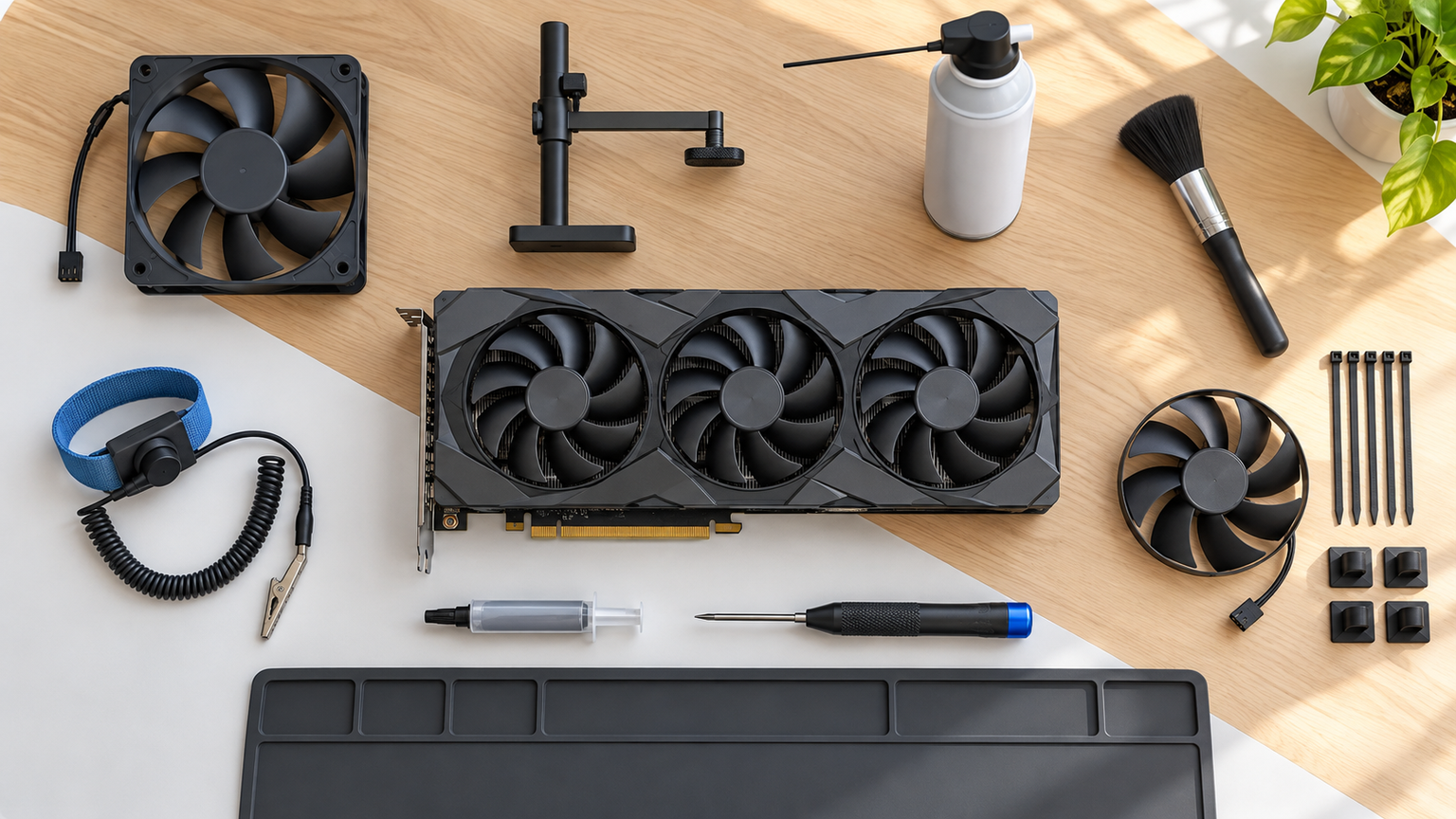
比較表では、商品欄で製品種別とメーカー、商品画像欄で外観、ポイント欄で確認できた特徴と向いている人を整理しています。グラボ本体だけでなく、ステー、追加クーラー、交換ファンを含むため、掲載番号は実測性能、人気、売上の順位を示しません。
価格条件、メーカー公式仕様、ケースへの収まり、電源容量、交換部品の適合性は購入前に確認してください。在庫表示も変動するため、数量が限られている商品は販売ページで最新状況を確かめてから検討しましょう。
左右にスクロールして比較できます。





1. upHere グラボ ステー gpu サポートファン取外し不要 vgaサポートステイ gpu ステ…
大型グラボの自重による傾きや、PCIeスロットへの物理的な負担が気になる人向けの支持具です。冷却ファンそのものではありませんが、ファンを取り外さずケース底面側へ設置できるため、冷却経路を大きく変えずにグラボを支えたい場面で比較できます。
高さは0.6~12.5cmの範囲で調整でき、二重ロック機構と衝撃吸収パッドを備えています。重量のあるカードを安定させれば、内部配線やファンとの接触を避けやすくなり、ケース内を整えた状態で使い続けやすくなります。
購入前にはケース底面の取り付け穴、ケースファンの位置、グラボ下部までの高さを実測してください。縦置きを含む設置可否はケース構造にも左右されます。商品欄にあるGPU関連の自動表示だけで適合を判断せず、支持する位置と寸法を確認しましょう。
2. PANO-MOUNTS GPUクーラー 7cm PWMファン2個 2800RPM アルミ製 高風量…
グラボ周辺へ送風を追加し、冷却を補助したい人向けのGPUクーラーです。7cm PWMファンを2基搭載し、最大回転速度は2800RPM、電源コネクターは4ピンとされています。標準クーラーの交換ではなく、補助冷却の選択肢として比較できます。
アルミ放熱部と熱伝導率7Wとされるシリコンパッドを組み合わせた構成です。長時間負荷をかける環境で、ケース内の空気をグラボ周辺へ送りたい場合に役立ちます。回転制御を整えれば、必要なときだけ風量を上げる運用も検討できます。
商品の寸法は18×2×9cmで、取り付けにはケース内スペースと固定位置の確認が必要です。RTX 3060、3070、3090向けとして案内されていますが、RTX 3080では冷却力が弱くなる旨も記載されています。カード形状と干渉、4ピン端子の接続先を購入前に確かめてください。
3. gpu グラボ 冷却 ファン,PALIT用 GTX 1660 1650 1660S 1650S S…
PALIT製の一部グラフィックスカードで、故障したファンを交換したい人向けです。対象が限定された補修部品であり、汎用GPUファンではありません。ファンが1基だけ回らない症状を切り分け、元のファン型番と一致すると確認できた場合に比較する商品です。
TH1012S2H-PAA01は4ピン、12V DC、5.4Wと記載されています。適合対象としてPALIT GTX 1660 SUPER StormX OC、GTX 1660 StormX OC、GTX 1650 SUPER StormX OCの一部が挙げられており、適合すれば冷却機構を活かした修理を検討できます。
注文前にグラボのメーカーと正確な型番、既存ファンの表示、ネジ穴間の距離を必ず照合してください。RTX 2060 StormX OCとGTX 1660 Ti StormX OCには取り付けできない旨が示されています。似た外観だけで選ばず、分解に伴うリスクも確認しましょう。
4. ASUS NVIDIA GeForce GT 710 / 2GB GDDR5 / HDMI 2.0…
ファンの回転音をなくしたい人が比較しやすい、ファンレス設計のGeForce GT 710です。ゼロファン制御で一時停止する方式ではなく、冷却ファン自体を使わない構成です。ホームシアターPCやマルチメディア用途が案内されています。
2GB GDDR5を搭載し、DVI-D、D-Sub、HDMIの映像出力を備えています。ファンの始動条件や回転音を気にせず使えるため、対応する映像出力を増やしたい静音重視の環境では分かりやすい選択肢になります。
本体は2スロットを占有し、サイズは16.5×6.9×3.9cmとされています。ファンレスでも熱は発生するため、ケース内の吸排気と周囲の空間を確保してください。ゲーム性能や用途への適合は確認されていないため、必要な処理性能と接続するディスプレイの端子を購入前に照合しましょう。
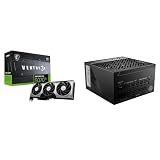
5. MSI GeForce RTX 3060 VENTUS 2X 12G OC グラフィックスボード…
グラフィックスカードと電源ユニットをまとめて見直したい人向けのセットです。RTX 3060 VENTUS 2X 12G OCはデュアルファン構成で、単体の交換ファンや補助クーラーとは異なり、グラボ本体の更新候補として比較できます。
グラボは12GBメモリを搭載し、ブーストクロック1807MHz、メモリクロック15000MHzと記載されています。冷却にはトルクスファン3.0を採用しています。650W電源が同梱されるため、電源も同時に用意したい構成では購入品をまとめやすくなります。
ケースに収まるカード寸法、電源ユニットの奥行、必要な補助電源端子は購入前に確認してください。650Wで十分かどうかはCPUやほかのパーツを含むシステム全体で判断します。ゼロファンの有無や始動条件、実際のゲーム性能は確認できていないため、販売ページとメーカー情報の照合が必要です。
6. MSI GeForce RTX 5070 Ti 16G VENTUS 3X OC グラフィックスカ…
低負荷時の静音性と、高負荷時の3連ファン冷却を使い分けたい人向けのセットです。RTX 5070 Ti VENTUS 3X OCにはZero Frozr機能があり、低負荷時にファンを停止することが確認されています。ゼロファンの具体例として比較しやすい構成です。
グラボは16GB GDDR7、8960基のCUDAコア、ブーストクロック2482MHzと記載されています。TORX FAN 5.0を用いた3連ファン構成で、850W電源も組み合わされています。作業中は静かに、負荷が上がった場面では送風する運用を望む人に合います。
3連ファンカードがケースへ収まるか、厚みを含む占有スペース、補助電源端子、ケーブルの曲げ代を確認してください。セットの電源はPCIe 5.0/ATX 3.0対応とされていますが、システム全体への適合や実際の動作性能、最新価格は購入前の確認が必要です。
7. MSI GeForce RTX 5070 Ti 16G VENTUS 3X OC グラフィックスカ…
RTX 5070 Tiの冷却仕様に加え、白色の電源ユニットを使ったPC構成を考えている人向けです。グラボ本体は6番と同じVD9043として記載され、電源側がMAG A850GL PCIE5 WHITEとなるため、性能順位ではなく外観と電源構成の違いで比較します。
グラボは16GB GDDR7、3連TORX FAN 5.0、低負荷時にファンを停止するZero Frozrを備えています。見える部分の色をそろえたい自作PCでは、別々にグラボと白色電源を探す手間を減らせる組み合わせです。
ケース内で電源本体が見えるか、付属ケーブルを含めて希望する配色になるかは構成次第です。850Wという容量だけで適合を決めず、CPU、ストレージ、ファンなどを含む消費電力を確認してください。カード寸法、補助電源端子、Zero Frozrの設定条件も購入前に確かめましょう。
8. MSI GeForce RTX 5070 12G GAMING TRIO OC グラフィックスボー…
3連ファンのRTX 5070と850W電源を同時に検討したい人向けです。RTX 5070 TiセットとはGPUとメモリ容量が異なるため、ファン数だけでなく、必要な処理性能や予算、ケースへの収まりを含めて比較する必要があります。
グラボは12GB GDDR7を搭載し、STORMFORCEファン、Frozr技術、ニッケルメッキ銅製ベースプレートを組み合わせた冷却システムとされています。長時間の作業やゲームで冷却機構を重視する場合に、カードと電源をまとめて構成できます。
最大2625MHzとの商品説明と、商品情報欄の2610MHzという記載があるため、正確なクロック条件は購入前に確認してください。ゼロファン動作の有無や停止条件も確認できていません。カード寸法、850W電源の設置スペース、16ピン接続条件を照合しましょう。
9. MSI GeForce RTX 5070 Ti 16G VENTUS 3X OC グラフィックスカ…
RTX 5070 Tiを使いながら、1000W電源を選びたい人向けのセットです。6番と7番と同じVD9043のグラボに、MPG A1000G PCIE5を組み合わせています。グラボの性能差ではなく、電源容量と構成方針の違いで比較する商品です。
グラボは16GB GDDR7、3連TORX FAN 5.0、Zero Frozrを備え、低負荷時にはファンを停止します。電源はPCI Express 5.0対応で12VHPWRコネクターを搭載するとされ、電源側にも余裕を持たせたい構成で検討できます。
1000Wが必要かどうかは、CPUや増設機器を含むシステム全体の消費電力で決まります。容量が大きいことだけを理由に選ばず、電源本体の寸法、ケーブル、ケース内の配線スペースも確認してください。グラボのサイズ、価格、用途別性能も購入前に照合が必要です。
10. MSI GeForce RTX 3070 GAMING Z TRIO 8G LHR グラフィックス…
3連ファンカードの冷却構造を比較し、電源セットではなくグラボ単体を検討したい人向けです。Tri Frozr 2クーラーを採用したRTX 3070で、交換ファンや補助クーラーではなく、完成した冷却機構を備えるカードとして位置付けられます。
8GB GDDR6 256bitメモリ、ブーストクロック1845MHz、メモリクロック14000MHzと記載されています。DisplayPortを3基とHDMIを備え、カード1枚で4画面出力が可能とされています。複数画面を使うデスク環境にも検討余地があります。
商品名と説明はRTX 3070ですが、一部の商品情報欄にはRTX 3060という不一致があるため、注文前に型番VD7857と商品内容を販売ページで確認してください。ケースへの収まり、補助電源、必要な電源容量、ゼロファン動作の有無も未確認です。在庫表示や発送時期も変動するため、購入時点で再確認しましょう。
ゼロファンは温度・負荷・用途をそろえて判断しよう

グラボのファンが止まったときは、低負荷時だけなのか、高温・高負荷でも回らないのかを最初に切り分けます。負荷をかけると正常に回転するならゼロファン制御の可能性があり、1基だけ停止する、異音がする、映像が乱れる場合は故障や接触も視野に入ります。
静音性を優先するならZero Frozrなどの低負荷時停止機能やファンレス製品、温度を抑えたいならケースの吸排気や追加クーラー、ファン故障なら正確に適合する交換部品が候補です。重量級カードでは、冷却を妨げない支持具も安定した設置に役立ちます。
GPUの強さやファン数だけで決めず、用途、カード寸法、ケースの通気性、電源容量、端子、温度と騒音のバランスを確認してください。まず現状の温度と回転状態を記録し、不足しているものが冷却、修理、支持、グラボ本体のどれなのかを見極めることが、無駄のない改善につながります。