ノートパソコンのメモリ16GBはいらない?用途別に8GB・32GBと比較
ノートパソコンのメモリは、Web閲覧やメール、軽い文書作成が中心なら16GBがいらない場合もあります。一方、ブラウザのタブ、オンライン会議、表計算、複数の業務アプリを同時に使うなら、16GBは過剰というより余裕を確保しやすい容量です。
大切なのは「8GBで起動できるか」ではなく、普段の作業を重ねても待ち時間やアプリ終了が起こりにくいかです。32GBは動画編集、開発環境、仮想マシンなど負荷の高い作業を継続する人が検討しやすく、一般的な事務作業では使い切れないこともあります。
購入前にはメモリ容量だけでなく、CPU、SSD容量、画面サイズ、携帯性、新品か整備済み品かも確認しましょう。メモリが16GBでも、ほかの仕様が用途に合わなければ快適さにはつながりません。
8GB・16GB・32GBの選び分けを整理したうえで、16GB搭載ノートパソコンを比較します。作業内容と同時に開くアプリを思い浮かべながら、自分に必要な余裕を見極めてください。
- 軽い普段使いだけなら8GBも選択肢になり、16GBが必須とは限らない
- 仕事で複数のアプリを併用するなら16GBが選びやすい
- 32GBは動画編集、開発、仮想環境など高負荷作業を続ける人向け
- メモリ容量とあわせてCPU、SSD、画面、携帯性、商品の状態を確認する
ノートパソコンのメモリ16GBが必要か判断する方法
- 結論は軽作業なら8GB、複数作業なら16GBが目安
- メモリ容量が快適さに影響する仕組み
- 仕事で16GBでは足りないケースを見分ける
- 8GB・16GB・32GBで迷ったときの注意点
- 容量以外も含めたノートパソコンの選び方
1. 結論は軽作業なら8GB、複数作業なら16GBが目安
Web閲覧、メール、軽い文書作成など、同時に行う作業が少なければ8GBでも検討できます。日本HPも、一般的な普段使いや軽い仕事を想定した容量として8GBを案内しています。
一般的な普段使いやちょっとしたお仕事用途で使うパソコンをご検討の場合は、8GBのものを選べば安心です。
ただし、仕事ではブラウザ、表計算、チャット、オンライン会議を同時に開くことがあります。このような使い方では16GBの余裕が役立ちます。現在は軽作業だけでも、数年間使う予定で用途が増えそうなら16GBを選ぶ考え方も合理的です。
つまり、16GBがいらないのは「同時作業が少なく、将来も用途が大きく変わらない人」です。日々の作業を止めずに切り替えたい人には、16GBが安心につながります。

2. メモリ容量が快適さに影響する仕組み
メモリは、起動中のアプリや作業中のデータを一時的に置く場所です。容量に余裕があれば、複数のタスクを並行して処理しやすくなります。反対に不足すると、アプリの切り替えや大量のタブを扱う場面で待ち時間が生じやすくなります。
ただし、メモリを増やせばあらゆる処理が同じ割合で速くなるわけではありません。計算処理にはCPU、ファイルの保存や読み出しにはSSD、映像処理にはグラフィックス性能も関係します。8GBで足りている作業を16GBにしても、明確な体感差が出ない場合があります。
16GBの価値は、単一アプリの速度よりも、複数作業を重ねたときの余裕にあります。オンライン会議中に資料を開き、ブラウザで調べ、チャットへ回答するような場面を基準に考えるとよいでしょう。
3. 仕事で16GBでは足りないケースを見分ける
一般的な文書作成、表計算、Web会議、ブラウザ中心の仕事なら、16GBは検討しやすい容量です。一方、大規模な表計算、複数の開発ツール、仮想マシン、高解像度の動画編集などを並行する場合は、32GBを検討する余地があります。
エンジニアでも必要容量は一律ではありません。コード編集とブラウザが中心なら16GBで収まることがありますが、複数の開発環境や仮想環境を常時動かすなら使用量が増えます。職種名だけで決めず、実際に起動するソフトと同時実行数で判断してください。
現在のパソコンを使用中なら、普段どおり作業した状態でOSのメモリ使用状況を確認する方法が有効です。使用量が上限付近に張り付く場合は容量を増やす理由になりますが、余裕が大きければ別の部品が遅さの原因かもしれません。
4. 8GB・16GB・32GBで迷ったときの注意点
8GBは予算を抑えやすい一方、同時作業が増えたときの余裕は小さくなります。16GBは普段使いから一般的な仕事まで対応範囲を広げやすく、32GBは高負荷な制作や開発を継続する人が選びやすい容量です。
よくある失敗は、容量だけを見て低性能なCPUや小さすぎるSSDを見落とすことです。また、後から増設する前提で購入しても、メモリが基板に固定されていたり、空きスロットや対応上限が確認できなかったりする場合があります。
16GBと32GBの価格差は機種や構成で変わるため、一律には判断できません。容量を増やす費用を、CPU、SSD、画面品質、携帯性へ振り分けたほうが満足度を高められることもあります。
5. 容量以外も含めたノートパソコンの選び方
据え置き中心なら15.6インチとテンキーが作業しやすく、持ち運ぶなら12〜14インチ前後の軽量モデルが候補になります。外部モニターを使う場合はHDMIやUSB Type-Cなど、必要な接続端子も確認しましょう。
ストレージは容量だけでなくSSDかどうかを確認します。オンライン会議にはWebカメラと通信機能、ディスクを扱う業務には光学ドライブが必要になることがあります。Officeについても、Microsoft Officeか互換オフィスか、ライセンスや再設定条件まで確認が必要です。
整備済み品は構成と価格のバランスを取りやすい反面、外観、バッテリー状態、保証、付属品、販売元の説明を新品以上に丁寧に見る必要があります。必要な仕様を先に書き出しておけば、16GBという数字だけに引っ張られず選べます。
16GBメモリ搭載ノートパソコン10機種を比較
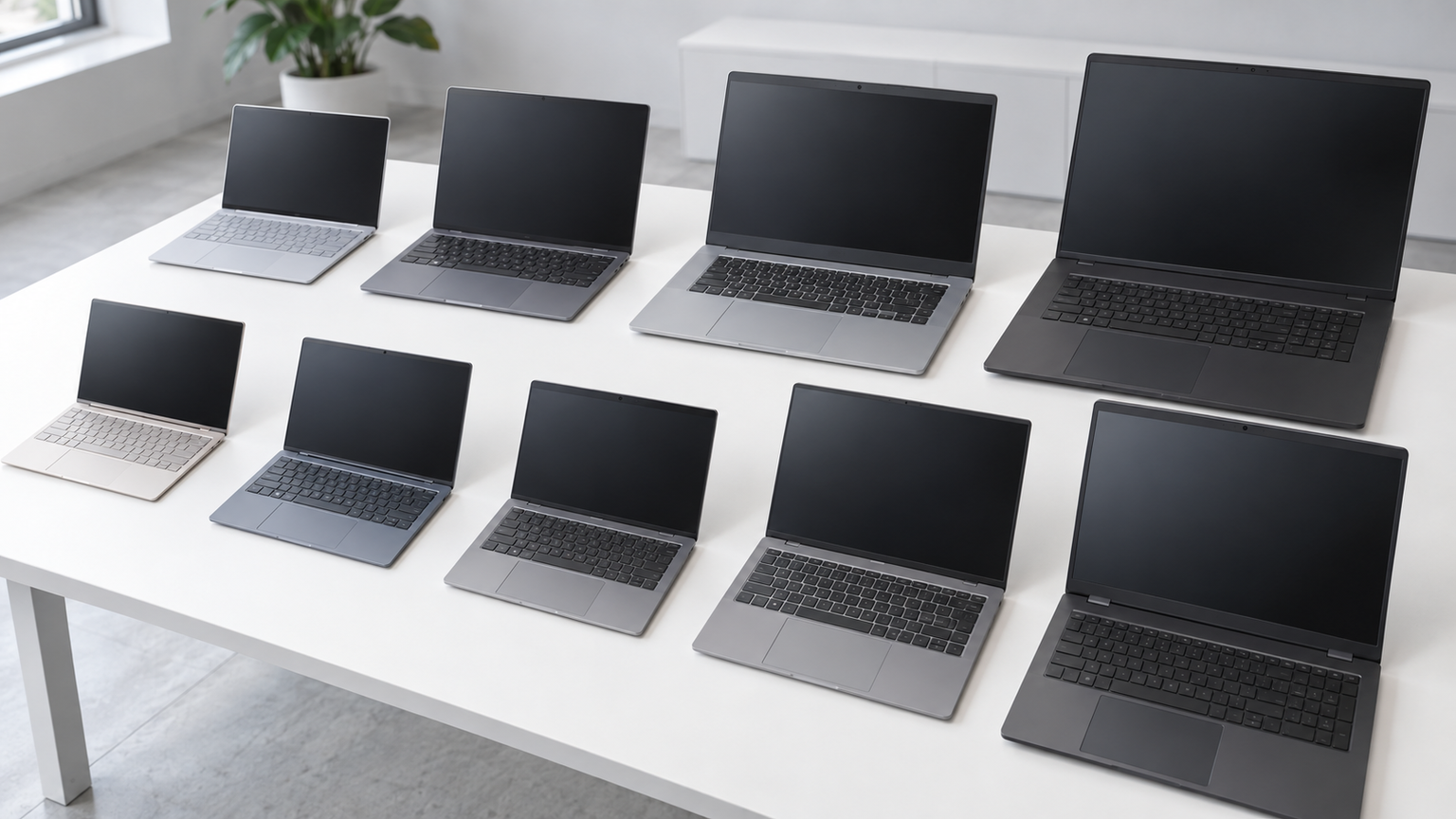
比較表では、商品欄で機種、商品画像欄で外観、ポイント欄で確認できた特徴と向いている人を整理しています。掲載順は実測性能、売上、人気の順位を示すものではありません。新品と整備済み品、画面サイズ、CPU、SSD容量、携帯性を用途に合わせて比べてください。
左右にスクロールして比較できます。


4


1. ノートパソコン Office2024搭載 15.6インチ win11 パソコン 1920*1080…
新品の16GB搭載機を探し、文書作成や表計算を大きな画面で進めたい人に合う候補です。15.6型フルHD IPS非光沢画面とテンキーを備え、Office 2024がプリインストール済みと記載されています。整備済み品が多い候補群の中で、新品として比較できる点が特徴です。
複数のブラウザ画面とOfficeソフトを並べる使い方では、16GBメモリの余裕を生かせます。約1.6kgという記載があり、自宅中心で使いながら必要に応じて持ち出す運用も考えられます。指紋認証、バックライト、Webカメラは、日々のログインやオンライン会議にも便利です。
購入前にはMobile Intel Celeron Processorの詳細仕様と、256GBストレージで保存量が足りるかを確認しましょう。CPU速度に「1.1 MHz」という不自然な記載があるため、性能をその数値だけで判断するのは避けたいところです。Officeのライセンス条件、端子構成、増設可否も販売ページで確認してください。
2. ノートパソコン 富 士通 LIFEBOOK A7511 15.6型 第11世代Core i3-11…
15.6型の作業領域と保存容量を確保しつつ、整備済み品も選択肢にできる人向けです。Core i3-1125G4、16GBメモリ、512GB SSDという構成が示され、文書作成、ブラウジング、オンライン会議などを組み合わせる事務用途で比較しやすい一台です。
テンキー付きの大画面モデルなので、表計算や会計入力を一定の場所で進める使い方に向きます。HDMIとVGAが記載されており、対応する外部モニターやプロジェクターへ接続する場面も想定できます。512GB SSDは、256GBの候補よりファイル保存の余裕を取りやすい構成です。
新品ではなく整備済み品で、商品情報上のブランドはAIAcrossと記載されています。購入前に本体の状態、バッテリー、付属品、端子の詳細を確認してください。180日保証との記載がありますが、保証範囲と手続き、Officeのライセンス内容も販売条件を読んで判断しましょう。
3. ノートパソコン Office 2024 搭載 14インチ laptop ピンク 軽量 わずか1.2…
持ち運びやすさを求めながら、16GBを確保した新品ノートパソコンを検討する人に向きます。14型フルHD画面、Intel N5100、16GB DDR4、512GB NVMe SSDという構成で、約1.21kgとの記載があり、通勤や出張用として比較しやすいモデルです。
ブラウザ、Office、オンラインツールを切り替える日常作業では、16GBの余裕が役立ちます。画面は180度開閉に対応するとされ、机の高さや相手に画面を見せる場面に合わせやすい設計です。Wi-Fi 5、Bluetooth 4.2、USB 3.0、mini HDMIも記載されています。
メモリは2スロットで最大32GB×2への拡張に対応すると説明されていますが、増設する際は対応規格や既存メモリの構成を購入前に確認してください。mini HDMIは一般的なHDMI端子と形状が異なるため、接続先に応じたケーブルが必要です。Officeのライセンス、バッテリー駆動時間の条件、保証内容も確認しましょう。
4. ハイスペック第8世代 Core i3 ノートパソコン FMV Life-book A579 /Of…
光学ドライブや従来型の接続端子を必要とし、据え置き中心で使う人に向く整備済み品です。第8世代Core i3-8130U、16GBメモリ、512GB SSD、15.6型画面という構成で、日常の事務作業と保存容量のバランスを比較できます。
DVD、USB 3.0、HDMI、VGA、LANが記載されているため、ディスクや既存の周辺機器を扱う職場でも候補になります。16GBメモリは、文書、表計算、ブラウザを並行する際の余裕につながります。初期設定済みという説明もあり、準備の手間を抑えたい人には分かりやすい構成です。
商品情報上のブランドはHCMAで、FMV LIFEBOOK A579の詳細型番を確認できるメーカー情報は示されていません。整備状態、バッテリー、外観、付属する電源コード、保証範囲を確認しましょう。搭載Officeの種類とライセンス条件、Webカメラの有無も用途に合わせて確認が必要です。
5. 高性能ノートパソコン Let`s note CF-SV8 12.1型WUXGA 第8世代Core…
出張や移動が多く、15.6型よりコンパクトな仕事用パソコンを探す人に合う候補です。第8世代Core i5-8365U、16GBメモリ、256GB SSD、12.1型WUXGA画面の構成で、携帯性と複数作業への余裕を両立したい場合に比較できます。
1920×1200の画面は縦方向の表示領域を確保しやすく、文書やWebページを扱う際に役立ちます。Windows 11 ProとOffice 2024が搭載されると記載され、Webカメラ、Wi-Fi、Bluetoothも確認できます。外出先で資料確認やオンライン会議を行う場面を想定しやすい一台です。
整備済み品のため、本体の外観とバッテリー状態は購入前に確認してください。SSDは256GBなので、大容量データを保存する人は外部ストレージやクラウドの利用も検討が必要です。180日保証と30日延長特典の条件、Officeプロダクトキーの扱い、必要な接続端子も確認しましょう。
6. 富士通 LIFEBOOK A5510 15.6インチ ノートパソコン 第10世代 Core i5…
表計算、会計処理、資料作成を大きな画面で進め、光学ドライブも使いたい人向けです。Core i5-10210U、16GBメモリ、256GB SSD、15.6型画面を備えた整備済み品で、CPUと端子構成を重視する事務用候補として比較できます。
4コア8スレッドと記載されたCPUに加え、16GBメモリが複数アプリの併用を支えます。テンキーは数値入力を効率化し、HDMI、VGA、USB Type-C、USB Type-Aは外部画面や周辺機器の接続に役立ちます。光学ドライブを使う業務にも対応しやすい構成です。
付属するのはMicrosoft OfficeではなくWPS Officeと記載されているため、業務ファイルとの互換性や必要な機能を確認してください。光学ドライブの仕様は入荷個体により異なる場合があると説明されています。本体状態、バッテリー、カメラの仕様、保証と付属品も購入前の確認事項です。
7. 中古 ノートパソコン LIFE BOOK A5511 15.6型 第11世代i3 / Core i…
オンライン会議、事務作業、DVD利用を一台にまとめたい人に向く整備済み品です。Core i3-1125G4、16GBメモリ、256GB SSD、15.6型画面という構成で、同系統のA7511とはSSD容量などを比較して選べます。
Webカメラ、DVDドライブ、HDMI、VGA、有線LAN、SDカードスロットが記載され、在宅勤務から既存設備への接続まで対応しやすい構成です。16GBメモリは、会議中に資料やブラウザを開くような作業で余裕を確保する助けになります。
商品情報上のブランドは「吉吉」で、LIFEBOOK A5511の詳細型番や個体ごとの構成を示す公式情報は確認できません。整備状態、バッテリー、付属品、保証条件を販売ページで確認しましょう。Office 2021のライセンス内容と再インストール条件、画面解像度も確認しておくと安心です。
8. ノートパソコン 中古 L13 13.3インチ フル/Corei5-1145G7 / メモリ16GB…
13.3型の携帯性と第11世代Core i5の構成を重視する人に向く整備済み品です。Core i5-1145G7、16GBメモリ、256GB SSD、フルHD画面が記載され、出張先でも複数の業務アプリを扱いたい場合の候補になります。
本体寸法は309×218×17.9mmとされ、HDMIやUSB-A 3.0を使って外部画面や周辺機器へ接続できます。16GBメモリはブラウザ、Office、コミュニケーションツールを切り替える作業を支えます。Wi-FiとBluetoothも記載されています。
商品名ではSDカードリーダーが示されていますが、端子の数や規格は購入ページで再確認してください。メーカーや正式な製品系列、詳細型番を確認できる情報がないため、外観だけで既知のL13シリーズと同一視しないことが大切です。整備状態、バッテリー、保証、Office 2021のライセンス条件も確認しましょう。
9. 東芝 ノートパソコン G83 13.3インチ 軽量 ノートPC MS Office 2021 We…
持ち運びやすい13.3型で、オンライン会議や日常業務を進めたい人向けです。Core i5-1135G7、16GBメモリ、256GB SSDを搭載すると記載され、第10世代CPUのG83候補と世代や販売条件を比べられます。
約1kg台の軽量ボディと説明され、通勤、通学、カフェなどへ持ち出す場面を想定できます。USB Type-C、HDMI、USB 3.0を備えるとされ、外部モニターや周辺機器への接続にも便利です。Webカメラ、Wi-Fi、Bluetoothは会議や無線機器の利用に役立ちます。
タイトルでは東芝G83とされていますが、商品情報上のブランドはWrwです。G83の詳細型番やメーカーとの関係は確認できないため、購入前に本体ラベル、画面仕様、端子構成を確かめましょう。整備状態、バッテリー、付属マウス、180日保証の範囲、Office 2021のライセンスも確認が必要です。
10. 軽量薄型 ノートパソコン dynabook G83 13.3型FHD 第10世代Core i5…
軽量な13.3型を持ち運び、文書作成やブラウザ作業を行いたい人に向く整備済み品です。Core i5-10210U、16GBメモリ、256GB SSD、フルHD画面という構成で、第11世代CPUを搭載するG83候補との違いを確認しながら選べます。
薄型でバッグへ収納しやすいと説明され、Windows 11 ProとOffice 2024を搭載します。16GBメモリは、外出先で複数の資料やWebページを開く際の余裕につながります。Webカメラ、Wi-Fi、Bluetoothも記載され、オンライン会議を含むモバイル業務を想定できます。
モデル名欄は「Dynabookシリーズ」にとどまり、G83の詳細型番は確認できません。必要なUSBや映像出力端子、バッテリー状態、本体の外観を購入前に確かめてください。180日保証と30日延長特典の適用条件、付属するACアダプター、Officeの再設定方法も確認しましょう。
16GBがいらないかは同時作業と使用期間で決めよう
Web閲覧やメール、軽い文書作成だけなら、8GBでも用途を満たせる可能性があります。アプリを一つずつ使い、将来も作業内容が変わらないなら、16GBへ予算をかけずCPUや画面、SSDを優先する選び方もできます。
ブラウザの多数のタブ、オンライン会議、表計算、チャットを同時に使う仕事では、16GBが安心につながります。32GBは、動画編集、仮想マシン、複数の開発環境など、16GBを実際に超えやすい作業がある人向けです。用途が軽いままなら、32GBは使い切れないことがあります。
候補を絞るときは、メモリ容量に加えてCPU、SSD、画面サイズ、重量、端子、新品か整備済み品かを確認してください。自宅中心なら15.6型とテンキー、移動中心なら12〜14型の携帯性が選択の軸になります。
16GBは全員に必須ではありませんが、複数作業を止めずに進めたい人には現実的な余裕です。まず普段の同時作業を書き出し、その負荷に合う容量と本体構成を選ぶことが、余分な出費と性能不足の両方を避ける近道です。