マザーボードとCPU交換でOSはそのまま使える?起動前後の確認手順
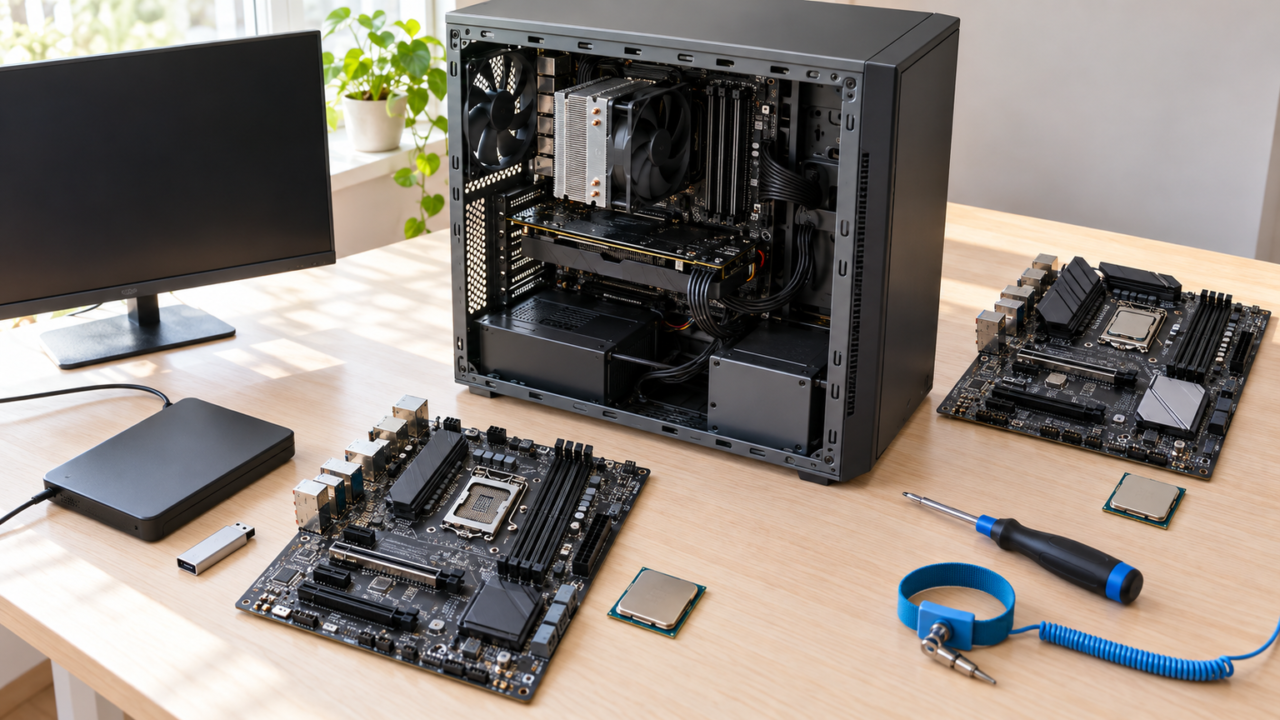
マザーボードやCPUを交換しても、SSDにあるOSやデータが直ちに消えるわけではありません。ただし、交換後も従来どおり起動できるか、Windowsのライセンス認証を維持できるかは別の問題です。作業前にバックアップ、ライセンスの状態、起動方式、ストレージの認識条件を確認しておきましょう。
CPUだけの交換は比較的影響を抑えやすい一方、マザーボード交換では接続機器やファームウェア設定が大きく変わります。SSDをそのまま移して起動できる場合があっても、起動不能や動作不安定に備え、OSの再セットアップ手段を準備しておくのが安全です。
購入時はCPUソケットだけでなく、CPU世代、チップセット、メモリ規格、ケースの対応サイズ、映像出力の条件まで照合します。掲載商品の価格、詳細仕様、OS移行後の動作、保証条件は一律に確認されていないため、注文前に販売ページとメーカー情報を確認してください。
- CPU交換だけならOSを残せる可能性があるが、事前のバックアップは必要
- マザーボード交換では起動設定、ドライバー、ライセンス認証を分けて確認する
- SSDが物理的に接続できても、従来のOSが正常に起動するとは限らない
- ソケット、CPU世代、メモリ規格、フォームファクターを購入前に照合する
マザーボードとCPUを交換してOSを引き継ぐための確認事項
- OSをそのまま使えるかは起動と認証を分けて考える
- 交換前にバックアップと復旧手段を準備する
- CPUとマザーボードの適合条件を照合する
- 交換後にOSが起動しない原因を順番に切り分ける
- 再利用と再インストールの判断基準を決める
1. OSをそのまま使えるかは起動と認証を分けて考える
「OSをそのまま使う」には、従来のSSDからOSが起動すること、交換後の構成で安定して動くこと、ライセンス認証が有効であることという複数の意味があります。起動画面まで進んだからといって、ドライバーや認証を含む移行がすべて完了したとは限りません。
CPUだけを交換する場合と、マザーボードまで交換する場合も分けて考えます。後者ではストレージの接続先やファームウェア設定を含めて構成が変わるため、以前のSSDを接続するだけで済むとは決めつけないことが大切です。
Windows 11を含むライセンス認証の扱いは、現在のライセンス形態や交換理由などによって確認事項が変わります。交換前にライセンス認証画面の状態を記録し、交換後に認証できない場合に備えて、購入証明や利用中のアカウント情報を確認しておきましょう。

2. 交換前にバックアップと復旧手段を準備する
最初に必要なのは、新しい部品ではなく復旧できる状態です。作業ミス、設定の不一致、ストレージの認識不良が起きても戻せるように、重要な文書や写真などをPCとは別の保存先へ複製します。同期サービスだけに頼る場合は、必要なファイルが実際に同期済みかも確認してください。
現在のマザーボードでOSが起動しているうちに、ストレージ構成、起動ドライブ、ライセンス認証状態、暗号化の有無、主要アプリのログイン情報を控えます。OSを再セットアップする可能性も考え、利用環境に合ったインストール手段と必要なドライバーの入手方法を準備します。
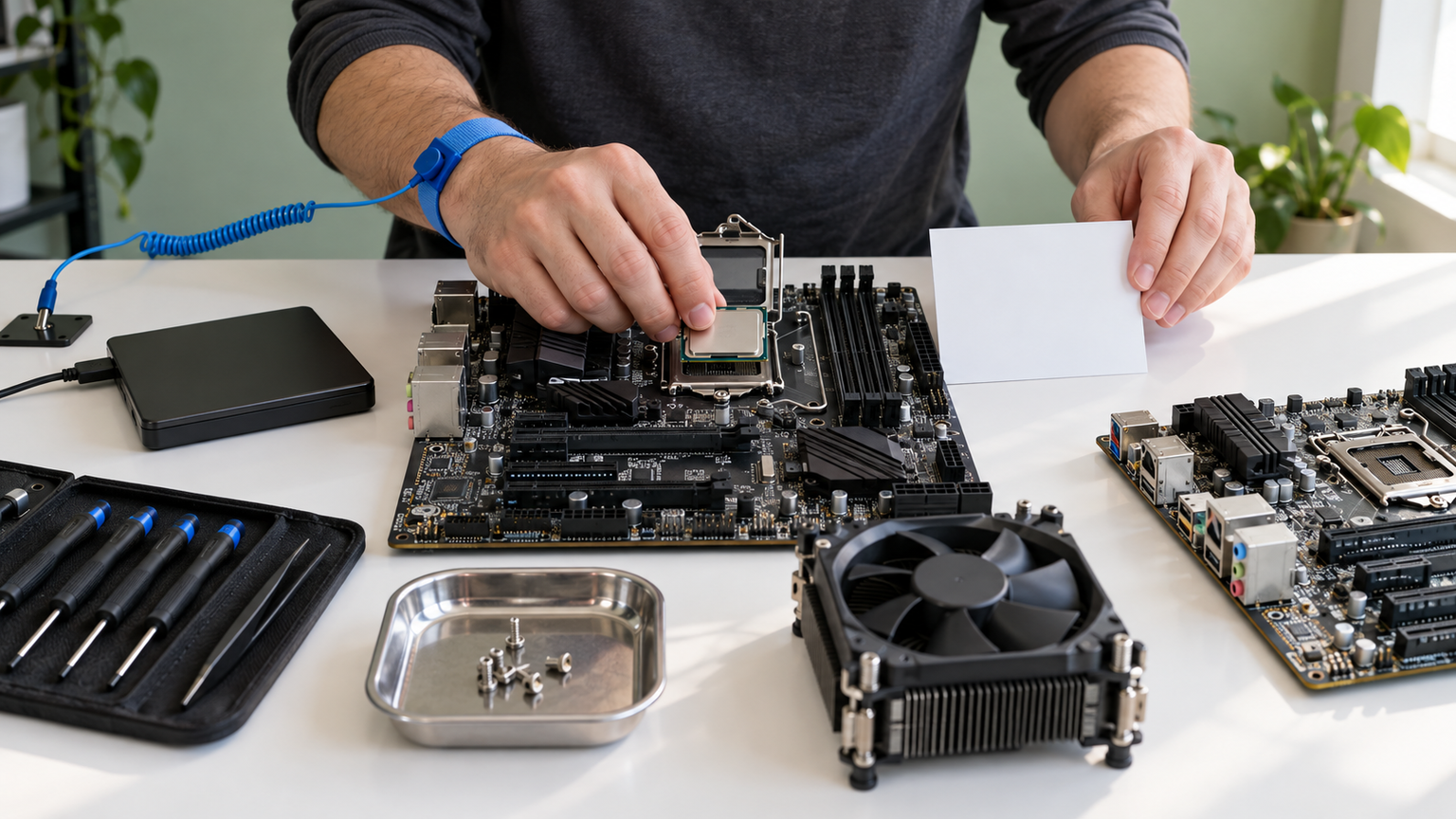
交換作業では電源を切り、電源ケーブルを外してから部品へ触れます。CPUクーラーの取り外しや再装着には適切な手順が必要で、CPUソケットの接点を傷めるとマザーボード側の修理が必要になることもあります。不慣れな場合は組み立てや修理を専門業者へ相談する判断も有効です。
3. CPUとマザーボードの適合条件を照合する
CPUソケットの名称が一致することは重要ですが、それだけで使用可否を確定できません。CPU世代とチップセットの組み合わせ、必要なファームウェア、メモリ規格、CPUクーラー、電源端子を確認します。既存メモリを流用するなら、DDR4とDDR5などの規格を特に注意して照合してください。
マザーボードのフォームファクターも重要です。mATXやMini-ITXなどで基板サイズや拡張性が異なるため、ケースへ固定できるか、グラフィックボードやストレージを必要数接続できるかを見ます。背面端子や内部ヘッダーの位置も、現在の周辺機器との使い勝手に影響します。
末尾に「F」が付くCPUとして掲載されている製品には、販売情報上「グラフィックス非搭載モデル」と明記されたものがあります。このタイプを選ぶ場合は、映像出力に必要な構成を別途確認してください。マザーボードに映像端子が見えても、それだけで画面を表示できるとは判断しないほうが安全です。
4. 交換後にOSが起動しない原因を順番に切り分ける
交換後に画面が出ない場合は、OSより前の段階から確認します。電源端子、メモリ、CPUクーラー、映像ケーブル、必要なグラフィック機器が正しく装着されているかを見直します。最小限の構成にすると、接続不良とOS側の問題を切り分けやすくなります。
ファームウェア画面を開ける場合は、CPU、メモリ、OSが入ったSSDが認識されているかを確認します。SSDが一覧に現れなければ、OSの再インストールへ進む前に、ケーブル、スロット、接続方式、設定を調べる必要があります。初期化を安易に実行すると、残したいデータへ影響するおそれがあります。
SSDを認識しているのに起動しないときは、起動順序や従来環境との設定差を確認します。状況を整理せず設定を次々に変えると原因が分かりにくくなるため、変更前の状態を記録し、一項目ずつ検証しましょう。
5. 再利用と再インストールの判断基準を決める
従来のSSDから正常に起動し、必要な機器が認識され、ライセンス認証と日常動作にも問題がなければ、その環境を継続できる可能性があります。ただし、古いマザーボード向けのソフトウェアが残っている場合は、新しい構成に不要なものを整理し、必要なドライバーを確認します。
起動エラーや不安定な動作が続き、原因を切り分けても改善しない場合は、OSの再インストールを検討します。初期化や再インストールはデータ、アプリ、設定へ影響するため、バックアップ内容を確認してから実施してください。「個人ファイルを残す」と表示される操作でも、必要なアプリまで維持されるとは限りません。
OSのないストレージや初期化済みのストレージだけでは、通常のデスクトップ環境をそのまま利用できません。再セットアップへ進むなら、ネットワーク、入力機器、ライセンス情報、必要なインストール手段まで用意し、作業途中で不足しない状態を作りましょう。
CPU・マザーボードセットとソケット修理部品10件を比較
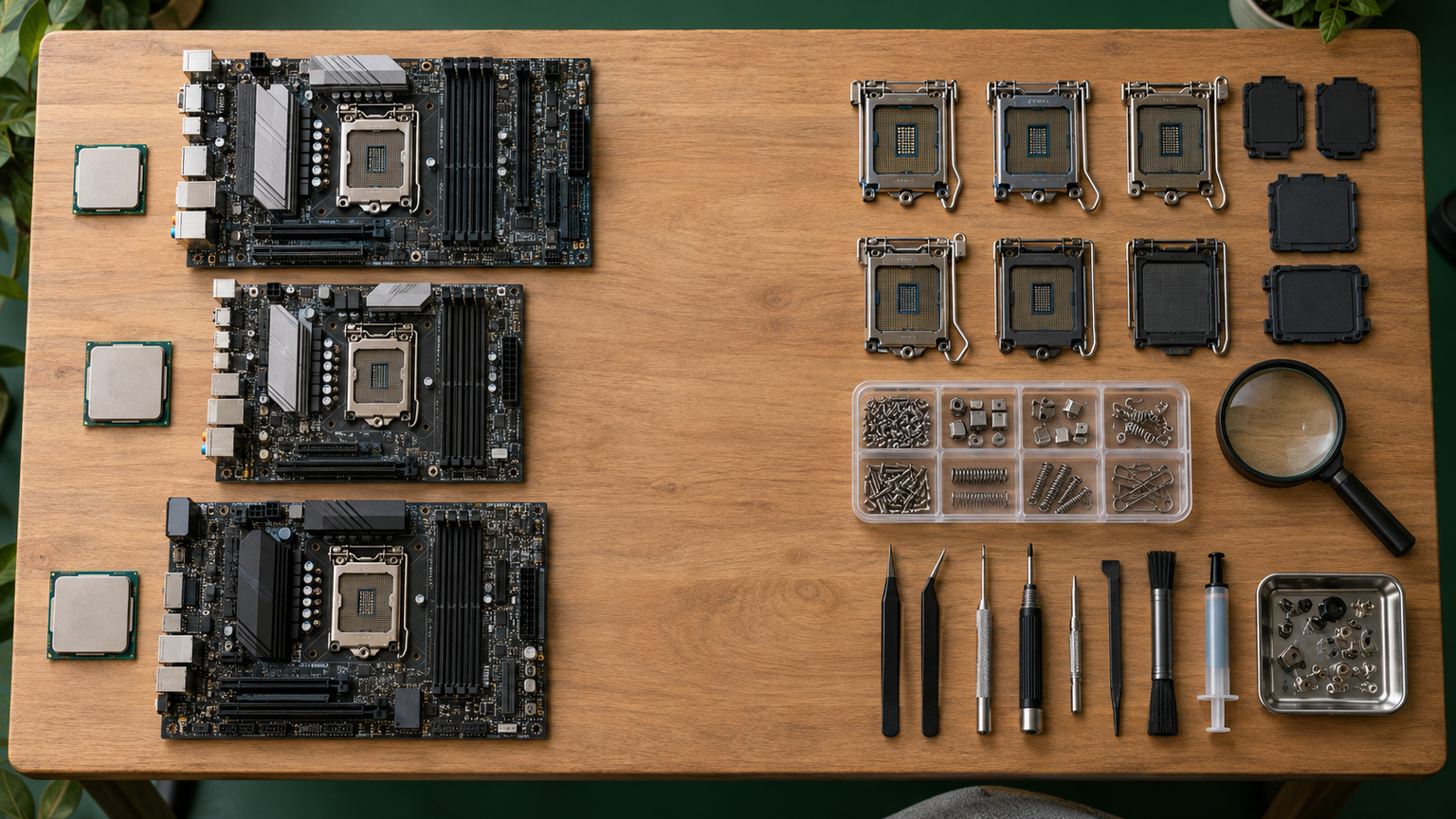
比較表では、商品欄で製品の組み合わせ、商品画像欄で外観、ポイント欄で確認済みの特徴と向いている用途を整理しています。CPU・マザーボードのセットと、専門修理向けCPUソケット部品が混在するため、同じ用途の商品として選ばないよう注意してください。
掲載番号は実測性能、売上、人気を示す順位ではありません。価格条件、メーカー公式仕様、OS移行後の動作、保証の適用条件は購入前に確認が必要です。特にCPU世代、ソケット、メモリ規格、基板サイズ、内蔵グラフィックスの有無を照合してから候補を絞り込みましょう。
左右にスクロールして比較できます。


1. LGA 1151 LGA1151 CPUソケット交換用 第6世代~9世代マザーボード用 2個。
LGA1151マザーボードのCPUソケット自体を交換するための部品で、第6世代から第9世代のプロセッサー向けとして掲載されています。CPUを載せ替える一般的なアップグレード用品ではなく、接点を損傷した基板を修理する専門用途です。2個入りなので、修理設備を持つ作業者が予備を確保したい場合に検討できます。
正常なソケットへCPUを装着する作業とは異なり、マザーボード上のコネクタを取り外して交換します。適切に修理できれば基板を再利用できる可能性がありますが、OSが起動しない原因をこの部品だけで解消できるとは限りません。ストレージ認識や設定の問題とは分けて判断する必要があります。
販売情報でも、交換には専門的な技術と特殊な工具が必要とされています。対応するソケット世代だけでなく、対象基板の状態、作業設備、交換後の検査方法を確認してください。通常の自作PC作業だけを想定している人は、ソケット単体ではなく完成したマザーボードを選ぶほうが現実的です。
2. Intel CPU Corei5 14400F BX8071514400F/AZ + ASUS P…
Core i5-14400FとASUS PRIME B760M-A D4をまとめて交換したい人向けのセットです。LGA1700、B760、DDR4、mATXという構成が掲載されており、CPUとマザーボードを別々に探す手間を減らせます。既存のDDR4メモリを流用したい場合も、容量や仕様を含めて適合を確認しましょう。
CPUと基板を同時に更新すると、個別購入時の組み合わせ違いを避けやすい点が魅力です。一方、14400Fはグラフィックス非搭載モデルとして案内されているため、画面表示に必要なグラフィック構成を用意する必要があります。従来のグラフィックボードを使うなら、ケース寸法や電源も確認してください。
既存SSDを接続しても、OSの起動やライセンス認証が維持される保証はありません。交換前にバックアップと復旧手段を準備し、購入前にはCPUクーラー、電源端子、ケースのmATX対応、メモリ適合、販売元による保証条件を確認してください。価格と在庫も注文時点での再確認が必要です。
3. Intel CPU Corei3 14100F BX8071514100F/AZ + ASUS P…
Core i3-14100FとASUS PRIME B760M-A D4を組み合わせた、LGA1700・DDR4構成のセットです。CPUとマザーボードを一緒に交換しつつ、B760基板を選びたい人の候補になります。掲載情報ではIntel 700シリーズおよび600シリーズとの関係が示されていますが、実際のセット構成は販売ページで再確認しましょう。
日常用途に必要な性能や特定アプリの快適さは、用途、メモリ、グラフィック機器などを含む構成全体で変わります。14100Fはグラフィックス非搭載モデルとされているため、単体で映像を出せる前提では選べません。既存のグラフィックボードを流用できれば、周辺機器を生かした更新を検討できます。
mATX基板がケースへ収まるか、DDR4メモリが適合するか、電源容量と補助電源端子が足りるかを確認してください。OS入りSSDの移設前にはデータをバックアップし、起動設定とライセンス状態を記録します。CPUクーラーの付属状況や保証の適用条件についても、注文画面で確認が必要です。
4. Intel CPU Corei3 14100 BX8071514100/AZ + ASUS PRI…
Core i3-14100とASUS PRIME B760M-A D4のセットで、LGA1700、B760、DDR4、mATX構成を検討する人に向いています。末尾にFが付く14100Fセットとは商品が異なるため、映像出力を含む構成条件を比較し、自分が用意するグラフィック機器に合うほうを選びましょう。
CPUとマザーボードを同時に用意できるため、古い世代から基盤部分をまとめて更新したい場面で検討しやすい商品です。掲載情報ではIntel Laminar RM1の同梱が示されていますが、実際の同梱品と取り付け条件は購入時にも確認してください。用途別の快適さは確認されていないため、必要性能は別途判断します。
既存のDDR4メモリ、ストレージ、ケース、電源を流用する場合は、個々の規格と端子を照合します。SSDをそのまま接続するときも、OSのバックアップと再セットアップ手段を準備してください。価格、販売元、保証期間の適用条件、ファームウェアの状態は注文前の確認事項です。
5. Acogedor B460M コンピュータマザーボード、インテル第 10 世代 Core I9 I…
Acogedor B460Mは、LGA1200とIntel B460チップセットを採用し、第10世代Core i9・i7・i5・i3などへの適合が掲載されたマザーボードです。CPUとのセットではないため、利用予定のCPUを別途用意し、具体的なCPU名と対応状況を販売情報だけでなくメーカー資料でも照合したい商品です。
販売情報には、DDR4メモリ最大64GB、CPUに応じて最大2933MHz、Serial ATA IIIポート6基、M.2スロット1基が記載されています。複数のストレージを接続したい構成では比較材料になりますが、商品説明中にB450という異なる表記も見られるため、基板仕様を注文前に慎重に確認してください。
既存CPUのソケット、メモリ、ケース寸法、電源端子、CPUクーラーが適合するかを確認します。OS入りSSDを移す場合は、接続できることと正常起動を分けて考え、バックアップを用意してください。保証、ファームウェア、付属ケーブル、背面端子、最新の価格と在庫は販売ページでの確認が欠かせません。
6. Intel CPU Corei3 14100 BX8071514100/AZ + ASUS PRI…
Core i3-14100とASUS PRIME H610I-PLUS D4-CSMを組み合わせたMini-ITX向けセットです。小型ケースでCPUとマザーボードをまとめて更新したい人が比較しやすく、LGA1700、H610、DDR4という条件が掲載されています。mATX製品とは基板サイズや拡張性が異なる点に注意してください。
省スペースなデスク環境を組みやすい一方、小型ケースではCPUクーラーの高さ、グラフィックボードの寸法、配線スペース、冷却経路が選択を左右します。販売情報には電源回路やヒートシンク、Fan Xpertが挙げられていますが、実際の冷却性能や静音性はケースを含めて判断する必要があります。
掲載情報にはCPU側の対応チップセットと、マザーボード側の対応プロセッサーに関する記載が併存しているため、Core i3-14100を使うためのファームウェア条件を購入前に確認してください。OS入りSSDの移設時は、起動設定、ライセンス、バックアップを準備し、必要な端子数も照合しましょう。
7. Intel CPU Corei5 14400 BX8071514400/AZ + ASUS PRI…
Core i5-14400とASUS PRIME B760M-A D4を組み合わせた、LGA1700・B760・DDR4・mATX構成のセットです。CPUとマザーボードを同時に交換したい人に向き、14400Fセットと比較するときは、CPU名の末尾を見落とさず、映像出力に必要な構成を確認することが大切です。
掲載情報ではPCIe 5.0および4.0、DDR5およびDDR4へのCPU側のサポートが案内されていますが、セットのマザーボードはD4表記です。実際に装着するメモリはマザーボード側の規格へ合わせます。ゲームや制作作業での快適さは未確認なので、用途別の必要性能を別途照合してください。
既存パーツを流用するなら、DDR4メモリ、mATX対応ケース、CPUクーラー、電源、拡張カード、ストレージ端子を確認します。交換後に従来のSSDから起動する場合も、バックアップとOS再セットアップ手段を用意しましょう。保証条件、同梱品、価格、在庫は購入時点での確認が必要です。
8. Intel CPU Corei3 14100F BX8071514100F/AZ + ASUS E…
Core i3-14100FとASUS EX-B760M-V5 D4-CSMのセットです。LGA1700、B760、DDR4構成を前提に、PRIMEシリーズ以外の基板も比較したい人に向いています。販売情報にはM.2スロット2基、PCIe 4.0、Realtek 2.5Gb Ethernetなどが記載されており、接続構成を考える材料になります。
M.2ストレージを複数使う予定がある場合は、スロット数だけでなく、各スロットの対応方式やほかの端子との共有条件を確認してください。14100Fはグラフィックス非搭載モデルとして掲載されているため、映像出力には別のグラフィック構成が必要です。既存部品を流用できるかも事前に照合しましょう。
商品名にはATXとありますが、型番にはB760Mが含まれるため、基板寸法とフォームファクターは注文前に確認が必要です。ケースへ固定できるか、電源端子やCPUクーラーが適合するかも調べてください。OS入りSSDを移す際はバックアップを取り、起動設定と認証を個別に確認します。
9. LGA1700 LGA 1700 CPUソケットベース BGAコネクタ、1個。
LGA1700マザーボードのソケットコネクタを交換するための修理部品です。CPUや完成済みマザーボードではなく、損傷したソケットを基板上で交換する専門用途なので、通常のCPUアップグレードをしたい人には適しません。マザーボードを修理して既存構成を維持したい専門作業者向けの候補です。
販売情報では、標準1700接点のLGA1700ソケットアーキテクチャ向けとされ、鉛フリーはんだボールがあらかじめ取り付けられています。ただし、CPUをソケットへ載せる通常作業とは異なり、基板に対するBGAリワークが必要です。交換だけでOSや起動障害が直るとは判断できません。
専門的な技術とBGAリワーク機器などの特殊工具が必要と明記されています。対象マザーボードとの適合、損傷範囲、作業後の検査、修理費用を確認し、設備がない場合は専門業者へ相談してください。発送時期、価格、保証や返品の条件も購入前に確かめる必要があります。
10. Intel CPU Corei3 14100F BX8071514100F/AZ + ASUS P…
Core i3-14100FとASUS PRIME H610I-PLUS D4-CSMを組み合わせたMini-ITXセットです。LGA1700、H610、DDR4の小型構成を検討し、グラフィックボードなどの映像出力手段を別途用意できる人に向きます。14100を組み合わせた6番のセットとは、CPU名末尾の違いを確認して選びましょう。
小型ケースで机上の占有面積を抑えたPCを作りたい場面では、Mini-ITX基板が選択肢になります。ただし、14100Fはグラフィックス非搭載モデルとして掲載されており、ケースに収まるグラフィック機器と適切な電源が必要です。冷却や拡張性もケースを含む構成全体で判断してください。
販売情報にはマザーボードの第12世代CPU対応と、セットCPUとしてCore i3-14100Fが併記されています。使用に必要なファームウェア条件は購入前に確認しましょう。DDR4メモリ、CPUクーラー、電源端子、ストレージ、ケース寸法を照合し、OS移行前にはバックアップと復旧手段を用意してください。
OSを残すなら部品選びと復旧準備を同時に進めよう
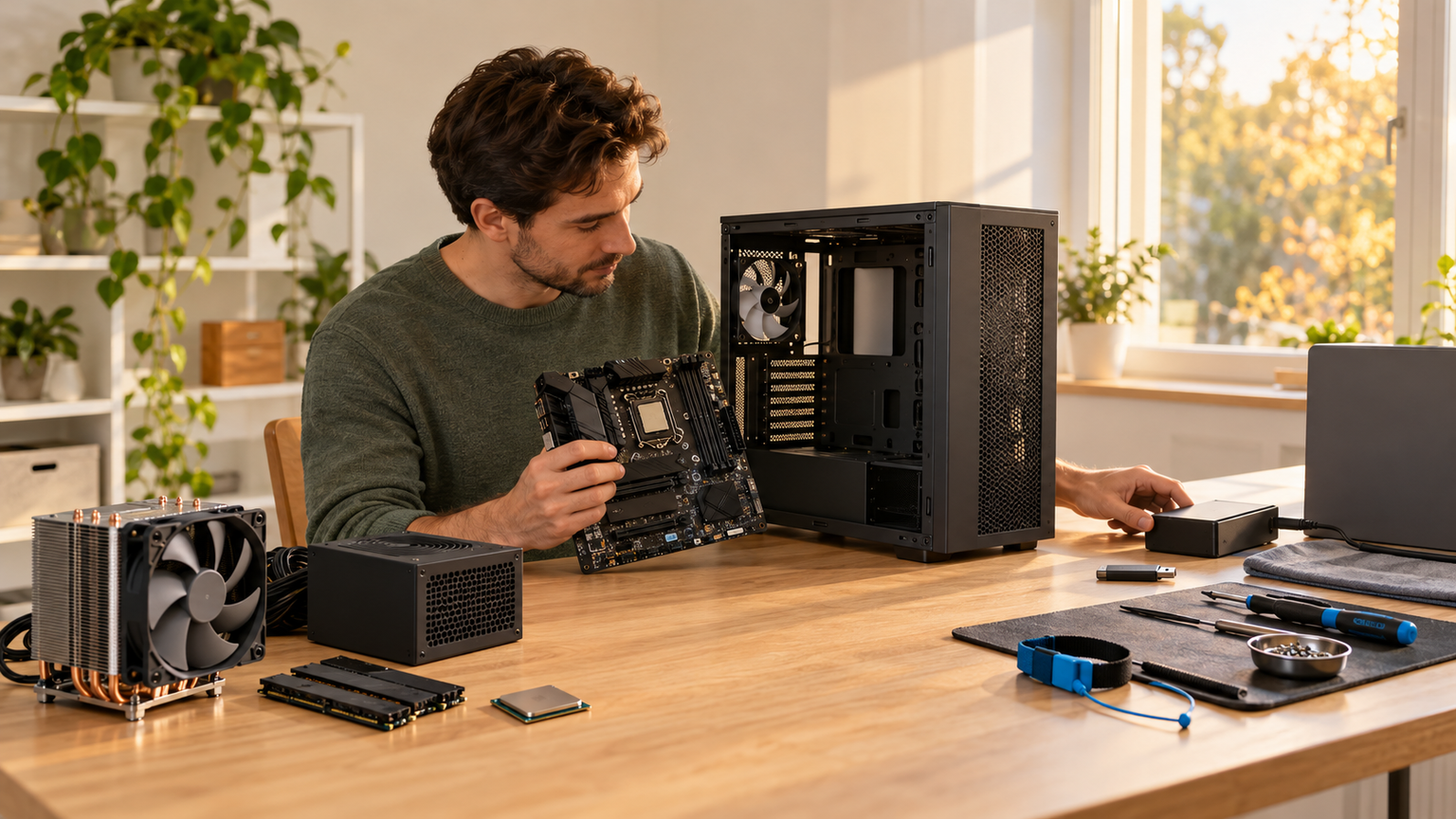
CPUだけの交換でも、マザーボードとCPUの同時交換でも、最初に重要なのはデータを戻せる状態を作ることです。重要ファイルをバックアップし、現在のライセンス認証、ストレージ構成、起動設定を記録してから作業へ進みましょう。
購入候補は、CPUソケットと世代だけで決めず、チップセット、DDR4またはDDR5、基板サイズ、電源、CPUクーラー、映像出力の条件まで照合します。Fモデルを選ぶ場合やMini-ITXへ移行する場合は、グラフィック機器とケース内のスペースも重要です。
SSDをそのまま移して起動できれば移行作業を減らせますが、起動不能やライセンス認証の問題に備える必要があります。起動、ドライバー、安定動作、認証を順番に確認し、問題が解消しない場合は、バックアップを確かめたうえでOSの再インストールを検討してください。