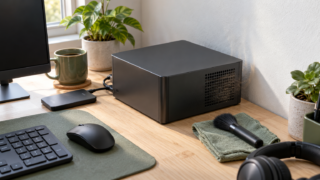
ミニPCとノートPCはどっちがいい?用途・設置・性能で比較
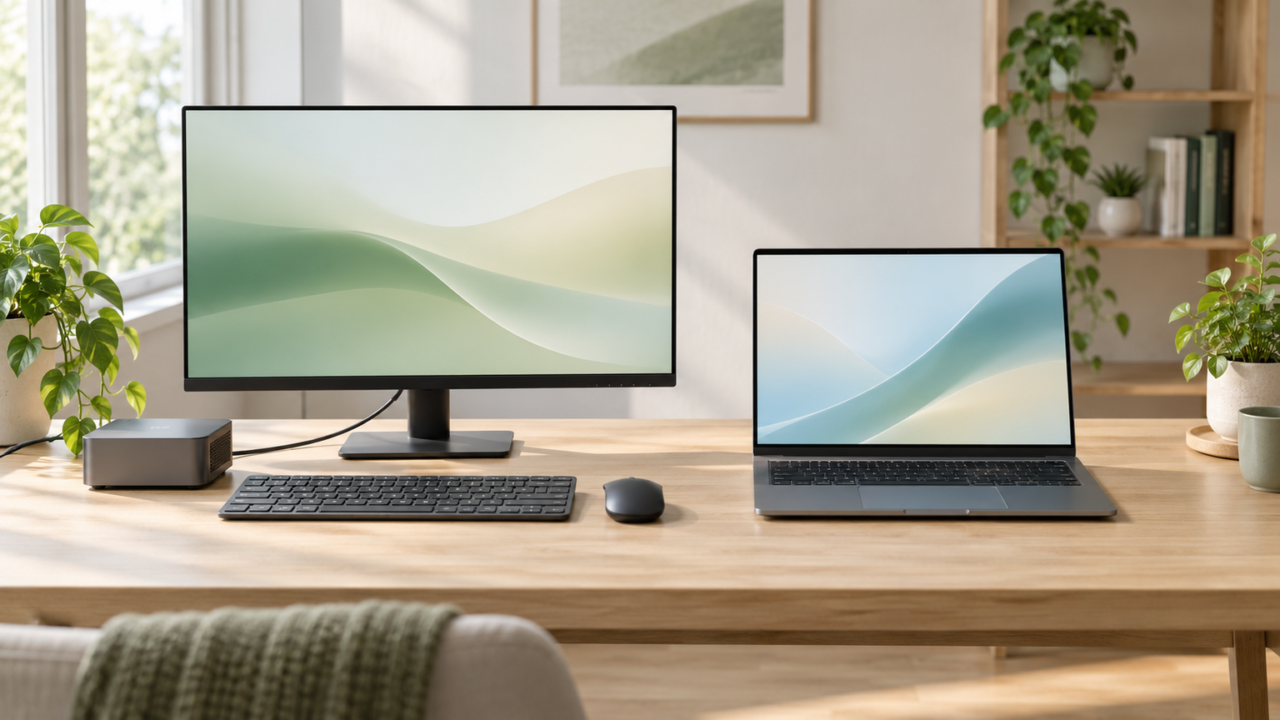
結論からいうと、決まった机で大きなモニターを使い、省スペース性や構成の自由度を重視するならミニPCが向いています。外出先でも使いたい、周辺機器をそろえず一台で始めたいならノートPCが適しています。
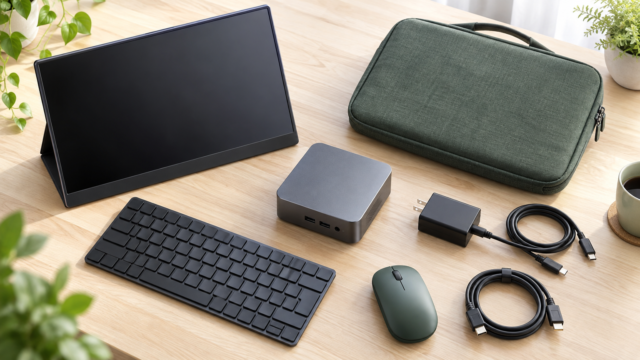
迷いやすい原因は、本体価格やCPUだけでは必要な費用と使い勝手を判断できないことです。ミニPCには通常、画面、キーボード、マウス、バッテリーがありません。ノートPCはこれらを一体化していますが、画面サイズや入力環境を自由に選びにくい面があります。
最初に確認したいのは、持ち運ぶ頻度、すでに所有している周辺機器、設置場所、利用するアプリです。接続や設置まで含めて両者を比べ、自分の使い方に合う候補を絞り込みましょう。
- 据え置き中心で周辺機器を流用できるならミニPCが有力
- 持ち運びやバッテリー駆動を重視するならノートPCが便利
- 性能は筐体の種類だけでなくCPU、メモリ、冷却構造から判断する
- 購入前にOS、映像端子、付属品、保証窓口を確認する
ミニPCとノートPCの違いと後悔しにくい選び方
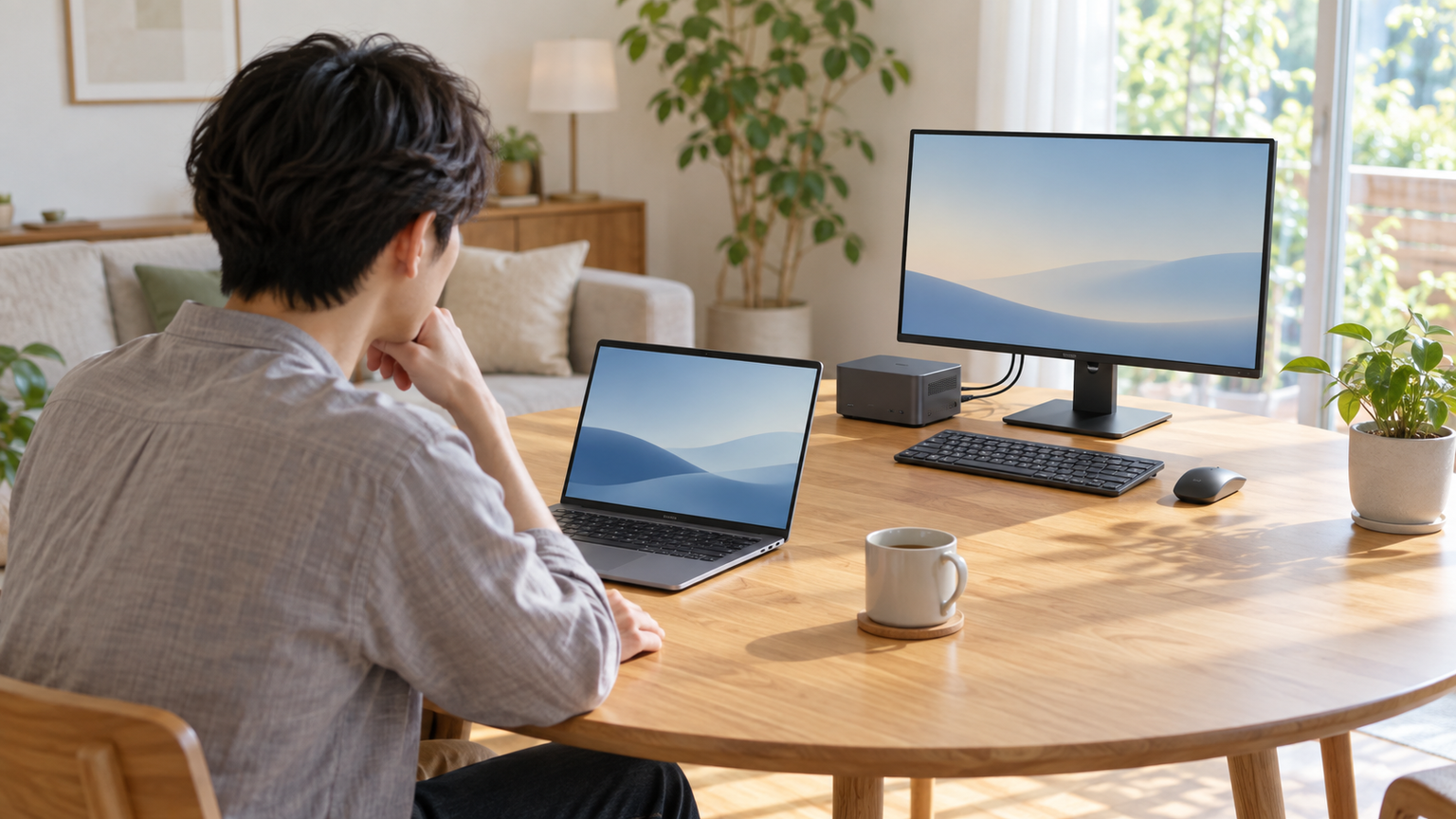
- 持ち運ぶならノートPC、据え置くならミニPC
- ミニPCが小さく安く見える仕組み
- 性能と消費電力を確認する方法
- ミニPCで後悔しやすい原因と寿命の考え方
- メーカーと安全性を含めた購入判断
1. 持ち運ぶならノートPC、据え置くならミニPC
ノートPCは画面、キーボード、タッチパッド、カメラ、スピーカー、バッテリーを一体化しています。自宅と職場を移動する人や、会議室、学校、出張先で使う人にはノートPCが自然な選択です。
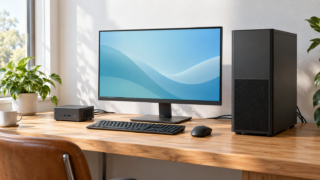
ミニPCは、すでにモニターや入力機器がある固定席で力を発揮します。本体を机の端やモニター裏へ設置すれば、作業面を広く保ちながら好みの画面とキーボードを使えます。
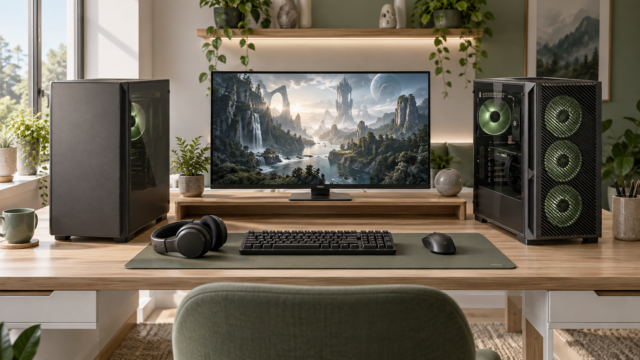
パワフルな省スペースコンパクトPC
ノートPCをミニPCの画面として直接使えるとは限りません。一般的なノートPCのHDMI端子は映像出力用だからです。必要ならモニターを用意するか、別途リモート操作などの環境を検討します。
2. ミニPCが小さく安く見える仕組み
ミニPCの魅力は、画面やバッテリーを本体に組み込まず、必要な計算機能と接続端子を小型筐体へまとめている点です。周辺機器を所有している人なら、購入費用と設置面積を抑えやすくなります。
一方、モニター、Webカメラ、キーボード、マウス、スピーカーを新しく買うと、総額がノートPCを上回る場合があります。「本体が安い」ことと「使用環境全体が安い」ことは分けて考えましょう。
Windowsの有無も製品ごとに確認が必要です。候補にはWindows 11の記載がある製品がありますが、OSのエディションやライセンス、初期設定、更新手順まで同一とは限りません。

3. 性能と消費電力を確認する方法
ミニPCとノートPCの性能は、形だけでは比較できません。CPUの型番、メモリ容量、SSD容量、内蔵GPU、冷却方式をそろえて確認します。複数のアプリを同時に開くなら、用途に対してメモリ容量に余裕があるかも大切です。
ゲーム用途では「ゲーミング対応」という表現だけで判断せず、遊ぶタイトルの要件とGPUを照合してください。内蔵GPUは軽いゲームに対応できる場合がある一方、高画質設定を前提とするゲームには専用GPUが必要になることがあります。
消費電力はCPUだけでなく、設定、負荷、接続機器、ディスプレイを含む環境で変わります。ノートPCの最大消費電力と、ミニPC本体だけの数値をそのまま比べないことが大切です。
4. ミニPCで後悔しやすい原因と寿命の考え方
後悔の主な原因は、端子不足、周辺機器の買い忘れ、冷却音、OSやドライバーの確認不足です。特にUSB-Cは、同じ形でも映像出力や給電への対応範囲が異なるため、端子の数だけでは判断できません。
小型筐体は内部空間が限られるため、吸気口をふさぐ設置は避けます。壁や布に密着させず、熱を逃がせる場所へ置き、ほこりを定期的に確認することが安定運用につながります。
寿命を一律に何年とは断定できません。温度、稼働時間、電源環境、ファンやSSDの品質、保守性で変わります。「小さいから壊れやすい」と決めつけず、冷却構造、保証窓口、交換可能な部品を確認しましょう。
5. メーカーと安全性を含めた購入判断
信頼性は製造国だけでは判断できません。販売者情報、保証条件、国内での問い合わせ方法、更新ファイルの入手先、商品説明の整合性を確認してください。CPUやOfficeの記載がページ内で食い違う製品は、購入前の問い合わせが必要です。
避けたいのは、メーカー名や型番が判然としない、OSライセンスの説明がない、保証条件が曖昧、必要な映像端子がない製品です。整備済み品では、外観だけでなく端子構成や付属品の個体差も確認します。
「壊れやすいパソコン」の単純なランキングより、使用条件とサポート体制を照合するほうが実用的です。在庫や販売条件は変動するため、注文直前に販売ページで最新情報を確認しましょう。
ミニPC7台とノートPC3台を用途別に比較
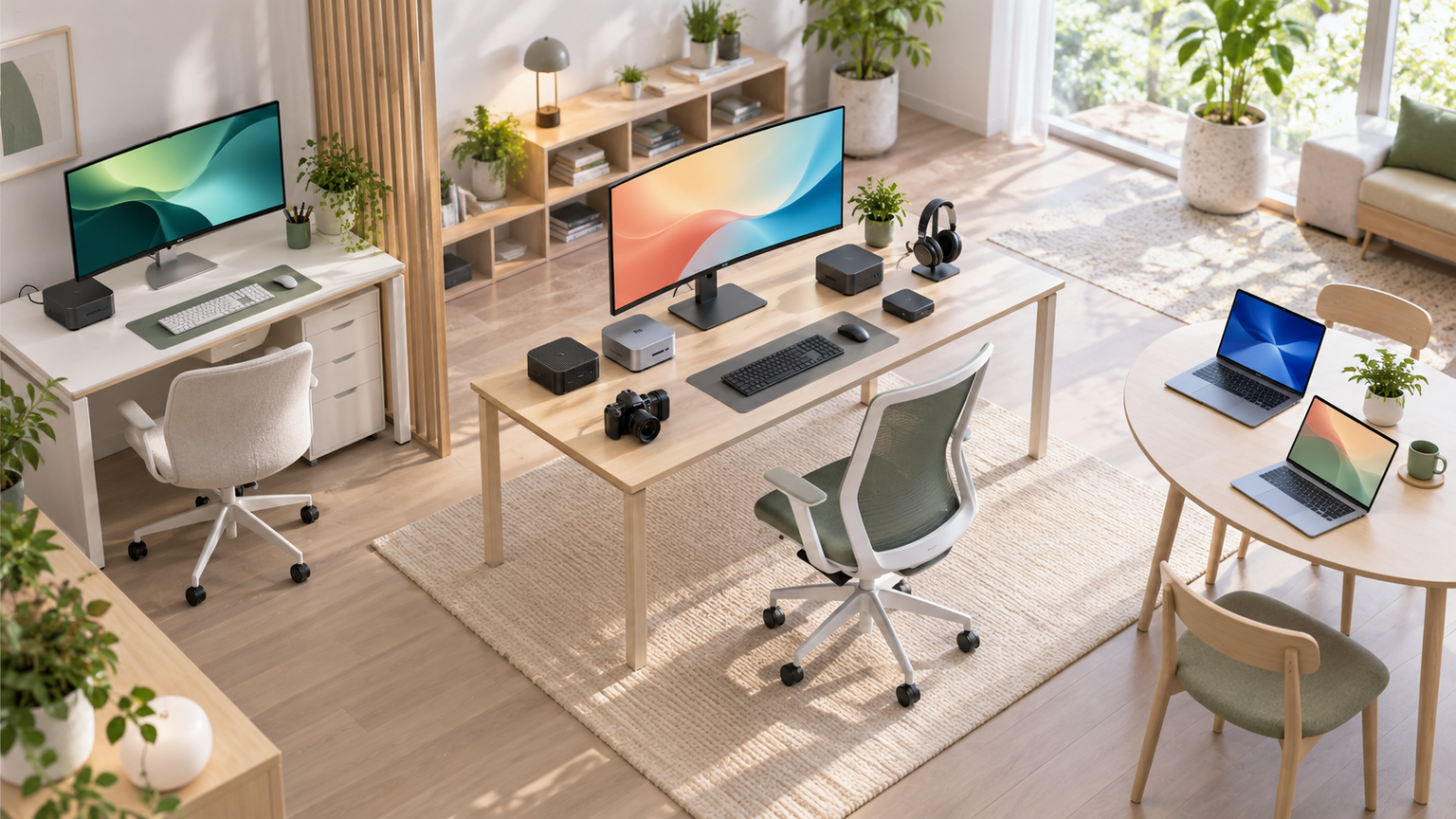
表では「商品」で機種とメーカー、「商品画像」で外観、「ポイント」で主な特徴と向いている人を確認できます。掲載順は実測性能、人気、売上の順位を示すものではありません。
左右にスクロールして比較できます。
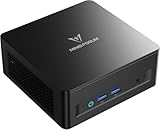


1. MINISFORUM Ryzen 5 7640HS/16GB/1TB SSD UM760 Slim
固定デスクで事務作業、動画再生、軽いゲームを一台にまとめたい人に向きます。Ryzen 5 7640HS、16GBメモリ、1TB SSDという構成で、処理性能に余裕のあるミニPCを探す際の比較基準になります。
HDMI、DisplayPort、USB4による3画面出力が記載されており、資料、ブラウザ、会議画面を分けた環境を作れます。2.5Gbps LANとWi-Fi 6Eも利用でき、固定席で有線と無線を使い分けられます。
モニターと入力機器は別途必要です。USB4の給電条件は15W対応との記載に限られるため、本体への電源供給方法と接続先の仕様を確認してください。Windowsを更新する前にAMDドライバーを更新する注意書きもあります。
2. ASUS Vivobook 15 Ryzen 7 7730U/16G M1502YA-BQ183W
持ち運びと据え置きを一台で済ませたい人に適した15.6型ノートPCです。Ryzen 7 7730U、16GBメモリ、1TB SSDを搭載し、画面、Webカメラ、キーボード、タッチパッドも内蔵しています。
自宅ではHDMIで外部画面へ接続し、外出時は本体だけを持ち出せます。約1.7kg、バッテリー駆動約12.9時間という記載があり、ミニPCにはない移動時の扱いやすさが特徴です。
USB Type-Cはデータ転送と本機への給電に対応しますが、映像出力の記載は確認できません。外部画面にはHDMIを使う前提で、必要な端子数やWPS Officeで用途を満たせるかを確認しましょう。
3. Getorli mini pc 16GB DDR4 512G NVMe SSD PCIe3.0 最…
文書作成やオンライン会議を中心に、複数画面を使いたい人向けです。Ryzen 5 3501U、16GBメモリ、512GB SSDを備え、事務作業用ミニPCの構成を検討できます。
HDMI 2基と映像対応Type-Cによる最大3画面出力が記載されています。ギガビットLAN、Wi-Fi 6、Bluetooth 5.3により、有線ネットワークと無線機器を用途に応じて使い分けられます。
型番とメーカー公式情報は確認できていません。SSDの最大容量について説明内に2TBと合計4TBの異なる記載があるため、増設予定なら対応スロット、使用できるSSDの規格、容量上限を販売者へ確認してください。
4. ミニpc 小型パソコン AMD Ryzen 5 3501U mini pc 8GB DDR4 25…
軽い事務作業や動画視聴から小型デスクを始めたい人に向きます。Ryzen 5 3501U、8GBメモリ、256GB SSDの構成で、より大きなメモリやストレージが必要かを見極める比較材料になります。
HDMI 2基と映像対応Type-Cを備え、最大3画面出力が記載されています。机上を広く使いたい場合は、吸排気を妨げないことを確認したうえで、モニター裏への設置も検討できます。
8GBメモリと256GB SSDは、多数のアプリや大容量データを扱う環境では余裕が少なくなる可能性があります。増設する場合は対応するSO-DIMMとM.2 SSDの仕様、作業による保証への影響を購入前に確認しましょう。
5. Beelink Mini S12 Pro N100 Mini PC Intel Alder Lak…
Web閲覧、文書作成、動画再生を中心に、省スペースな固定席を作りたい人に合います。N100、16GBメモリ、512GB SSD、Windows 11 Homeが記載された構成です。
HDMI 2基でデュアル4K出力に対応し、2.5G有線LAN、Wi-Fi 6、Bluetooth 5.2も備えます。VESAマウント金具が付属すると記載されており、モニター裏へまとめたい場合にも便利です。
SO-DIMMスロットは1基と記載されているため、メモリ容量を増やす際は既存モジュールとの交換になる可能性があります。高負荷ゲーム向けとは限らないので、利用するアプリやゲームのCPU・GPU要件も先に照合してください。
6. 2026最新ミニ ノートPC 10.1インチノートパソコン/DDR4 8GBメモリ256GB高速S…
バッグへ収めやすく、移動先で文書の確認や軽い編集を行える小型ノートPCを求める人向けです。10.1型、約0.8kg、8GBメモリ、256GB SSDという記載があり、画面を別に持ち歩かず使える点をミニPCと比較できます。固定デスクより携帯性を優先する場合に検討しやすい構成です。
画面、キーボード、カメラ、バッテリーを内蔵するため、ミニPCのようにモニターやWebカメラを別途用意せず作業を始められます。USB 3.0、mini HDMI、SDカード用ポートなどの記載もあり、机では外部画面を追加し、外出時は本体だけで使うといった切り替えが可能です。
N4000について、商品説明にあるコア数とスレッド数の記載には整合しない部分があります。Office 2024とWindows 11 Proのライセンス条件、キーボード配列、画面解像度、充電端子、mini HDMIに合うケーブルの有無も購入前に確認してください。小型画面とキーボードで長時間入力しやすいかも、使用場面を想定して判断しましょう。
7. 2in1ノートパソコン ミニPC 8.0インチ第12世代 N95/DDR5 12GB+512GB…
ノート形状とタブレット形状を切り替え、狭い場所でもWindowsを使いたい人向けです。8型回転画面、12GBメモリ、512GB SSDを備えるとの記載があり、小型一体型と据え置きミニPCの違いを比べられます。
有線LAN、USB 3.0、HDMI、PD充電に関する記載があり、小型でも外部機器へ接続しやすい構成です。出先では閲覧用として使い、机では外部ディスプレイや有線LANを追加する使い方が考えられます。
商品タイトルはN95、属性欄はIntel N150で一致していません。Officeも2024と2019の記載が混在します。CPU、Officeライセンス、画面の回転仕様、充電条件を販売者へ確認してから判断してください。
8. GMKtec ミニPC 高性能 AMD Ryzen 7 7735HS 32GB LPDDR5 1T…
プログラミング、編集作業、軽いゲームなど、ミニPCでも処理性能と拡張性を重視する人向けです。Ryzen 7 7735HS、32GBメモリ、1TB SSDを搭載し、複数の作業を並行したい場合の候補になります。
HDMI、DisplayPort、USB4による最大3画面出力に加え、OCuLink、デュアル2.5GbE LANが記載されています。複数画面や高速な有線ネットワークを使う固定デスクを構築しやすい構成です。
外付けGPUの利用には、別途対応機器、電源、接続条件の確認が必要です。メモリはLPDDR5と記載されているため交換可否を確認し、本体上下の冷却ファンや排気を妨げない場所へ設置してください。
9. Zwide N300 2in1 8インチ ノートパソコン UMPC Win11 Pro 16GB+…
小型でも日本語キーボードと余裕のあるメモリ容量を求め、外出先でWindows環境を持ち歩きたい人向けです。8型の360度回転画面、16GBメモリ、512GB SSD、Windows 11 Proが記載されています。画面や入力機器を別に用意するミニPCとは異なり、本体だけで確認作業を始められる点が比較理由です。
移動時はノート形状やタブレット形状で使い、机ではMini HDMIやUSB 3.0を通じて外部画面や周辺機器を追加できます。指紋認証、タッチ操作、Bluetooth 5.2の記載もあり、短時間の閲覧や入力から、固定席での周辺機器接続まで使い分けられる構成です。
商品説明では画面サイズが8インチと8.4インチで混在し、重量は数値が欠落しています。CPUについてもタイトルではN300ですが、属性欄は不明表記です。正確な画面寸法、重量、CPU、キーボード配列、充電器の仕様、Mini HDMI用ケーブルの要否を購入前に確認してください。小さなキーボードが長文入力に適するかも重要な判断点です。
10. Lenovo ミニPC m715q/ AMD Ryzen 5 PRO 2400GE/Win11 P…
新品だけに限定せず、整備済みの業務向け小型PCも比較したい人向けです。Ryzen 5 PRO 2400GE、8GBメモリ、128GB SSD、Windows 11 Proが記載されており、文書作成を中心とした固定席で検討できます。
表計算やプレゼンテーションなどの用途を想定しやすく、Wi-Fiアダプターと電源ケーブルが付属するとされています。保存容量が多く必要ない用途なら、小容量SSDで足りるかを見極める候補になります。
新品ではなく整備済み品であり、背面端子に相違がある旨が明記されています。注文する個体の映像端子、外観、SSDの状態、付属品、Officeライセンス、返品条件や保証条件を販売ページで確認してください。
ミニPCとノートPCは利用場所と必要機器で決めよう
机を固定し、モニターや入力機器をすでに持っているなら、ミニPCは省スペースで柔軟な作業環境を作れます。複数画面、高速LAN、ストレージ拡張を重視する場合も選びやすいタイプです。
外出先へ持ち出す、バッテリーで作業したい、周辺機器を増やしたくないならノートPCが適しています。小型ノートは携帯しやすい一方、画面とキーボードの狭さや商品情報の整合性を慎重に確認してください。
最終判断では、本体価格だけでなく、必要なモニター、カメラ、入力機器、ケーブルを含めた環境全体を比較します。そのうえでOS、CPU、メモリ、端子、冷却、サポートを確かめれば、自分のデスクと使い方に合う一台を選びやすくなります。