USBレシーバーとBluetoothの違いは?用途別の選び方と接続方法
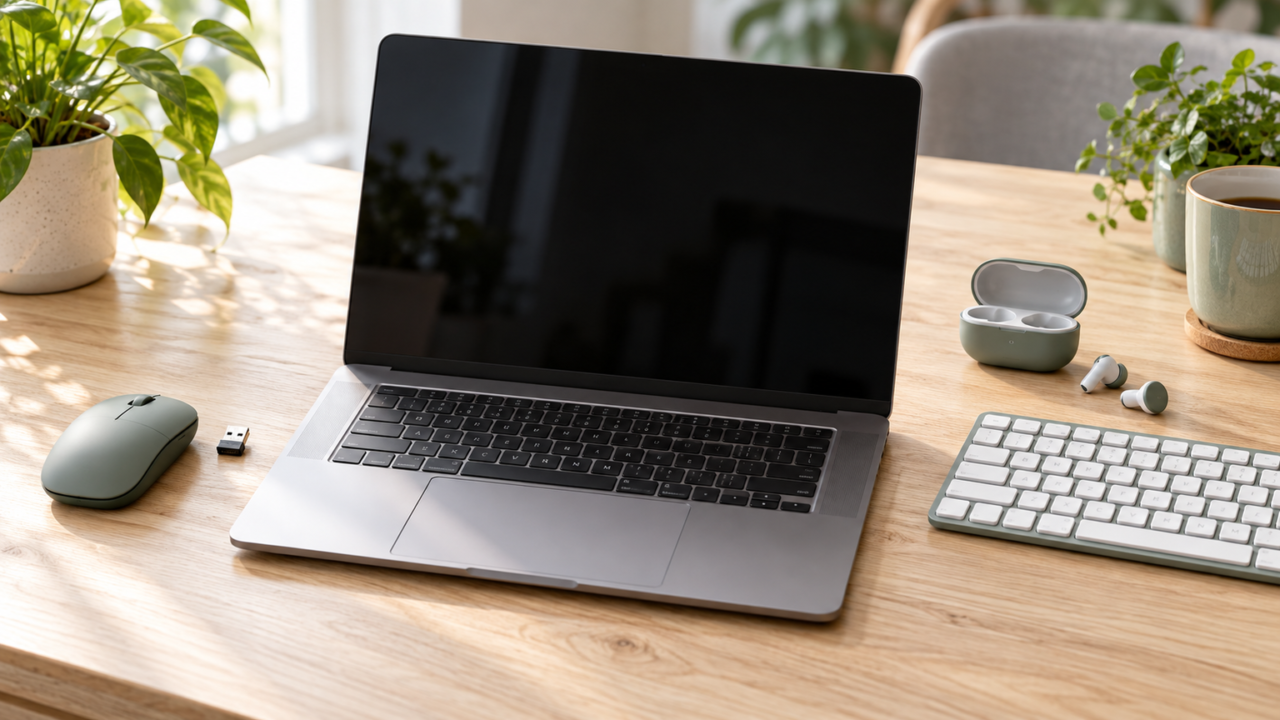
USBレシーバーとBluetoothの大きな違いは、接続相手と互換性です。マウスなどに付属する専用USBレシーバーは、原則として対応製品と組み合わせて使います。一方、Bluetoothは共通規格に対応するパソコンと周辺機器をペアリングして接続する方式です。
接続の手軽さを優先するマウスやキーボードなら専用USBレシーバー、USBポートを空けたい場合や複数端末で使いたい場合はBluetoothが選びやすいでしょう。Bluetooth非搭載のWindowsパソコンには、USB接続のBluetoothアダプターで機能を追加できます。
ただし、「USBレシーバー」という呼び方は、専用レシーバー、PC用Bluetoothアダプター、音声を受け取るオーディオレシーバーにも使われます。購入前に用途、対応OS、USB端子、ドライバーの要否を確認することが重要です。価格や販売条件も変動するため、注文前に販売ページで確認してください。
ここでは両方式の特徴、紛失時の対処、接続手順を整理したうえで、WindowsパソコンへBluetoothを追加する製品と、用途が異なるオーディオレシーバーを比較します。
- 専用USBレシーバーは対応するマウスやキーボードとの接続に使う
- Bluetoothは対応機器同士をペアリングし、Wi-Fiがなくても利用できる
- Bluetooth非搭載PCには対応OSを確認してUSBアダプターを追加する
- 同じ「レシーバー」でもPC用とオーディオ用では役割が異なる
USBレシーバーとBluetoothの違いを用途から理解する
- マウスとキーボードは使い方に合う方式を選ぶ
- 専用レシーバーとBluetoothアダプターは役割が違う
- Bluetooth非搭載PCへ追加する手順を確認する
- 紛失や接続不良で間違えやすい点を押さえる
- 対応OSと用途を基準にUSBアダプターを選ぶ
1. マウスとキーボードは使い方に合う方式を選ぶ
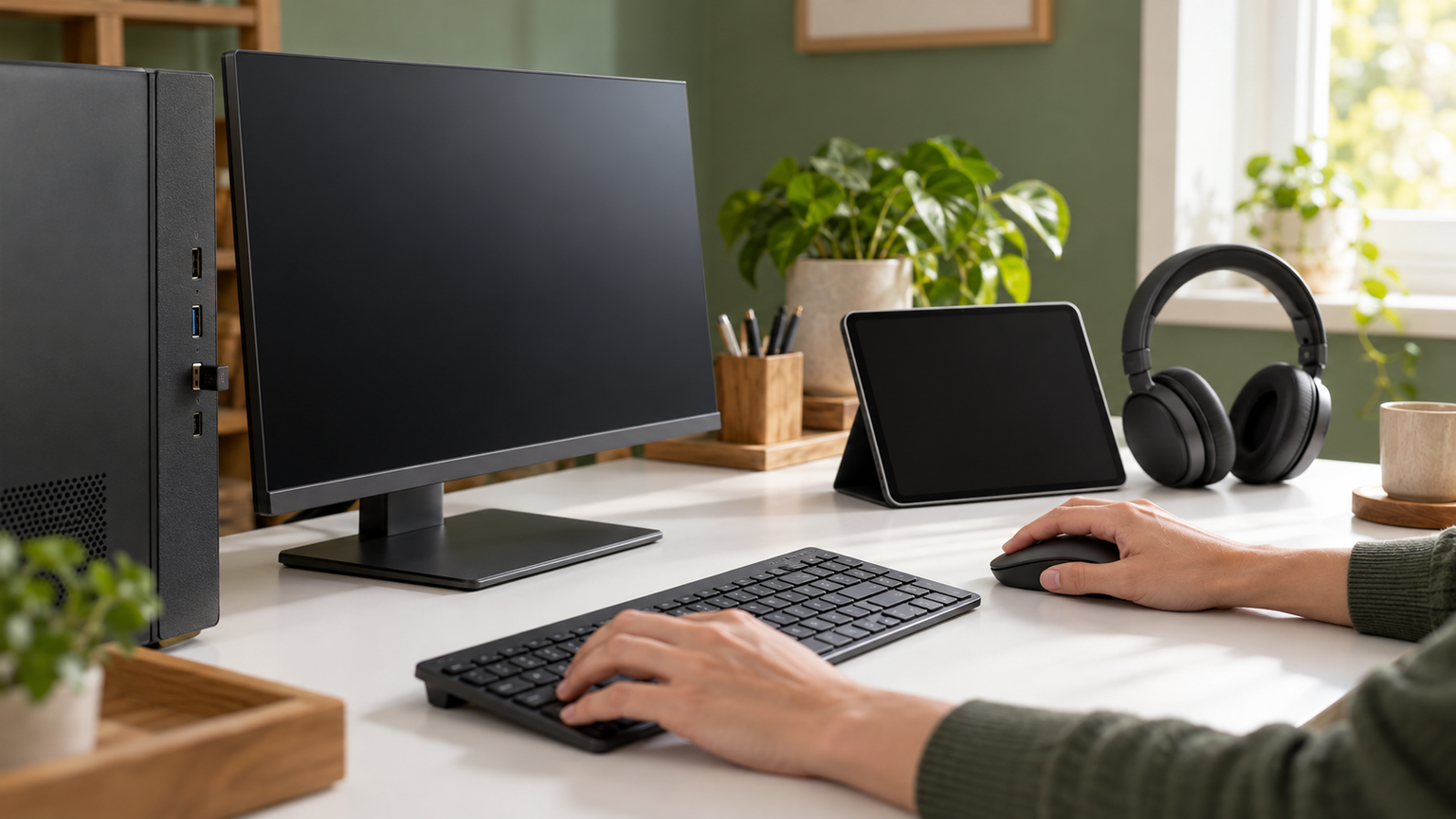
1台のパソコンで迷わず使いたいなら、専用USBレシーバー付きのマウスやキーボードが分かりやすい選択です。レシーバーをUSBポートへ挿し、対応製品の電源を入れるという簡単な構成にしやすく、Bluetoothのペアリング操作を避けたい人に向いています。
Bluetoothは、パソコン側がBluetoothに対応していれば専用レシーバーを挿さずに接続できます。USBポートを消費しにくく、機器側がマルチペアリングや接続先切り替えに対応している場合は、複数端末を行き来する作業にも便利です。
Bluetoothキーボードやマウスでは、初回のペアリングが必要です。接続先の切り替え方や復帰時の挙動は製品によって異なるため、頻繁な切り替えを想定するなら、その操作方法まで確認しましょう。

2. 専用レシーバーとBluetoothアダプターは役割が違う
マウスやキーボードに付属するUSBレシーバーは、その製品の無線信号を受け取るための専用品です。見た目が似ていても、別メーカーや別製品のレシーバーへ自由に交換できるとは限りません。
Bluetooth USBアダプターは、Bluetooth機能を持たないパソコンへBluetooth通信機能を追加する機器です。追加後はWindowsの設定画面などから、対応するマウス、キーボード、イヤホンをペアリングします。専用レシーバーそのものをBluetoothへ変換する製品ではありません。
さらに、カーオーディオや有線スピーカーでスマートフォンの音を受け取る機器もBluetoothレシーバーと呼ばれます。PC用USBアダプターとは接続先も目的も異なるため、商品名だけでなく端子と用途を確認してください。
3. Bluetooth非搭載PCへ追加する手順を確認する
まずWindowsの設定やデバイスマネージャーを確認し、Bluetooth機能がすでに搭載されていないかを調べます。既存機能が無効になっているだけなら、新しいアダプターを追加せずに利用できる可能性があります。
非搭載であれば、使用中のWindowsに対応するUSB Bluetoothアダプターを選びます。USB Type-Aポートへ装着した後、必要に応じてメーカーが案内するドライバーを導入し、WindowsのBluetooth設定から周辺機器を追加します。
Bluetooth通信そのものにWi-Fi接続は必要ありません。ただし、初期設定時のドライバー取得などでインターネット接続を求める製品はあります。オフライン環境で設定する場合は、事前に導入条件を確認しておくと安心です。
4. 紛失や接続不良で間違えやすい点を押さえる
専用USBレシーバーを紛失したとき、マウスがBluetoothにも対応するデュアル接続製品なら、Bluetoothへ切り替えて使える場合があります。専用無線だけに対応する製品では、市販のBluetoothアダプターを購入しても代用できません。
交換用レシーバーの有無や再ペアリング方法は、マウスまたはキーボードのメーカー情報で確認します。対応が明記されていない別製品のレシーバーを流用すると、形状が同じでも接続できない可能性があります。
USBレシーバーが見当たらない場合は、マウスの電池カバー内や本体底面の収納部も確認しましょう。接続不良では、USBポートの変更、電池残量、機内モード、既存Bluetooth機能との競合を順に確かめると原因を切り分けやすくなります。
5. 対応OSと用途を基準にUSBアダプターを選ぶ
最初に確認したいのは、Windowsのバージョンとドライバーの要否です。Mac、Linux、ゲーム機、テレビ、車載機器では使えない製品もあるため、「USBへ挿せる」という理由だけで互換性を判断してはいけません。
次に、接続したい機器の種類と台数、USB端子の形状、本体の飛び出し量を見ます。マウスとキーボードだけなら小型モデルが扱いやすく、イヤホンも使うなら、OS、ドライバー、接続機器を含めた音声対応条件の確認が欠かせません。
Bluetoothの世代や通信距離の表記だけで、実際の安定性や遅延を決めることはできません。壁、USBポート周辺、ほかの無線機器など利用環境の影響も受けるため、まず対応条件を満たし、その後に必要な仕様を比較するのが堅実です。
PC用Bluetooth USBアダプター9製品と音声用1製品を比較
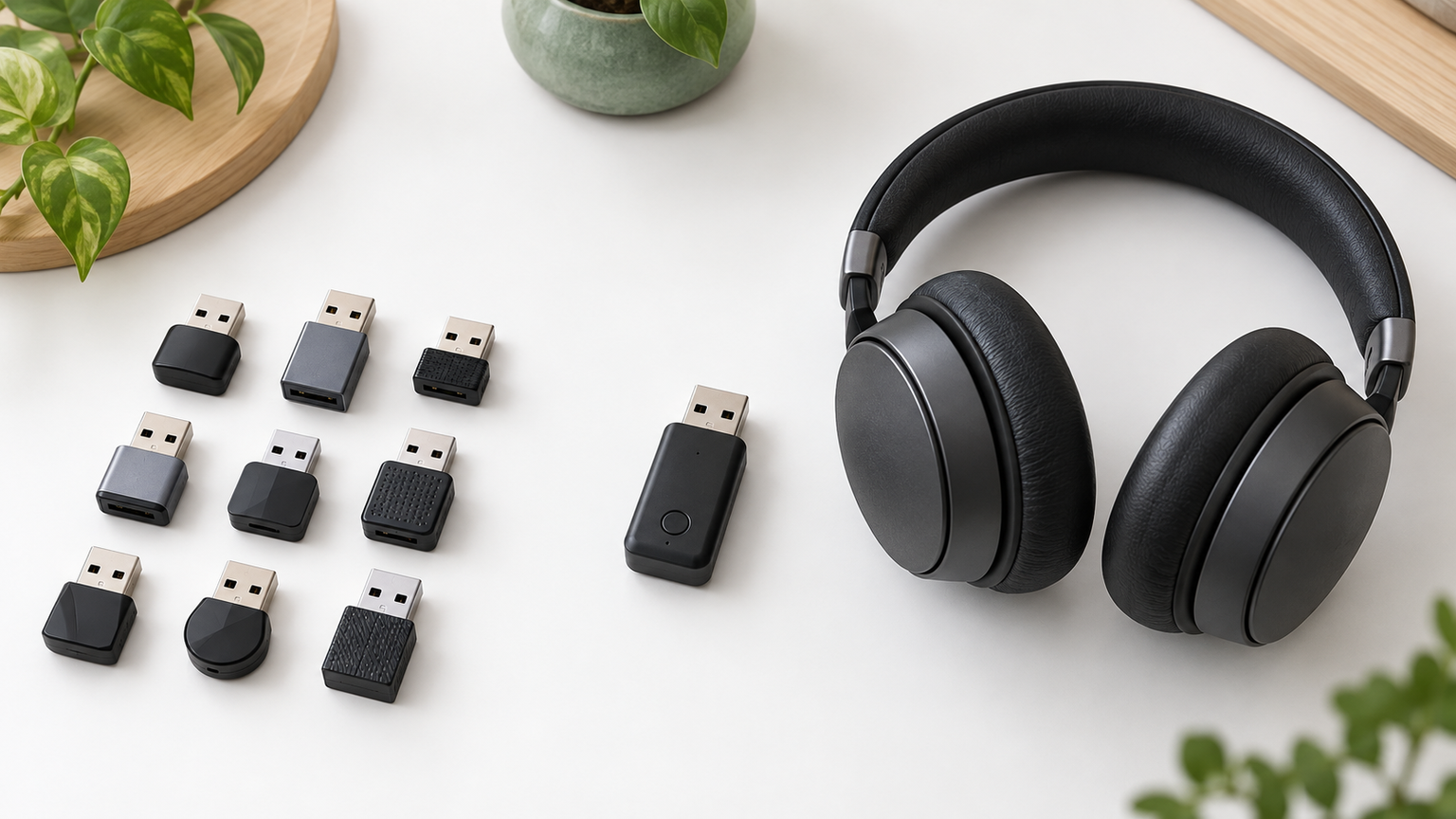
比較表では、商品欄で製品名とメーカー、商品画像欄で外観、ポイント欄で確認できる特徴と向いている人を確認できます。1〜9は主にWindowsパソコンへBluetooth機能を追加する候補で、10は3.5mm端子を使うオーディオレシーバーです。
掲載番号は実測性能、人気、売上の順位を示すものではありません。通信の快適さや詳細な互換性は利用環境にも左右されます。価格、在庫、ドライバー、保証、接続予定機器への対応は購入前に販売ページやメーカー案内で確認してください。
左右にスクロールして比較できます。






1. TP-Link Bluetooth 6.0 対応 bluetooth レシーバー USB PC後付…
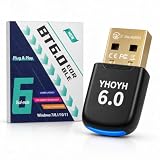
Bluetoothを内蔵していないWindowsパソコンへ機能を追加し、マウス、キーボード、ヘッドセットなどをまとめて使いたい人向けです。最大7台の同時接続が案内されており、複数の周辺機器を接続する構成から比較しやすい候補です。
19×14×6mmとされるナノサイズなので、USBポートへ挿したまま使うデスクでも出っ張りを抑えやすいでしょう。ケーブルを減らして作業スペースを整えたいときや、ノートPCと一緒に持ち運びたい場面にもなじみます。
対応はWindows 11/10/8.1/7で、Macには対応しないと案内されています。Windows 11/7ではドライバーのインストールが必要とされているため、使用OSに応じてTP-Linkの案内を確認してください。接続予定機器との互換性や実際の通信状態も購入前の確認事項です。
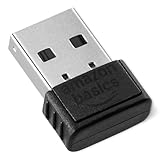
2. TP-Link Bluetooth USB Bluetooth 5.4 対応 パソコン/タブレット…
小型のBluetooth USBアダプターを探し、必要な更新作業にも対応できる人に向いています。Windows 11/10/8.1/7への対応が案内され、従来のBluetooth規格との互換性も記載されているため、幅広い世代の周辺機器を使う候補として比較できます。
公称寸法は14.8×6.8×18.9mmです。デスクトップPCのUSBポートへ常設するほか、ノートPCと一緒に携帯し、外出先でBluetoothマウスやイヤホンを使いたい場面でも扱いやすい形状です。
出荷品にはUB500 V2.0とV3.0が含まれる場合があり、Bluetooth 5.4として利用するにはTP-Link公式サイトの最新ドライバーが必要と案内されています。ハードウェアの版、更新手順、使用中のWindowsとの適合を注文前に確認しましょう。
3. Rikuto Bluetooth USB アダプタ bluetooth 5.4 対応 レシーバー…
複数のBluetooth機器を使い、アダプターの稼働状態を目で確認したい人に適した候補です。最大7台の同時接続、BR/EDRとBLE、見通し約20mが案内され、接続時に青色LEDが点灯する点で前の小型モデルと比較できます。
マウスやキーボードに加えて、ヘッドホン、スマートフォンなどを1台のWindows PCへ集約したい場面で役立ちます。デスクトップPCの背面へ装着した場合でも、LEDが見える配置なら動作の有無を切り分ける手掛かりになります。
Windows 11/10/8.1ではプラグ&プレイ、Windows 7では別途ドライバーが必要とされています。USB-A端子でUSB 2.0/3.0互換と案内されていますが、Macなどへの対応は示されていません。通信距離は障害物や周囲の電波環境でも変わるため、設置場所を含めて判断してください。
4. SIG製品認定済み Bluetooth 6.0 USB アダプター パソコン用 後付け Bluet…
離れた位置で使う可能性があり、複数台を接続できるWindows向けアダプターを比較したい人の候補です。見通しの良い環境で約30m、最大7台の同時接続が案内され、通信範囲を重視する場合に確認しやすい仕様です。
マウスやキーボードだけでなく、ヘッドホン、スピーカー、スマートフォンなどを同じPCへ接続する用途が示されています。コンパクト設計のため、オフィス、自宅、出張先でUSBポートへ装着して使う構成を考えやすいでしょう。
Windows 11/10/8.1では挿して使えるとされ、Windows 7は環境によってドライバーが必要です。Mac OS、Linux、テレビ、車載システムには非対応と案内されています。コーデックはOS、ドライバー、接続機器によって利用可否が異なるため、音声用途では組み合わせを必ず確認してください。
5. バッファロー Bluetooth 5.4 対応 USB アダプター 小型 レシーバー ドングル 子…
ノートPCに装着した際の飛び出しを抑え、マウスやキーボード、イヤホンを接続したい人に向いています。Bluetooth 5.4とBluetooth Low Energyへの対応が案内され、携帯性を重視する小型モデルとして比較しやすい製品です。
USB Type-Aポートへ挿すことで、Bluetooth機能を追加できます。公称寸法は15×11×6mm、重量は2gとされているため、移動時に邪魔になりにくい構成を目指す人や、デスク周りをすっきり保ちたい人に合います。
ソフトウェアのインストールは不要と案内されていますが、初回接続時にはインターネット接続が必要です。対応OSの詳細、PC側のUSB Type-Aポート、接続予定機器の条件を購入前に確認し、オフライン環境では初期設定の準備を済ませておきましょう。
6. エレコム Bluetooth USB アダプタ Bluetooth 5.3 対応 小型 Bluet…
デスク周辺のBluetooth機器を約10mの範囲で使いたい人に適した候補です。Bluetooth 5.3、低消費電力のBluetooth Low Energy、通信距離約10mのClass 2に対応すると案内され、近距離利用の条件が分かりやすい製品です。
マウスやキーボードでの入力、ヘッドホンやヘッドセットでの音楽再生と通話、Bluetooth対応プリンターでの出力などが利用例として示されています。Realtek製チップの採用も記載されており、用途を具体的に想定して比較できます。
USB-Aポートへ装着するWindows 11/10/8.1用のアダプターです。必要な最小OSとしてWindows 10との記載もあるため、Windows 8.1を含む詳細な対応条件は購入前に製品情報で再確認してください。通信距離は設置環境や接続機器によって変化します。
7. Amazonベーシック Bluetoothアダプタ ドングル USBレシーバー ブラック
対応するWindows環境で、マウスやキーボードなどを複数接続したい人向けです。Bluetooth 5.4と旧バージョンへの下位互換性、最大6台の同時接続が案内されており、接続台数を比較するときの選択肢になります。
標準USBポートへ接続するNanoタイプで、EDRとBLEへの対応が記載されています。PC周辺のケーブルを減らしながら、入力機器などを同時に使いたいデスク環境で役立つでしょう。
動作対象はWindows 8.1/10/11です。Mac、Linux、Chrome、Unix、PlayStation、Windows 7以前には対応しないと明記されています。また、使用前にPC内蔵Bluetoothを無効にするよう案内されているため、既存機能の状態と取扱説明書を確認してください。
8. UGREEN Bluetooth 6.0アダプタ、PC用、USB bluetoothレシーバー、W…
Windows 11/10/8.1でプラグ&プレイを利用し、複数種類の周辺機器を接続したい人に向いています。最大5台のBluetooth機器を同時接続できると案内され、接続台数を絞ったデスク構成で比較しやすいモデルです。
マウス、キーボード、携帯電話、ヘッドホンなどの利用が想定されています。EDRとBLEへの対応も記載されているため、入力機器と音声機器を1台のWindows PCへまとめたい場面で候補になります。
Windows専用で、Windows 7、Linux、macOS、テレビ、車には対応していません。ゲーム機へ直接使うこともできないと案内されています。既存のBluetoothデバイスがある場合は無効化が求められるため、デバイスマネージャーの状態とUSBポート周辺を確認しましょう。
9. Bluetooth 6.0 Gumsry USB アダプタ USB-A コネクタ搭載 低遅延 長距…
Windows PCで複数のBluetooth機器を使い、通信範囲も比較したい人の候補です。最大7台、オープンスペースで最大30m、BR/EDRとBLEへの対応が案内され、広めの部屋で利用するときに確認しやすい仕様です。
ヘッドホン、スピーカー、キーボード、マウス、スマートフォン、プリンターなどの接続例があります。PCを中心に周辺機器を無線化できれば、ケーブルを減らしつつ作業場所の自由度を高められます。
Windows 11/10/8.1向けで、ドライバーのインストールが必要とされています。MacOS、Linux、PS3/PS4/PS5、Switch、Xboxコントローラーには非対応との注意書きがあります。商品情報内にはゲーム機対応を思わせる別記載もあるため、ゲーム用途には選ばず、対応条件を厳密に照合してください。
10. オーディオレシーバー Bluetooth ワイヤレス aptX・低遅延aptX LL対応 Qual…
これはPCへBluetooth機能を追加するUSBアダプターではなく、3.5mm端子を備えたカーオーディオ、スピーカー、有線イヤホンなどでBluetooth音声を受け取る製品です。「Bluetoothレシーバー」という名称の違いを理解し、音声用途を探している人に向いています。
スマートフォンやタブレットとBluetooth接続し、有線の音響機器をワイヤレスで活用できます。MEMSマイクによるハンズフリー通話、AAC、aptX、aptX LLへの対応が案内されており、車内や家庭のAUX入力で音楽や通話を使いたい場面が想定されています。
コーデックを利用するには送信側も対応している必要があります。PC用Bluetoothアダプターやマウスの専用USBレシーバーの代用品にはなりません。接続先に3.5mm入力があるか、充電方法や付属品、通話時の操作方法が用途に合うかを購入前に確認してください。
接続先と使い方を決めれば適切な方式を選べる
マウスやキーボードを1台のPCへ簡単に接続したいなら、製品付属の専用USBレシーバーが有力です。USBポートを空けたい場合や、Bluetooth対応機器を共通規格でつなぎたい場合はBluetoothが合います。
パソコンにBluetoothがなければ、対応OSとUSB端子を確認したうえでPC用Bluetooth USBアダプターを検討してください。専用レシーバーを紛失した場合は、市販アダプターで代用できると考えず、Bluetooth接続への切り替え可否やメーカー指定の交換品を確かめる必要があります。
最後に、PC用、専用無線用、オーディオ用のどれが必要かを整理しましょう。そのうえでドライバー、対応OS、接続台数、設置場所を照合すれば、名称の似た製品を取り違えず、自分のデスクや音響環境に合う接続方法を選べます。