ノートパソコン2台を有線でデュアルディスプレイ化する方法と接続条件
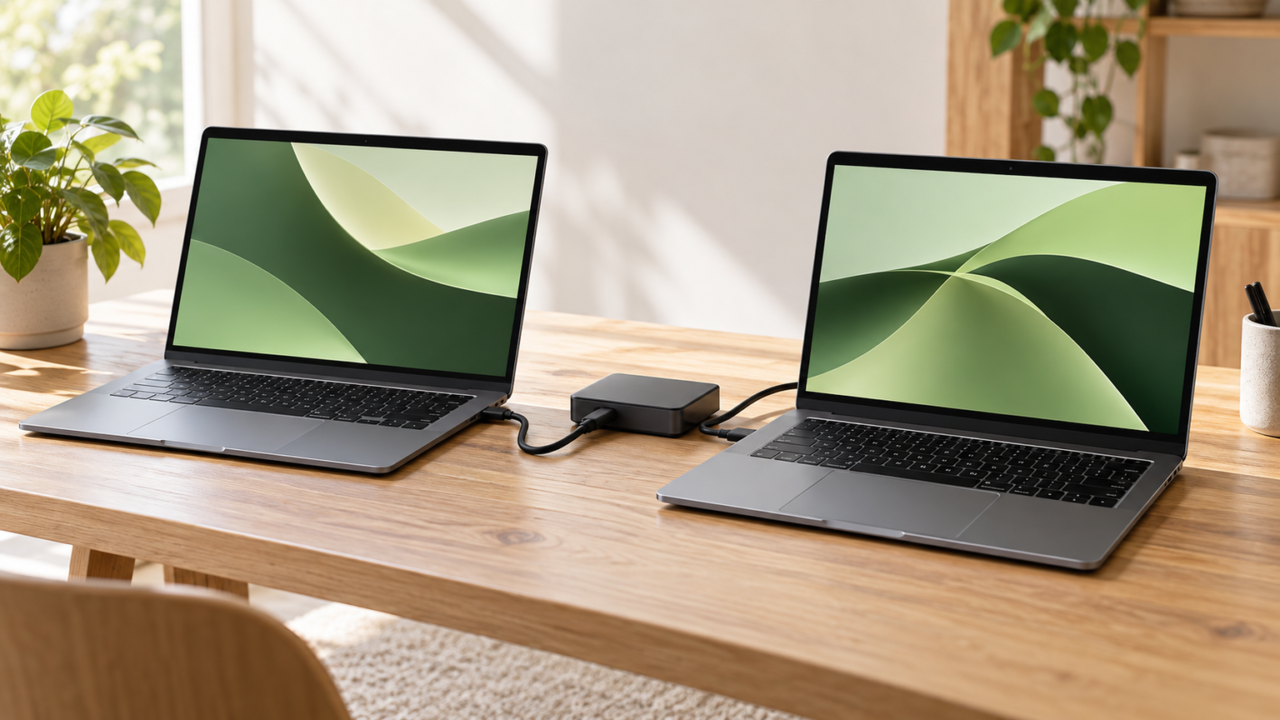
ノートパソコン2台を有線でつないでも、片方をHDMIケーブルだけでサブモニターにできるとは限りません。多くのノートPCにあるHDMI端子は映像を外へ送る「出力」であり、別のPCから映像を受け取る「入力」ではないためです。確実に2画面化したいなら、外部モニターを追加するか、映像入力または専用の画面転送方式に対応した機器を選びます。
また、「1台のノートPCから2画面へ出力したい」のか、「2台のノートPCで1台のモニターを共有したい」のかによって必要な構成は異なります。購入前に確認するのは、USB-Cが映像出力に対応しているか、HDMI端子の数、同時出力可能な画面数、必要な給電方法です。
端子の形が合うだけでは、映像が表示されるとは限りません。特にUSB-Cは、DisplayPort Alt Modeなどの映像出力対応が必要です。本記事では接続の考え方、Windows 11での設定、映らない原因を整理したうえで、モバイルモニターや設置用品を比較します。価格、在庫、メーカー公式仕様、PCごとの動作条件は購入前に再確認してください。
- ノートPC同士は、HDMIケーブルを挿すだけでは通常デュアルディスプレイにならない
- 外部画面には映像信号と電源の両方が必要で、USB-Cの形状だけでは対応を判断できない
- 2台のPCで1台のモニターを共有する場合は、入力切替や切替機能のある構成が必要
- 画面数だけでなく、視線移動、設置面積、重量、配線まで含めて選ぶ
ノートパソコン2台を有線で使う接続方法と確認事項
- ノートPC同士をHDMIでつないでも表示できない理由
- 目的別に選ぶ有線デュアルディスプレイの構成
- USB-CとHDMIの映像出力条件を確認する方法
- Windows 11で画面を拡張して映らない原因を探す
- デュアルディスプレイをやめる前に見直したい配置
1. ノートPC同士をHDMIでつないでも表示できない理由
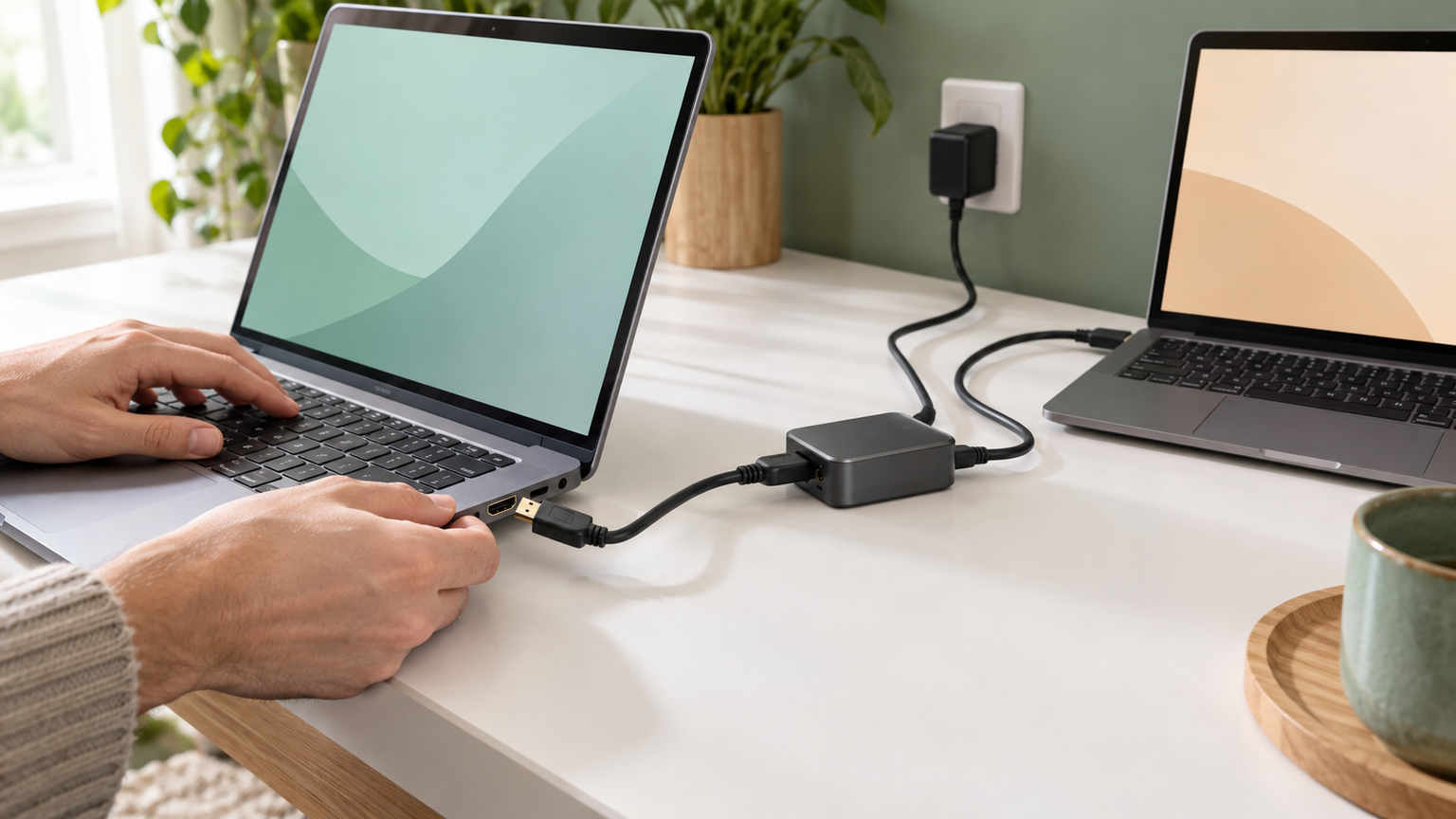
ノートパソコンのHDMI端子は、一般に本体の映像を外部モニターへ送るために使います。2台のノートPCをHDMIケーブルで直結しても、両方が映像出力端子なら、一方の画面をもう一方へ表示する経路にはなりません。
片方をサブモニターとして使うには、受け手側に映像入力機能が必要です。入力機能が確認できない場合は、外部モニターを追加する構成のほうが分かりやすいでしょう。画面転送用の機能や機器を使う方法もありますが、単純な映像ケーブル接続とは仕組みが異なります。
なお、有線LANでPC同士を接続することと、ディスプレイ信号を送ることも別問題です。有線LANはファイル共有やネットワーク通信に利用できますが、LANケーブルを挿しただけで片方の液晶が外部モニターになるわけではありません。
2. 目的別に選ぶ有線デュアルディスプレイの構成
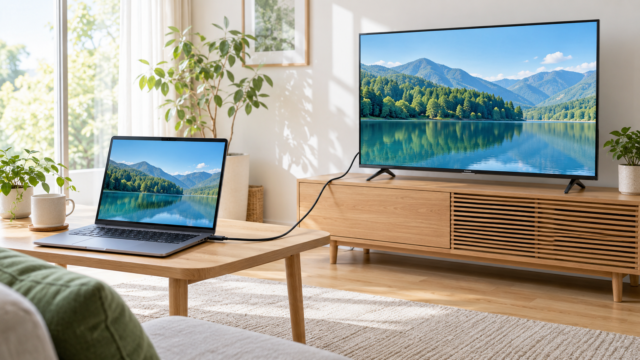
1台のノートPCの作業領域を増やすなら、本体画面に外部モニターを1枚加える構成が基本です。USB-C映像出力またはHDMI出力を利用し、Windowsの表示設定で「表示画面を拡張する」を選びます。
ノートPC本体を含めて3画面にしたい場合は、PCが2系統の外部映像出力に対応しているかを確認します。左右に2枚を追加する画面エクスパンダーでは、フル機能USB-Cを2口使う構成や、USB-CとHDMIを併用する構成があります。
2台のPCで外部モニター1台を共有したい場合は、モニター側の複数入力を切り替える方法が現実的です。2台の映像を同時に並べたい場合は、モニター側に対応機能が必要になるため、単なる入力切替とは分けて確認してください。

3. USB-CとHDMIの映像出力条件を確認する方法
USB-C端子は、同じ形でも対応機能が異なります。充電やデータ転送だけに対応した端子では、USB-C接続のモニターへ映像を出せません。PCの仕様表や取扱説明書で、DisplayPort Alt Mode、映像出力、フル機能USB-Cなどの記載を確認します。
HDMIを使う場合は、モニターへの映像接続とは別にUSB給電が必要な製品があります。画面が点滅する、明るさを上げると消えるといった場合は、映像信号ではなく給電不足の可能性も考えられます。
DisplayPort端子がないノートPCでも、映像出力対応USB-CまたはHDMIがあれば外部画面を接続できる場合があります。ただし、変換ケーブルを追加しても、接続元の端子に映像出力能力がなければ解決しません。
4. Windows 11で画面を拡張して映らない原因を探す
接続後はWindows 11の「設定」から「システム」「ディスプレイ」を開き、画面が検出されているか確認します。同じ内容を表示する「複製」と、作業領域を広げる「拡張」は用途が異なります。別々のアプリを置きたい場合は拡張表示を選びます。
映らないときは、ケーブルを増やす前に原因を切り分けます。USB-Cの映像出力対応、HDMIの接続先、モニター側の入力選択、USB給電、Windowsの検出状態を順番に確認してください。左右2枚を追加する製品では、片方だけ映るなら2系統目の映像信号が確保できているかも確認します。
さらに、PCが対応できる外部画面数や解像度は機種ごとに異なります。端子が複数あっても同時出力できるとは限らないため、最終的にはPCメーカーが示す仕様の確認が必要です。
5. デュアルディスプレイをやめる前に見直したい配置
デュアルモニターが無駄に感じられる主な場面は、画面を使い分けていないときです。メイン画面には作業中の文書、サブ画面には資料や会議画面というように役割を固定すると、ウィンドウを探す回数を減らせます。
一方、画面間の高さや距離が大きく異なると、首や目線の移動が増えます。明るさの差、反射、文字サイズの不一致も疲れにつながりやすいため、画面上端の高さや表示倍率を近づけ、正面に主画面を置くことが大切です。画面を増やすこと自体が直ちに目へ悪影響を与えると決めつけず、休憩や照明も含めて環境を整えましょう。
横幅が足りない机では、上下配置、モニターアーム、自立式スタンドが役立ちます。常に2画面が必要でないなら、折りたためるモバイルモニターを必要なときだけ展開する方法も選べます。
有線の画面拡張と2台設置に役立つ10商品を比較
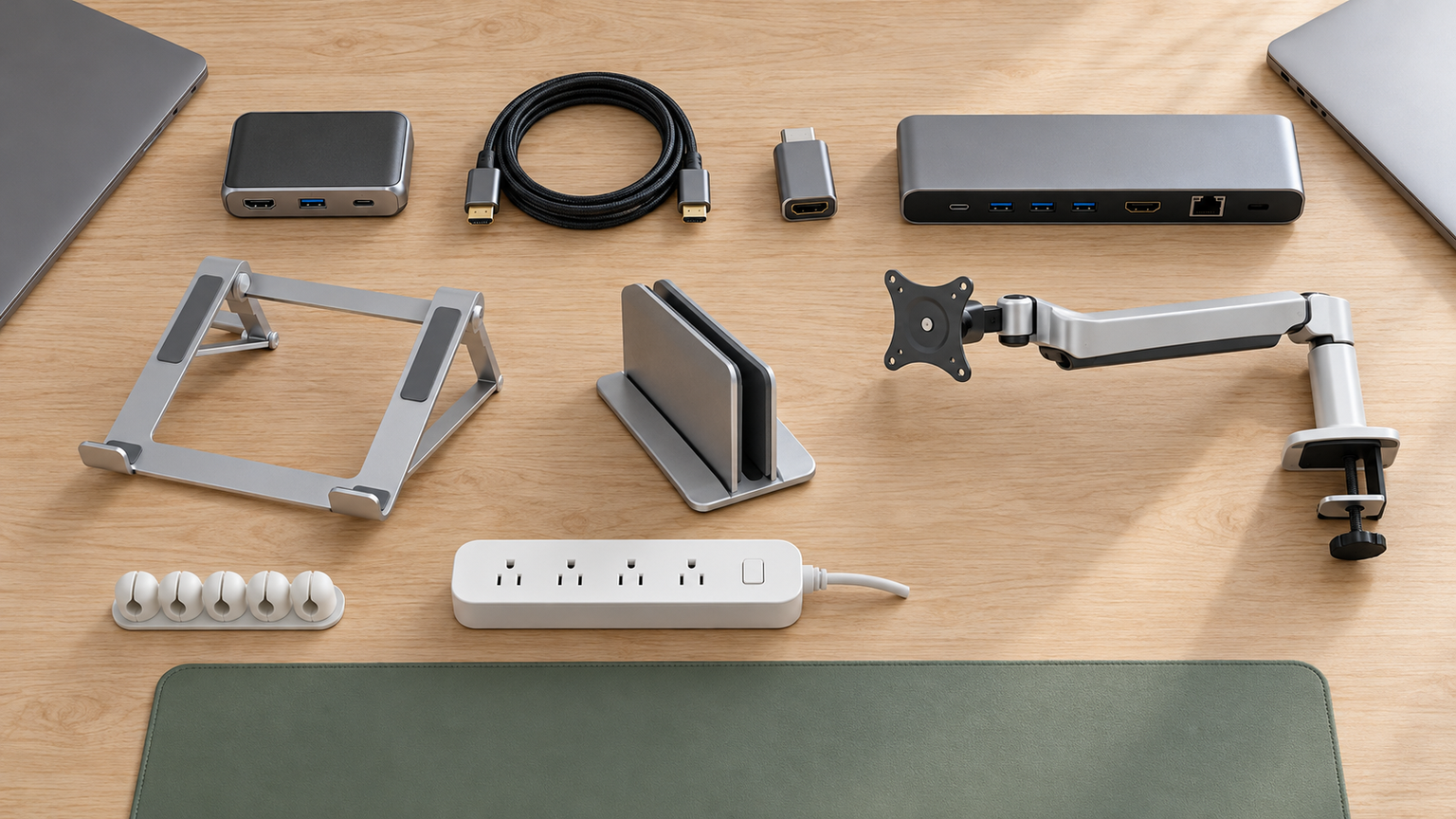
ここでは、外部画面を追加するモバイルモニターと、ノートPCや据え置きモニターを整理するアーム・モニター台を取り上げます。「商品」では機種を、「商品画像」では外観を、「ポイント」では用途と選びやすい人を確認できます。
番号は実測性能、売上、人気の順位ではありません。画面を増やす製品と設置用品では役割が異なるため、必要な接続方式と置き方を基準に比較してください。価格、在庫、PCとの適合、保証や詳しい仕様は購入時点の商品ページで確認しましょう。
左右にスクロールして比較できます。



1. デュアルディスプレイ ダブルモニター トリプルモニター ノートパソコンスクリーンエクスパンダ 14…
ノートPCの左右に画面を追加し、移動先でも3画面の作業領域を作りたい人に合う候補です。14インチ、FHD 1080p、非光沢の画面で、各画面の明るさやコントラストを個別に調整できます。資料、入力画面、連絡ツールを分けて表示したい場面で比較しやすい構成です。
両側の画面を折りたたみ、角度を0~180度の範囲で調整できるため、隣の人へ画面を見せる使い方や視線に合わせた配置ができます。専用バッグへ収められる点も、固定デスクだけでなく出張先へ持ち出したい人には便利です。
接続には、映像出力対応USB-Cを2口、またはUSB-CとHDMIを各1口使う条件が示されています。対応するノートPCは13~16.3インチで、最大長15.74インチという記載も確認が必要です。M1/M2搭載MacBookは適用外とされているため、Macでは購入前に機種とチップを照合してください。
2. トリプルモニター 15.6インチ FHD 1080P デュアルモバイルモニター IPS、 ダブルデ…
大きめの画面を左右へ追加したい人や、2枚のモニターを分離して使いたい人に向く構成です。15.6インチ、1920×1080のIPS画面を採用し、取り外した画面を個別のモニターとして配置できる点が、固定式の画面エクスパンダーとの比較ポイントになります。
横並び、縦向き、分離配置など、作業や打ち合わせに応じて構成を変えられます。自分はノートPCで操作しながら、取り外した画面を相手側へ向けて資料を共有するなど、一体型だけでは難しいレイアウトを作れることが利点です。
USB-C同士またはHDMIからUSB-Cで映像を接続し、USB-AからUSB-Cのケーブルは給電専用とされています。MacのM1/M2/M3/M4搭載モデルなど、互換性がないとされる機種があるため注意が必要です。また、商品名の15.6インチ表記と詳細欄の画面サイズ表記に差があるため、購入前に販売ページで現行仕様を確認してください。
3. モバイルモニター 15.6インチ デュアルモニター 上下2画面拡張 5.5mm超薄型パネル ポータ…
机の横幅を増やさず、ノートPCの上側に資料表示用の画面を置きたい人に適しています。13~17.3インチのノートPCへ取り付ける上下配置タイプで、左右への視線移動を抑えたい場合に比較しやすい製品です。
15.6インチ、1920×1080のIPS非光沢画面で、100% sRGB、300cd/㎡、スピーカー内蔵とされています。約917g、パネル厚約5.5mmで、画面角度は最大180度まで調整可能です。下画面で文書を編集し、上画面に会議や資料を表示すると、ウィンドウの重なりを減らせます。
映像出力対応USB-Cならケーブル1本、HDMIでは映像用ケーブルとUSB給電を使用します。表示が不安定な場合は5V/2A以上の外部電源を使う案内があります。ノートPCへ取り付けるため、本体寸法だけでなく、液晶部分が約917gの追加重量を支えられるかも確認しましょう。
4. HUANUO モニターアーム ノートパソコンアーム 2in1 デュアル ガススプリング式 耐荷重9…
ノートPCと外部モニターを同じ高さへ近づけ、机上の作業場所を広げたい人向けの設置用品です。画面そのものや映像出力機能を追加する製品ではありませんが、すでに外部モニターを持っている場合の配置改善に役立つため比較対象に含めています。
ガススプリング式で、ノートPC側とモニター側の位置を動かせます。ノートPCトレイには通気用の穴、滑り止め、落下防止ストッパーがあり、機器を机から浮かせてキーボードや書類を置く空間を確保できます。トレイを外してデュアルモニターアームとして使うことも可能です。
ノートPCは17インチ以内かつ7kg以内、モニターは13~32インチかつ9kg以内が条件です。モニター側はVESA 75×75mmまたは100×100mmへの対応が必要です。天板厚はクランプ式で10~65mm、グロメット式で10~75mmとされているため、机の縁や補強材の位置も測ってください。
5. モバイルモニター 15.6インチ デュアルモニター 管理用モニター・ディスプレイ 上下2画面拡張…
ノートPCへ画面を固定せず、上下配置と左右の縦配置を切り替えたい人に向く自立式モニターです。独立スタンドで支えるため、ノートPCの液晶へ追加重量をかけたくない場合にも比較しやすい選択肢です。
15.6インチFHDのIPS非光沢画面で、100% sRGB、330cd/㎡、スピーカー内蔵とされています。横向きではノートPCの上に資料を表示し、90度回転した縦向きではWebページやコードを長く表示できます。高さ調整にも対応し、使用後は画面をスタンドへ収納できます。
DisplayPort Alt Mode対応かつ十分な給電能力を持つUSB-Cなら、ケーブル1本で映像と電源を接続できます。HDMI利用時はHDMI-Mini HDMIケーブルに加えてUSB給電が必要です。給電不足時には5V/2Aの外部電源を使う案内があるため、コンセントの位置も含めて配線を考えましょう。
6. WORLDLIFT デュアル ノートパソコン/モニターアーム 17-32インチモニター対応/10…
ノートPCと外部モニターの高さを合わせ、左右または上下に配置したい人向けです。映像を増やす機器ではなく、10~17インチのノートPC用トレイとモニターアームを組み合わせた設置用品です。外部画面をすでに用意できている人のデスク整理に役立ちます。
アームの高さは432mm、伸長は503mmまでとされ、関節や画面の角度を調整できます。ノートPCを使わないときにはトレイ上で閉じ、机上の空間を確保する使い方も可能です。配線収納部を利用すれば、映像ケーブルや電源線をアームに沿わせられます。
17~32インチのモニターに対応し、各アームの最大荷重は9kgです。VESAは75×75mmと100×100mmに対応します。対応天板厚はクランプ式10~80mm、グロメット式10~40mmとされているので、モニター重量、ノートPC寸法、天板の厚さをすべて照合してください。
7. EAYHM デュアルモニター台 卓上 USB2.0/3.0データ転送付き モニタースタンド USB…
2台のモニターやノートPCを机上で横並びにし、アームを固定できない机でも画面位置を少し高くしたい人に向く卓上台です。映像出力を増設する製品ではありませんが、複数画面とUSB周辺機器をまとめたい場合の設置候補になります。
幅は100cm、105cm、110cmの3段階で調整でき、27インチモニター2台を並べられるとされています。USB 3.0を1口、USB 2.0を2口備え、付属USBケーブルでPCと接続できます。引き出しやスマホホルダーもあり、机上の小物をまとめやすい構成です。
耐荷重は25kg、高さは8.5cmです。設置予定の機器をすべて載せた重量が範囲内か、台の幅と奥行きが机に収まるかを確認してください。搭載USB端子は周辺機器用であり、ノートPCのUSB映像出力を自動的に増やすものではありません。TYPE-CとUSB充電ポートの給電条件も購入ページで確認しましょう。
8. 15.6イン モバイルモニター FHD1080P 360°回転 自立スタンド 12”-16.5’…
外部画面を1枚追加し、作業時と対面共有時で向きを変えたい人に適した自立式モデルです。15.6インチのFHD画面と伸縮式スタンドを組み合わせ、左右への常設だけでなく、限られた机で配置を調整したい場合に比較できます。
1920×1080のIPS画面、300ニット、72% NTSC、非光沢という仕様が示されています。スタンドは210度と360度の角度調整に対応し、拡張、ミラー、横、縦の表示モードを利用できます。隣席へ画面を向けて資料を見せたい場面にも使いやすい構造です。
フル機能USB-CならUSB-Cケーブル1本、HDMIではMini HDMIへの映像接続とUSB-AからUSB-Cによる給電を行います。USB-Cが充電専用の場合は映像を表示できないため、PC側の仕様確認が欠かせません。対応ノートPC寸法について、商品名と説明で範囲の表現が異なるため、設置前に現行情報を確認してください。
9. トリプルモニター 15.6インチ IPS 1080P デュアルモニター 非光沢 薄型 ノートパソコ…
ノートPCの左右へ15.6インチ画面を2枚追加し、資料、作業画面、連絡ツールを同時表示したい人向けです。FHDのIPS非光沢パネルを左右に展開する構成で、大きめの3画面環境を持ち運びたい場合に比較できます。
各画面は0~180度で回転し、背面スタンドは90度まで調整できるとされています。約3.5mmの薄型画面と収納バッグが特徴で、明るさ、コントラスト、HDRなどを個別に操作できます。作業終了後は折りたたんで収納できるため、常設スペースを確保しにくい場合にも検討できます。
接続はフル機能USB-Cを2口使うか、USB-Cを1口とHDMIを1口使う構成です。M1/M2/M3搭載Macでは拡張表示に対応しないとの注意があります。13~17インチと12~17.3インチの両表記が見られるため、使用するPCの寸法、端子、チップを販売ページで改めて照合してください。
10. P7 Pro トリプルモニター 15.6インチ「ケーブル1本で接続」デュアルモニター FHD 10…
複数ケーブルを減らしながら、ノートPCへ2枚の画面を追加したい人が比較しやすいモデルです。フル機能USB-Cを使った1本接続が案内されていますが、使用前にドライバーを導入する点が、ドライバー不要のモニターとの大きな違いです。
FHD 1920×1080のIPS画面を2枚備え、各画面の明るさやコントラストを個別に調整できます。約3.5mmの薄型画面、0~180度の回転、折りたたみスタンド、収納バッグが示されており、出先でも複数ウィンドウを並べたい人に便利です。
USB-Cのフル機能/DisplayPort Alt ModeまたはUSB-Aを搭載したPCに対応するとされていますが、同梱USBメモリからのドライバー導入が必要です。業務PCではインストール権限やセキュリティ規則も確認しましょう。また、商品名の15.6インチ表記と詳細欄の14インチ表記に差があるため、画面サイズを購入前に確かめてください。
結論:映像出力と配置を分けて考えると選びやすい
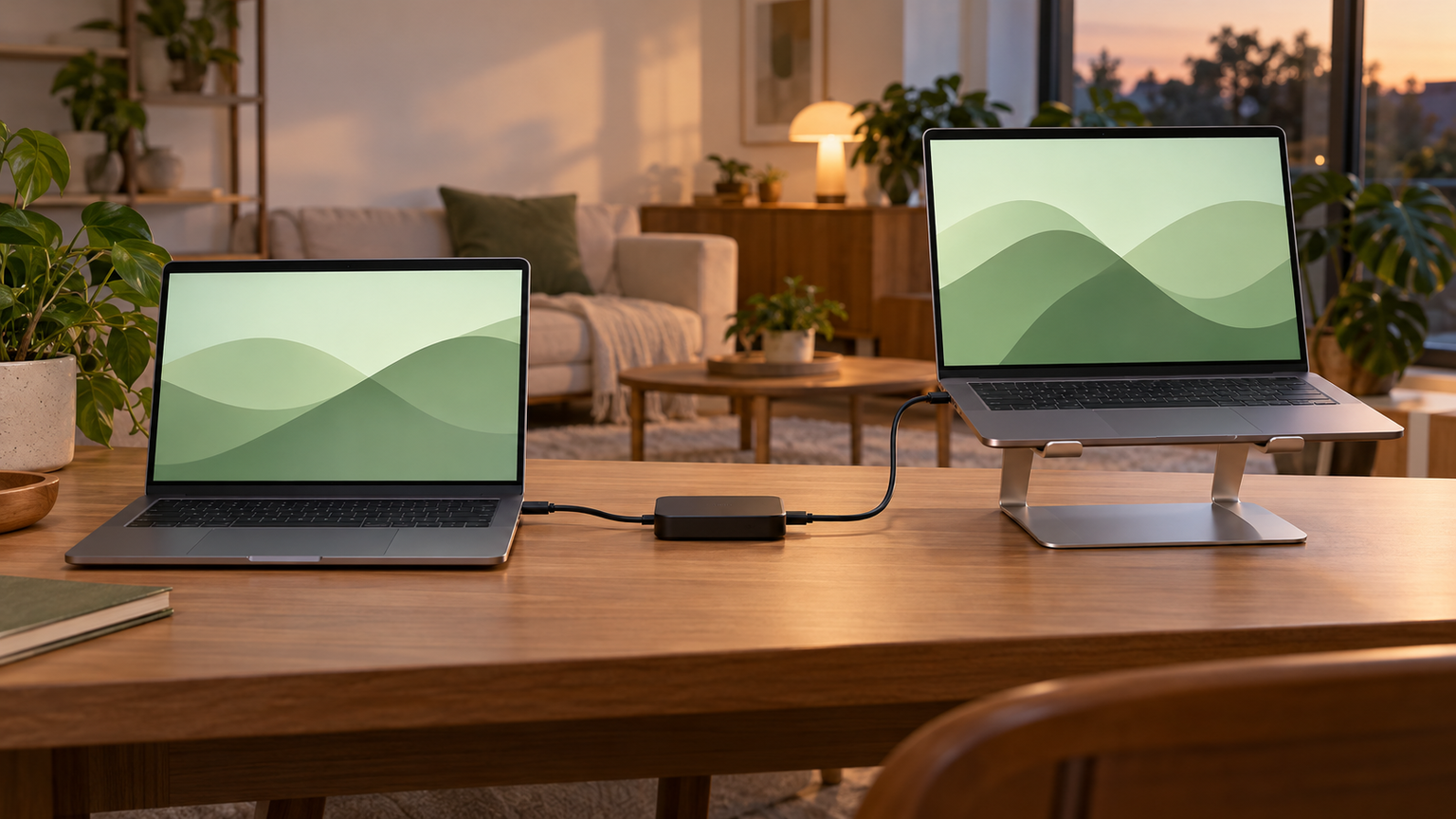
ノートパソコン2台を有線で直結しても、片方が自動的にサブモニターになるわけではありません。まず「1台のPCへ外部画面を追加する」「2台のPCで1台のモニターを切り替える」「2台のノートPCを並べて使う」のどれを実現したいか決めましょう。
1台の作業領域を増やすなら、PCの映像出力対応USB-CまたはHDMIと、外部モニターの入力・給電条件を確認します。本体を含む3画面構成では、PCが2枚の外部画面へ同時出力できるかが重要です。左右の場所を取れない机なら上下型、自宅で高さを細かく整えたいならアームや自立式が候補になります。
画面が多ければ使いやすいとは限りません。よく使う画面を正面に置き、明るさ、表示倍率、高さをそろえることで、2画面の利点を活かしやすくなります。最後に端子仕様、給電、対応サイズ、設置重量、ドライバーの要否を確認し、自分のPCと机で無理なく使える構成を選んでください。