パソコンとテレビをHDMI接続する方法は?設定と映らない原因を解説
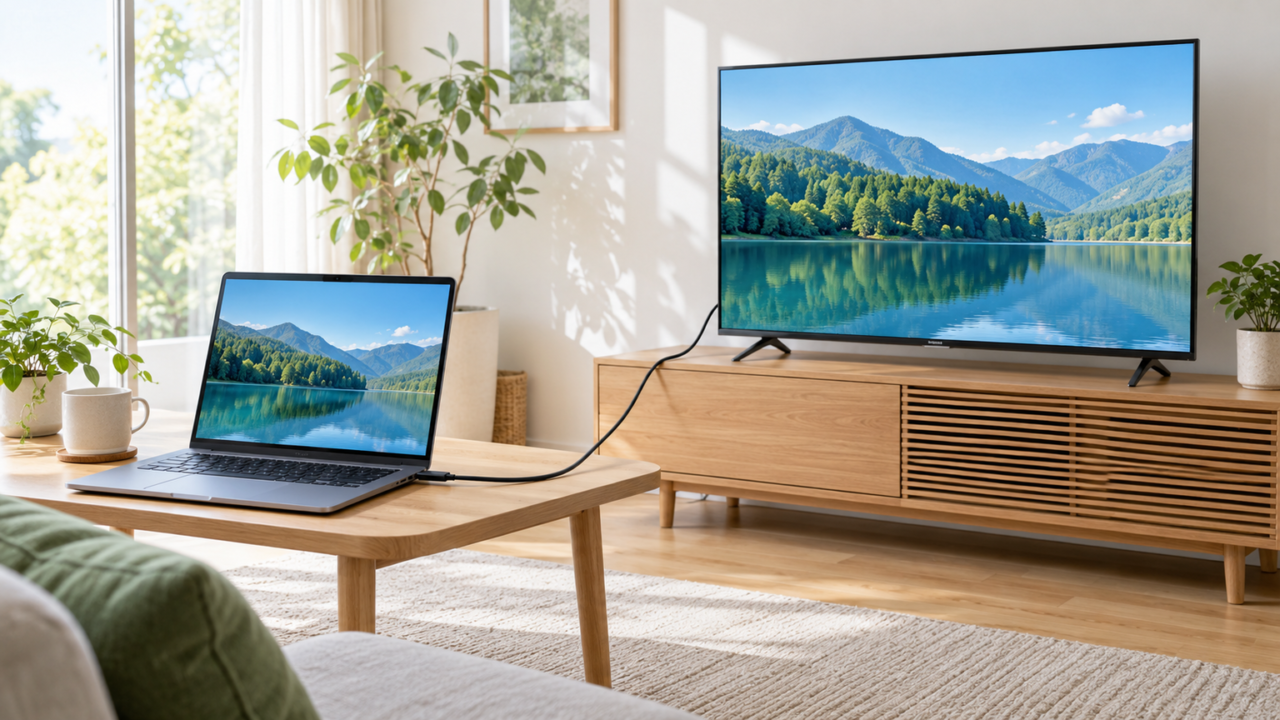
パソコンの画面をテレビに映すには、基本的にパソコンのHDMI出力端子とテレビのHDMI入力端子をケーブルでつなぎ、テレビの入力を接続先のHDMI番号へ切り替えます。その後、Windowsで「複製」または「拡張」を選べば、大画面で動画や資料を表示できます。
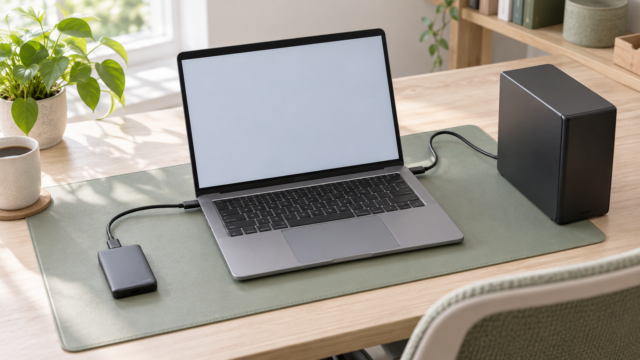
ただし、HDMI端子は外見だけでは入力と出力を判別しにくく、ノートパソコンの端子は通常「出力」です。パソコンへ別機器の映像を取り込む用途には使えません。また、USB-Cしかない場合は、映像出力に対応したUSB-C端子と変換ケーブルが必要です。
映らないときは、テレビの入力先、ケーブルの差し込み、Windowsの表示モード、出力解像度を順番に確認しましょう。音が出ない場合は、Windowsの音声出力先をテレビへ変更します。ケーブルは長さだけでなく、テレビで使いたい解像度とリフレッシュレートに合わせて選ぶことが重要です。
- パソコン側は映像出力、テレビ側はHDMI入力に対応している必要がある
- 接続後はテレビの入力切替とWindowsの表示モードを設定する
- 4K/60Hzや4K/120Hzを使う場合は対応ケーブルと両機器の仕様を確認する
- 標準HDMIがないパソコンでは映像出力対応USB-Cや無線接続を検討する
パソコンとテレビをHDMI接続する方法と映らないときの確認点
- HDMI接続に必要な端子とケーブルを確認する
- テレビへ映す手順とWindowsの表示設定
- HDMI接続しても映らない原因を切り分ける
- テレビから音が出ない場合の設定を見直す
- 用途に合うHDMIケーブルと接続方法を選ぶ
1. HDMI接続に必要な端子とケーブルを確認する
最初に、パソコン側の端子が映像を送り出す「出力」、テレビ側の端子が映像を受け取る「入力」であることを確認します。一般的なテレビには標準サイズのHDMI入力端子があり、標準HDMI出力を備えたパソコンとはタイプA-タイプAケーブルで接続できます。
ノートパソコンに搭載されたHDMI端子は、通常は外部画面へ映像を送るための出力端子です。テレビやゲーム機の映像をノートパソコンの画面へ入れる端子ではありません。端子の用途が分からない場合は、パソコンの仕様書で外部映像出力の記載を確認してください。
USB-Cしかないパソコンでは、端子がDisplayPort Alt ModeやThunderbolt 3/4による映像出力に対応している必要があります。形がUSB-Cでも、映像を出力できない端子ではUSB-C-HDMIケーブルを接続してもテレビには映りません。

2. テレビへ映す手順とWindowsの表示設定
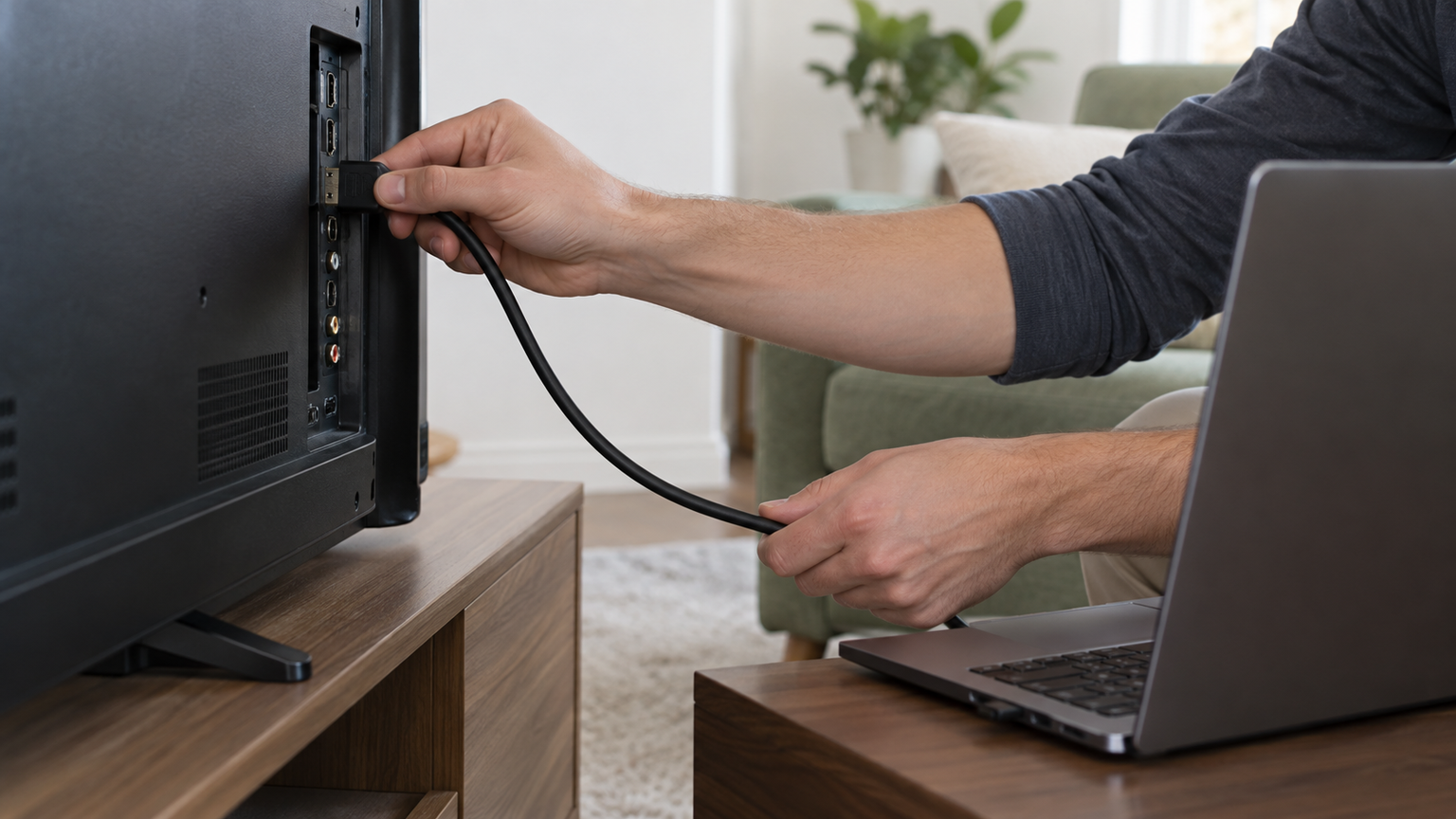
パソコンとテレビの電源を切った状態、または映像を出力していない状態でケーブルをしっかり差し込みます。テレビのリモコンで入力切替を開き、ケーブルを挿した「HDMI 1」「HDMI 2」などの入力を選択してください。番号が違うと、正常に接続できていても映像は表示されません。
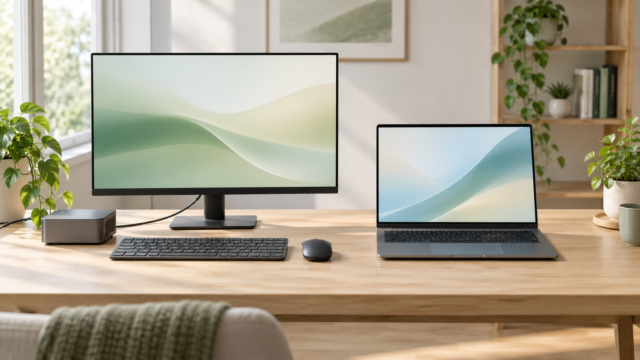
Windowsでは、WindowsキーとPキーを押して表示方法を選びます。同じ画面をテレビにも映すなら「複製」、テレビを作業領域として追加するなら「拡張」、テレビだけに表示するなら「セカンドスクリーンのみ」が目安です。
テレビをモニター代わりにする場合は「拡張」が便利です。設定画面でディスプレイの位置を実際の配置に合わせると、マウスポインターを自然に移動できます。文字が小さい場合は、解像度をむやみに下げる前に表示スケールも確認しましょう。
3. HDMI接続しても映らない原因を切り分ける
映らない場合は、まずテレビの入力番号とケーブル両端の差し込みを確認します。次に、別のHDMI入力端子へ挿し替え、WindowsキーとPキーで表示モードを選び直します。可能であれば別のケーブルも試すと、端子・設定・ケーブルのどこに原因があるかを切り分けやすくなります。
Windowsがテレビを認識しないときは、ディスプレイ設定から検出を試し、パソコンを再起動します。高い解像度やリフレッシュレートを設定している場合は、いったん低い設定へ戻して表示できるか確認してください。ケーブルだけが高性能でも、パソコンとテレビの双方が同じ表示条件に対応していなければ、その条件では出力できません。
YouTubeなど特定の動画だけ映らない場合は、一般的な画面認識とは別に、ブラウザー、アプリ、著作権保護、出力機器の組み合わせが関係することがあります。まずデスクトップ画面が表示できるかを確認し、その後にブラウザーやアプリの再起動、更新、別の再生方法を試すと原因を整理できます。
4. テレビから音が出ない場合の設定を見直す
HDMIは映像と音声を同じケーブルで伝送できますが、Windowsの音声出力先がパソコン内蔵スピーカーのままだとテレビからは鳴りません。タスクバーのスピーカーアイコンから出力先を開き、テレビまたはHDMI接続先に該当する機器を選びます。
出力先にテレビが表示されない場合は、テレビを先に正しいHDMI入力へ切り替えたうえで、ケーブルを接続し直します。テレビ側の音量や消音設定も確認してください。映像は出るのに音だけ出ないときは、ケーブル交換より先に音声出力先を確認するのが効率的です。
なお、ARCやeARCは主にテレビから対応する音響機器へ音声を戻すための機能です。パソコンからテレビへ通常の映像と音声を送るだけなら、パソコンの音声出力設定とテレビの入力選択がまず重要になります。
5. 用途に合うHDMIケーブルと接続方法を選ぶ
フルHDで動画や資料を表示する用途と、4Kで高いリフレッシュレートを使う用途では、必要な伝送性能が異なります。4K/30Hzまでのケーブルは一般的な表示には使えても、4K/60Hz以上を希望する環境には適しません。パソコン、テレビ、ケーブルの対応範囲をそろえて選びましょう。
長さは、端子間の直線距離だけでなく、家具の裏を回す経路や抜き差しに必要な余裕を含めて決めます。短すぎるケーブルは端子へ負担をかけやすく、必要以上に長いケーブルは配線が煩雑になります。近距離なら1m、一般的な机周りなら1.8~2m、離れた設置では3mが比較の目安です。
壁や通路を横切る配線を避けたい場合は、ワイヤレスHDMIも候補になります。ただし、有線と同じ解像度や応答性とは限りません。映像品質を優先するなら有線、配線の自由度を優先するなら無線というように、使う場面から選ぶと判断しやすくなります。
パソコンとテレビの接続に使えるHDMI製品10選
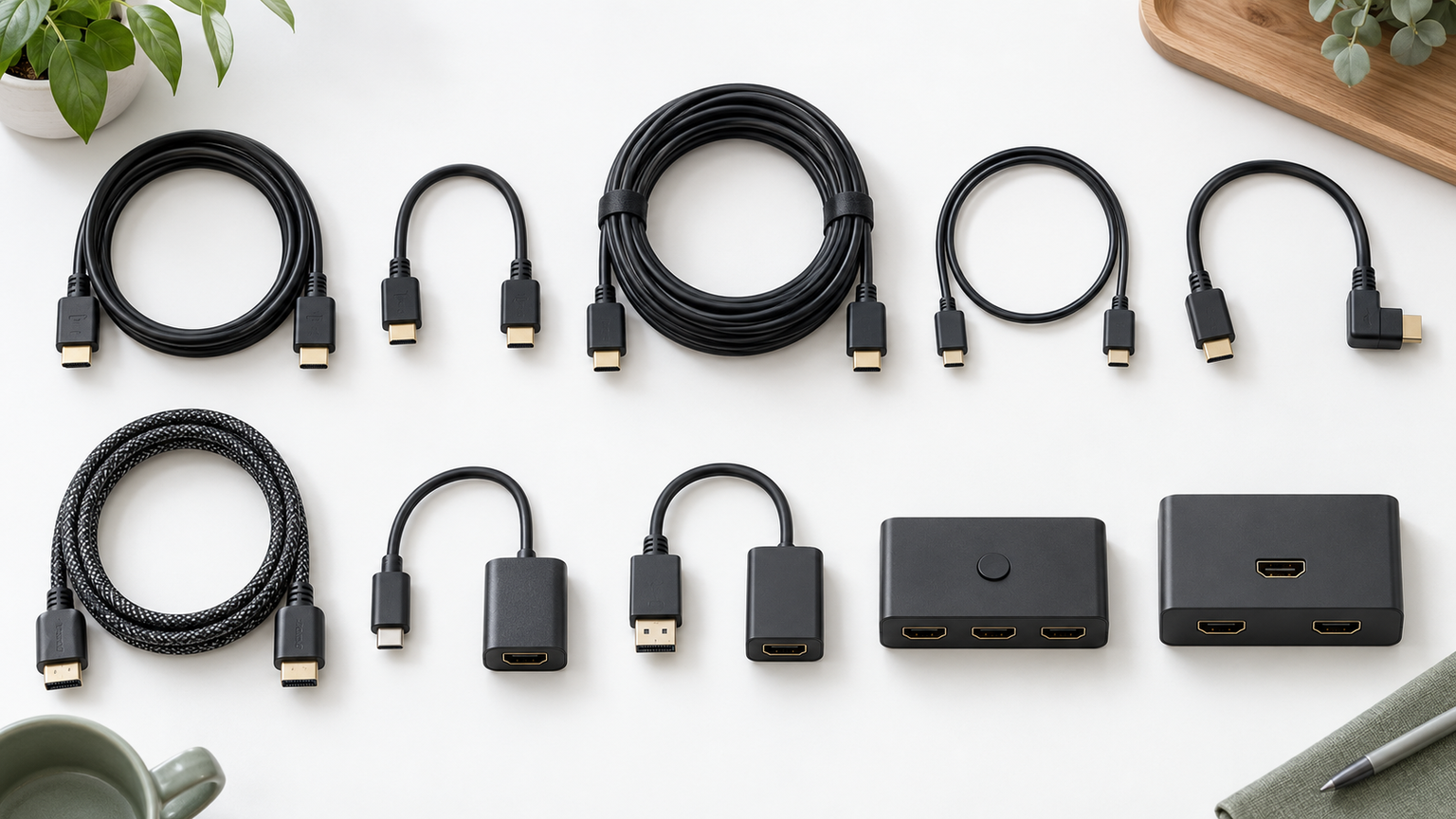
比較表では、商品欄で製品とメーカー、商品画像欄で外観、ポイント欄で対応性能と適した用途を確認できます。掲載順は選び方を整理するためのもので、実測性能、売上、人気の順位を示すものではありません。端子、必要な長さ、使いたい解像度の順に照合してください。
左右にスクロールして比較できます。


1. バッファロー Ultra High Speed HDMIケーブル 2m ブラック
標準HDMI出力を持つパソコンと、標準HDMI入力を持つテレビを2mで接続したい人に適したタイプA-タイプAケーブルです。8K/60p、4K/120p、48Gbpsへの対応が確認できるため、一般的な映像表示だけでなく、将来の高解像度環境まで考えて選びたい場合に比較しやすい製品です。
パソコンをテレビの近くへ置き、映画やゲームを大画面で楽しむ場面では、2mの長さが機器の配置に余裕を持たせます。VRRやDynamic HDRなども掲載されており、対応するパソコンとテレビを組み合わせる場合は、機器側が備える機能を生かせる可能性があります。
利用にはパソコン側のHDMI出力とテレビ側のHDMI入力が必要です。ケーブルが対応していても、4K/120Hzなどを利用できるかは両機器の端子と表示仕様に左右されます。ケーブル径は約6.3mmなので、家具の裏や狭い配線経路を通せるかも確認してください。
2. バッファロー HIGH SPEED HDMIケーブル スリム 2m ブラック
机やテレビ台の裏でケーブルを曲げやすくしたい人に向く、直径3.7mmのスリムな2mケーブルです。標準HDMI端子同士を接続でき、パソコンを含むHDMI入出力機器への対応が確認されています。高い表示性能より配線の扱いやすさを優先する場合に検討しやすい製品です。
フルHDで動画を見る、資料をテレビへ複製する、テレビを追加画面として使うといった日常用途では、細いケーブルが配線をまとめやすくします。家具との隙間が狭い場所でも取り回しやすく、太いケーブルの反発で端子周辺が乱れるのを抑えたい環境に合います。
最大伝送速度は10.2Gbpsで、確認できる上限は4K/30Hzです。4K/60Hz以上で表示したい人には適しません。購入前に必要な解像度とリフレッシュレートを確認し、パソコンとテレビにタイプAのHDMI端子があることも確かめてください。
3. エレコム ハイスピードHDMIケーブル やわらか 2m ブラック
ケーブルを曲げたり束ねたりする機会が多く、配線後の癖を抑えたい人に向く2mモデルです。タイプA・19ピンのHDMI入力機器と出力機器を接続でき、映像と音声を1本で伝送します。柔らかさを重視して机周りを整えたい場合に比較する価値があります。
テレビ台の裏を沿わせる、ノートパソコンを使うときだけ接続する、といった場面では取り回しの良さが役立ちます。コンパクトなコネクターと金メッキピン・プラグが採用されており、端子周辺のスペースが限られる環境でも配線を整理しやすい構成です。
対応する表示は最大4K/30Hzで、4K/60Hz以上には適しません。パソコンという機器名は取得できた対応デバイス欄に明記されていないため、パソコン側に標準HDMI出力があることを必ず確認してください。テレビ側にもタイプAのHDMI入力が必要です。
4. Amazonベーシック HDMIケーブル ハイスピード 4K・ARC対応 1.8m ブラック
パソコンとテレビの間が近く、2m弱の標準的な長さで接続したい人に向くタイプAオス-タイプAオスケーブルです。テレビやPCを含むHDMI入出力機器への対応が明記されており、1.8mで設置できる環境なら候補に加えやすい製品です。
掲載情報では4K/60Hz、最大18Gbpsに対応しているため、対応するパソコンとテレビを使えば、4K動画や広いデスクトップ表示にも活用できます。机の横にテレビがある環境や、テレビ台の近くへノートパソコンを置く使い方では、余分なケーブルを増やしにくい長さです。
4K/60Hzで利用するには、ケーブルだけでなくパソコンの出力端子とテレビの入力端子もその表示条件に対応している必要があります。1.8mで無理なく届くか、実際の配線経路を測ってください。詳細仕様についてメーカー公式資料は確認されていない点にも留意が必要です。
5. Sniokco 10K 8K 4K HDMI 2.1 ケーブル 2M、認証済み48Gbps超高速H…
高い帯域と編組構造を重視し、パソコンとテレビを2mで接続したい人向けのケーブルです。販売情報では48Gbps、8K/60Hz、VRR、eARCなどへの対応が示されています。高解像度テレビや高リフレッシュレート環境を視野に入れる場合の比較候補です。
ナイロン編組ジャケットとアルミ合金ケースを採用した構成は、ケーブルを頻繁に動かす机周りや、抜き差しすることがある環境で扱いやすさが期待できます。映画鑑賞からゲームまで、1本のケーブルで映像と音声をテレビへ送れるため、大画面を日常的に活用できます。
認証や最大解像度を含む詳細仕様は販売情報に基づくため、必要な機能を重視する場合は購入時の表示も確認してください。パソコン側にはHDMI出力、テレビ側には対応するHDMI入力が必要です。実際に使える解像度とリフレッシュレートは接続機器にも左右されます。
6. Acer HDMI 2.1 ケーブル 2m 8K60Hz 4K120Hz ウルトラハイスピード H…
映画の高精細表示と、ゲームでの滑らかな表示を1本でまかないたい人が比較しやすい2mケーブルです。販売情報では8K/60Hz、4K/120Hz、48Gbps、VRR、eARCへの対応が示されており、PCやノートパソコンとの互換性も記載されています。
ナイロン編組ケーブルを採用しているため、デスクからテレビまでの配線を日常的に扱う環境に向きます。対応機器を組み合わせれば、動画を大画面で楽しむ用途に加え、高いリフレッシュレートが求められるゲーム画面の出力にも利用を検討できます。
対応デバイスの列挙にはテレビが明記されていない一方、商品説明ではテレビでの利用が示されています。購入時には端子形状と最新の商品情報を確認してください。認証や詳細性能について公式資料は確認されておらず、表示能力はパソコンとテレビ双方の仕様にも依存します。
7. Ubluker 10K 8K 4K HDMI ケーブル 48Gbps 3M、 ウルトラハイスピード…
パソコン用デスクとテレビの間に距離があり、2mでは届きにくい人に向く3mケーブルです。販売情報では48Gbps、8K/60Hz、4Kの高リフレッシュレートなどへの対応が示され、ゲーミングPC、ノートパソコン、テレビとの互換性も記載されています。
テレビを離れた位置の大型画面として使う場合や、家具の裏を回して配線する場合は、3mの長さが設置の自由度を高めます。映像と音声を1本で送りながら、対応環境ではVRRやDynamic HDRなどの機能も利用できるため、映画とゲームを同じテレビで楽しみたい人に合います。
3mで十分に届くかだけでなく、余った部分を安全にまとめられるかも確認しましょう。HDMI認証や解像度などの詳細仕様は販売情報に基づきます。パソコンとテレビの両方に標準HDMI端子があり、希望する表示条件に対応していることが前提です。
8. エレコム HDMI ケーブル 1m 細い ウルトラハイスピード 4K 8K 48Gbps 超高速…
ノートパソコンをテレビのすぐ近くに置き、短く細いケーブルですっきり接続したい人向けの1mモデルです。販売情報ではUltra High Speed HDMI Cable認証品とされ、8K/60Hz、4K/120Hz、48Gbpsへの対応が確認できます。
直径約4.5mmのスリムケーブルなので、テレビ台の上や狭い机で余分なケーブルを減らしたい場面に向きます。対応するパソコンとテレビを組み合わせれば、映像と音声を1本で送り、高精細な動画や滑らかなゲーム画面を大画面で楽しめます。
1mは取り回しやすい一方、端子の位置や家具を回り込む配線では届かない可能性があります。直線距離ではなく実際の経路を測ってください。両機器に標準HDMI端子が必要で、8K/60Hzや4K/120Hzの利用可否はパソコンとテレビの対応状況にも左右されます。
9. HDMI Type-C to HDMI ケーブル 1m 4K タイプc iPhone HDMI 変…
標準HDMI出力を備えず、映像出力対応USB-C端子を持つパソコンからテレビへ接続したい人のための1m変換ケーブルです。通常のタイプA-タイプAケーブルとは接続条件が異なり、USB-C出力からHDMIディスプレイへの一方向接続に限られます。
対応するノートパソコンなら、別々の変換アダプターとHDMIケーブルを組み合わせず、テレビへ直接つなげます。販売情報では最大4Kへの対応が示されており、動画のミラーリングや、テレビを拡張画面として使う場面で配線を簡潔にできます。
最も重要なのは、パソコンのUSB-C端子がDisplayPort Alt ModeまたはThunderbolt 3/4による映像出力に対応していることです。USB-C端子があるだけでは使用できません。HDMIからUSB-Cへの逆方向、充電、データ転送には対応しないため、用途を混同しないよう注意してください。
10. WINTEN ワイヤレスHDMI ディスプレイアダプタ 送受信機セット WTHL-WIFI01-BK
パソコンとテレビの間に長いケーブルを通しにくく、映像と音声を無線で送りたい人向けの送受信機セットです。一般的な有線ケーブルとは選択基準が異なり、画質の上限よりも設置の自由度や会議室での取り回しを優先する場合に検討できます。
販売情報ではフルHD/60Hz、ミラーモード、拡張モードに対応し、障害物が少ない環境では最大50mの伝送が示されています。Wi-Fi設定やドライバーの導入が不要とされているため、プレゼンや家庭での動画表示を手早く大画面へ移したい場面で役立ちます。
パソコン側のHDMI端子やUSB-C端子は、外部映像出力に対応している必要があります。最大距離は障害物が少ない条件での情報であり、設置環境によって結果は変わります。有線の4K接続とは異なり、確認できる解像度は1080pなので、用途との違いを理解して選んでください。
パソコンとテレビのHDMI接続は端子・表示性能・長さで決める
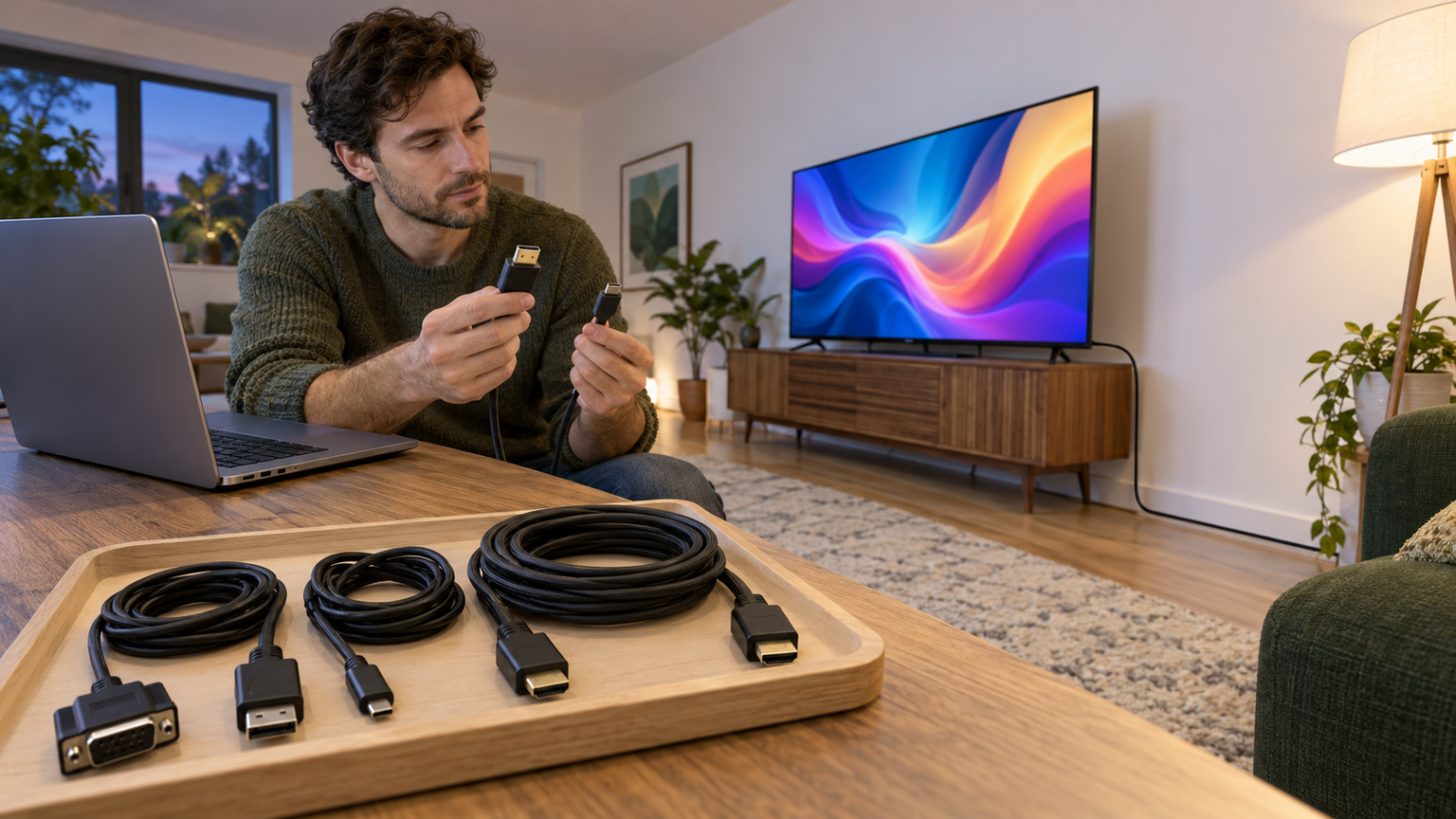
標準HDMI出力を持つパソコンなら、テレビのHDMI入力へタイプA-タイプAケーブルで接続するのが基本です。接続後はテレビの入力番号を合わせ、WindowsキーとPキーで「複製」や「拡張」を選びます。音が出ない場合は、Windowsの音声出力先をテレビへ変更してください。
フルHDや4K/30Hzで使うなら対応範囲を満たす取り回しやすいケーブル、4K/60Hzや4K/120Hzを望むなら48Gbps対応などの高帯域モデルが候補です。ただし、実際の表示上限はパソコン、テレビ、ケーブルのうち最も低い対応範囲に制約されます。
標準HDMI端子がなければ、映像出力対応USB-C用ケーブルを選びます。離れたテレビへ配線したくない場合は、フルHD対応のワイヤレス送受信機も選択肢です。まず自分の端子と必要な表示条件を確認し、余裕を含めた配線距離を測れば、用途に合う接続方法へ絞り込めます。