PS4コントローラーをiPhoneに接続できない原因と対処法
PS4コントローラーをiPhoneに接続できないときは、すぐに故障や買い替えと判断せず、コントローラーの充電状態、ペアリングモード、iPhone側のBluetooth設定、ゲームアプリ側のコントローラー対応状況を順番に確認しましょう。Bluetooth上で接続済みになっていても、アプリがゲームパッド入力に対応していなければ操作できません。
また、コントローラーが別のPS4やスマートフォンへ自動接続していると、iPhoneから見つけにくくなることがあります。周辺機器との接続を切り、iPhoneに残っている登録を削除してから、ペアリングをやり直すのが基本です。
それでも改善しない場合は、コントローラー本体のリセット、充電ケーブルの確認、別の対応アプリでの切り分けへ進みます。新しいコントローラーやアダプターを検討するときは、iOS対応の明記、接続方式、端子、利用したいアプリへの対応を購入前に確認してください。販売価格や在庫状況、細かな動作条件も変わる可能性があります。
- Bluetooth接続とアプリ内での操作可否は分けて確認する
- 充電、ペアリングモード、過去の登録情報を順番に見直す
- 別端末への自動接続や周囲の電波環境も切断の原因候補になる
- 買い替え時はiOS対応、接続方式、端子、対応アプリを照合する
PS4コントローラーをiPhoneに接続できないときの確認手順
- 最初に充電状態とiPhoneのBluetooth設定を確認する
- コントローラーをペアリング待機状態にする
- 登録を削除してから接続をやり直す
- 接続後に動かない場合はアプリ対応を確認する
- 切断が続く場合はリセットと買い替えを切り分ける
1. 最初に充電状態とiPhoneのBluetooth設定を確認する
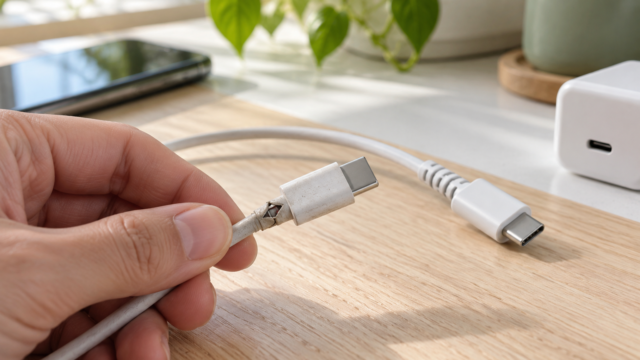
まずコントローラーを十分に充電し、iPhoneのBluetoothが有効になっているか確認します。電池残量が少ない状態では、ランプが点灯しても接続が安定しない可能性があります。充電中だけ反応する場合は、ケーブルや充電端子の状態も確認が必要です。
機内モードを利用している場合や、Bluetoothを一時的に無効化していた場合は、設定を戻してから接続操作をやり直します。iPhoneを再起動し、Bluetoothをいったんオフにしてからオンに戻す方法も、設定の一時的な不調を切り分ける手順になります。
コントローラーのすぐ近くで操作し、周囲のBluetooth機器を一時的に減らすことも有効です。離れた場所で接続を試したり、多数の無線機器を同時に使ったりすると、問題の所在を判断しにくくなります。
2. コントローラーをペアリング待機状態にする
通常の電源操作だけでは、iPhoneから新しいBluetooth機器として検出されないことがあります。DUALSHOCK 4では、SHAREボタンとPSボタンを同時に長押しし、ライトが速く点滅する状態にしてからiPhone側で機器を探します。
点滅が始まらずPS4の電源が入る場合は、コントローラーがPS4へ再接続されている可能性があります。PS4との距離を離すか本体の電源状態を確認し、改めてペアリング操作を行ってください。
サードパーティ製コントローラーは、同じボタン操作とは限りません。iOS用、PS4用、PC用などのモードを物理スイッチやボタン操作で切り替える製品もあるため、商品説明だけでなく付属説明書の接続手順を確認することが大切です。

3. 登録を削除してから接続をやり直す
以前は使えていたのに接続できなくなった場合は、iPhoneに残っている登録情報と現在の接続状態が一致していない可能性があります。Bluetooth設定にコントローラー名が残っている場合は、その機器の登録を解除してから再ペアリングします。
コントローラーがPS4、iPad、PCなど別の機器へ接続されている場合は、そちらのBluetoothを一時的にオフにします。複数端末の近くで作業すると、意図しない端末へ再接続され、iPhone側では見つからないように見えることがあります。
登録を解除した後は、iPhoneとコントローラーを再起動し、近距離で一対一の接続を試してください。一度に複数の設定を変えず、登録解除、再起動、再ペアリングの順に進めると、どの操作で改善したか判断しやすくなります。
4. 接続後に動かない場合はアプリ対応を確認する
iPhoneのBluetooth設定に接続済みと表示されても、すべてのゲームをコントローラーで操作できるわけではありません。ゲーム側が外部コントローラー入力に対応しているか、アプリ内にコントローラー設定があるかを確認してください。
特定のゲームだけで反応しない場合は、Bluetooth接続そのものより、アプリの仕様やゲーム内設定を疑うべきです。別のコントローラー対応アプリで入力できるなら、コントローラーとiPhoneの接続経路は機能していると切り分けられます。
ボタン配置、振動、タッチパッド、ジャイロなどの機能は、接続できればすべて利用できるとは限りません。遊びたいアプリで必要な操作が使えるかは、アプリの案内とコントローラーの説明をそれぞれ確認しましょう。
5. 切断が続く場合はリセットと買い替えを切り分ける
接続してもすぐ切れる場合は、充電不足、別端末への再接続、無線干渉、登録情報の不整合を一つずつ確認します。ケーブルを替えて充電し、別端末のBluetoothを切った状態で再登録すると、原因の範囲を絞れます。
改善しない場合は、コントローラー背面のリセット操作を検討します。小さなリセット穴を操作する製品では、説明書に従い、電源を切った状態で無理のない細さの器具を使ってください。リセット後は、PS4を含む接続先への登録をやり直す必要があります。
複数の対応端末で認識されない、充電できない、ボタンやスティックの入力が常に乱れるといった症状が重なる場合は、本体側の不調も候補になります。ただし、iPhoneで利用できるという記載だけでなく、接続方式やアプリの対応条件まで確認してから買い替えましょう。
iPhone接続を見直すコントローラー・周辺機器10選
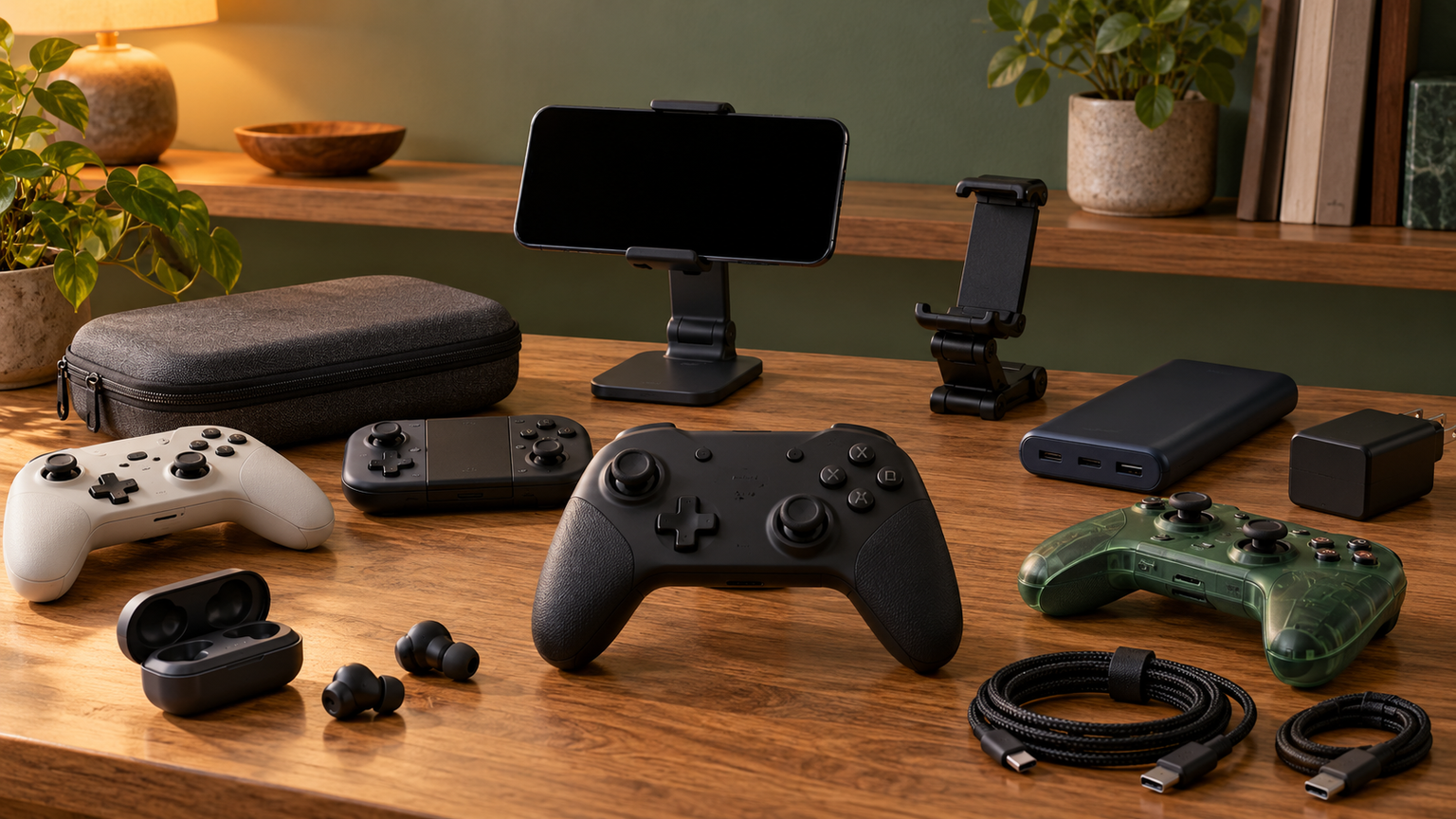
比較表では、商品欄で製品の種類、商品画像欄で外観、ポイント欄で確認できた特徴と向いている人を整理しています。掲載番号は実測性能、売上、人気の順位を示すものではありません。
iOS対応を掲げるコントローラーがある一方、PS4用充電ケーブル、USB-C接続アダプター、他機種向けコンバーター、音声用トランスミッターも含まれます。すべてがiPhoneとのBluetooth接続を直接解決する製品ではないため、用途と対応OSを見分けてください。価格、在庫、アプリ動作、細かな互換条件は購入前の再確認が必要です。
左右にスクロールして比較できます。


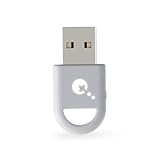


1. ホリ 充電USBケーブル スマートフォン 2.0m for ワイヤレスコントローラー DUALSH…
DUALSHOCK 4をiPhoneへ接続する前に、充電不足や手元のケーブル不良を切り分けたい人に合う候補です。USB 2.0/1.1対応、約2.0mのケーブルとして案内され、PS4では充電しながら有線でゲームをする用途が示されています。
コンセントやPS4本体から少し離れていても取り回しやすく、ペアリング作業前にコントローラーを充電しておけます。接続がすぐ切れるときも、まず電源状態を安定させてからBluetooth設定をやり直せるため、原因の切り分けに役立ちます。
端子はUSB-microB対応機器向けです。このケーブルをiPhoneへ挿せばDUALSHOCK 4を有線コントローラーとして利用できる、という確認は取れていません。iPhoneとの操作接続用ではなく、主に充電やPS4での有線利用を想定して検討してください。
2. AceGamer HyperShadow D4 ワイヤレスコントローラー PS4/PC/Switc…
PS4、PC、Switch系、iOS、Androidなど複数の環境で使い分けたい人向けのコントローラーです。iOSとAndroidではBluetooth接続を利用すると案内されているため、DUALSHOCK 4の代替候補を探す際に比較しやすい製品です。
TMRスティック、ホールエフェクトトリガー、背面ボタン、ジャイロなどが案内されています。1200mAhバッテリーを内蔵し、連続8時間の使用を掲げているため、充電頻度を抑えながら複数のゲーム環境を行き来したい場面に向きます。
2.4GHz接続や有線接続の仕様が、そのままiPhoneでも使えるという意味ではありません。iOSではBluetooth接続が前提です。利用したいゲームがコントローラー入力や各追加機能に対応するか、iOSの対応条件と説明書を購入前に確認してください。
3. PS4 コントローラー ワイヤレス 無線/有線 RGBライト ホール効果スティック Type-C…
PS4とiPhoneの両方で使える交換候補を探し、背面ボタンやRGBライトも楽しみたい人に向く製品です。商品説明ではPS4、PC、Android、iOS、Steamでの利用が案内され、無線と有線の両方を掲げています。
ホール効果スティック、9色の発光カラー、7種類の発光モード、TURBO連射、6軸ジャイロ、振動機能が特徴です。1000mAhバッテリーについて、2~4時間の充電と最大10時間の連続使用が案内されています。
初回のペアリング登録にはUSBケーブルによる有線接続が必要とされています。ただし、iPhoneでの初回登録方法や、有線接続に必要な端子・変換部品の詳細は確認が必要です。ゲームごとのボタン、振動、ジャイロ対応も購入前に照合してください。
4. Megadream iPhoneコントローラー iPhone15/14/iOS 13.0以上/An…
iPhoneでモバイルゲームやクラウドゲーム、リモートプレイを利用しつつ、PS4などでも使える候補を探す人に向いています。iOS 13.0以上、Android 6.0以上、PS3、PS4、Switch、PCなどへの対応が商品説明に掲げられています。
クラウドゲームのほか、Steamリンク、PSリモートプレイ、Xboxリモートプレイを通じたストリーミング用途が案内されています。6軸ジャイロ、振動モーター、3段階のターボ機能もあり、スマートフォン中心のゲーム環境をまとめたい場合に比較しやすい構成です。
掲載されているゲーム名すべてについて、現在のバージョンで同じ操作や全機能を利用できるとは限りません。使用するiPhoneのOS、ゲーム側のコントローラー対応、接続モード、ボタン配置を確認し、必要なら販売ページの説明書や案内も確認してください。
5. AIMZENIX IX01 iPhone コントローラーアダプター USB-C iPhone &…
Bluetooth接続が安定しない場合に、USB-C対応iPhoneやiPadへ有線コントローラーをつなぐ方法を検討したい人向けです。PS4 DUALSHOCK 4を含む複数の有線コントローラーへの対応が案内されています。
コントローラー対応ゲーム用のネイティブモードに加え、GEEKGAMERアプリで画面操作をボタンへ割り当てるマッピングモードが示されています。最大60WのPDパススルー充電も掲げているため、端末を充電しながら長時間遊びたい場面にも選択肢になります。
iPhone 15、16、17シリーズなどのUSB-C端末向けで、Lightning端子のiPhoneではUSB-C to Lightning変換アダプターが別途必要とされています。変換使用時の動作や、各ゲームの規約、マッピング機能の利用条件は購入前に確認してください。
6. ps4コントローラー ps4 コントローラー pc Turbo連射機能 6軸ジャイロセンサー 二重…
主にPS4、PS3、PCで使用する交換用コントローラーを探している人向けです。6軸ジャイロ、タッチパッド、二重振動、TURBO連射などが案内されていますが、商品説明で確認できる対応先にiPhoneやiOSは含まれていません。
1000mAhバッテリーを搭載し、最大約16時間の使用と約3時間の充電を掲げています。ペアリングできない場合や反応しない場合には、背面の小さなリセットボタンを押して再起動する手順も案内されており、PS4側の接続トラブルを見直しやすい製品です。
初回接続ではUSBケーブルによる機器の有効化が必要とされています。iPhoneとの互換性は確認できないため、iPhone用として選ぶ場合は避け、PS4・PC用途として検討してください。付属ケーブルや各機能の対応範囲も購入前の確認事項です。
7. GuliKit コンバーター コントローラー用 Switch/Switch2/PC/Android…
手持ちのDUALSHOCK 4をSwitch、Switch 2、PC、Android、SteamOS環境で使いたい人向けの変換機器です。iPhoneへの対応は案内されていないため、iPhone接続の解決品ではなく、別の対応機器へ活用範囲を広げる候補として比較してください。
DUALSHOCK 4ではSHAREボタンとPSボタンを同時に長押しし、ライトが高速点滅してからコンバーターを接続する手順が示されています。一度ペアリングした後の自動再接続も案内され、複数の対応プラットフォームを使う場面で設定の手間を抑えられます。
Switch本体やSwitch Liteなどでは、OTGケーブルまたは変換アダプターが別途必要になる場合があります。PCやSwitch Liteではモーション・振動に対応しないという注意もあるため、利用機器ごとの機能差を確認してください。iOS用としては選ばないことが重要です。
8. PC/P4/Steam/switch2/Switch用 変換アダプター Bluetooth/有線接…
PS系、Xbox系、Switch Proなどのコントローラーを、PC、P4、Steam、Switch系で利用したい人向けの変換アダプターです。iPhoneやiOSへの対応は確認できないため、iPhoneとの接続問題を直接直す製品としてではなく、据え置き機器向けの候補として位置付けられます。
USBポートへ挿して使う方式で、有線接続とBluetooth 5.0による無線接続が案内されています。初回接続後の自動認識にも対応するとされているため、対応機器の間で使い慣れたコントローラーを活用したい場面に向きます。
1台のアダプターに接続できるコントローラーは1台と案内されています。複数人で利用する場合は台数分の検討が必要です。コントローラーごとに無線接続方法が異なる場合があるため、説明書と対応機器一覧を購入前に確認してください。
9. UGREEN PS5/PS4/Switch2/PC用 トランスミッター Bluetooth5.3…
PS4コントローラーをiPhoneへ接続する製品ではなく、PS4、PS5、Switch系、PCなどの音声をBluetoothヘッドホンやスピーカーへ送信したい人向けです。コントローラー用Bluetoothアダプターと間違えやすいため、用途を明確にして比較する必要があります。
Bluetooth 5.3とaptX HD、aptX AD、aptX、SBCへの対応が案内され、オーディオ遅延は60ms未満とされています。付属の3.5mmマイクを対応コントローラーへ接続し、ボイスチャットに利用する方法も示されています。
接続対象は音声機器であり、ゲーム操作信号をiPhoneへ送るものではありません。コーデックの効果にはヘッドホン側の対応も関係するため、使用する音声機器の仕様を確認してください。iPhoneでDUALSHOCK 4を操作する目的なら、別の方法を選びましょう。
10. PC/P4/Steam/switch2/Switch用 変換アダプター Bluetooth/有線接…
8番の黒色モデルと同様に、PC、P4、Steam、Switch系で複数種類のコントローラーを利用したい人向けの白色アダプターです。白いゲーム機やデスク周辺に外観を合わせたい場合の候補ですが、iPhone対応は確認できません。
USB接続、有線・無線の両方式、Bluetooth 5.0、自動認識が案内されています。対応するゲーム機で、手持ちのPS5、P4、PS3、Xbox One S、Switch Proコントローラーなどを活用したい場面に適しています。
1台につき接続できるコントローラーは1台です。複数台を使う場合のUSBポート数や設置スペースも確認しましょう。iPhone用アダプターとして購入せず、対応機種、接続手順、利用できる機能を説明書で確認してから選ぶことが大切です。
PS4コントローラーとiPhoneを安定して使うための結論
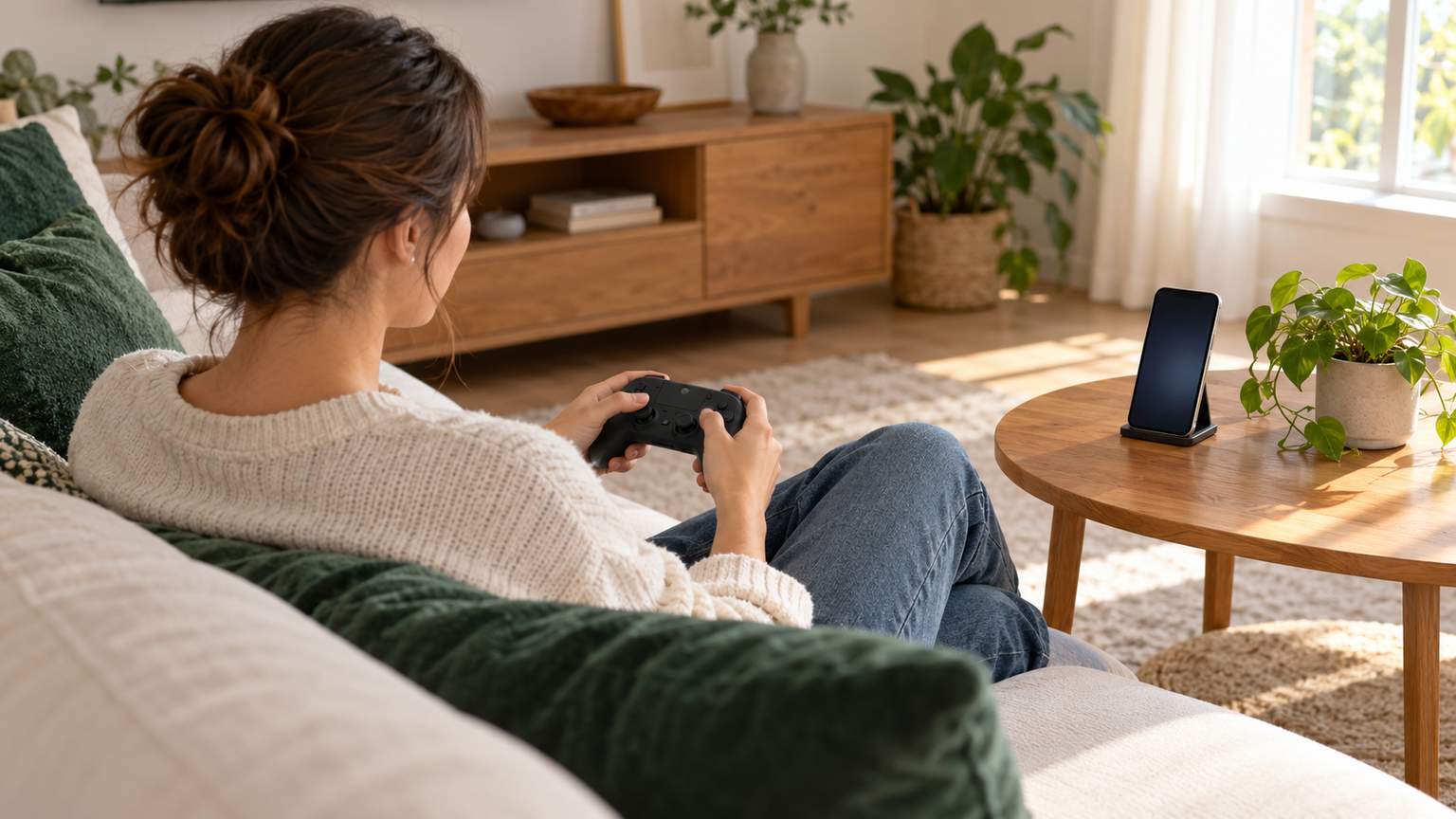
接続できないときは、充電、Bluetooth設定、ペアリング待機状態、過去の登録情報、アプリ対応の順に確認してください。Bluetooth上で認識されない問題と、接続済みでもゲーム内で動かない問題を分けると、原因を絞り込みやすくなります。
買い替えるなら、iOS対応が明記されたコントローラーが基本候補です。USB-C搭載iPhoneで有線接続やマッピングを利用したい場合は、対応アダプターも選択肢になります。一方、AndroidやSwitch向けコンバーター、Bluetoothオーディオトランスミッターは、iPhoneのコントローラー接続を解決する製品ではありません。
まず手持ちのDUALSHOCK 4を再登録し、対応アプリで入力を確認しましょう。それでも複数の端末で認識されない場合に、本体のリセットや交換候補を検討すれば、不要な買い替えを避けながら自分のゲーム環境に合う方法を選べます。