PCコントローラーを有線接続できない原因は?Windowsでの確認手順と選び方
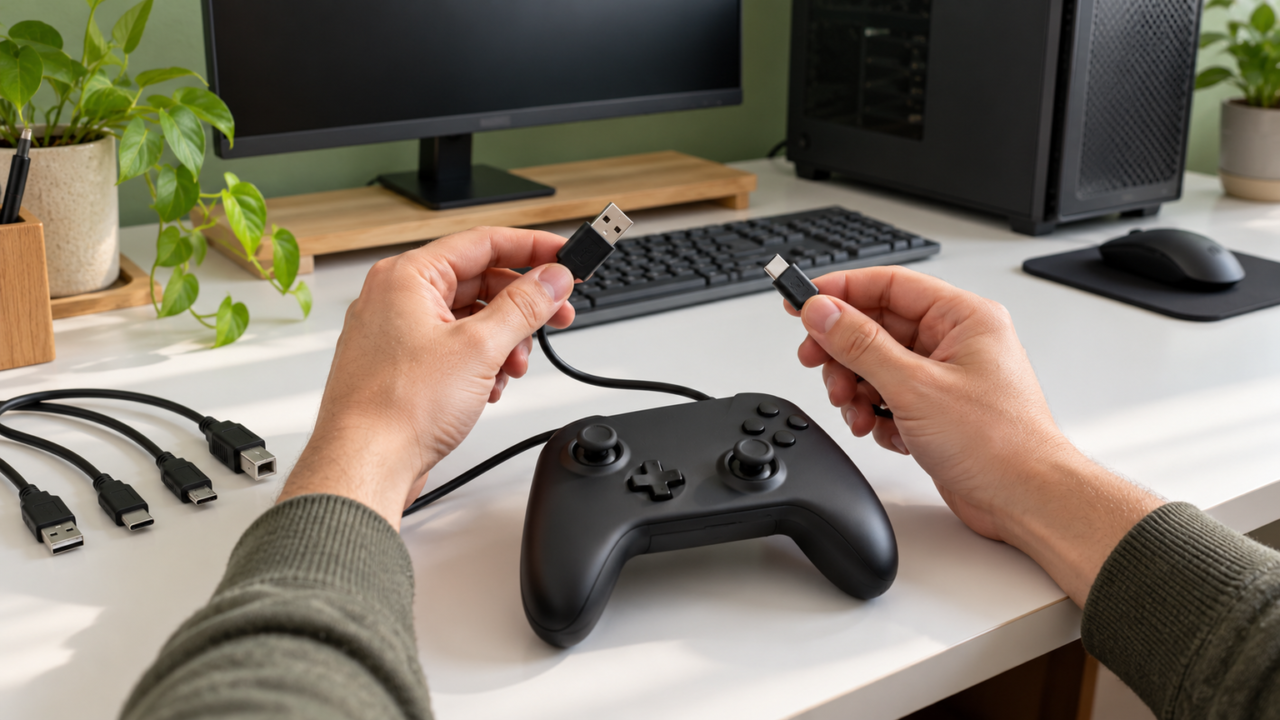
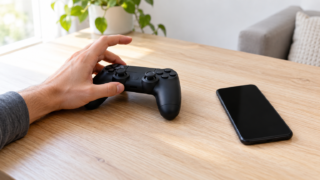
PCコントローラーを有線接続できないときは、買い替える前に「USBケーブルがデータ通信対応か」「Windowsが入力を認識しているか」「ゲーム側で正しいコントローラーが選ばれているか」を順番に確認しましょう。充電専用ケーブル、USBポートの不調、接続モードの違い、Steamなどの設定競合が主な切り分けポイントです。
Windowsが機器を認識していても、ゲームが採用する入力方式やアプリ内設定が合わなければ操作には反映されません。PS4系コントローラーでは、製品が対応するWindowsのバージョンや機能も個別に確認する必要があります。
接続が頻繁に切れる場合は、別のUSBポートとデータ通信対応ケーブルで再確認し、USBハブを外してPCへ直接つなぐと原因を絞りやすくなります。それでも改善しない場合に、Windows対応が明記された有線モデルや複数の接続方式を選べば、再発時の逃げ道を確保できます。
なお、各製品の価格、Windows 11での動作、利用したいゲームとの適合、メーカー保証の詳細は購入前に販売ページやメーカー窓口で確認してください。
- コントローラーはPC本体のUSB端子へ接続し、まず別ポートでも試す
- 充電できても認識しない場合は、ケーブルがデータ通信対応か確認する
- Windowsの認識とゲーム内での反応は別々に切り分ける
- 買い替え時は対応OS、入力方式、接続モード、ケーブル条件を確認する
PCコントローラーを有線接続できないときの確認手順
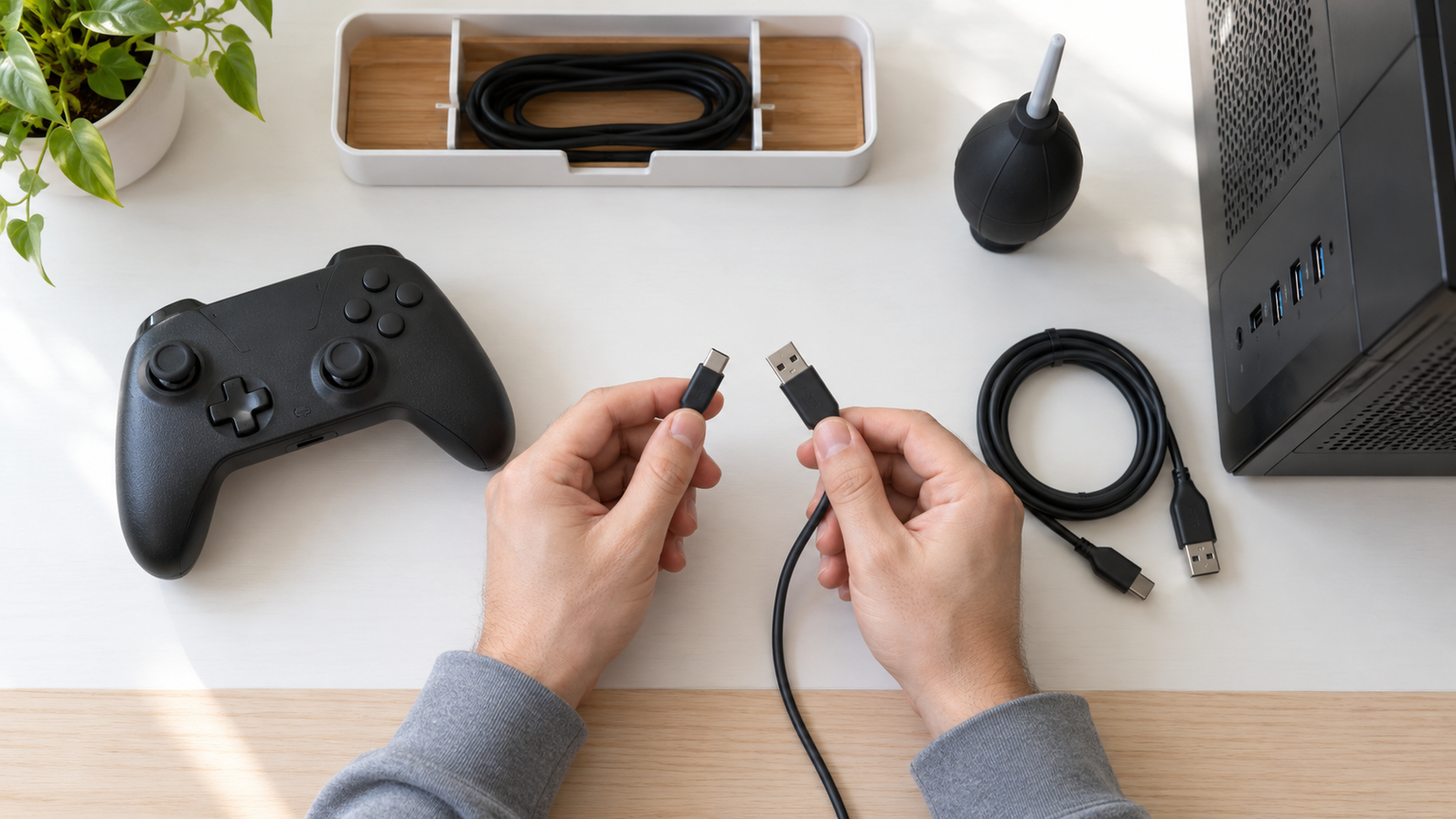
- 最初にUSB端子とケーブルを切り分ける
- Windowsの認識状態と入力反応を確認する
- Steamとゲーム内の設定競合を見直す
- PS4系コントローラー固有の条件を確認する
- 解決しない場合の選び方を整理する
1. 最初にUSB端子とケーブルを切り分ける
有線コントローラーは、基本的にPC本体のUSB端子へ接続します。デスクトップPCでは前面端子だけでなく背面端子、ノートPCでは別の端子も試してください。USBハブや延長ケーブルを使っている場合は一度外し、PCへ直接接続すると電力供給や中継機器の影響を切り分けられます。
着脱式ケーブルを使う製品では、充電専用ケーブルが原因になることがあります。ランプが点灯しても、データ線のないケーブルではWindowsが入力機器として認識できません。製品付属ケーブル、またはデータ通信対応が確認できるケーブルに交換して比べましょう。
接続が切れる場合は、端子を軽く動かしたときだけ症状が出るかも確認します。別ポートや別ケーブルで安定するなら、コントローラー本体を買い替える前に接続経路を見直せます。

2. Windowsの認識状態と入力反応を確認する
Windowsに接続音が鳴っただけでは、ボタン入力まで正常とは限りません。Windowsのゲームコントローラー設定画面で対象機器を選び、スティック、方向キー、各ボタンが反応するか確認します。ここで反応するなら、USB接続と基本入力は成立している可能性があります。
機器名は表示されるのにテスト画面で反応しない場合は、コントローラーの接続モードや入力モードを確認します。無線・有線・Bluetoothを切り替えられる製品では、ケーブルを挿すだけで目的のモードに移行するとは限りません。取扱説明書にあるPC用の操作手順を優先してください。
Windows 11対応が明記されていない製品では、旧Windowsへの対応表記だけを根拠に動作を断定できません。デバイスを一度外してPCを再起動し、再接続しても改善しない場合は、販売元へWindows 11での対応条件を確認するのが確実です。
3. Steamとゲーム内の設定競合を見直す
Windowsのテスト画面で反応するのにゲームでは動かない場合、原因はゲーム側にある可能性が高まります。ゲームの入力設定を開き、キーボード操作に固定されていないか、別のコントローラーが優先されていないかを確認してください。
Steamでは、クライアント側のコントローラー設定とゲーム固有の設定が重なることがあります。急に認識しなくなった場合は、Steamとゲームを終了してコントローラーを接続し直し、再起動後に確認します。設定を変更する際は一項目ずつ試し、元の状態へ戻せるよう記録しておくと安心です。
ゲームごとに採用する入力方式や対応機能は異なります。Windowsで認識されることと、振動、ジャイロ、タッチ操作、背面ボタンなどがゲーム内で利用できることは分けて判断しましょう。
4. PS4系コントローラー固有の条件を確認する
PS4向けコントローラーをPCへつなぐ場合、USBケーブルで給電できるだけではPC用ゲームパッドとして使えるとは限りません。製品ページや説明書でPC対応、対応OS、接続方法を確認し、必要なモード切替がある場合はその手順に従います。
純正品と互換品では、PCで利用できる機能や認識方法が同じとは限りません。PS4上で動くことを、Windows 11やすべてのPCゲームへの対応根拠にはできないため、使いたいゲームと必要な機能を先に整理しておきましょう。
変換アダプターを利用する方法もありますが、接続するコントローラー、アダプターのモード、対応するゲーム機能などの条件が増えます。単純なUSB接続を望むなら、PC対応を明記したコントローラーのほうが設定項目を減らしやすいでしょう。
5. 解決しない場合の選び方を整理する
買い替えるなら、最初に対応OSとPC用入力モードを確認します。次に、常時有線で使うのか、2.4GHzやBluetoothも併用したいのかを決めましょう。有線専用モデルは充電管理を減らしやすく、複数方式対応モデルはケーブルや接続経路に問題が出た際に別方式を試せます。
アクションやFPSではポーリングレート、スティック方式、トリガー構造が比較材料になります。一方、日常的な扱いやすさではケーブル長、重量、ボタン配置、グリップ、充電ドックの有無も重要です。数値だけでなく、設置場所と遊ぶ姿勢に合わせて判断してください。
Windows 11や特定ゲームへの対応が未確認なら、購入前に販売ページやメーカー窓口で確認します。返品・交換条件も合わせて確認しておけば、PC環境との相性が判明した際の負担を抑えられます。
PCで有線接続を検討できるコントローラーと周辺機器10選
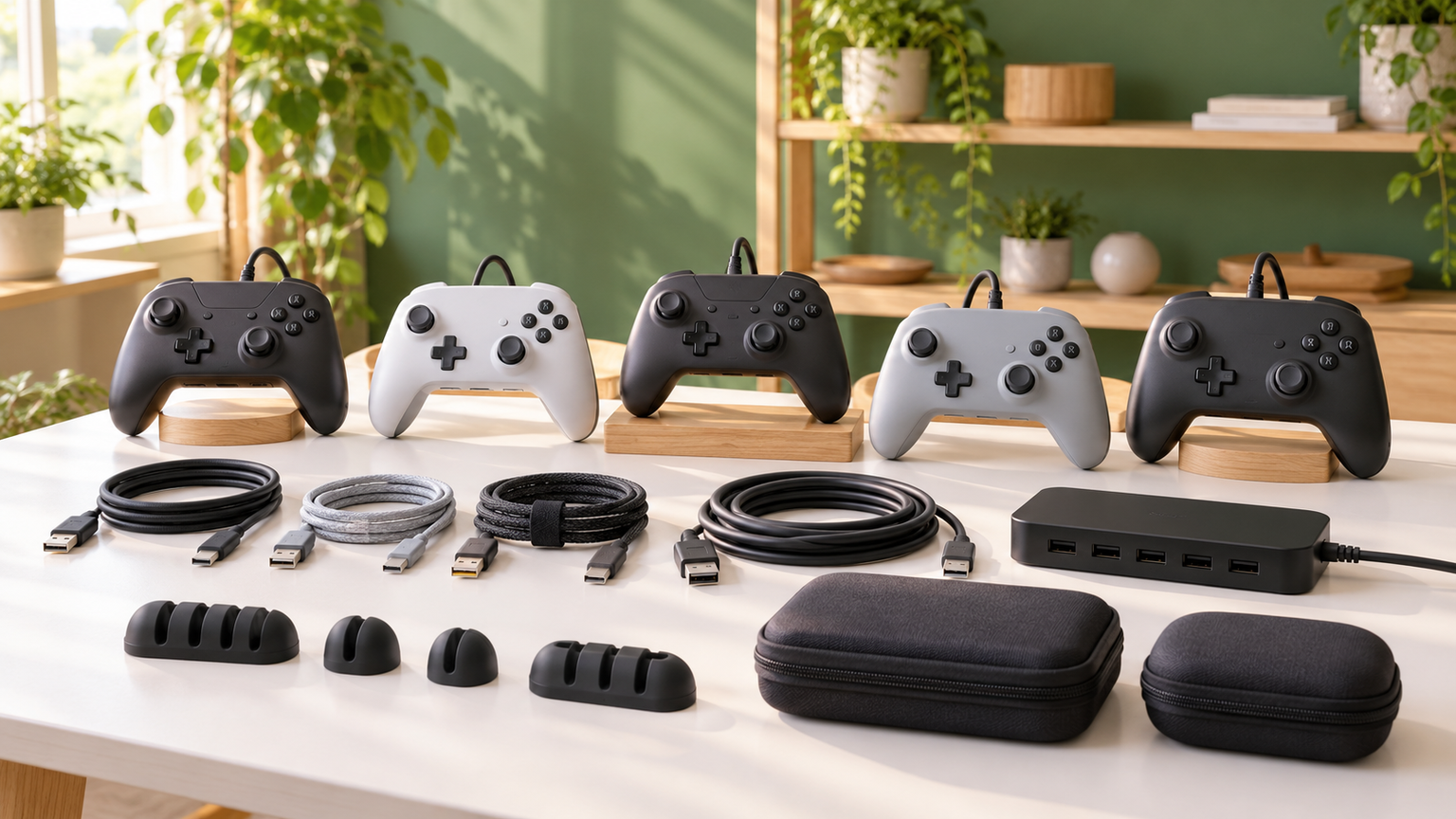
比較表の商品欄では製品名、商品画像欄では外観、ポイント欄では確認できた特徴と向いている人を整理しています。掲載番号は実測性能、売上、人気の順位ではありません。有線専用、複数方式対応、変換アダプターが含まれるため、用途に合う種類から比較してください。
価格、Windows 11や個別ゲームでの動作、詳しい保証条件は一律には確認できません。購入時点の価格と在庫に加え、使いたいPC、OS、ゲーム、必要な機能への適合を販売ページで確認しましょう。
左右にスクロールして比較できます。


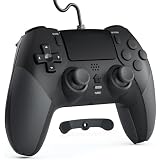


1. Leadjoy Xeno Plus ゲームコントローラー 有線/2.4G/Bluetoothマルチ…
有線だけでなく2.4GHzとBluetoothも使い分けたい人に向く候補です。接続できない原因がケーブル側にあるときも別方式を試せるため、複数の端末を使う環境で比較しやすい製品です。4個の背面カスタムボタンも掲げています。
TMRスティック、ABXYのマイクロスイッチ、トリガーの操作感切替が特徴です。FPSでは短い入力、レースゲームではアナログ入力というように使い分けられれば、ジャンルごとに操作環境を整えやすくなります。充電ドックはプレイ後の置き場所も決めやすくします。
PC、Switch、Android、iOS対応との記載はありますが、Windows 11や個別ゲームでの全機能の動作は購入前に確認してください。商品説明にはPS4対応との記載もありますが、商品名の対応機種表記とは差があるため、PS4目的では販売元への確認が必要です。付属ケーブルと有線モードの切替方法も確認しましょう。
2. BIGBIG WON BLITZ2 TMR コントローラー 無線/有線接続 TMR ホールジョイス…
ボタンのクリック感と入力速度を重視し、有線・無線の両方を使いたい人に向く候補です。有線時2000Hzのポーリングレートと0.0005秒の低遅延を掲げており、応答性を比較軸にしたい場合に検討できます。
TMRスティックと16個のメカニカルスイッチボタンを備え、素早い入力が続くゲームで明確な押下感を得やすい構成です。360度シリコングリップは、長時間プレイ時の握りやすさを重視する人にも注目しやすい特徴です。
商品モデル番号はBLITZ2-TMRと記載されています。PC用アプリに関する記述はありますが、対応OS、アプリの導入条件、使いたいゲームとの適合は購入前に確認してください。2000Hzなどの性能を利用するための接続条件や設定も販売元へ確認すると安心です。
3. Smalife PS4コントローラー 有線 マクロ機能 背面ボタン付き ゲームパッド USB接続…
PS4系のボタン配置を好み、充電切れを避けて有線接続したい人に向く候補です。2.2mのUSBケーブルがあり、PC本体から少し離れた位置で遊びたい場合にも比較しやすい構成です。背面のM1、M2ボタンも搭載しています。
振動、TURBO連射、マクロ機能を備えているため、対応するゲームでは繰り返し入力や複数操作をまとめたい場面に役立ちます。一方、商品説明ではFF14、FPS、TPSにはあまり向かないと案内されているため、遊ぶジャンルとの相性を考えて選びましょう。
対応表記はPS3、PS4各種、Windows 7・8・10で、Windows 11の記載は確認できません。タッチ、サウンド、ヘッドセット機能はないとされています。Steamでの利用を含め、目的のゲームとWindows 11で使う場合は販売元に対応状況を確認してください。
4. PC コントローラー 無線/有線接続 2.4Gレシバー付き ホール効果スティック RGBライト 1…
PCで有線接続を試しつつ、ケーブルのない2.4GHz接続も選びたい人に向く候補です。ホール効果スティックと1000Hzポーリングレートを掲げており、スティック操作や入力応答を比較したい場合に検討しやすい製品です。
RGBライトは9色から選べ、単色や呼吸モードへ調整できます。TURBO連射には長押しとホールドがあり、速度も3段階で調整可能とされています。操作環境だけでなく、デスク上の見た目も好みに合わせたい人に役立ちます。
製造元リファレンスはEP01BKです。PC、Steam Deck、Switch、Android、iOSへの対応が記載されていますが、Windows 11や個別ゲームでの動作条件は購入前に確認してください。有線時にデータ通信できるケーブルが付属するか、接続モードの切替方法も確認が必要です。
5. ECHTPower PC コントローラー 充電ドック付き 無線/有線接続 2.4Gレシバー付き ホ…
有線と無線を使い分けながら、コントローラーの収納場所も整えたい人に向く候補です。充電ドックへ置いて充電できるため、デスク上で定位置を作り、次回のプレイに備えたい場合に比較しやすい製品です。
ホール効果スティック、RGBライト、1000Hzポーリングレート、TURBO連射を特徴としています。有線時の応答性を重視しつつ、普段は無線で配線を減らすといった使い分けができれば、プレイスタイルに合わせやすくなります。
製造元リファレンスはEP01DZです。PC、Steam Deck、Switch、Android、iOS対応との記載がありますが、Windows 11、ゲーム別の対応、1000Hzを利用する条件は確認が必要です。充電ドックの設置寸法、電源の取り方、有線接続用ケーブルの仕様も購入前に確認しましょう。
6. BFGameXO PC コントローラー 無線/有線接続 2.4Gレシバー付き ゲームパッド blu…
PCで扱いやすいX-inputモードを重視し、有線、2.4GHz、Bluetoothを使い分けたい人に向く候補です。接続経路を複数確保できるため、PCだけでなくスマートフォンなどでも利用したい場合に比較しやすい製品です。
ジョイスティックとトリガーにホール効果センサーを採用し、1000Hzのポーリングレートを掲げています。背面マクロ、TURBO、振動強度調整、6軸ジャイロも備え、操作を自分向けに調整したい場面で選択肢が広がります。
商品モデル番号はBF-G6-WTです。PC用X-inputへの対応は記載されていますが、Windows 11やゲームごとの機能対応は購入前に確認してください。ジャイロなどは接続先や入力モードによって利用条件が異なる可能性があるため、有線モードの切替手順と対応機能も確認しましょう。
7. Xbox コントローラー 有線 ENKE Xbox 360 コントローラー PC ゲームパッド U…
Xbox 360系の非対称スティック配置を好み、電池やペアリングを管理せずPCへ有線接続したい人に向く候補です。2.2mのUSBケーブルが記載されており、デスクから少し離れて操作したい場合にも比較できます。
2個の振動モーター、圧力ポイントトリガー、8方向キーを備えるとされています。無線のスリープや電池切れを避けられるため、遊びたいときにUSBを接続して始めるシンプルな運用を望む人には分かりやすい構成です。
対応表記はXbox 360、Xbox 360 Slim、Windows 7・8・10で、Windows 11は明記されていません。また、商品名にあるXboxはメーカー名ではなく対応機種を示す表現である可能性があるため、純正品と誤認しないよう販売者情報を確認してください。PCゲームとの適合も購入前に確認が必要です。
8. Uniraku PS5/PS4/Switch2/Switch/PC用有線と無線コントローラー変換ア…
これはコントローラー本体ではなく、手持ちの対応コントローラーを別の機器で利用するための変換アダプターです。新しいゲームパッドへ置き換える前に、使い慣れたコントローラーを流用できるか検討したい人に向きます。
本体側面の切替スイッチを接続先に合わせる必要があり、設定が違うとボタンが認識されない場合があります。PC利用では、対応するコントローラーとアダプターの条件を満たせば、有線または無線での接続方法を検討できます。
商品モデル番号はJYS-P4135です。対応機種と接続方式はコントローラーごとに異なり、有線対応として挙げられている機種も限定されています。PS5本体ではPS4ゲーム用ソフトのみ対応との注意もあります。購入前に手持ちの正確なコントローラー名と利用先を照合してください。
9. 【ゲーム実況者監修】 コントローラー 互換品 有線コントローラー 『安定動作&低遅延』(ブラック)
純正コントローラーの予備や交換用として、有線の互換製品を探している人向けの候補です。ただし、確認できる商品説明には対象機種名が明示されておらず、他機種には対応しないとの注意があります。PC用として選ぶ前に対応確認が欠かせません。
有線接続は電池管理を減らし、対応機器が一致すれば予備をすぐ使いたい場面で役立ちます。一方、「安定動作」「低遅延」という商品名の表現だけでは、PCや特定ゲームでの性能、入力方式、利用可能な機能までは判断できません。
本製品は純正品ではなく互換製品と明記されています。PC対応、Windowsのバージョン、USB端子の種類、ケーブル長、振動などの仕様は確認できないため、購入前に販売者へ問い合わせてください。対象機種が確認できなければPC用途には選ばない判断が安全です。
10. Elnicec PS4用 コントローラー 有線 ゲームパッド USB接続 遅延なし シ二重振動 人…
PS4系の配置を使いながら、PCへUSBで直接つなぎたい人に向く有線モデルです。2.2mのケーブルが記載されており、充電切れやBluetoothの再接続を避けて遊びたい場合に比較しやすい候補です。
二重振動、2本のアナログスティック、ライトバーを備えています。PS4ではUSBコードを本体へ挿し、HOMEボタンを押す手順が案内されています。対応するPCゲームでも、シンプルな有線運用を構築できれば準備の手間を抑えられます。
対応表記はWindows 7・8・10、PS3、PS4、PS4 Pro、PS4 Slimで、Windows 11は明記されていません。プラグアンドプレイとの記載はありますが、Steamを含む個別ゲームの対応機能までは購入前に確認してください。ヘッドセット端子やタッチ機能など、必要な機能の有無も販売元への確認が必要です。
有線接続の復旧と買い替えを判断するポイント
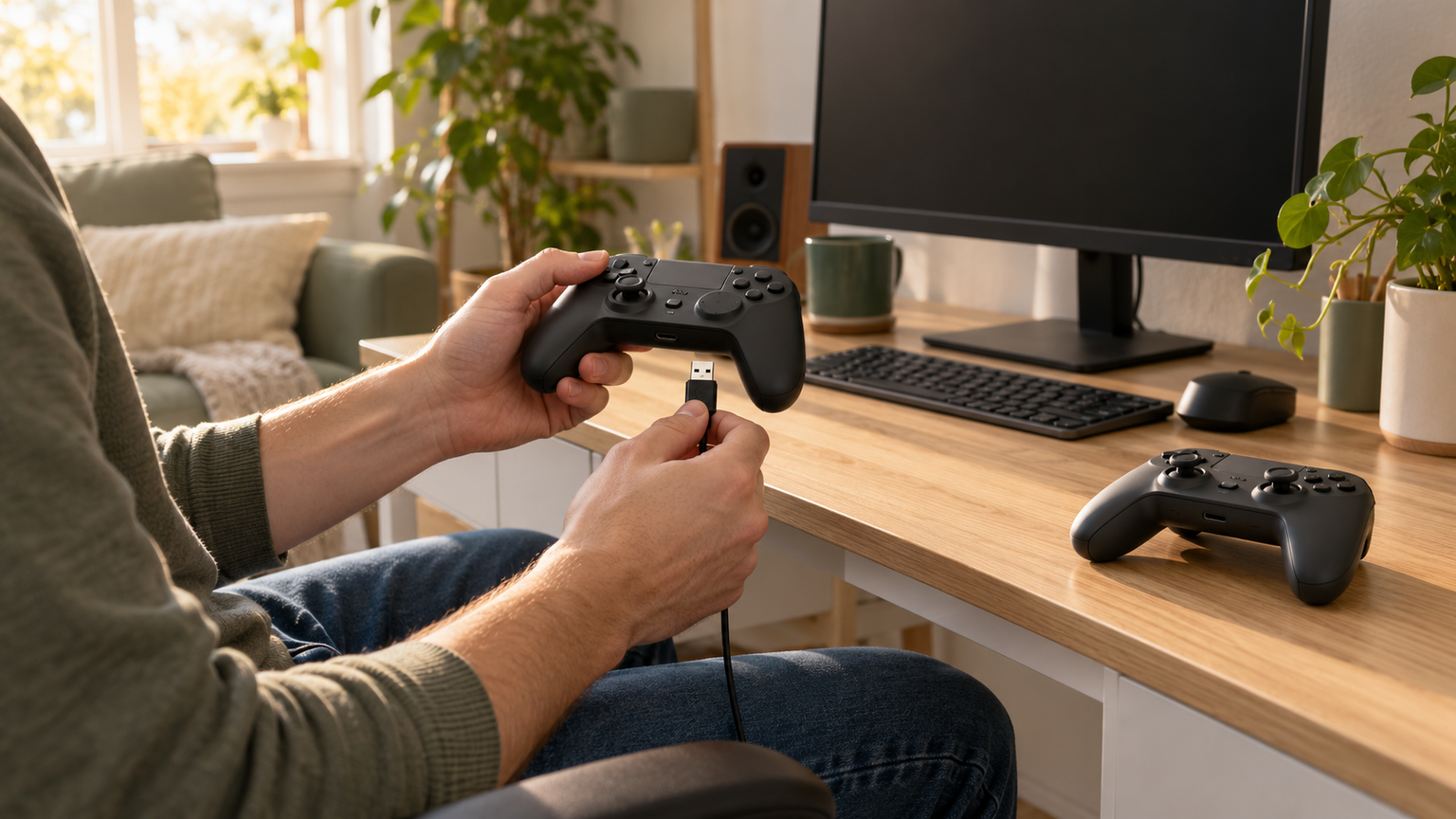
PCコントローラーを有線接続できない場合は、PC本体の別USB端子、データ通信対応ケーブル、Windowsの入力テスト、ゲーム内設定の順に切り分けると、原因を整理しやすくなります。Windowsで反応するならゲーム側、Windowsでも反応しないなら接続経路やモード、本体側を中心に確認しましょう。
常に有線で使うなら、PC対応と対応OSが明記された有線専用モデルが分かりやすい選択です。配線トラブル時の代替手段も欲しいなら、有線・2.4GHz・Bluetoothを切り替えられるモデルが候補になります。PS4系の配置を望む場合は、Windows対応と利用できる機能を分けて確認してください。
高いポーリングレート、ホール効果またはTMRスティック、背面ボタン、充電ドックは、接続問題を直接解決する機能ではありません。まず互換性と接続条件を確かめ、そのうえで遊ぶゲームやデスク環境に必要な機能を選ぶことが、落ち着いて長く使える環境づくりにつながります。