サイドボタン4つのゲーミングマウスはどう選ぶ?配置・無線・割り当てを比較
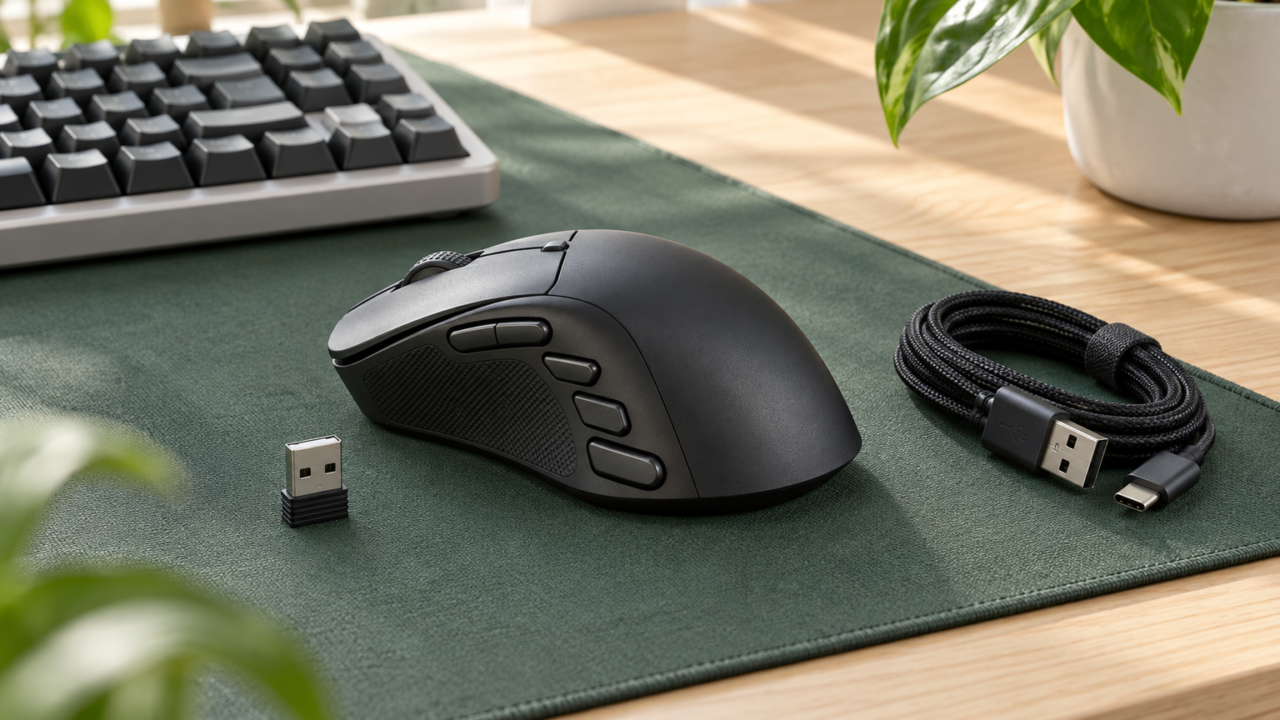
サイドボタンが4つあるゲーミングマウスを選ぶなら、最初に確認したいのは「総ボタン数」ではなく、親指や反対側の指で押せる側面ボタンの実数です。商品ページの「6ボタン」「8ボタン」には左右クリックやホイール操作が含まれる場合があり、サイドボタンが4つとは限りません。
FPSで武器切り替えやボイスチャットを割り当てたい人には、誤操作しにくい配置と軽さが重要です。MMOや作業でも使いたい人は、ボタン数に加えて専用設定機能、プロファイル、横スクロールの有無まで確認すると選びやすくなります。
無線モデルでは接続方式、充電または電池の運用、レシーバーの付属状況も判断材料です。ここでは確認できた仕様を基に候補を整理しますが、サイドボタン4つの配置、最新価格、ゲームごとの割り当て可否は購入前に販売ページやメーカー情報で再確認してください。
- 総ボタン数とサイドボタン数は分けて確認する
- 4つの側面ボタンを無理なく押し分けられる形状を選ぶ
- 無線は接続方式、電源、レシーバーの条件まで確認する
- 割り当て機能と利用するゲーム側の設定条件を確かめる
サイドボタン4つのゲーミングマウスを選ぶ判断基準
- 「4ボタン」と「サイドボタン4つ」を区別する
- 3つ・4つ・6つ以上を用途で選び分ける
- 左右の配置と押しやすさを確認する
- 無線方式と重量から操作環境を整える
- サイドボタンの割り当て方法を確認する
1. 「4ボタン」と「サイドボタン4つ」を区別する
「4ボタンマウス」は、左右クリック、ホイールクリック、追加ボタンを合計した呼び方として使われることがあります。一方、探している条件がサイドボタン4つなら、側面だけに4つの独立した入力部があるかを確認する必要があります。
商品仕様に総ボタン数しか書かれていない場合は、本体側面の配置図や取扱説明を確認しましょう。「プログラム可能なボタンが6個」と記載されていても、そのすべてが側面にあるとは限りません。
また、ホイールの左右入力やDPI切り替えボタンをサイドボタンとして数えると、購入後に必要な操作を割り当てられないことがあります。数だけでなく、位置と設定対象をセットで見ることが大切です。
2. 3つ・4つ・6つ以上を用途で選び分ける
サイドボタン3つは、戻る・進むに加えてゲーム内操作を一つ追加したい場合に扱いやすい構成です。4つなら武器、スキル、プッシュトゥトークなどを分散でき、キーボード側の負担を減らしやすくなります。
6つ以上の多ボタンモデルは、MMOや複数のショートカットを使う作業で候補になります。ただし、ボタン間隔が狭いと押し間違えやすくなるため、多ければよいとは限りません。
必要な操作を紙に書き出し、「頻繁に使う操作だけを側面へ置く」と考えると適正数が見えてきます。4つで足りない場合に初めて、より多ボタンのモデルを検討すると無駄がありません。
3. 左右の配置と押しやすさを確認する
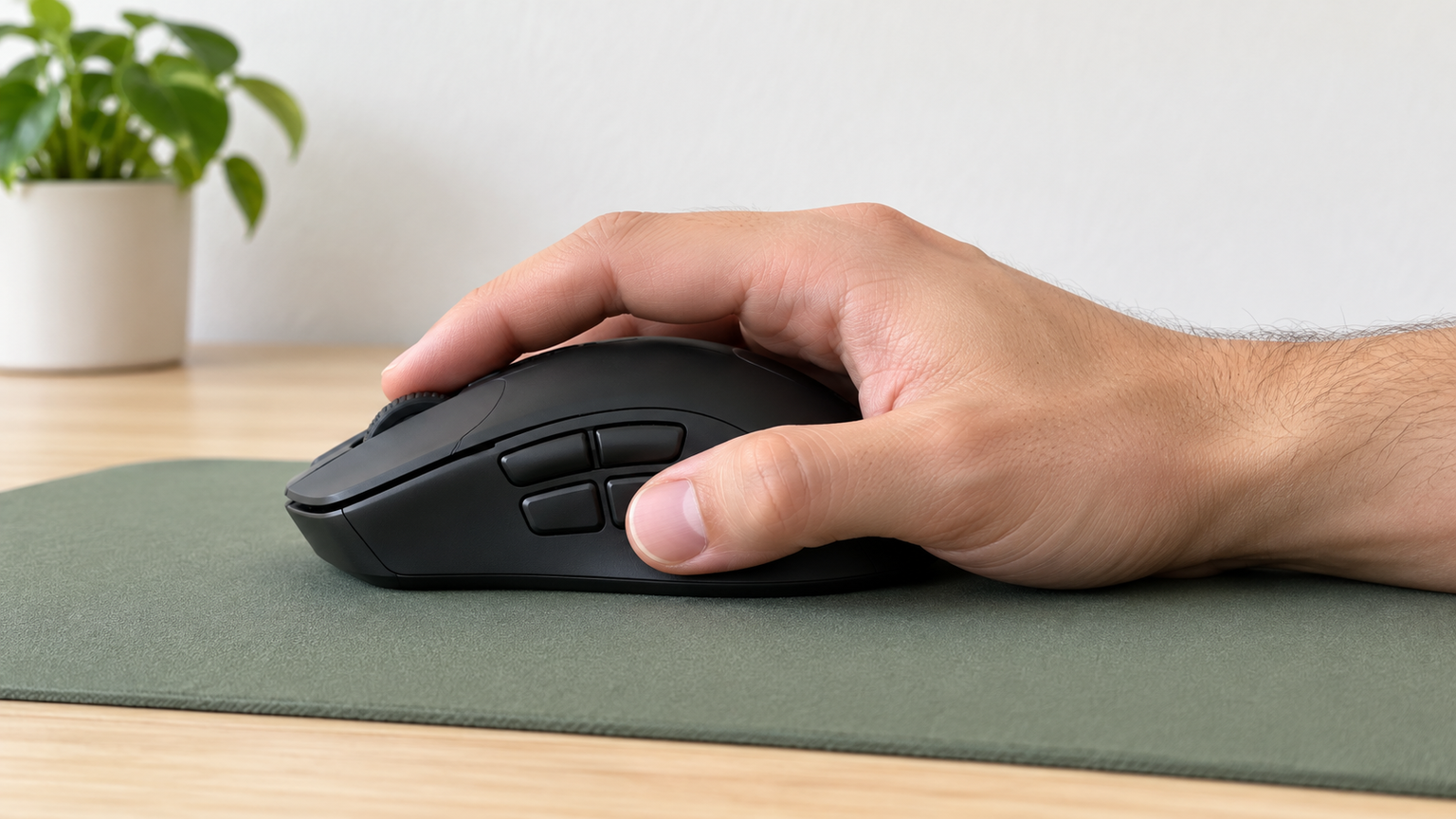
一般的な右手用マウスでは、サイドボタンは親指側に配置されます。左右対称モデルには両側へボタンを装着できる製品もありますが、左右すべてを同時に使えるか、片側だけを有効にする設計かは製品ごとに確認が必要です。
前後に並ぶボタンは覚えやすい一方、4つを一列に詰め込んだ配置では押し分けが難しくなることがあります。上下二段、前後二列、着脱式など、指の移動量が少ない配置を選ぶと操作が安定します。
手の大きさや持ち方でも届きやすさは変わります。つまみ持ちでは後方のボタン、かぶせ持ちでは前方のボタンが遠く感じる場合があるため、本体寸法や側面写真も確認しましょう。

4. 無線方式と重量から操作環境を整える
ゲームを重視するなら、付属レシーバーを使う2.4GHz系の無線方式があるかを確認します。Bluetoothは複数機器との接続や普段使いに便利ですが、製品ごとに接続方式と想定用途が異なります。
充電式はケーブルで補充でき、乾電池式は電池交換ですぐ復帰できる点が特徴です。連続使用時間は測定条件によって変わるため、数値だけでなく充電中の使用可否や付属ケーブルも確認してください。
軽量モデルは大きく振りやすく、多ボタンモデルは機能を集約しやすい傾向があります。マウスパッドの広さ、USBポートの種類、レシーバーとの距離まで含めてデスク環境を整えると、導入後の戸惑いを減らせます。
5. サイドボタンの割り当て方法を確認する
割り当ては、対応する設定ソフトやWebドライバーで対象ボタンを選び、キー入力や機能を登録するのが基本です。製品によって設定方法や対応OSが異なるため、購入前に利用環境で設定手段が提供されているか確認します。
ゲーム側でマウスボタンを直接認識できる場合は、ゲーム内のキー設定から登録できます。認識されない場合は、設定ソフトでキーボードの未使用キーを割り当て、そのキーをゲーム側へ登録する方法も考えられます。ただし、ゲームの規約やマクロ制限には従ってください。
最初から複雑な連続操作を登録するより、「戻る」「リロード」「マップ」「ボイスチャット」など単一操作から試すと誤操作を見つけやすくなります。設定後は練習環境で各ボタンを押し、意図した入力になるか確かめましょう。
サイドボタン数と使い方を比べたいマウス10選
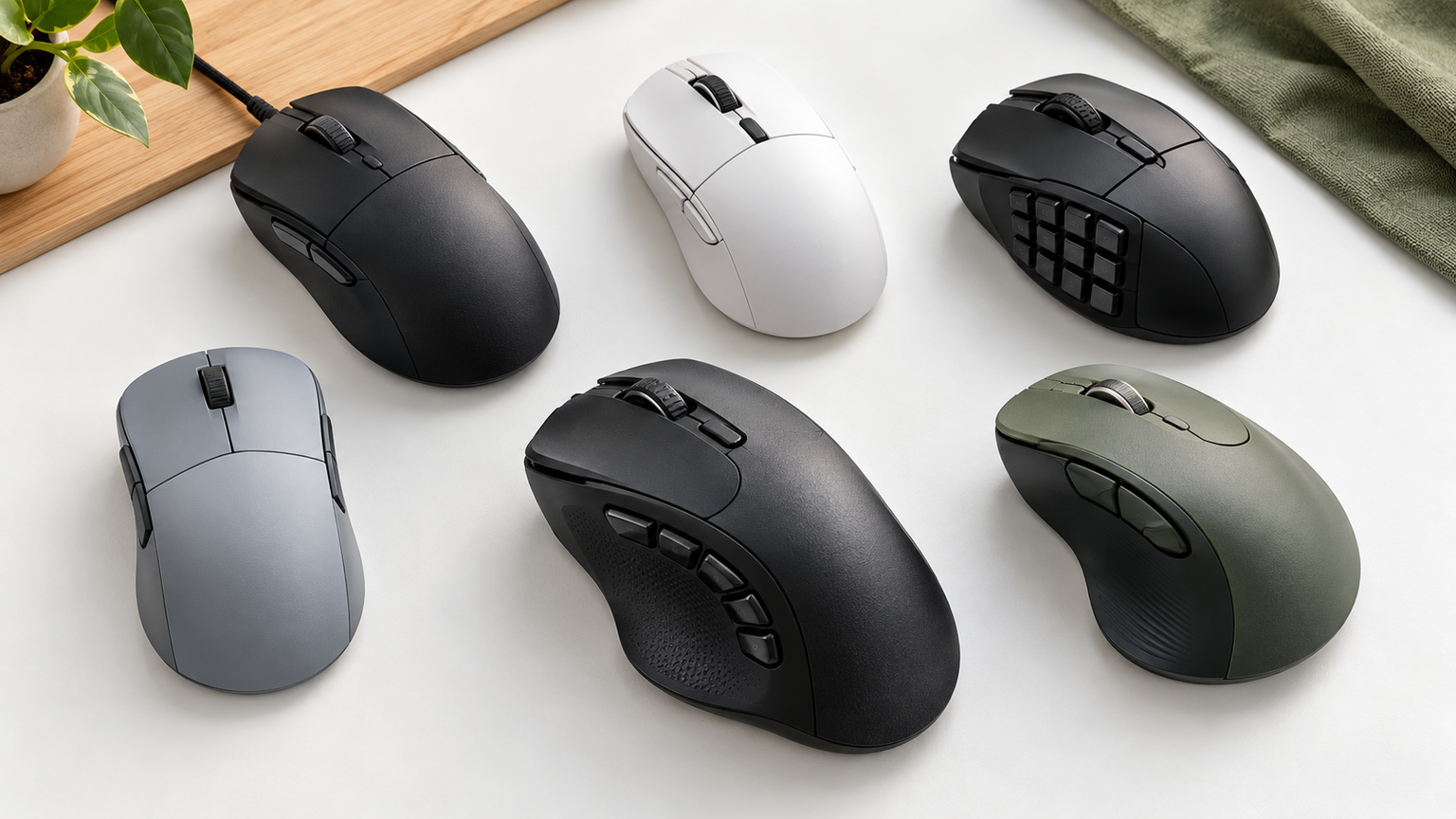
比較表の商品列ではモデル、商品画像列では外観、ポイント列では確認できた主な特徴と向いている人を整理しています。掲載番号は実測性能、売上、人気を示す順位ではありません。
総ボタン数の記載だけでは、サイドボタンが4つあると判断できない製品も含まれます。4つ搭載を必須条件にする場合は、側面の実数と割り当て対象を購入前に確認してください。価格、在庫、メーカー公式仕様、ゲームごとの利用条件も変わる可能性があります。
左右にスクロールして比較できます。


1. Logicool G 8000Hz ポーリングレート PRO X SUPERLIGHT 2c コン…
軽さを優先し、広いマウス操作でFPSをプレイしたい人に検討しやすいセットです。確認できたボタン数は3で、サイドボタン4つを必須とする人には一致しませんが、多ボタンより軽快な操作を優先する場合の比較基準になります。
マウスは51gで、HERO 2センサー、最大8000Hzのポーリングレートに対応するとされています。付属するG240はクロス表面のマウスパッドで、マウスと操作面をまとめて用意できるため、新しいデスク環境を組みやすい構成です。
USB Type-C充電とPOWERPLAYへの対応が示されています。利用前には高速ポーリングレートの設定条件、PC側の負荷、設定ソフトの対応環境を確認してください。サイドボタンの位置と割り当て可能範囲も商品ページだけで判断せず確認が必要です。
2. 「 」Keychron M7 8K ワイヤレスゲーミングマウス 2.4G/Bluetooth有線…
ゲーム操作だけでなく、Web閲覧や書類作業にもボタンを活用したい人向けです。10以上のカスタマイズ可能なボタンが案内されており、少数ボタンの軽量モデルと、多機能モデルの使い勝手を比べる候補になります。
2.4GHz、Bluetooth、有線の接続方法が示され、最大3台の機器を切り替えられるとされています。約66gの本体にサイドスクロール操作もあり、横長の表やタイムラインを扱う場面でも操作を集約しやすい構成です。
販売情報内でBluetoothの版数表記に揺れがあるため、必要な規格は購入前に確認してください。側面を含む複数ボタンが設定可能とされていますが、サイドボタンが正確に4つあるか、すべてを同時に割り当てられるかも配置図や説明書で確かめましょう。
3. AIM1 VELA ゲーミングマウス ポーリングレート 8,000Hz 45g 超軽量 ワイヤレス…
多すぎるボタンよりも、45gの軽さと素早いマウス移動を優先したい人に向いています。確認できた総ボタン数は6ですが、側面だけで4つあるとは確認できないため、必要な入力数を満たすかは購入前の確認が欠かせません。
左右対称の形状で、かぶせ持ち、つかみ持ち、つまみ持ちを想定した説明があります。最大8000Hzのポーリングレート、1000Hz時で最大133時間の連続動作、光学式ホイールエンコーダーも特徴として示されています。
8K対応ドングルとType-Cケーブルが付属します。DPI、ポーリングレート、LODなどは専用Webドライバーで調整できるとされていますが、利用するブラウザーやOSでの動作条件は事前に確認してください。
4. PHILIPS SPK7858 ワイヤレスマウス Bluetooth 5.0 USB-C/USB…
ゲーム専用の軽量性より、仕事を含む日常操作の効率を重視する人が比較しやすいモデルです。7ボタンとサイドホイールを搭載し、戻る・進むや横スクロールを使いたい場合の選択肢になります。
USB-Aレシーバー、USB-Cレシーバー、Bluetooth 5.0という3つの接続方法が案内されています。最大3台を底面ボタンで切り替えられ、静音クリック、5段階のDPI切り替え、右手用形状も確認できる特徴です。
約93gの充電式で、付属USB-Cケーブルから充電する仕様です。ゲーム向けのポーリングレートやボタン割り当て機能は確認できないため、ゲーム内で任意機能を登録できるかは別途確認してください。サイドホイールを4つの側面ボタンと同じものとして数えないことも重要です。
5. Logicool G ゲーミングマウス G502 有線 USB 接続 マウス HERO 25Kセン…
多数の操作を手元へ集約し、重量バランスも調整したい人に適した有線候補です。11個のプログラム可能なボタンを備えるため、4つ前後の追加操作で足りる人と、それ以上を登録したい人の比較に役立ちます。
HERO 25Kセンサー、高速スクロールとノッチ型スクロールの切り替え、LIGHTSYNC RGBが案内されています。FPSだけでなくMMOやRPGで、スキル、マップ、インベントリなどを手元へ置きたい場合に活用しやすい構成です。
USBによる有線接続なので、デスク上ではケーブルの取り回しを確保しましょう。ウェイトに関する記載には商品説明内で数量や重量の揺れがあるため、同梱内容は購入時に確認が必要です。11ボタンのうち側面にある数と、G HUBで設定できる範囲も確かめてください。
6. Logicool G PRO 2 LIGHTSPEED ゲーミングマウス G-PPD-002XWL…
右手・左手のどちらでも扱いやすい左右対称形状と、サイドボタンの配置変更を重視する人に向いています。マグネット式サイドボタンを切り替えられる点は、片側固定のマウスと比べる際の大きな判断材料です。
80gの本体にHERO 2センサーとLIGHTFORCEハイブリッドスイッチを搭載し、LIGHTSPEEDレシーバーで接続します。左右の使用スタイルに合わせてボタン構成を調整できるため、利き手に合う配置を作りたい場合に検討できます。
サイドボタンを左右合計で装着できる数と、同時に有効化できる数は購入前に確認してください。対応条件としてWindows 10以降、USB 2.0ポート、G HUBの取得にインターネット環境が示されています。POWERPLAYは別売です。
7. Logicool G ゲーミングマウス G402 有線 ゲーミング マウス USB 接続 FPS…
有線接続で、FPS中に複数の操作やDPI切り替えを使いたい人向けです。8個のプログラム可能なボタンがあるため、シンプルな6ボタン製品と11ボタンの多機能製品の中間として比べられます。
4つのDPI設定を切り替えられ、250~4000DPIの使用例が示されています。手榴弾やインベントリなどをボタンへ設定する用途も案内されており、キーボードから手を大きく動かさず操作したい場面で役立ちます。
USB接続なので、ケーブルがマウス操作を妨げないよう配線を整えましょう。販売情報に記載された対応OSは旧世代のWindowsが中心のため、現在のOSや設定ソフトで利用できるかは購入前に確認してください。側面ボタンの実数も写真や説明書での確認が必要です。
8. Logicool G ゲーミングマウス G304 LIGHTSPEED ワイヤレス ゲーミング マ…
充電ケーブルを使わず、乾電池で運用できる小型ワイヤレスを求める人に向いています。6個のプログラム可能なボタンを備えますが、サイドボタン4つの製品とは限らないため、少数ボタンで十分かを判断する比較候補です。
LIGHTSPEEDによる1msワイヤレス、HERO 12Kセンサー、100~12000DPIの調整が案内されています。単三形乾電池1本で動作し、パフォーマンスモードでは最大250時間の連続使用とされています。
LIGHTSPEEDレシーバー、延長ケーブル、単三形乾電池が付属します。公称99gの重量には電池を含む条件を確認し、持ち上げ操作との相性も考えましょう。利用するOSでのG HUB対応と、6ボタンの配置・割り当て範囲も購入前に確かめてください。
9. Logicool G ゲーミングマウス G502WL LIGHTSPEED ワイヤレス ゲーミング…
多ボタンの操作性を保ちながら、マウスケーブルをなくしたい人に向いています。11個のプログラム可能なボタンを備え、G502 HEROの有線接続と比較して、無線化によるデスクの自由度を検討できます。
LIGHTSPEEDによる1msワイヤレス、HERO 25Kセンサー、LIGHTSYNC RGBが案内されています。通常充電では最長60時間、5分の充電で2.5時間使えるとされ、別売のPOWERPLAYによるプレイ中の充電にも対応します。
レシーバー、延長アダプター、充電兼データケーブル、ウェイトなどが付属します。充電スペースとUSB接続口を確保し、POWERPLAYを使う場合は別途用意してください。11個のうち側面にあるボタン数と、必要な4操作を押し分けられる配置かも確認しましょう。
10. Razer Orochi V2 ゲーミングマウス ワイヤレス HyperSpeed Bluetoo…
持ち運びやすい小型マウスを、仕事とゲームで使い分けたい人に向いています。サイドボタン4つを必要とする多ボタン用途より、携帯性と接続方式の切り替えを優先する場合の比較対象になります。
ゲームではHyperSpeed Wireless、仕事ではBluetoothという使い分けが案内されています。60g未満の本体、左右どちらの手でも扱える形状、Bluetoothで最大1100時間、HyperSpeedで最大445時間という電池持続時間が特徴です。
電池の種類や装着時の実重量、レシーバーの同梱・収納方法は購入前に確認してください。商品説明からサイドボタン4つの搭載は確認できないため、4つの個別入力が必須なら外観だけで判断せず、ボタン配置と設定ソフトの対応状況を確かめる必要があります。
必要な操作数と押しやすさから最適な一台を決めよう
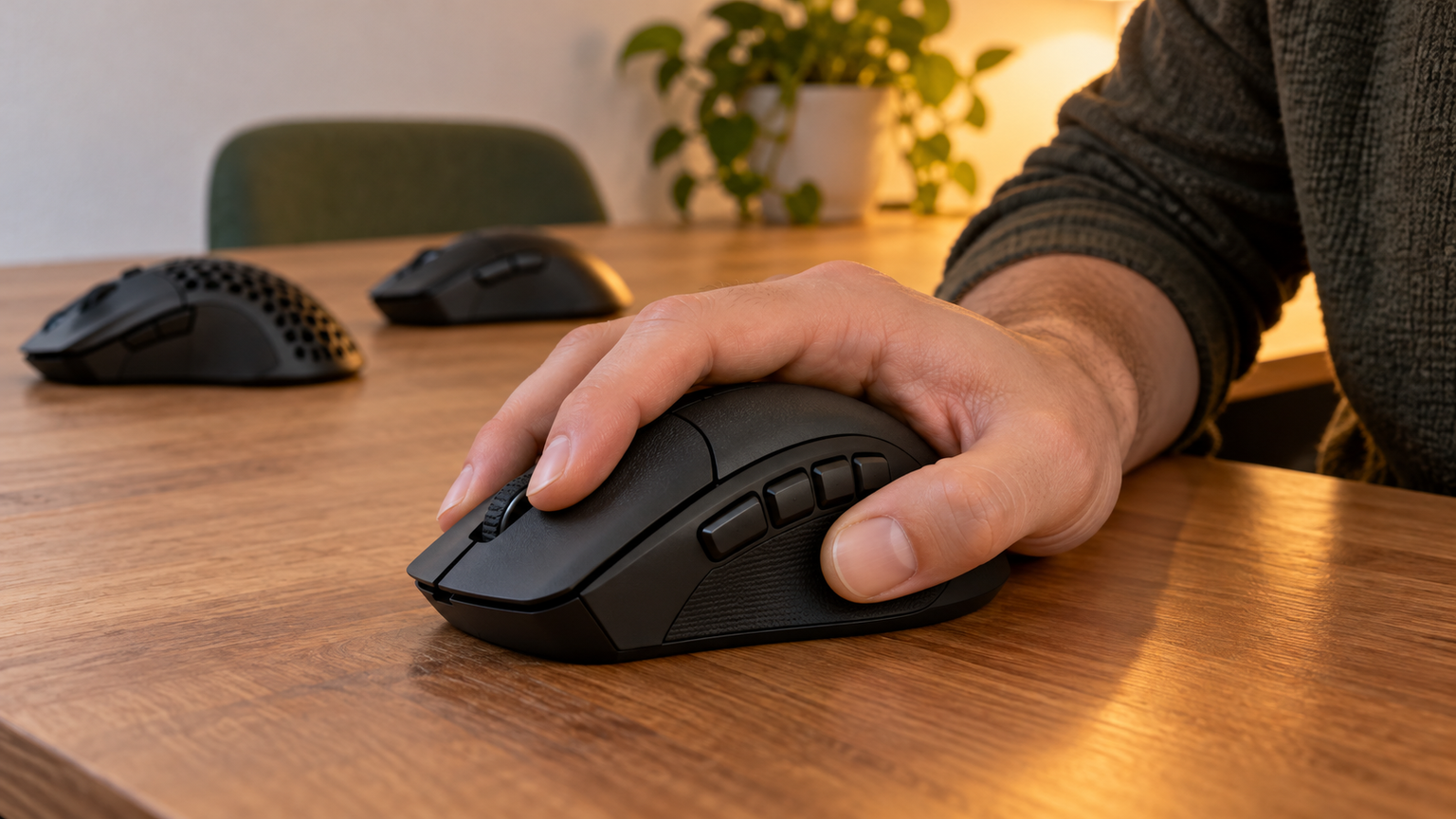
サイドボタン4つを条件にするなら、総ボタン数ではなく「側面に独立したボタンが4つあるか」「4つすべてを割り当てられるか」を最優先で確認しましょう。次に、親指で押し分けられる配置、利き手との相性、設定手段を見れば候補を絞れます。
軽快なFPS操作を重視するなら、必要最低限のボタンと軽さを両立するモデルが候補です。MMOや作業にも使うなら、G502シリーズやKeychron M7のように多数の設定可能ボタンを持つ製品を比較し、必要な4操作を押しやすい位置へ置けるか確認してください。
左右配置を調整したい場合は、着脱式サイドボタンを備えたPRO 2 LIGHTSPEEDが比較しやすい選択肢です。無線では2.4GHz系とBluetoothの違い、充電式と乾電池式の運用も見逃せません。
候補が決まったら、購入ページで最新の価格と在庫を確認し、メーカーの配置図や設定案内でサイドボタン数を照合しましょう。ゲームで使う操作を四つ書き出してから選べば、ボタンを持て余さず、自分の手に合う操作環境を作れます。