ワイドモニターのサイズ一覧|24・27・32・34インチの選び方
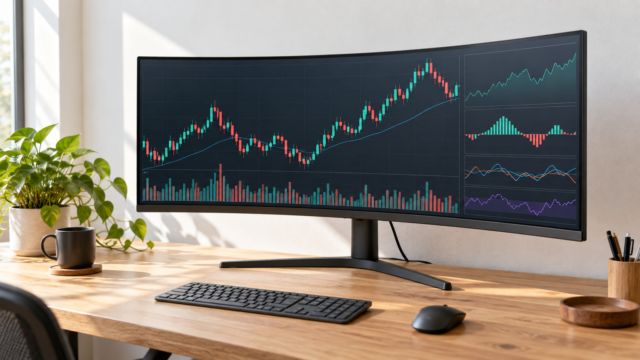
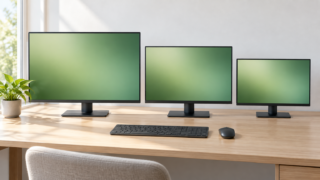
ワイドモニターは、一般に横長の画面を持つモニターを指し、27インチだからワイドになるのではなく、画面の縦横比で区別します。今回確認できた製品では、16:9の15.6・27・32インチと、21:9の34インチがあります。27インチは16:9なら一般的なワイド、34インチの21:9はウルトラワイドという位置付けです。
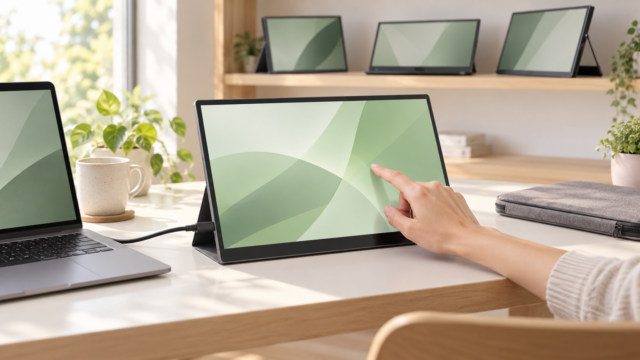
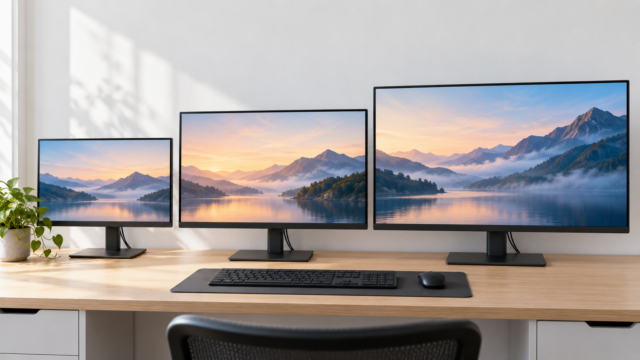
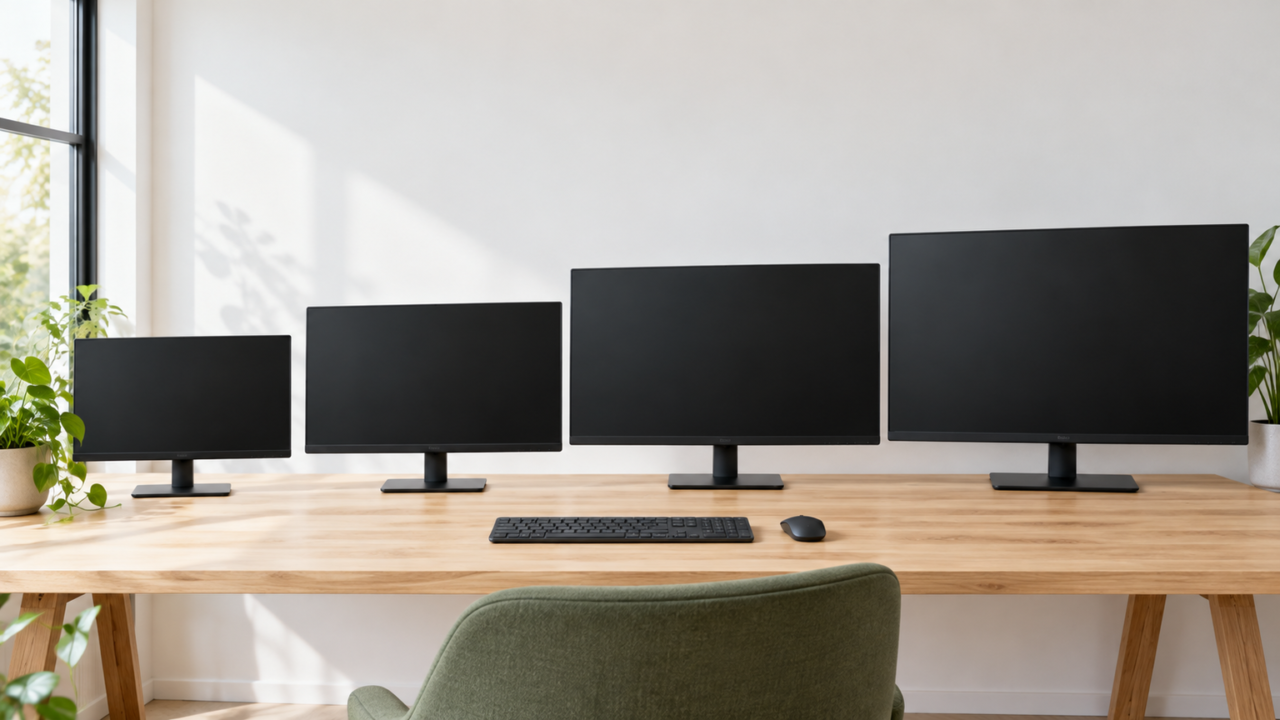
選択の分かれ目は、インチ数だけでなく、画面比率、解像度、視聴距離、机の奥行き、接続端子です。24インチ前後は省スペース、27インチは作業領域とのバランス、32インチは大きな表示、34インチの21:9は複数ウィンドウを横に並べる用途に向きます。持ち運ぶなら15.6インチのモバイル型も候補です。
一方、大きな画面を選んでも、机が浅ければ全体を見渡しにくくなります。ウルトラワイドでは、映像やゲームが21:9に対応せず、左右に黒帯が出る場合もあります。価格や在庫、メーカー公式仕様、保証条件は変わる可能性があるため、購入前に販売ページとメーカー情報を確認してください。
- 27インチの16:9は一般的なワイドで、34インチの21:9はウルトラワイドに分類できる
- サイズだけでなく、画面比率・解像度・机の奥行き・端子を組み合わせて選ぶ
- 4Kは精細さ、ウルトラワイドは横方向の作業領域を重視する選択肢
- Type-C接続では、接続機器側の映像出力対応と給電条件を購入前に確認する
ワイドモニターのサイズと選び方を整理
- モニターのサイズ一覧とワイドの意味
- ワイドとウルトラワイドの違い
- 4Kとウルトラワイドを用途で選ぶ
- 大画面を選んで後悔しやすい場面
- 設置と接続を購入前に確認する
1. モニターのサイズ一覧とワイドの意味
モニターのインチ数は、画面の対角線の長さを表します。同じ27インチでも、縦横比が違えば横幅と高さは変わります。そのため、インチ数だけではワイドかどうかを判断できません。製品仕様にある16:9、21:9などの縦横比を確認しましょう。
目安として、15.6インチは持ち運びやノートPCの補助画面、24インチ前後は省スペースなデスク、27インチは仕事から映像まで幅広い用途、32インチは大きな文字や映像、34インチの21:9は横並び作業に適しています。55・65インチは離れて見る用途も想定し、通常のPCデスクに置けるか慎重な採寸が必要です。
画面サイズの調べ方は、表示部分の左下から右上までを斜めに測り、センチメートルを2.54で割る方法が基本です。ベゼルやスタンドは含めません。ただし、設置可否を調べるときは、本体の外形寸法とスタンドの奥行きも別に確認します。

2. ワイドとウルトラワイドの違い
一般的なワイドモニターでは16:9が広く使われ、ウルトラワイドでは21:9など、さらに横長の比率が採用されます。確認できた34インチのウルトラワイド製品は3440×1440で、複数のウィンドウを横に配置しやすい構成です。
ウルトラワイドの利点は、中央のベゼルなしで広い作業領域を得られることです。表計算、タイムライン編集、資料と入力画面の並列表示では、ウィンドウ切り替えを減らせます。PBP対応製品なら、2系統の映像を分割表示できる場合もあります。
欠点は、本体の横幅が大きく、対応する机やモニターアームが限られることです。ゲーム機や映像が21:9に対応しない場合、左右に黒帯が出たり、設定によって横に引き伸ばされたりする可能性があります。これが、ウルトラワイドをやめて16:9やデュアルモニターへ戻る主な判断材料になります。
3. 4Kとウルトラワイドを用途で選ぶ
4Kとウルトラワイドは、比較する軸が異なります。4Kは3840×2160などの解像度を指し、細かな文字や高精細な画像を表示したいときに検討する仕様です。ウルトラワイドは主に画面比率を表し、横方向へ作業領域を広げたいときに適します。
写真や高精細映像、細かな文字の表示を重視するなら解像度を優先し、複数の資料や編集パネルを横に並べるなら21:9が有力です。ただし、高解像度では表示倍率の調整が必要になることがあり、高リフレッシュレートを使うにはPCや端子、ケーブル側の対応も関係します。
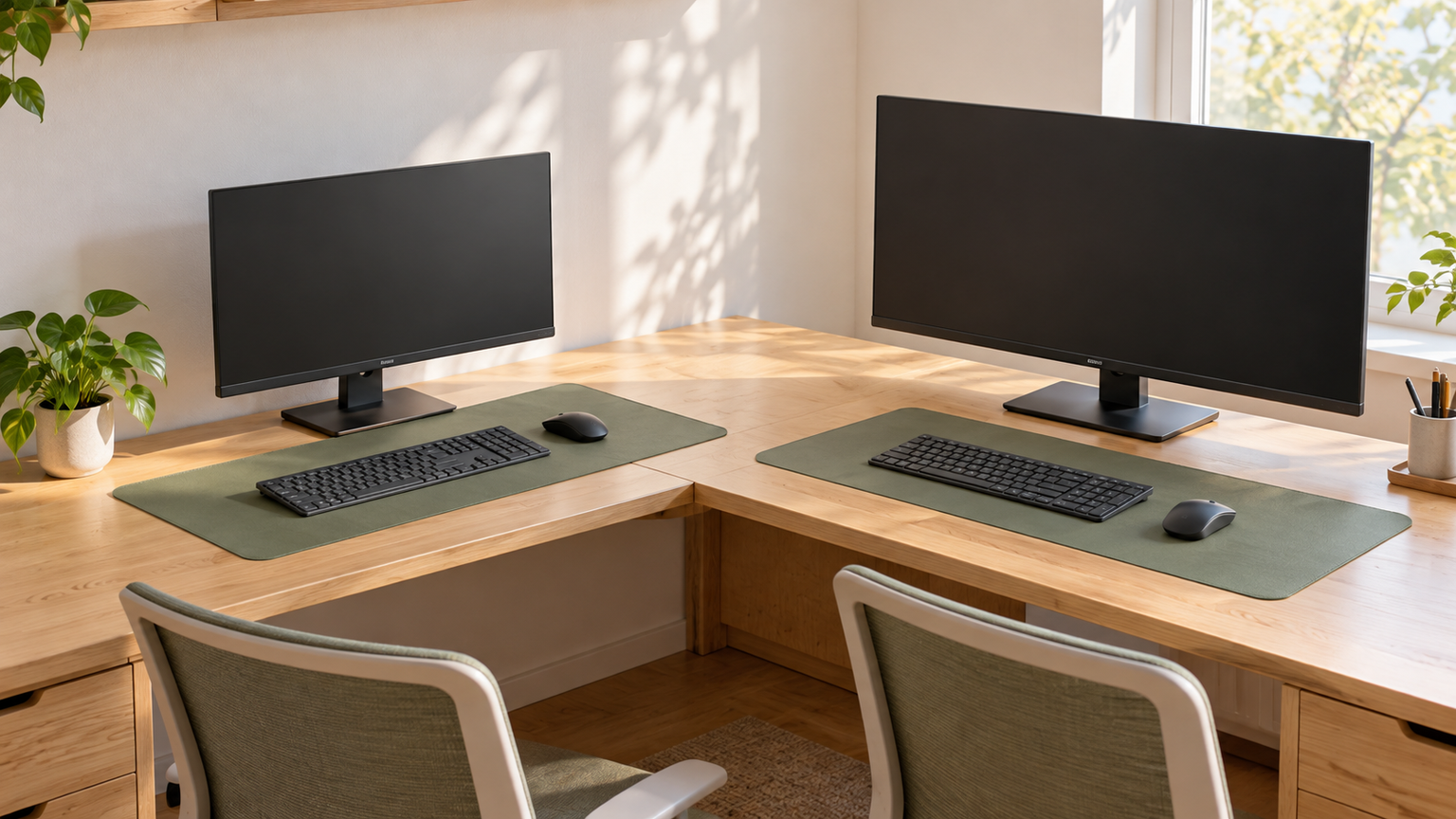
ウルトラワイドとデュアルモニターの選択では、画面中央の継ぎ目を避けたいならウルトラワイド、画面ごとに用途や向きを分けたいならデュアル構成が便利です。故障時の冗長性や入力切り替えの自由度も含め、自分の作業手順に合う方を選びましょう。
4. 大画面を選んで後悔しやすい場面
27インチで後悔しやすいのは、机が浅く画面との距離を確保できない場合や、フルHDで文字の粗さが気になる場合です。反対に、24インチでは複数のウィンドウを並べると窮屈に感じることがあります。省スペース重視なら24インチ前後、作業領域とのバランスなら27インチが選びやすい目安です。
32インチ以上では、画面の端を見るために視線や首を大きく動かす場合があります。34インチのウルトラワイドも、横幅を置けるだけでは十分ではありません。キーボード、スピーカー、ノートPCなどを含めたデスク全体の配置を考える必要があります。
また、内蔵スピーカーの有無、スタンドの高さ調整、VESA対応、非光沢かどうかも満足度を左右します。メーカー名だけで購入可否を決めず、必要な端子、保証条件、サポート窓口を製品単位で確認することが大切です。
5. 設置と接続を購入前に確認する
設置前には、画面の外形寸法、スタンドの奥行き、重量、VESA穴の有無を確認します。モニターアームを使う場合は、画面サイズだけでなくアームの耐荷重とVESA規格との一致が必要です。湾曲型では画面中央と端の位置が異なるため、壁との距離にも余裕を持たせます。
USB Type-C一本で接続したい場合、PCやスマートフォン側がDisplayPort Alt Modeによる映像出力に対応している必要があります。USB-C端子があるだけでは映像を出せるとは限りません。給電能力も製品ごとに異なるため、ノートPCの必要電力と照合します。
HDMI接続では、映像信号とは別にモニターへの給電が必要なモバイル製品があります。高解像度や高リフレッシュレートを利用する場合も、端子別の上限を確認してください。購入後はOSの表示設定で、解像度、拡張表示、表示倍率、リフレッシュレートを用途に合わせて調整します。
15.6〜34インチのワイドモニター10製品を比較
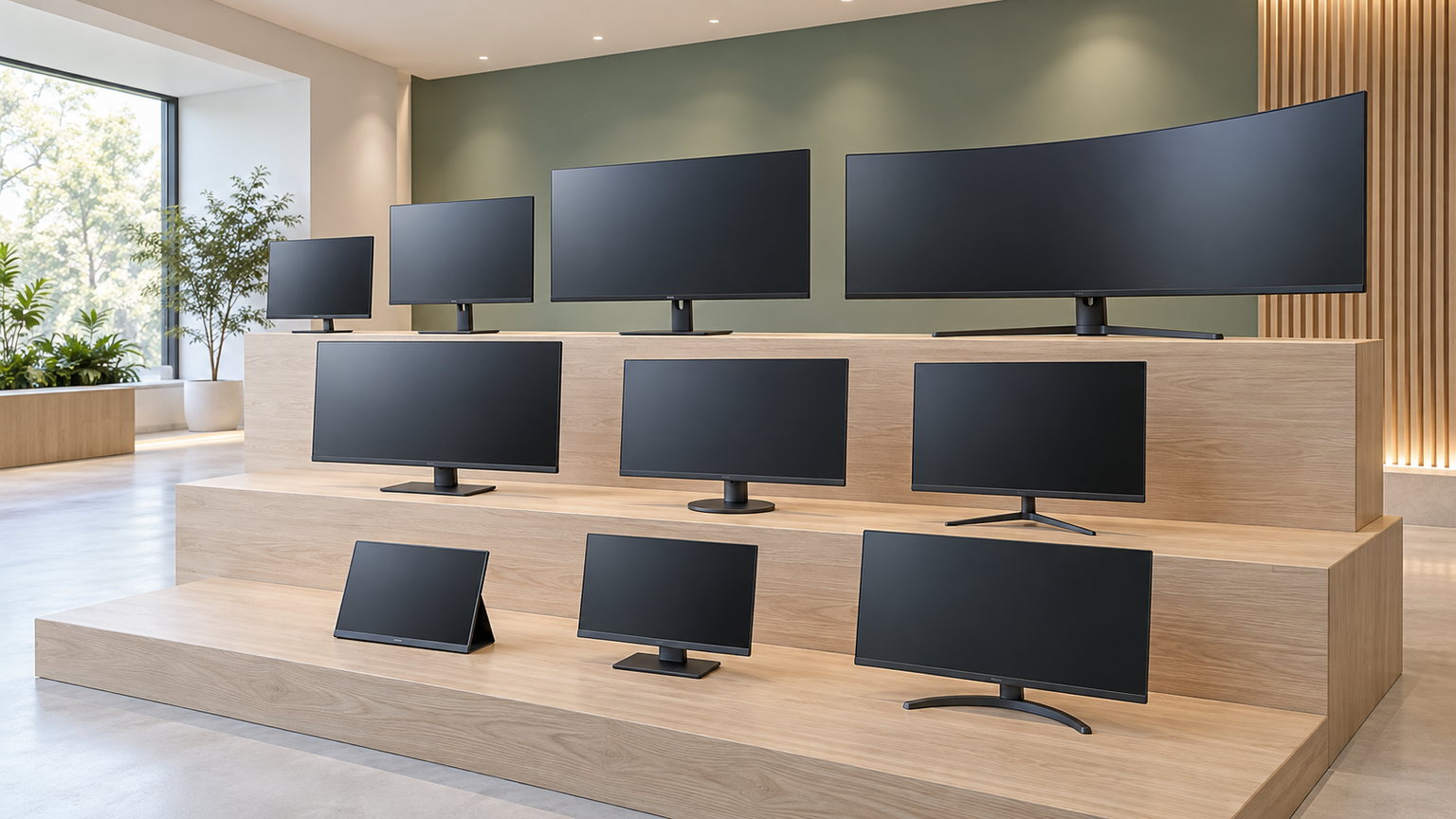
比較表では、商品欄で製品名、商品画像欄で対象製品、ポイント欄で確認できた主な特徴と向いている人を確認できます。掲載番号は、実測性能・人気・売上の順位を表すものではありません。モバイル型、16:9の据え置き型、21:9のウルトラワイドを、用途に応じて比較してください。
価格、在庫、メーカー公式仕様、保証内容、接続機器との完全な適合は購入前の確認が必要です。ゲームについても、接続できることと、希望する解像度やフレームレートで快適に動作することは分けて判断しましょう。
左右にスクロールして比較できます。


1. アイリスオーヤマ モバイルモニター 15.6inch FHD スピーカー内蔵 DP-FF164S-B
ノートPCの隣に置く補助画面や、出張先へ持ち運ぶ画面を探している人に合う候補です。15.6インチ、1920×1080、16:9という構成で、大型デスク用モニターとは役割が異なります。まず携帯性を重視する場合の基準として比較できます。
非光沢画面なので照明の映り込みを抑えながら、文書や連絡ツールを別画面へ表示できます。スピーカーも内蔵され、USB-CケーブルとHDMIケーブル、カバーが付属すると確認されています。狭い机でも作業領域を増やしやすい点が魅力です。
USB-C接続を希望する場合は、接続機器側の映像出力対応を確認してください。リフレッシュレートは60Hzです。メーカー公式の詳細仕様、保証適用条件、必要な給電方法、最新の価格と在庫は、購入前に販売ページと案内を照合しましょう。
2. cocopar モバイルモニター 15.6インチ1920x1080FHD 自立型 非光沢ノングレア…
持ち運びやすさに加え、スタンドを別途用意せず画面角度を調整したい人向けです。15.6インチのFHD・16:9で、据え置きの27インチや34インチより省スペースです。自立型モバイルモニターを選ぶ際の比較軸になります。
非光沢IPSパネルと最大約175度の無段階角度調整が案内され、縦・横表示は接続する機器側で設定します。収納ケースと保護フィルムが付属するため、外出先へ持ち出す際に本体と周辺小物をまとめやすい構成です。
USB-C一本で映像・音声・給電を行うには、接続端末がDP Alt Modeに対応している必要があります。Mini HDMIでは別途給電が必要です。機器別の接続条件、保証の詳細、付属品の現行内容、価格と在庫を購入前に再確認してください。
3. cocopar モバイルモニター 15.6インチ 耐久アルミ合金製 ベゼルレス VESA 標準HD…
持ち運べる薄型画面でも、Mini HDMIではなく標準HDMI端子を使いたい人が比較しやすいモデルです。15.6インチ、FHD、16:9の非光沢IPSパネルで、ノートPCの補助表示や一時的なゲーム画面として検討できます。
本体は約650g、最薄部約5mmと案内され、マグネット式カバーをスタンドとして利用できます。Type-C端子2基、標準HDMI端子、イヤホンジャック、ステレオスピーカーを備え、接続方法を用途に応じて選べます。
Type-C一本で接続するにはDP Alt Mode対応端末と映像伝送対応ケーブルが必要です。HDMI接続時はUSBによる給電も必要になります。端末からの給電不足で表示が不安定になる可能性があるため、必要なら付属アダプターを使用し、個別機器の条件も確認しましょう。
4. モバイルモニター 15.6インチ InnoView モバイルディスプレイ 自立型 1920*108…
外出先では自立させ、自宅ではアームや壁面への固定も検討したい人向けです。15.6インチFHDのモバイル型でありながら、75×75mmの壁掛け穴に対応すると案内されています。設置方法を変えながら使いたい場合の候補です。
重量は679gで、IPS液晶、HDRモード、60Hz表示、標準HDMI端子とフル機能USB Type-C端子2基を備えます。資料を表示しながらノートPCで入力するなど、限られた机でも画面を分けて作業しやすくなります。
USB-C接続では、機器側がDisplayPort Alt Modeに対応している必要があります。明るさや音量を上げられない場合は15W以上の電源アダプターを使う案内があり、アダプターは付属しません。設置金具の適合や保証条件も購入前に確認してください。
5. LG モニター 34SR63QA-W 34インチ 曲面 /3440×1440/100Hz/USB…
複数のアプリを横に並べる仕事と、映像配信サービスの視聴を一台にまとめたい人向けです。34インチ、21:9、3440×1440の曲面画面で、16:9の27インチとは縦横比も必要な設置幅も異なります。
100Hz表示、非光沢画面、7W+7Wスピーカー、webOS、AirPlayやMiracastによるワイヤレス接続が案内されています。USB Type-Cでは映像・音声・データ転送とノートPCへの給電をまとめられ、USBハブとしても利用できます。
商品名にはPD90W、仕様説明の一部にはPD65Wという異なる記載が見られるため、実際の給電上限は購入前に現行仕様を確認してください。曲率1800Rの画面を置ける横幅と奥行き、接続機器のUSB Power Delivery対応も確認が必要です。
6. cocopar モニター 34インチ UWQHD 曲面 ウルトラワイド 3440x1440p 16…
ウルトラワイドの作業領域に加え、PCゲームで高いリフレッシュレートを利用したい人向けです。34インチ、21:9、3440×1440、1500Rの曲面構成で、PIP・PBPによる複数入力の表示にも対応すると案内されています。
DP接続では最大165Hz、HDMI接続で3440×1440時は最大100Hzとされ、端子によって上限が異なります。高さ、傾き、回転を調整できるスタンドやVESA対応により、視線や机に合わせた配置を考えやすいモデルです。
165Hzを利用できるかは、PCの性能、DisplayPort出力、ケーブル、OSの設定に左右されます。ゲーム機では21:9表示にならず、Auto設定で左右に黒帯が出る場合があります。メーカー公式仕様やゲームごとの出力条件、保証内容は購入前に確認してください。
7. Dell S2725DC 27インチ モニター
34インチの横幅は置きにくいものの、24インチより広い作業領域が欲しい人に向く27インチの候補です。16:9の一般的なワイド比率とQHD解像度を採用し、仕事、Web閲覧、映像視聴を一台でこなしやすい構成です。
144Hz、AMD FreeSync、1ms MPRTが案内され、デュアル3Wスピーカーも内蔵しています。スタンドは傾き、左右角度、高さ、縦横回転を調整できるため、画面上端や視線の位置を合わせやすい点も日常利用で役立ちます。
応答時間の測定条件やゲームで出せるフレームレートは、接続するPCや設定によって変わります。必要な映像端子とケーブル、スタンドを含む設置寸法、メーカー公式の詳細仕様、保証条件、現時点の販売価格を購入前に照合しましょう。
8. cocopar モニター 34インチ UWQHD USB Type-C 曲面 ウルトラワイド 34…
34インチの横長画面へノートPCをUSB Type-Cで接続したい人向けです。同系統のHG-4K34と比べ、映像入力対応のType-C端子を備える点が選択の分かれ目になります。UWQHD画面で複数ウィンドウを横に展開できます。
DPまたはType-C接続時は3440×1440で最大165Hz、HDMIでは同解像度で最大100Hzと案内されています。PIP・PBPにも対応し、PCと別の映像入力を一画面内で確認したい場面にも利用できます。
USB-C映像には接続機器側のDP Alt Mode対応が必要で、パススルー充電は最大15Wとされています。一般的な高性能ノートPCの主電源を賄えるとは限りません。端子別の出力条件、設置寸法、現行付属品、保証内容を注文前に確認してください。
9. IODATA BizCrysta モニター 34インチ UWQHD 120Hz ADS EX-CW…
ノートPCを中心に、広い作業画面と周辺機器の接続をまとめたい人向けです。34インチ、21:9、3440×1440のUWQHD画面で、複数ウィンドウを並べ、切り替え回数を減らしたい業務環境に適した構成です。
USB Type-C、DisplayPort、HDMIを備え、120Hz表示とPbPに対応します。有線LANやUSBハブを含むドッキングステーション機能も案内され、キーボード、マウス、Webカメラなどをモニター側へまとめられます。
USBハブは、ノートPCと本機をUSB Type-Cケーブルで接続した場合に利用できる条件があります。PC側の映像出力と給電対応、LAN環境、34インチの横幅を確保できる机かを確認してください。メーカー公式仕様、保証、価格と在庫の再確認も必要です。
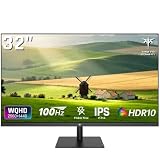
10. KTC 32インチ モニターQHD 100Hz 2K IPSワイド画面 省スペース設計 PS5対応…
21:9のウルトラワイドではなく、16:9のまま画面を大きくしたい人向けです。32インチ、2560×1440のQHD IPSパネルで、27インチより大きな表示を求めつつ、一般的な映像比率を維持したい場合に比較できます。
100Hz、Adaptive Sync、HDR10、非光沢画面が案内されています。HDMI 2.0を2基、DisplayPort 1.4を1基備えるため、複数の機器を接続して入力を切り替える使い方ができます。VESA対応で設置方法も選べます。
スピーカーは搭載されていないため、音が必要ならPC、ヘッドホン、外部スピーカーなどを用意します。スタンドはチルト調整の案内にとどまるため、高さ調整が必要ならVESAアームを検討し、規格と耐荷重、机の奥行きも確認してください。
用途と設置環境から最適なサイズを決めよう
27インチの16:9は、仕事、映像、ゲームを一台でこなしやすい標準的なワイドです。携帯性を優先するなら15.6インチ、一般的な比率のまま大きく表示したいなら32インチ、複数のウィンドウを横へ広げたいなら34インチの21:9が候補になります。
ウルトラワイドはデュアルモニターの中央ベゼルをなくせる一方、設置幅とコンテンツの対応確認が必要です。4Kは精細さ、ウルトラワイドは横方向の広さという違いを理解し、普段の作業でどちらが役立つかを基準に選びましょう。
最後に、机の幅と奥行きを測り、画面比率、解像度、端子、スタンド、スピーカー、給電条件を順番に確認してください。候補が絞れたら、現行の価格・在庫・メーカー公式仕様・保証条件を販売ページで確かめると、購入後の行き違いを減らせます。