webカメラの美肌補正でおすすめは?自然に綺麗に映る選び方
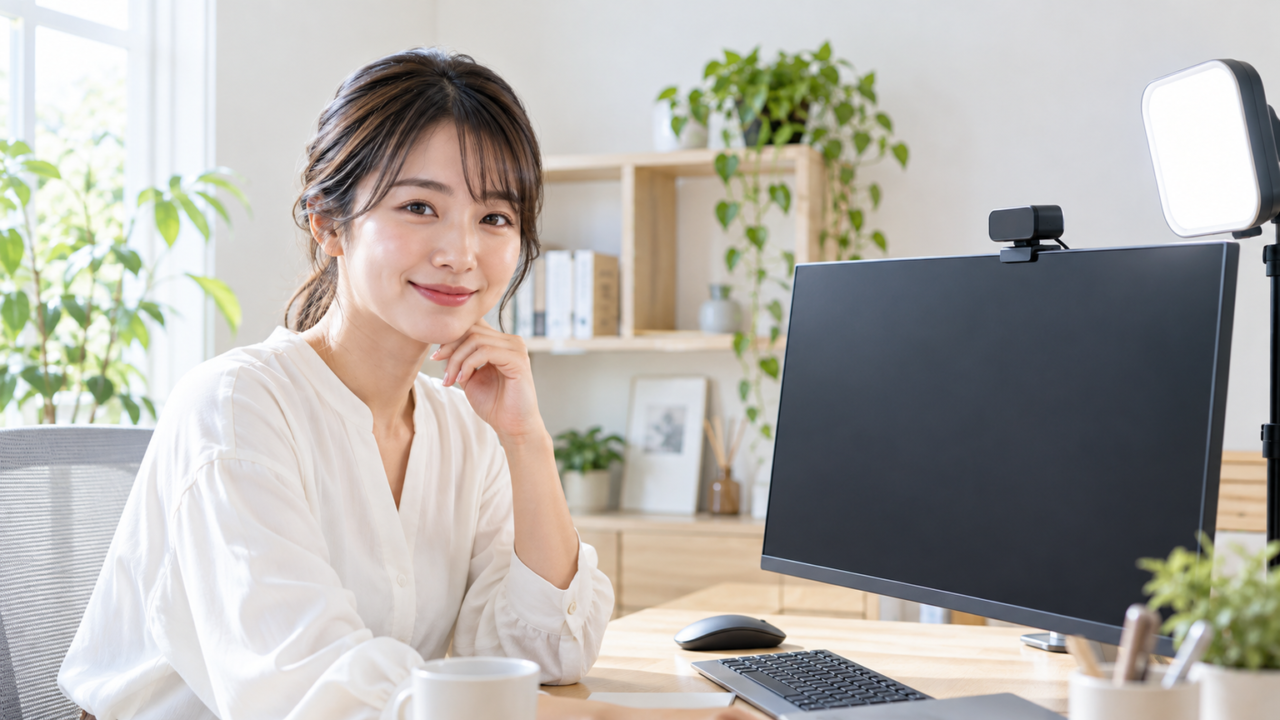
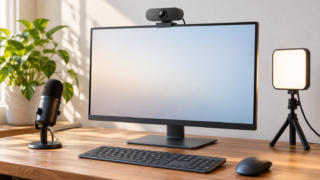
webカメラで自然に綺麗に映るには、美肌補正の強さだけでなく、顔を明るく照らす光、露出、色温度、カメラの設置位置まで整えることが大切です。手軽さを重視するなら、補光用ライトと美顔調整ソフトを利用できるカメラが選びやすいでしょう。
一方、補正を強くしすぎると輪郭や肌の質感が不自然になり、暗い部屋では高解像度のカメラでもノイズが目立ちます。まず照明と画角を整え、そのうえで肌補正や色調補正を控えめに加えるのが、Zoomや配信で清潔感のある映像に仕上げる近道です。
この記事では、綺麗に映るための設定手順と選定基準を整理し、4K撮影、美顔調整、リングライト、自動追跡など特徴の異なるカメラを比較します。実際の販売価格、ソフトの利用条件、OSとの適合状況は変わる可能性があるため、購入前に商品ページと提供元の案内をご確認ください。
- 美肌補正はカメラ単体だけでなく、専用ソフトや会議アプリでも行える
- 自然に映すには正面からの柔らかい光と目線に近い設置位置が重要
- 補正機能を重視するなら、肌・色・輪郭を調整できるソフトの有無を確認する
- 価格、対応OS、利用可能な機能は購入前に最新情報を確認する
webカメラの美肌補正で自然に綺麗に映る方法
- webカメラでも美肌補正はできる
- 綺麗に映る鍵は照明とカメラ位置
- Zoomや配信ソフトで補正する方法
- 不自然な加工や画質低下を避ける
- 用途に合う美肌向けカメラの選び方
1. webカメラでも美肌補正はできる
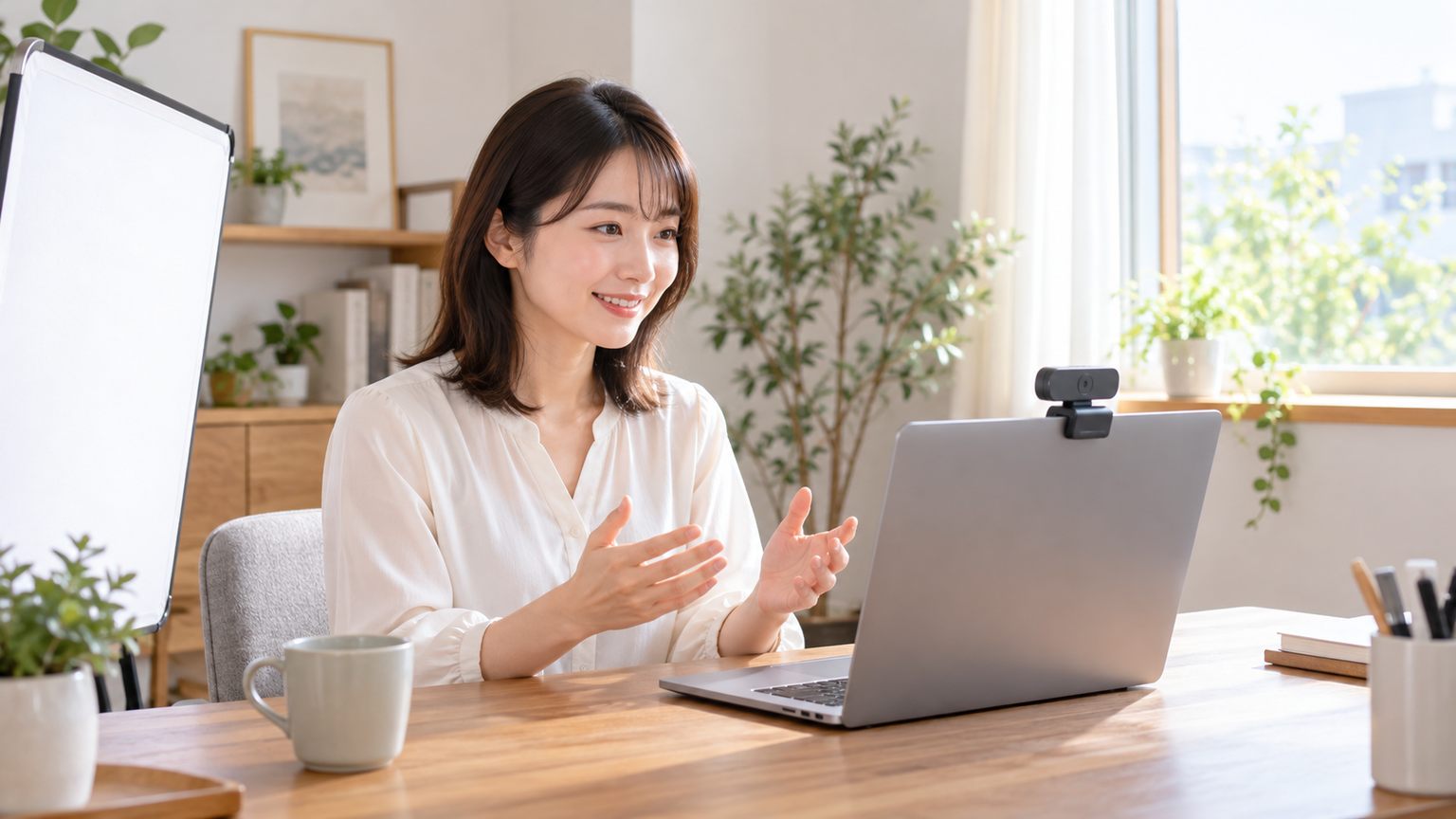
webカメラの美肌補正は可能です。方法は、カメラの専用ソフトで肌や色を調整する、Zoomなどの会議アプリにある外見補正を使う、OBSなどへ補正済みの映像を取り込む、という形に大きく分けられます。
ただし、「4K」「大型センサー」「自動光補正」は、それ自体が肌を加工する機能とは限りません。高精細化は細部を見やすくし、光補正は明暗を整える機能です。肌補正を目的にする場合は、美顔補正やバーチャルカメラなどの機能が明記されているか確認しましょう。
iPhoneなどで撮影した写真を後から整える場合と、オンライン会議の映像をリアルタイムで補正する場合でも必要な機能が異なります。通話やライブ配信で使うなら、利用中のアプリへ補正映像を渡せるかが重要です。

2. 綺麗に映る鍵は照明とカメラ位置
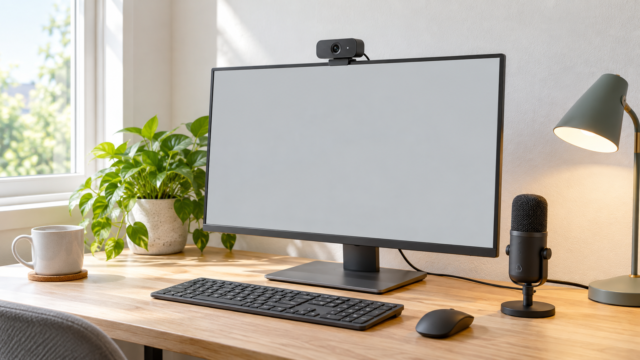
肌を綺麗に見せる基本は、顔の正面または斜め前から柔らかい光を当てることです。天井照明だけでは目の下や鼻の下に影ができやすいため、窓やライトを顔より少し高い位置に置くと、表情が明るく見えます。
カメラは目線と同じ高さか、わずかに高い位置へ設置します。ノートPCを低い机に置いたまま撮ると見上げる構図になりやすいので、スタンドなどで高さを調整してください。背景との距離を取ると、顔と背景も区別しやすくなります。
リングライト一体型は省スペースで光を足しやすい一方、明るさを上げすぎると白飛びや眼鏡への映り込みが起こります。最初は弱めに点灯し、画面を見ながら露出と色味を整える方法が安全です。
3. Zoomや配信ソフトで補正する方法
Zoomで外見補正を使う場合は、映像設定に用意されている外見や照明の調整項目を確認します。機能名や操作位置はアプリの版やOSによって変わる可能性があるため、実際の設定画面で利用可否を確かめてください。
OBSで加工する場合は、カメラ映像をソースとして追加し、色補正などのフィルターで明るさや彩度を調整します。専用ソフトがバーチャルカメラ出力に対応していれば、補正済み映像を会議アプリやDiscordなどで選べる場合があります。
複数のアプリで同時に補正すると、色が濃くなったり輪郭が不自然になったりします。カメラ側、専用ソフト側、会議アプリ側のどこで補正するかを一つずつ試し、効果が重ならないように設定しましょう。
4. 不自然な加工や画質低下を避ける
肌補正を最大にすると、髪の生え際や眼鏡の縁までぼやけることがあります。まず照明とホワイトバランスを整え、肌補正は毛穴や小さな影がわずかに和らぐ程度から始めると、会議でも違和感が出にくくなります。
暗い部屋で無理に明るさを上げると、映像ノイズや残像が増える場合があります。また、窓を背にすると顔が暗くなりやすいため、カメラの向きやカーテンも調整してください。ソフトだけで直そうとせず、撮影環境から整えることが重要です。
4K映像は細部を表現しやすい反面、通信環境やアプリ側の設定によってはそのまま送信されない場合があります。解像度の数字だけで選ばず、1080pでのフレームレート、接続端子、PC側の負荷も購入前に確認しましょう。
5. 用途に合う美肌向けカメラの選び方
手軽に顔映りを整えたい人は、ライト一体型と美顔調整ソフトの組み合わせが便利です。配信で細かく作り込みたい人は、色調や輪郭を調整できるソフト、OBSへの対応、4Kや60fps対応の条件を比較しましょう。
動きながら説明するなら自動追跡や自動フレーミング、複数人の会議なら広い画角と集音範囲が役立ちます。対して一人用デスクでは、広角すぎるカメラは部屋が広く映り込むため、画角を切り替えられる製品や自然な画角の製品が扱いやすいでしょう。
購入前には、対応OS、専用ソフトの提供条件、USB端子、モニターへの固定方法、三脚用ネジ穴、プライバシーカバーを確認します。美肌補正の対象項目や利用可能な解像度も製品ごとに異なるため、希望する使い方と照らし合わせてください。
美肌補正や綺麗な映りを目指せるwebカメラ10選
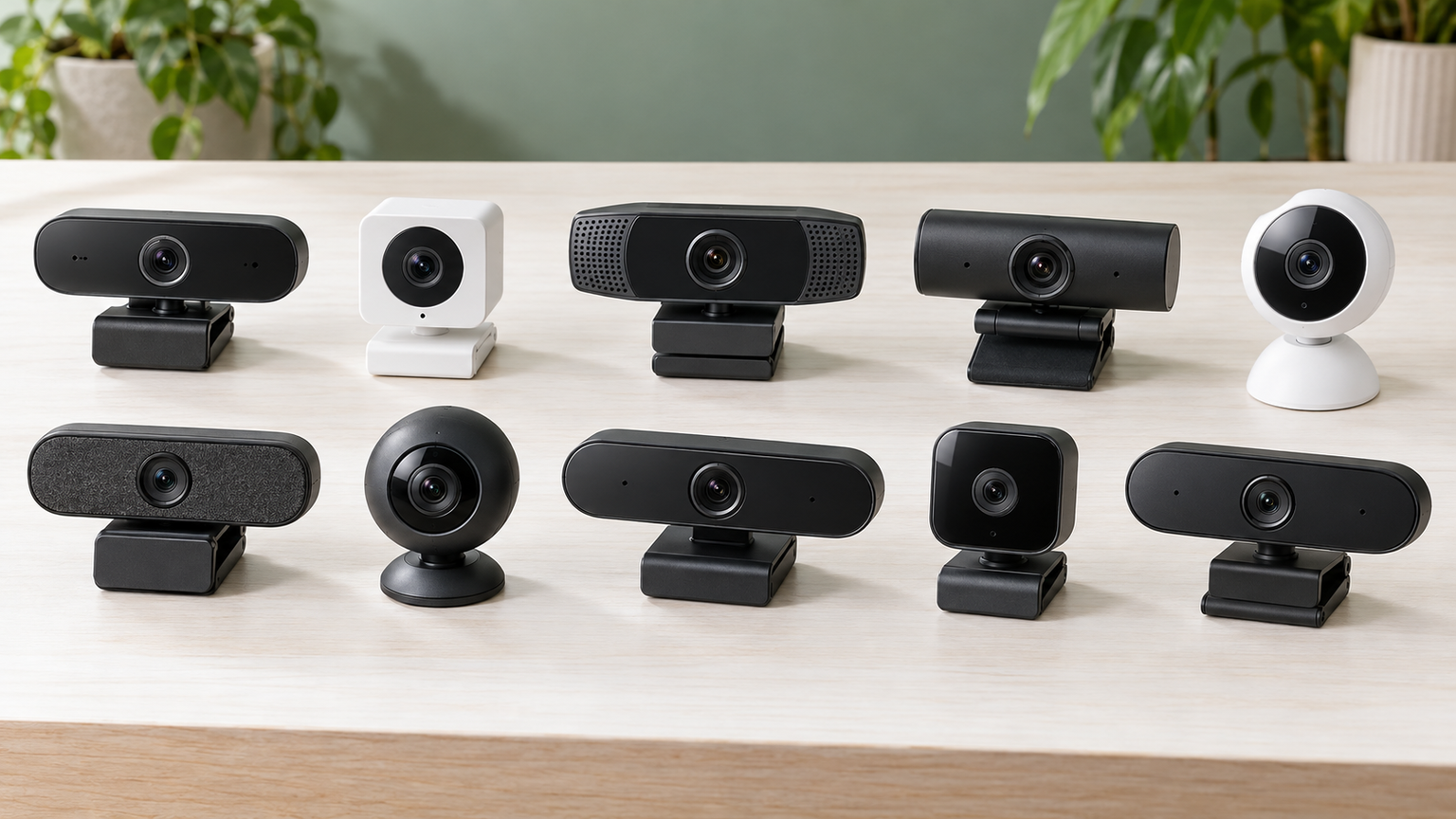
比較表では「商品」で製品名、「商品画像」で外観、「ポイント」で確認できた特徴と向いている人を見比べられます。掲載番号は実測性能、人気、売上の順位を示すものではなく、用途の異なる会議用カメラや書画カメラも含みます。
価格、在庫、専用ソフトの機能、OSとの適合条件は購入時点で変わる可能性があります。美肌補正を最優先する場合は、補正機能が明記された製品を軸にし、最新の利用条件と実売価格を購入ページで確認してください。
左右にスクロールして比較できます。




1. Innex C831 AI搭載 4K解像度 自動顔追尾オートフレーミング 5倍デジタルズーム180…
Innex C831は、一人の美肌配信よりも、複数人が参加する会議や授業で広い範囲を映したい人に向く候補です。4K撮影に加え、180°・150°・120°・90°・75°の画角切り替えと、複数人を対象にした顔追尾が案内されています。
着座位置や人数に合わせて画角を狭めれば、不要な室内の映り込みを抑えやすくなります。発表者が動く場面でもフレーム内に保つ機能があり、会議の参加者全体を相手へ見せたい環境で役立ちます。
Windows、macOS、Android、Chrome OSへの対応とUSB接続が案内されていますが、美肌補正機能は確認できません。型番表記にはC831とC830が混在するため、購入時は商品本体の型番、専用ソフトの有無、対応OS、同梱ケーブルを販売ページで確認してください。
2. ProXL 4K アイコンタクトWebカメラ 30インチ以上のモニター用
ProXLは、30インチ以上の大型モニターを使い、相手の顔を見ながら自然な目線を届けたい人に向きます。長いアームでレンズを画面内へ下げる設計のため、モニター上端に置く一般的なカメラより視線のずれを抑えやすい点が比較理由です。
13MPセンサーによる3840×2160・30fps、78°の画角、固定フォーカスとオートフォーカスの選択が案内されています。別売りライトをレンズ上部に装着できるため、目線と光源の位置を近づけ、顔へ均一な光を当てたい場面にも適しています。
USB接続でMac、Windows、ChromeOS、Linuxに対応し、無料のiContact Controlアプリで映像や音声を調整できるとされています。ただし美肌補正の具体的な項目は確認できません。モニター寸法、アームの干渉、別売りライトの必要性を購入前に確かめましょう。
3. Kandao Meeting S 会議用カメラ Webカメラ ウェブ会議用 180度 4K ウェブ…
Kandao Meeting Sは、参加者が横並びになる会議室で、映像、集音、再生を一台にまとめたい人向けです。180°カメラ、8基のマイク、スピーカー、発言者を捉える機能が案内されており、個人向け美肌カメラとは目的が異なります。
最大5人をクローズアップする表示モードや、顔・音声を認識して発言者を見やすくする機能が特徴です。露出補正と自動ホワイトバランスも案内されているため、会議参加者の顔を判別しやすい映像へ整える用途で役立ちます。
USBでPCへ接続し、Zoom、Skype、Teams、Google Meetで利用できるとされています。ただし記載には4Kレンズと1080×720の解像度表示が併存し、美肌加工の記載もありません。実際の出力解像度、対応OS、必要な設置距離を購入前に確認してください。
4. EMEET C960 Ultra 4K webカメラ 1/1.5インチ大型センサー ウェブカメラ
EMEET C960 Ultraは、ソフトによる強い顔加工より、センサー性能と光の取り込みを重視して映像の土台を整えたい人に向きます。1/1.5インチセンサー、4K、DRC補正、0.2秒のオートフォーカスが案内されています。
暗い室内でもノイズを抑えた明るい映像を目指す構成で、会議だけでなく配信やコンテンツ制作にも使いやすい候補です。ホワイトボードモードもあり、顔だけでなく資料を見せる機会が多い人にも活用しやすいでしょう。
Mac向けに最適化され、Windows、Zoom、Teams、OBS、Twitchでの利用が案内されています。美顔補正の具体的な機能は記載されていないため、必要なら会議アプリや配信ソフトとの組み合わせを検討し、端子、対応OS、ソフトの提供条件を確認してください。
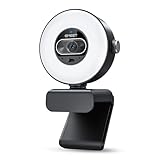
5. EMEET S600L 4K Webカメラ リングライト一体型 美肌
EMEET S600Lは、別々にライトとカメラを用意せず、美肌補正までまとめて始めたい人に適しています。リングライト一体型で、EMEET STUDIOによる肌補正、肌色調整、映像設定が案内されており、テーマとの結び付きが明確な候補です。
ライトはクール、ウォーム、ナチュラル、アンビエントの4モードを備え、本体のダイヤルで明るさを操作できます。1/2.0型センサー、4K・30fps、1080p・60fps、約0.2秒のPDAFも案内され、会議から配信まで調整しやすい構成です。
EMEET STUDIOはWindowsとmacOSに対応し、OBSやZoomとの互換性が案内されています。利用したい補正項目がOSごとに同じか、縦向き撮影時の設定、USB端子、ライトの映り込み、ソフトの最新提供条件を購入前に確認しましょう。
6. OBSBOT Meet Flip 4K Webカメラ 折りたたみ式 AI搭載
OBSBOT Meet Flipは、出張先やカフェでも高精細な映像を使いたい人向けです。37.7gの折りたたみ式でスタンドも一体化しており、携帯性を優先しながら4K撮影や自動フレーミングを使える点で比較できます。
1/2インチCMOSセンサー、HDR、PDAF、自動フレーミングが案内されています。逆光や暗い室内で明るさと色を整え、動いても構図を調整しやすいため、場所が変わりやすいオンライン商談やプレゼンで活用しやすいでしょう。
USB-C接続でWindowsとMacに対応し、折りたたむと自動スリープになる設計です。ただし肌や輪郭を変える美顔補正の記載は確認できません。PC側のUSB端子、専用機能の利用条件、対応アプリ、必要なケーブル構成を購入前に確かめてください。
7. OBSBOT MEET 2 4K Webカメラ ウェブカメラ
OBSBOT MEET 2は、露骨な加工感を避けながら、自分で色味や補正を調整したい人に向きます。OBSBOT Centerでコントラスト、彩度、色温度を変更でき、バーチャルカメラには15種類以上の補正ツールがあると案内されています。
1/2インチCMOSセンサーによる4K・30fps、HDR、PDAFを備え、暗所や逆光での撮影にも配慮されています。デュアルノイズキャンセリングマイクもあり、顔映りだけでなく通話音声まで一台で整えたい場合に扱いやすい構成です。
USB接続で使用でき、付属スタンドによるモニター設置と1/4インチネジによる三脚設置が可能です。補正ツールの具体的な項目、対応OS、各会議アプリへの出力方法は購入前に確認し、必要以上に補正を重ねないよう設定しましょう。
8. EMEET PIXY webカメラ 4K – AI自動追跡 PTZカメラ PDAF高速オートフォー…
EMEET PIXYは、美容配信や商品紹介など、動きながら撮影しつつ顔も細かく整えたい人に向きます。EMEET STUDIOで美肌、肌色、小顔、デカ目、シャープネスを調整できると案内され、美顔機能の選択肢が豊富です。
1/2.55インチのソニーセンサー、4K、0.2秒のPDAFに加え、310°パンと180°チルトによる追跡機能を備えます。定位置の会議だけでなく、フィットネスや製品実演でも、撮影者を画面内へ保ちやすい点が魅力です。
Windows 10以降の64bit版、macOS 10.14以降への対応と、OBSなど各種配信ソフトへの対応が案内されています。画角調整は解像度やフレームレートによって制限されるため、4K利用時の設定、PC性能、設置スペースを購入前に確認してください。
9. EMEET Webカメラ C960 HD1080P 200万画素 90°広角
EMEET C960は、複雑な追跡や顔加工より、オンライン会議に必要な基本機能をシンプルに導入したい人向けです。1080p、200万画素、90°の画角、固定フォーカス、自動光補正という構成で、ほかの4Kモデルとの違いを比較できます。
自動光補正は照明条件に合わせて映像の明るさを調整する機能であり、美肌加工そのものではありません。それでも正面から照明を加え、カメラを目線の高さへ置けば、顔色と表情を見やすくするための基本的な環境を作れます。
Windows 10・11、macOS 10.14以降、Android 7.0以降、Linuxへの対応とUSB接続が案内されています。固定フォーカスの適切な撮影距離、ちらつき対策用ソフト、三脚やモニターへの固定方法、実売価格を購入前に確認しましょう。
10. 書画カメラ 4K 1500万画素 webカメラ プロジェクターに直接投影webカメラ
この製品は、顔の美肌補正を目的にした一般的なwebカメラではなく、書類、教材、手元作業を上から映したい人向けの書画カメラです。顔中心の候補と並べることで、オンライン授業で何を映したいかを明確にできます。
3820×2160・15Hz、1080p・30Hz、720p・30Hzへの対応、オートフォーカス、5つのジョイントと回転するカメラ部が案内されています。HDMIでプロジェクターへ直接映せるため、PCを介さず資料を提示したい場面でも役立ちます。
USB接続によるオンライン会議利用と、HDMIモードでのmicroSDカードへの静止画記録が案内されています。美肌補正は確認できないため、顔を綺麗に映す目的なら別候補が適切です。接続先の端子、解像度ごとのフレームレート、設置面積を確認してください。
美肌補正webカメラは光・ソフト・設置で選ぼう
自然に綺麗に映るための優先順位は、顔へ柔らかい光を当てること、カメラを目線の高さへ置くこと、露出と色を整えること、最後に美肌補正を控えめに加えることです。高解像度だけでは、暗さや不自然な影までは解消できません。
補光と肌補正を一台で始めるならEMEET S600L、補正項目と自動追跡を重視するならEMEET PIXY、自然な調整ツールを試したいならOBSBOT MEET 2が比較しやすい候補です。複数人の会議では広角・集音機能、持ち運びでは折りたたみ構造を優先すると選びやすくなります。
在庫が確認されている商品でも、販売価格や提供ソフト、対応条件は変わることがあります。まず利用するPCのOSと端子、ZoomやOBSなど使用予定のアプリを整理し、商品ページで最新条件を確認してから、自分に必要な補正の種類を選びましょう。