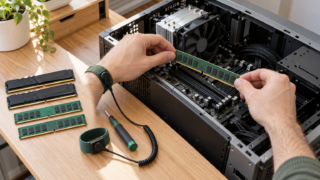
Windows 11でメモリ8GBは十分?用途別の判断基準と増設メモリ比較

Windows 11でメモリ8GBが十分かどうかは、同時に開くアプリやブラウザーのタブ数によって変わります。文書作成や軽いWeb閲覧が中心なら、まず現在の使用量を確認してから判断できます。一方、複数アプリの併用、画像・動画編集、ゲームなどを想定するなら、16GB以上も比較したほうが余裕を持たせやすくなります。
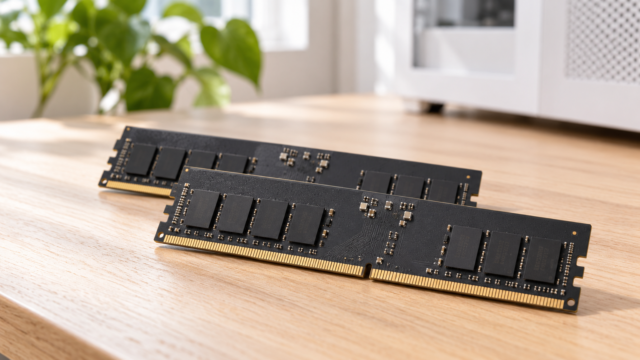
ただし、容量だけを見てメモリを購入するのは危険です。デスクトップ用DIMMとノートPC用SO-DIMMは形状が異なり、DDR3とDDR4にも互換性はありません。対応規格、速度、ピン数、空きスロット、増設可能容量をPC側で確認する必要があります。
何もしていないように見えて使用率が高い場合も、すぐに不足と決めつける必要はありません。常駐アプリやバックグラウンド処理を確認し、普段の作業中に動作の遅れが生じるかを見極めましょう。価格と在庫も変動するため、購入時には販売ページの表示をあらためて確認してください。
- 8GBで足りるかは、容量の数字だけでなく普段の同時作業で判断する
- 動作の遅れが気になるときは、タスクマネージャーで使用状況を確認する
- 増設前にDDR世代、DIMM形状、速度、ピン数、空きスロットを照合する
- 複数アプリを日常的に併用するなら、16GB構成も比較する
Windows 11でメモリ8GBが十分か判断する方法

- 8GBで足りるかは普段の使い方で決まる
- 使用量と動作の遅れを一緒に確認する
- 何もしていないのに使用率が高いときの見方
- 8GB・12GB・16GB・32GBの考え方
- 増設メモリは容量より先に規格を確認する
1. 8GBで足りるかは普段の使い方で決まる
メモリ8GBが十分かを一律に決めることはできません。文書作成や軽いWeb閲覧を中心に、一度に開くアプリが少ない使い方と、多数のタブや複数のアプリを常時併用する使い方では、必要な余裕が異なるためです。
まずは、最も負荷がかかる普段の作業を基準にします。ブラウザー、会議アプリ、表計算ソフトなど、実際に併用するものを開いた状態で、切り替え時の待ち時間や反応の鈍さがないか確かめてください。
今の8GB環境で困っていなければ、直ちに交換する必要性は高くありません。反対に、作業を始めるたびにアプリを閉じる必要があるなら、設定の見直しと併せて容量追加を検討する余地があります。
2. 使用量と動作の遅れを一緒に確認する
確認にはWindows 11のタスクマネージャーを利用できます。普段どおりに作業しながらメモリ欄を開き、全体の使用状況と、どのアプリが多く使用しているかを見ます。一瞬の数値ではなく、作業中の傾向を確かめるのがポイントです。
使用量が多くても、操作が滑らかで作業に支障がなければ、表示された割合だけで交換を急ぐ必要はありません。数値が高い状態でアプリの切り替えが遅い、入力への反応が鈍いといった症状が重なる場合は、容量不足を疑う材料になります。
再起動直後と、普段のアプリを開いた後を比べると状況を整理しやすくなります。原因となるアプリが限定できれば、不要な常駐設定を見直すだけで負担を抑えられる場合もあります。

3. 何もしていないのに使用率が高いときの見方
画面上でアプリを操作していなくても、バックグラウンドでは常駐アプリや更新処理などが動いていることがあります。そのため、「何もしていない」という感覚と、PC内部の処理状況が一致するとは限りません。
タスクマネージャーでメモリ使用量の大きい順に並べ、心当たりのあるアプリか確認してください。ただし、用途が分からないプロセスを安易に終了したり、システム設定を無理に変更したりするのは避けます。
不要と判断できるアプリの自動起動を見直し、再起動後にも同じ症状が続くか確認します。それでも普段の作業で明確な遅れが続く場合に、8GBから16GBへの増設を検討すると、原因と対策を結び付けやすくなります。
4. 8GB・12GB・16GB・32GBの考え方
8GBは軽い作業を中心に、同時利用を抑えられる人が検討しやすい容量です。16GBは複数アプリを併用する機会が多く、アプリを閉じる手間を減らしたい人の比較候補になります。32GBは、より大きなデータを扱う作業や、複数の重い処理を想定するときに検討する容量です。
12GBは8GBより容量に余裕がありますが、構成方法はPCによって異なります。異なる容量のメモリを組み合わせられるか、どのように動作するかは、PCまたはマザーボード側の仕様確認が欠かせません。
容量を増やせば、すべての動作が同じ割合で速くなるとは限りません。遅さの原因がストレージやCPUなど別の部分にある可能性も考え、メモリ使用状況と症状を対応させて選びましょう。
5. 増設メモリは容量より先に規格を確認する
購入前には、PCがDDR3とDDR4のどちらに対応するかを確認します。さらに、デスクトップ向けの288ピンDIMMと、ノートPC向けのSO-DIMMを取り違えないことが重要です。世代や形状が違う製品を容量だけで選ぶことはできません。
現在のメモリ速度、搭載枚数、空きスロット、PCが認識できる容量も確認します。同じDDR4でも、掲載製品には2400MHz、2666MHz、3200MHzがあるため、PC側の仕様と照合してください。
ノートPCにはメモリを交換・増設できない構造もあります。分解方法や保証への影響を含め、PCメーカーの案内を確認し、自分で作業するのが難しい場合は販売店や修理窓口への相談も検討しましょう。
Windows 11向け増設メモリ8GB・16GB構成10選
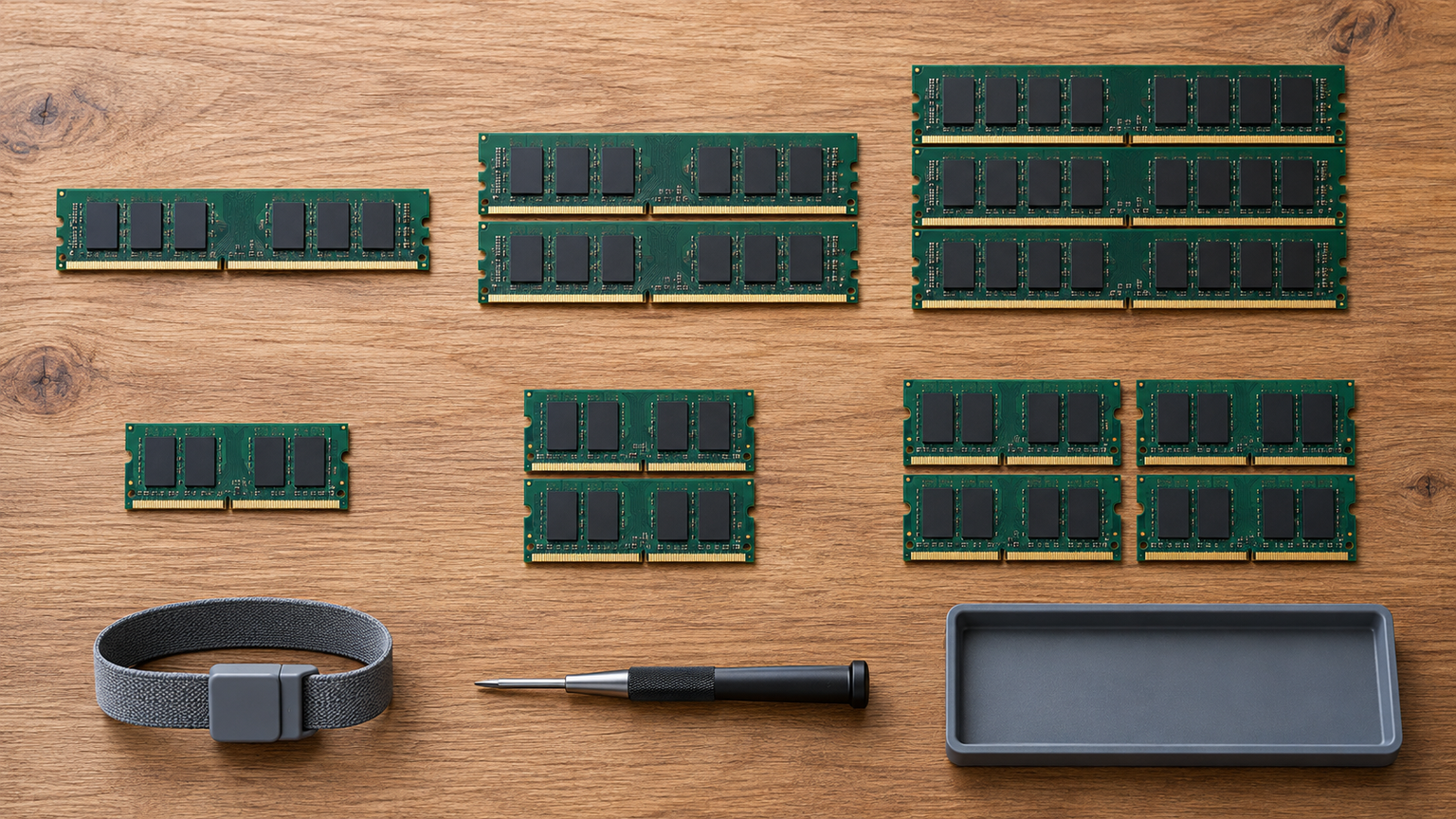
比較表では、商品欄で対象製品、商品画像欄で外観、ポイント欄で規格と選びやすい用途を確認できます。掲載番号は実測性能、人気、売上の順位ではありません。価格条件、在庫、PCとの適合は購入前に販売ページとPC側の仕様で確認してください。
デスクトップ用とノートPC用、DDR3とDDR4、8GB単体と16GBセットが混在しています。現在のPCに合うカテゴリへ絞り込んでから、容量、速度、保証条件を比較しましょう。
左右にスクロールして比較できます。


1. DATO デスクトップPC用メモリ 8GB DDR4 3200MHz PC4-25600 CL22…
DDR4-3200対応のデスクトップPCへ8GBを追加したい人が比較しやすい製品です。288ピンの非ECC UDIMMで、容量を一段階増やす選択肢として最初に確認できます。現在の8GBを残して増設する場合は、既存メモリとの組み合わせも確認しましょう。
3200MHzで動作し、3000MHz、2933MHz、2666MHz、2400MHz、2133MHzへの下位互換性が案内されています。CL22、1.2Vで、3年保証と技術サポートも記載されています。日常の同時作業で容量不足が生じている環境なら、アプリを頻繁に閉じる負担を減らせる可能性があります。
購入前には、PCがDDR4の288ピンUDIMMに対応するか、空きスロットがあるか、認識可能な最大容量はいくつかを確認してください。既存メモリと混在させた場合の動作や実際の速度、PCごとの適合は未確認のため、マザーボードの仕様との照合が必要です。
2. MMOMENT DDR4 8GB 3200Mhz SODIMM ノートPC用メモリ
DDR4 SO-DIMMを採用するノートPCへ8GBを追加したい人向けの候補です。デスクトップ用とは異なる260ピン形状なので、ノートPC用を探している場合に比較しやすくなります。8GB環境を合計16GBへ増やせるかは、搭載構成と空きスロット次第です。
確認できる仕様は、DDR4-3200、PC4-25600、CL22、1.2V、非ECCです。保証期間は購入日から5年間、製造国は台湾と案内されています。複数のアプリを行き来する場面で不足が確認できたなら、容量追加によって作業の中断を減らせる可能性があります。
販売ページには、増設時に既存メモリを外し、新しいメモリで正常起動を確認してから戻す旨の注意があります。作業方法はPCごとに異なるため、分解可能か、260ピンDDR4に対応するか、既存メモリと併用できるかを事前に確認してください。
3. デスクトップPC用メモリ 8GB PC4-21300 288pin DIMM Hanye 1.2V…
DDR4-2666対応のデスクトップPCで、8GBの増設用メモリを探している人に適した比較候補です。3200MHz製品ではなく、現在のPCや既存メモリが2666MHzの場合に照合しやすい点が、掲載順で見比べる理由です。
容量は8GB、規格はPC4-21300、形状は288ピンDDR4 DIMM、電圧は1.2V、CLは19と案内されています。メーカー5年保証の記載もあります。必要量を確認したうえで追加すれば、同時に開くアプリを整理する手間の軽減が期待できます。
PCまたはマザーボードが本製品に対応するかは、注文前の確認が必要です。転送速度や動作速度は使用環境や構成で異なる旨も案内されています。空きスロット、最大容量、既存メモリの仕様を照合し、挿入方向も取扱説明書で確認しましょう。
4. CFD販売 ノートPC用メモリ DDR4-3200 8GB×1枚 相性保証 260pin シー・エ…
DDR4-3200対応ノートPCに8GBを追加したい人が検討しやすい260ピンメモリです。MMOMENT製品と同じ容量・速度帯で比較でき、購入先を含む保証条件を重視したい場合の選択肢になります。
規格はPC4-25600、容量は8GB×1枚です。メモリ相性保証サービスと永久保証が案内されていますが、保証およびサポートは出荷元・販売元がAmazonの購入品に限るとされています。保証を重視するなら、注文確定前に販売元表示を確認しましょう。
260ピンでも、すべてのノートPCへ取り付けられるとは限りません。DDR4-3200への対応、交換可能な構造、空きスロット、最大搭載容量をPC側で確認してください。オンボードメモリのみの機種では、同じ規格に見えても増設できない場合があります。
5. シリコンパワー デスクトップPC用 メモリ DDR4 2666 PC4-21300 8GB x 2…
8GBでは余裕が足りないと判断し、デスクトップPCを合計16GBの2枚構成にしたい人向けです。8GB単体製品とは異なり、8GB×2枚が組になっているため、2本の対応スロットを使って構成をそろえたい場合に比較できます。
DDR4-2666、PC4-21300、CL19、288ピン、1.2Vで、JEDEC規格準拠と案内されています。100%動作検証後の出荷、無期限保証、国内サポートの記載もあります。複数アプリの併用が日常的な環境では、8GB構成より容量に余裕を持たせやすくなります。
2枚を取り付けるため、利用可能なスロット数と推奨される挿入位置をマザーボードの説明書で確認してください。DDR4-2666への対応、CPUおよびマザーボードとの適合、既存メモリを残せるかも要確認です。実際の動作速度は構成によって異なります。
6. シリコンパワー デスクトップPC用 メモリ DDR4 3200 PC4-25600 8GB x 2…
DDR4-3200対応デスクトップPCで、8GB×2枚の合計16GB構成を検討する人向けです。同メーカーのDDR4-2666セットと速度仕様が異なるため、PC側の対応速度に合わせて比較できます。
確認できる仕様はPC4-25600、CL22、288ピン、1.2Vです。JEDEC規格準拠、主要なDDR4マザーボードでのテスト、無期限保証、国内サポートが案内されています。容量不足が原因なら、複数アプリを切り替える際の待ち時間を抑えられる可能性があります。
DDR4-3200での動作や適合は、PCのCPUとマザーボード構成に左右されます。2本分のスロット、最大搭載容量、取り付け位置を確認してください。既存メモリを併用する場合は、速度や容量構成がどのように扱われるかもPC側の資料で確かめましょう。
7. シリコンパワー ノートPC用メモリ DDR4-2400 8GB×1枚 260Pin 1.2V CL…
DDR4-2400対応ノートPC用の8GB SO-DIMMを探している人向けです。3200MHzのノートPC用製品とは速度仕様が異なるため、少し前の構成を含め、PCに記載された対応規格へ合わせて選ぶ際に比較できます。
容量は8GB、形状は260ピンのDDR4 SO-DIMM、電圧は1.2V、CLは17です。100%動作検証後の出荷と国内サポートが案内されています。現在の容量不足が確認でき、増設可能なPCなら、同時作業の余裕を広げる候補になります。
対応デバイスの詳細は十分に確認できていないため、PCの正確な型番からDDR4-2400対応と増設可否を確認してください。底面カバーの開け方、空きスロット、最大容量、既存メモリとの組み合わせも事前に調べる必要があります。
8. AGI デスクトップPC用メモリ DDR4 U-DIMM 3200MHz 8GBx2枚 (16GB)
DDR4-3200対応デスクトップPCを、8GB×2枚の合計16GB構成にしたい人向けです。一般的な基板のみの製品と異なり、薄型ヒートスプレッダーを備えた構成を比較したい場合に候補となります。
288ピン、1.2VのU-DIMMで、商品情報ではAMDおよびIntelシリーズとの互換性が案内されています。2枚構成によるデュアルチャネル動作についても記載があります。複数アプリやメモリを多く使う作業で不足が確認できた環境なら、容量に余裕を持たせやすくなります。
互換性の記載だけで個別PCへの適合を断定することはできません。マザーボードの対応メモリ一覧、スロットの位置、DDR4-3200対応、最大容量を確認してください。ヒートスプレッダーを含む寸法が周辺部品と干渉しないかも取り付け前に確かめましょう。
9. Crucial デスクトップ用増設メモリ 8GB DDR4 3200MT/s CL22 UDIMM…
デスクトップPCへDDR4-3200の8GBメモリを1枚追加したい人向けです。CT8G4DFRA32Aという識別しやすい製品名が示されているため、PC側の対応情報と照合して選びたい場合に比較できます。
容量は8GB、速度は3200MHz、PC4-25600、CL22、288ピンUDIMMと案内されています。現在のPCが8GBで、使用状況の確認から容量不足が疑われる場合は、追加によって日常のアプリ切り替えに余裕を持たせられる可能性があります。
型番が確認できても、すべてのDDR4デスクトップへ適合するとは限りません。マザーボードの対応規格、空きスロット、最大容量、既存メモリの速度と構成を確認してください。保証内容や個別機種での動作条件は購入前に販売ページで再確認しましょう。
10. シー・エフ・デー販売 CFD販売 ノートPC用メモリ DDR3-1600 8GB×2枚 相性保証…
DDR3-1600対応ノートPCで、8GB×2枚の合計16GB構成を検討する人向けです。ほかのノートPC用候補はDDR4ですが、本製品はDDR3であり、両者に互換性はありません。PCがDDR3を採用している場合に限って比較対象になります。
規格はPC3-12800、形状は204ピン、電圧は1.5Vです。メモリ相性保証サービスと永久保証が案内されています。対応PCで容量不足が確認でき、2枚とも交換できる構造なら、16GB構成を検討できます。
Windows 11を使用しているという条件だけでは、このDDR3メモリが装着できるか判断できません。PCの正確な型番、DDR3-1600対応、2本の交換可能なスロット、最大搭載容量を確認してください。保証の適用条件、在庫、価格も注文前に販売ページで確かめましょう。
結論:8GBのまま使うか16GBへ増設するかを決めよう
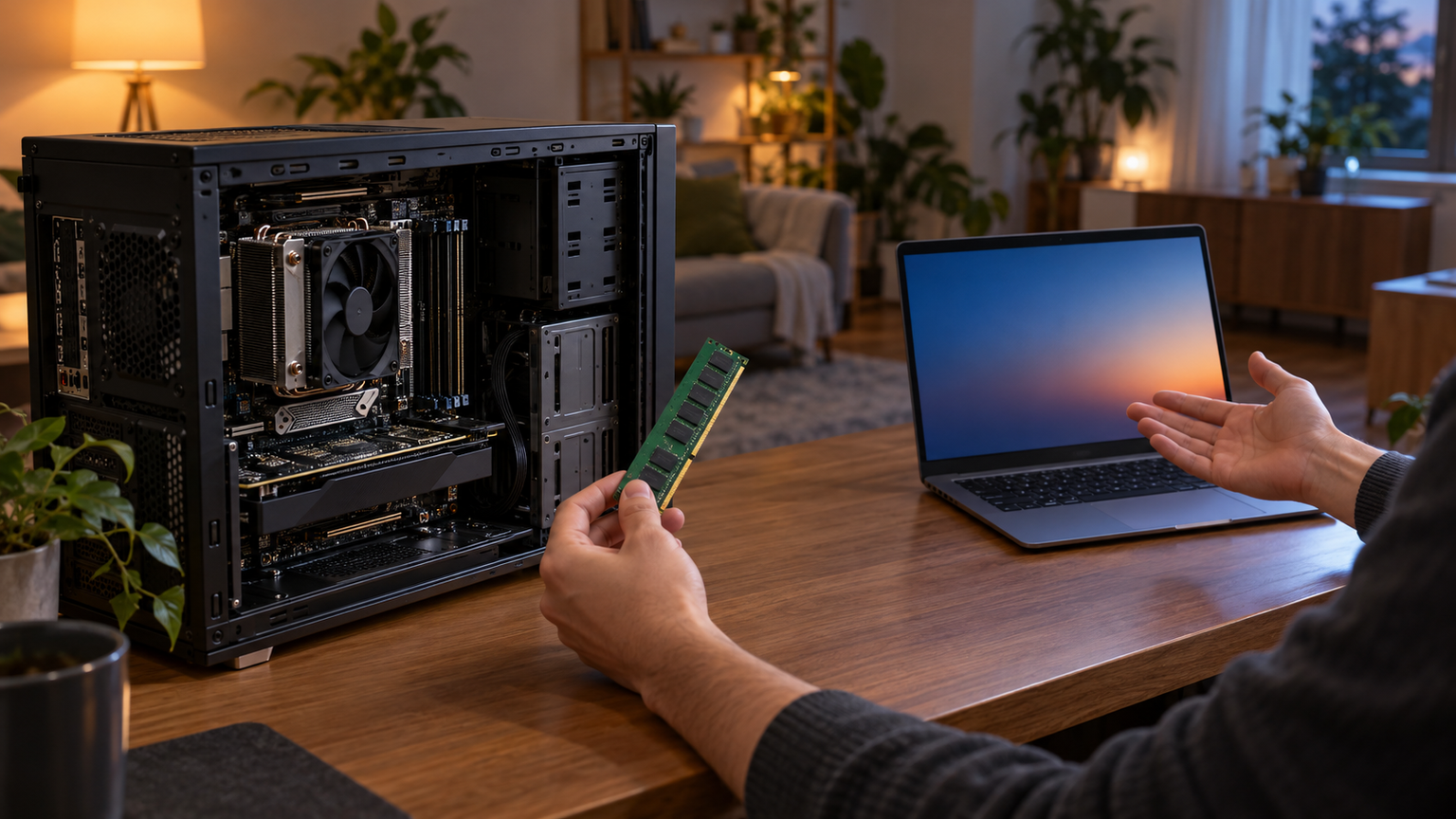
Windows 11でメモリ8GBが十分かどうかは、普段の作業中に容量不足による遅れが生じているかで判断します。軽い作業が中心で操作に不満がなければ、8GBのまま使い続ける選択ができます。複数アプリを日常的に併用し、切り替え時の遅れが続くなら、16GB構成を比較する価値があります。
増設を決めたら、デスクトップ用かノートPC用か、DDR3かDDR4か、ピン数と速度は何かを確認してください。8GB単体は既存構成への追加に、8GB×2枚の16GBセットは2枚をそろえたい場合に向いています。ただし、認識可能な容量や推奨構成はPCごとに異なります。
最初の一歩は、タスクマネージャーで普段の作業中の使用状況を確認することです。その結果とPCの仕様表を並べれば、不要な交換を避けながら、自分の使い方に合う容量と規格へ絞り込めます。適合、価格、在庫、保証条件を販売ページで確認してから選びましょう。