モニターの使い道ランキング|余った画面の活用法と選び方
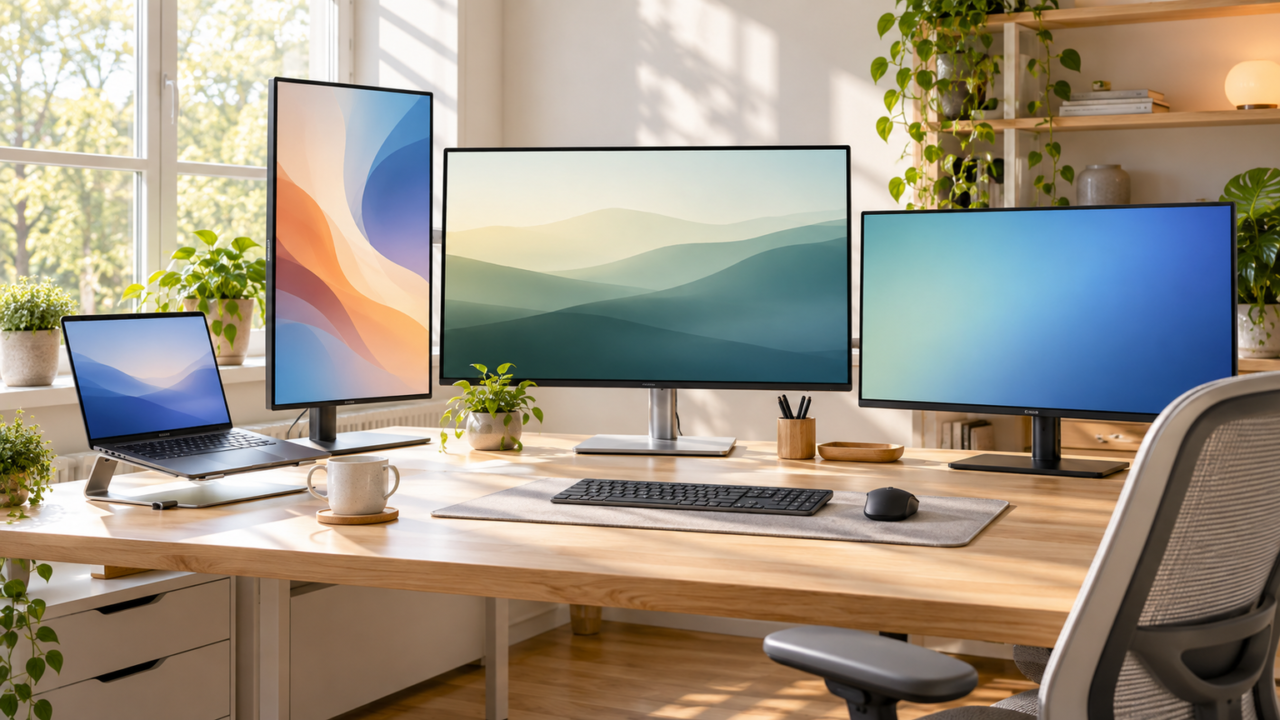
余ったモニターの使い道は、仕事用の拡張画面、動画鑑賞、ゲーム、オンライン会議の資料表示、縦置きでの文書閲覧などです。活用しやすさで考えるなら、使用頻度が高く、画面を切り替える手間を減らせる用途から試しましょう。
ただし、モニターは映像を表示する機器です。一般的な製品は、パソコンやゲーム機、映像出力対応のスマートフォンなどを接続して使います。モニターだけでアプリを動かしたり、テレビ放送を受信したりできるとは限りません。
選択の分かれ目は、設置場所、画面サイズ、解像度、入力端子、持ち運びの有無です。USB-C接続を考えている場合は、接続機器が映像出力に対応するかも確認してください。価格、メーカー公式仕様、保証条件、ゲームやアプリの快適さは購入前の再確認が必要です。
なお、「モニターで稼ぐ」という言葉には、画面を使って動画編集などの仕事をする意味と、アンケートモニターなどの副業をする意味があります。ディスプレイ自体が収益を生むわけではなく、副業の収入も案件数や条件によって変わります。
- 余ったモニターは仕事、動画、ゲーム、会議資料、縦長文書の表示に活用できる
- 24インチは省スペース性、27インチは表示領域の広さを重視する人が選びやすい
- USB-C接続では端末側の映像出力対応と給電条件を確認する
- 価格、在庫、保証、実際の動作条件は注文前に販売ページとメーカー情報で確かめる
余ったモニターを生かす使い道と選び方
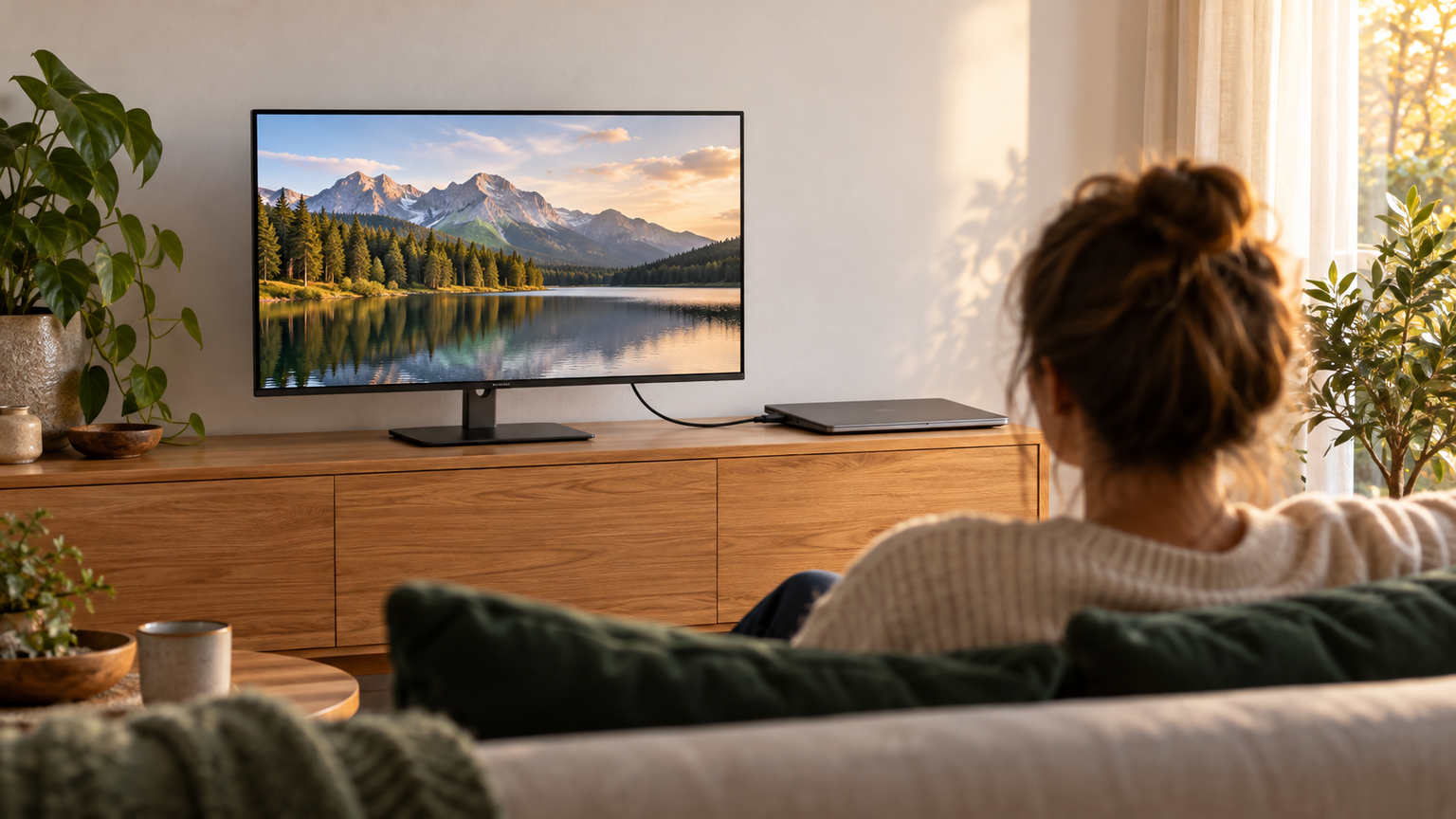
- 使い道は作業・視聴・ゲームの順で考える
- デュアルモニターが必要かを作業内容で判断する
- テレビとの違いと単体でできることを確認する
- 画面サイズ・解像度・端子から選ぶ
- 使わなくなる原因と購入前の注意点を押さえる
1. 使い道は作業・視聴・ゲームの順で考える
余ったモニターを最も手軽に生かしやすいのは、普段使っているパソコンの表示領域を広げる方法です。メイン画面で文章や表を編集し、もう一方に資料、メール、チャット、オンライン会議を表示すれば、ウィンドウを頻繁に重ね直す手間を減らせます。
仕事以外では、動画専用画面、ゲーム機用ディスプレイ、写真の確認画面として使えます。縦表示に対応する設置方法なら、長いWebページ、原稿、プログラムコード、SNSなどを一覧しやすくなります。ただし、縦表示の可否は接続機器やスタンド、画面設定によって異なります。
使い道の優先順位は、毎日発生する不便を基準に決めるのが現実的です。使用頻度の低い用途のために常設すると、机を狭くするだけになりかねません。まず仮置きで数日試し、視線移動と作業時間の変化を確かめましょう。

2. デュアルモニターが必要かを作業内容で判断する
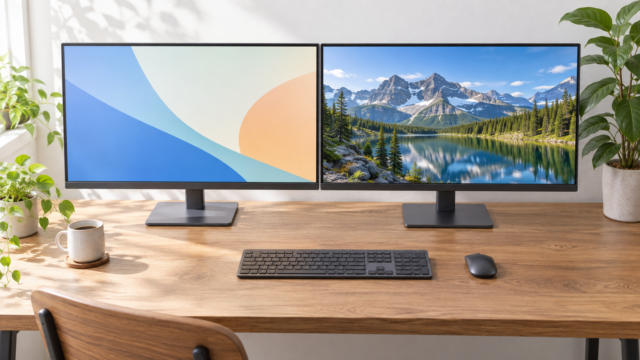
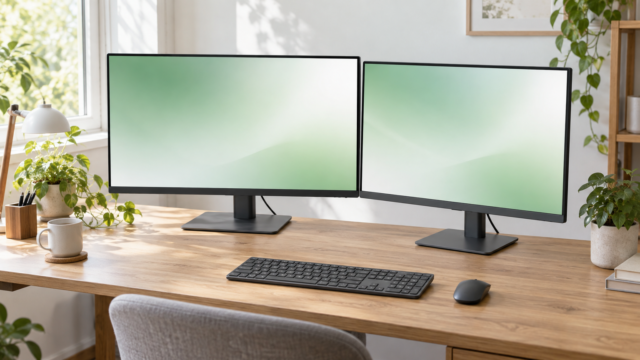
モニターを2台使う利点は、複数の情報を同時に見られることです。表計算と資料、編集画面とプレビュー、会議画面と議事録など、二つのウィンドウを往復する作業では効果を感じやすくなります。複製表示を使えば、対面で同じ資料を共有する用途にも使えます。
一方、文章執筆など一つの作業へ集中したい人、机が狭い人、視線移動で疲れやすい人には、1台の大きなモニターのほうが合う場合があります。デュアルディスプレイをやめる主な判断材料は、使用頻度に対して設置面積、配線、消費電力、視線移動の負担が大きいかどうかです。
導入前には、パソコンが必要な数の外部画面を出力できるか確認します。端子が複数あっても、同時出力数や表示方法が希望どおりとは限りません。USB-Cの場合は、端子の形だけで判断せず、映像出力機能を確かめる必要があります。
3. テレビとの違いと単体でできることを確認する
一般的なPCモニターは、パソコンやゲーム機から受け取った映像を表示するための機器です。チューナーや動画配信アプリを内蔵しているとは限らないため、モニターだけでテレビ放送や動画サービスを視聴できるとは考えないほうが安全です。
テレビの代わりに使うなら、映像を出す機器に加えて、必要な入力端子、スピーカーまたは音声出力、リモコン操作の必要性を確認します。机で近距離から仕事やゲームに使うならモニター、離れた場所から放送や配信を気軽に見るならテレビという分け方が目安です。
モニターで収入につながる作業はできますが、画面自体が副業になるわけではありません。動画編集、配信、制作、事務作業などの効率を助ける道具として考えましょう。アンケートモニターの募集サイトや月収は別の話で、案件数、対象条件、回答頻度によって結果が変わるため、一定額を前提にしないことが大切です。
4. 画面サイズ・解像度・端子から選ぶ
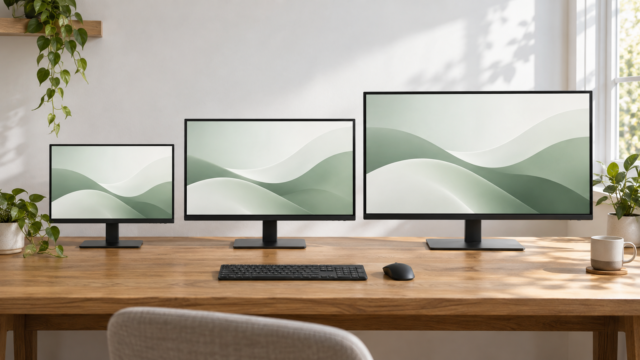
24インチ前後は、一般的な机へ置きやすく、視線移動を抑えやすいサイズです。27インチは表示を大きく取りやすい一方、机の奥行きや解像度との組み合わせが重要になります。どちらがよいかは、目から画面までの距離と、同時に並べたいウィンドウ数で決めましょう。
持ち運ぶなら、重量、厚さ、カバーやスタンドの構造が使い勝手を左右します。文書作業では縦方向が広い16:10や3:2、一般的な動画では16:9が合わせやすい傾向があります。ただし、接続機器と縦横比が違う場合は、黒帯や表示の伸縮が生じる可能性があります。
コストパフォーマンスは価格だけで決まりません。必要な解像度、入力端子、非光沢の有無、設置方法を満たし、追加の変換器やスタンドを抑えられる製品が、その人にとって無駄の少ない候補です。現在の販売価格と送料は変動し得るため、注文直前に確認してください。
5. 使わなくなる原因と購入前の注意点を押さえる
モニターが不要になりやすい原因は、用途を決めずに増設することです。画面が増えるほど便利とは限らず、机の圧迫、ケーブルの増加、視線移動、電源管理が負担になる場合もあります。置く位置と表示する情報を購入前に具体化してください。
故障しにくさをメーカー名だけで断定することもできません。保証範囲、サポート窓口、パネル保証の扱い、設置時の安定性、排熱を妨げない置き方などを総合的に確認しましょう。液晶面の清掃では、製品ごとの注意事項を守る必要があります。
ゲーム用途では、リフレッシュレートだけでなく、ゲーム機やパソコンが出力できる解像度と周波数、入力端子、給電方法も確認します。商品名にゲーム機対応とあっても、すべての表示モードや性能を利用できるとは限りません。
用途別に比べるモニター9機種と画面クリーナー
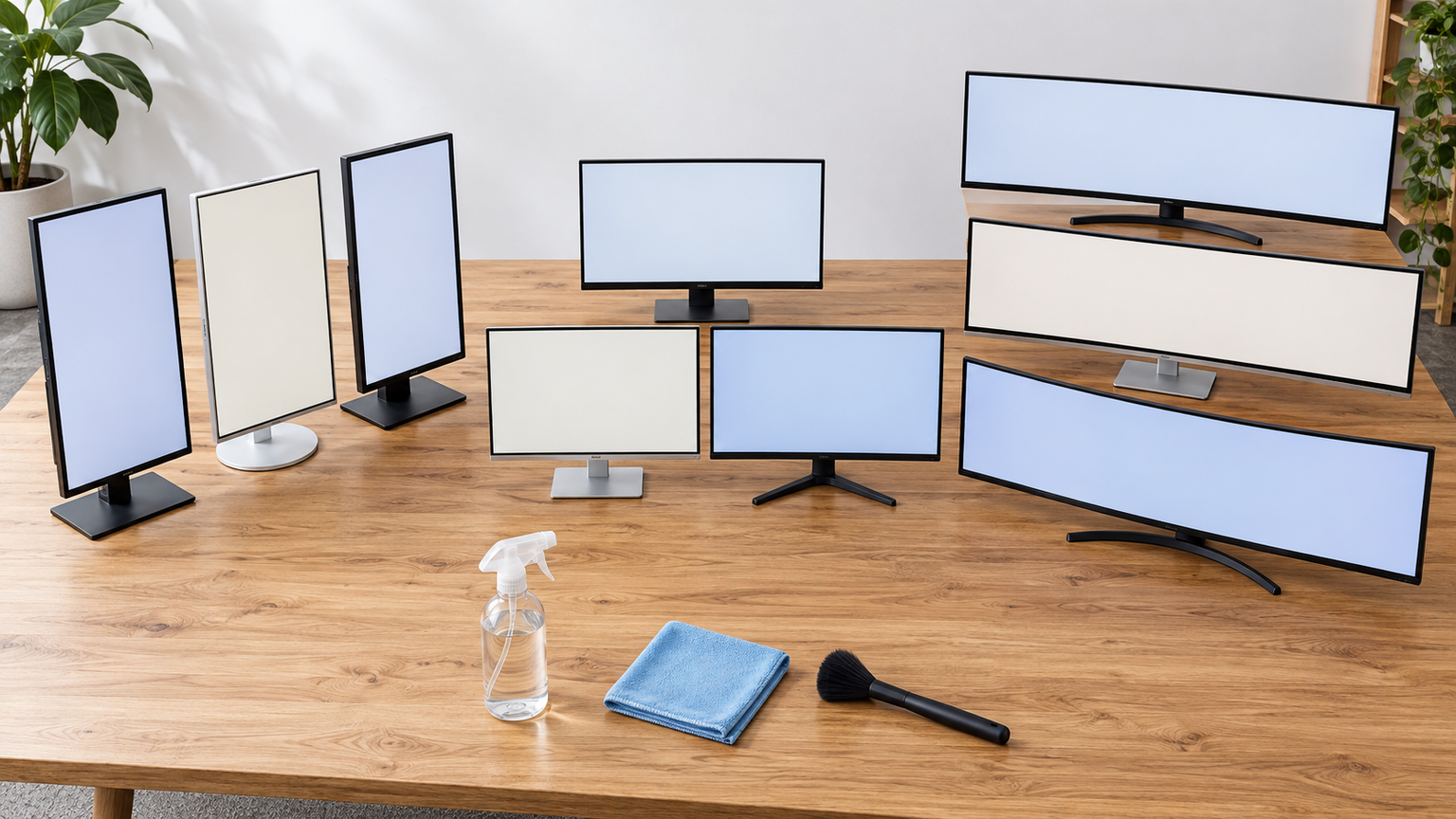
比較表では、商品欄で製品名、商品画像欄で外観、ポイント欄で主な特徴と向いている人を確認できます。3番はモニター本体ではなく、既存画面を手入れするクリーナーです。
掲載番号は実測性能、人気、売上の順位ではありません。価格、在庫、送料、メーカー公式仕様、保証、接続機器での動作条件は購入前に再確認してください。
左右にスクロールして比較できます。


1. モバイルモニター 10.5″ 1280P IPSパネル 100%sRGB HDR 超軽量260g…
荷物をできるだけ軽くしながら、ノートPCの横へ資料表示用の画面を追加したい人に合う候補です。10.5インチ、約260g、厚さ約7mmという記載があり、携帯性を重視する選択肢として最初に比較しやすい製品です。
1920×1280の3:2画面は、文章やWebページを縦方向に表示したい場面と相性を判断しやすい仕様です。拡張表示と複製表示が案内され、75×75mmのVESAにも対応するため、持ち運びだけでなく小型の常設画面としても検討できます。
USB-Cケーブル1本での利用には、接続機器側の映像出力と必要な給電への対応が前提です。Mini HDMIも備えますが、端末ごとの表示比率や必要な電源を確認してください。ブランド表記、保証、付属品、実売価格も注文前に販売ページで確かめましょう。
2. Xiaomi A24i 24インチ モニター FHD 144Hz 1920×1080 IPS
自宅やオフィスへ常設し、仕事とゲームの両方に使える標準的な大きさを求める人に向いています。23.8インチのFHD画面は、小型モバイル製品との違いが明確で、机上で見やすさと設置面積のバランスを比較する基準になります。
IPSパネル、1920×1080、144Hz、300nits、sRGB 99%という記載があります。文書や表を並べるほか、高い更新頻度を生かせる環境では動きのある表示にも使えます。ただし、接続機器やコンテンツが144Hz出力に対応するかは別途確認が必要です。
販売情報では入力端子、スタンド調整範囲、VESA対応、スピーカーの有無がここで確認できていません。手持ちのPCやゲーム機と接続できるか、別途ケーブルや音声機器が必要かを購入ページとメーカー情報で確認しましょう。
3. EOTW 液晶用 ウェットティッシュ 個装 120枚入り テレビ液晶クリーナー スマホクリーナー…
これはモニター本体ではなく、すでに所有している画面を清掃するための用品です。余ったモニターを再利用する前に、指紋や油汚れを手軽に整えたい人が検討できます。新品の画面を増やす候補とは役割が異なる点に注意してください。
個包装のワイプ120枚とマイクロファイバークロス1枚を含むという案内があり、保管や持ち運びがしやすい構成です。モニター以外にも、スマートフォン、タブレット、眼鏡などの滑らかな表面を清掃する用途が示されています。
MacBook Pro、MacBook、iMacなどのRetinaディスプレイには直接使用しないよう注意書きがあります。すべての画面へ一律に使えるとは考えず、機器メーカーの清掃方法と表面処理を先に確認してください。液晶へ強い力を加えないことも大切です。
4. cocopar デュアルモバイルモニター 15.6インチ 2画面モニター FHD 1080p ドラ…
ノートPCの画面に加え、複数の資料やアプリを同時表示したい人向けの2画面モデルです。15.6インチのFHD画面を上下に備える構成で、一般的な1枚型より表示領域を増やせる一方、設置面積や重量、必要な接続数も比較したい製品です。
自立スタンドは0~180度の調整に対応し、複製、拡張、フル画面、独立という表示方法が案内されています。上画面に作業資料、下画面に編集画面を置くなど、ウィンドウを頻繁に切り替えたくない場面で役立ちます。
Windows PCでUSB-Cケーブル1本による3画面構成を使うには、PC側のUSB-CがDP Alt Modeに対応する必要があります。macOSでは接続と表示方法に制限があり、異なる映像を表示するには映像伝送用USB-Cケーブル2本が必要との記載があります。購入前にPCの同時出力仕様も確認してください。
5. KEEPTIME モバイルモニター 10.5″ 1280P IPSパネル 100%sRGB HDR…
小型・軽量の画面を持ち歩き、資料、チャット、プレビューなどを分けて表示したい人に向いています。10.5インチ、1920×1280、3:2、約260gという構成で、同サイズ帯の候補を接続条件まで比べたい場合に確認しやすい製品です。
IPSパネル、100%sRGB、420nits、60Hz、VESA 75mm対応という記載があります。拡張と複製の表示に対応し、マグネット式保護カバーをスタンドとして使えるため、外出先と固定設置の両方を想定できます。
USB-C接続では端末側のDP Alt Mode対応が必要です。端末給電で不足する場合は5V/2A電源が推奨され、HDMI接続では別途給電が必要と案内されています。バッテリーは内蔵していないため、利用時の電源確保も含めて検討しましょう。
6. Acer モバイルモニター 15.6インチ フルHD IPS 非光沢 60Hz 6ms 700g…
15.6インチの見やすさを確保しつつ、仕事場や出張先へ持ち運びたい人に向く候補です。約700gのモバイル型で、10.5~14インチ製品より大きな表示を求める場合の比較対象になります。
1920×1080のFHD、IPS非光沢パネル、60Hz、6ms GTG、HDR10、Adaptive-Syncという仕様が示されています。mini HDMI 2.0とUSB Type-Cを備え、デュアルスピーカーも記載されているため、資料表示から動画まで用途をまとめやすい構成です。
USB Type-C端子はPD対応とされていますが、接続元から映像を出せることや、十分な給電ができることは別に確認が必要です。保証は3年、パネルは1年という商品名の記載があるため、適用条件と購入経路を販売ページで確かめてください。
7. kksmart モバイルモニター 13.3インチ 2.5K 自立型 超軽量606g 100%sRG…
携帯性を保ちながら、細かな文字や広い作業領域を重視したい人に向く候補です。13.3インチ、2560×1600、16:10という構成は、FHD製品と解像度や縦方向の表示量を比較したいときに分かりやすい選択肢です。
非光沢IPSパネル、100%sRGB、自立スタンド、VESA対応、内蔵スピーカーという記載があります。スタンドは0~175度の調整が案内され、横置きと縦置きに対応するため、写真、文章、コードなど用途に応じた置き方を考えられます。
USB-Cで映像と給電をまとめるには、接続機器のDP Alt Mode対応が必要です。最大解像度は接続端末と接続方法に左右され、Switch 2とPS5では1080pまでとの注意書きもあります。約606gという重量を含め、携帯性と表示性能の優先度を決めて選びましょう。
8. KEEPTIME モバイルモニター 14” 1200P IPS 16:10画像比 薄型軽量 USB…
10.5インチでは小さく、15.6インチでは持ち運びが負担に感じる人が比較しやすい14インチモデルです。約500g、1920×1200、16:10という記載があり、携帯性と縦方向の作業領域を両立したい用途に合います。
IPS非光沢パネルとブルーライト軽減モードを備え、折りたたみ式カバーをスタンドとして使用できます。資料作成では上から下まで見渡しやすく、動画やゲームではノートPCの画面と役割を分ける補助ディスプレイとして活用できます。
USB-Cの1本接続には、Type-C 3.1またはThunderbolt 3/4のフル機能ポートが必要とされています。HDMI接続時はUSB-Cによる給電が必要です。iPhoneもモデルによって映像出力条件が異なるため、機種名と端子だけで判断しないでください。
9. EVICIV モバイルモニター 16インチ 卓上スタンド付き FHD 1200P 自立型 125%…
持ち運べる範囲で画面の大きさを重視し、在宅勤務では高さも調整したい人に向いています。16インチ、1920×1200、16:10という構成で、15.6インチ以下の候補より表示の見やすさを優先するときに比較できます。
付属の卓上スタンドは、上下、首振り、傾斜の調整に対応するという案内があります。本体にも最大75度まで開くスタンドがあり、自宅では目線の高さを整え、外出先では本体だけで設置する使い分けができます。
接続端子はUSB Type-Cが2基、mini HDMIが1基で、C to C、USB-A to C、mini HDMI to HDMIの各ケーブルが付属するとされています。USB-Cケーブル1本で使えるかは出力元端末の対応次第です。約730gの本体と卓上スタンドを合わせた携帯負担も確認しましょう。
10. アイリスオーヤマ モバイルモニター 15.6inch FHD スピーカー内蔵 DP-FF164S-B
仕事用の15.6インチFHDモニターを探し、問い合わせ先の分かりやすさも判断材料にしたい人向けです。商品名には365日24時間の国内サポートが掲げられており、画面仕様だけでなく購入後の相談手段を比べたい場合の候補になります。
1920×1080、60Hz、非光沢、スピーカー内蔵という記載があります。テレワークでは資料や会議画面を分離し、出張先ではノートPCの作業領域を広げる使い方を想定できます。USB-Cケーブル、HDMIケーブル、カバーの付属も案内されています。
付属HDMIケーブルはHDMI同士との記載があるため、本体側の端子構成と接続方法を購入前に確認してください。USB-C利用時には接続機器側の映像出力や給電条件も確認が必要です。サポートの対象範囲、保証、価格、在庫も注文時点の情報を確かめましょう。
モニターの使い道を決めてから必要な一台を選ぼう
余ったモニターは、資料の常時表示、動画鑑賞、ゲーム、会議、縦長文書の閲覧などに再利用できます。まずは毎日切り替えているウィンドウを一つ移し、2画面にする価値があるか試してみましょう。使う場面が思い浮かばなければ、無理に常設しない判断も合理的です。
省スペースな常設用なら24インチ前後、表示の大きさを優先するなら27インチも検討対象です。持ち運びには10.5~14インチ、視認性を重視するなら15.6~16インチが候補になります。複数情報を常時表示したい場合は、2画面一体型という選択肢もあります。
最終的には、画面サイズや解像度より先に、設置場所と接続条件を確認してください。USB-Cの映像出力、HDMI利用時の給電、同時出力数、音声機器の必要性まで照合できれば、自分の用途に合うモニターを選びやすくなります。