おすすめのタッチパネル搭載モバイルモニター10選|接続条件と選び方
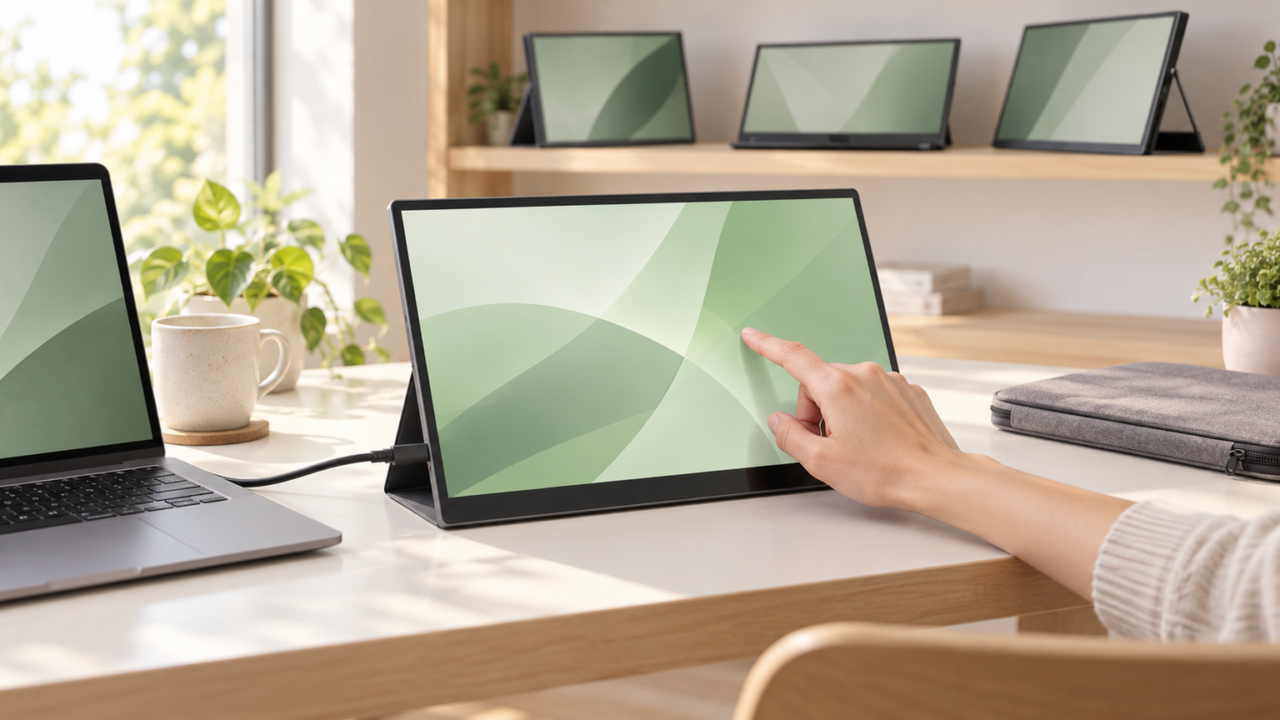
タッチパネル搭載モバイルモニターは、画面を直接操作したいWindowsユーザーや、狭い場所でマウスを使わず作業したい人に向いています。ただし、映像が表示されてもタッチ操作まで使えるとは限りません。購入前に最優先で確認したいのは、接続機器のUSB-Cが映像出力に対応しているか、タッチ信号を伝送できるか、十分に給電できるかの3点です。
選びやすい基準は、携帯性重視なら7~13.3インチ、作業領域重視なら14~15.6インチです。文書作業には縦方向が広い16:10や3:2、照明の映り込みを抑えたい場合は非光沢パネルが適しています。タッチペン対応、VESA対応、一体型スタンドの有無も使い方を左右します。
一方、動画を見るだけ、ゲーム機からHDMIで映像を表示するだけなら、タッチ機能は必須ではありません。価格、メーカー公式仕様、保証条件、機器ごとの完全な互換性は購入時点の商品ページで再確認してください。ここでの掲載番号は、実測性能、人気、売上の順位ではありません。
- USB-C一本接続には、接続機器側の映像出力対応と適切なケーブルが必要
- HDMI接続でタッチする場合は、USBによるタッチ信号の接続も必要になることが多い
- 携帯性なら小型・軽量、据え置き作業なら14~15.6インチが選びやすい
- 価格、保証、端末別のタッチ対応範囲は購入前に再確認する
タッチパネル搭載モバイルモニターを選ぶ前の基礎知識
- タッチパネルが必要かは操作方法で決まる
- 映像・給電・タッチ信号は別々に考える
- サイズと画面比率を利用場所に合わせる
- 反応しないときは接続経路から確認する
- 信頼性はブランド名だけで判断しない
1. タッチパネルが必要かは操作方法で決まる
タッチパネルのメリットは、スクロール、拡大・縮小、選択などを画面上で直感的に行えることです。プレゼン、受付端末、Raspberry Piの操作、狭い出張先の机など、マウスを置きにくい場面で特に役立ちます。
反対に、文書入力をキーボードとマウスで行う人や、動画・ゲーム映像を表示するだけの人には必須ではありません。タッチ対応機は接続条件が増えるため、操作する予定がなければ画質、重量、スタンドの安定性を優先する選び方も合理的です。
デメリットとして、画面に指紋が付きやすいこと、光沢パネルでは映り込みが気になりやすいこと、OSや端末によってマルチタッチの対応範囲が異なることが挙げられます。ペン入力が必要なら、単なる指タッチ対応ではなく対応ペン規格まで確認しましょう。
2. 映像・給電・タッチ信号は別々に考える
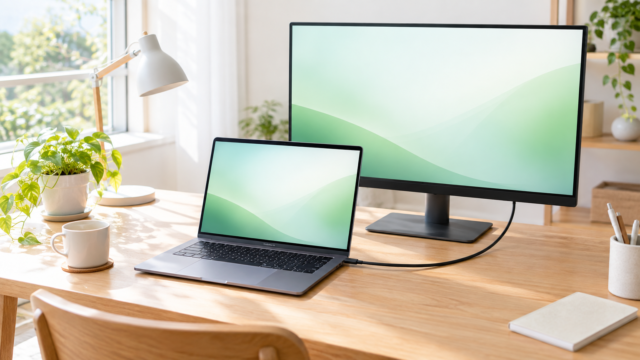
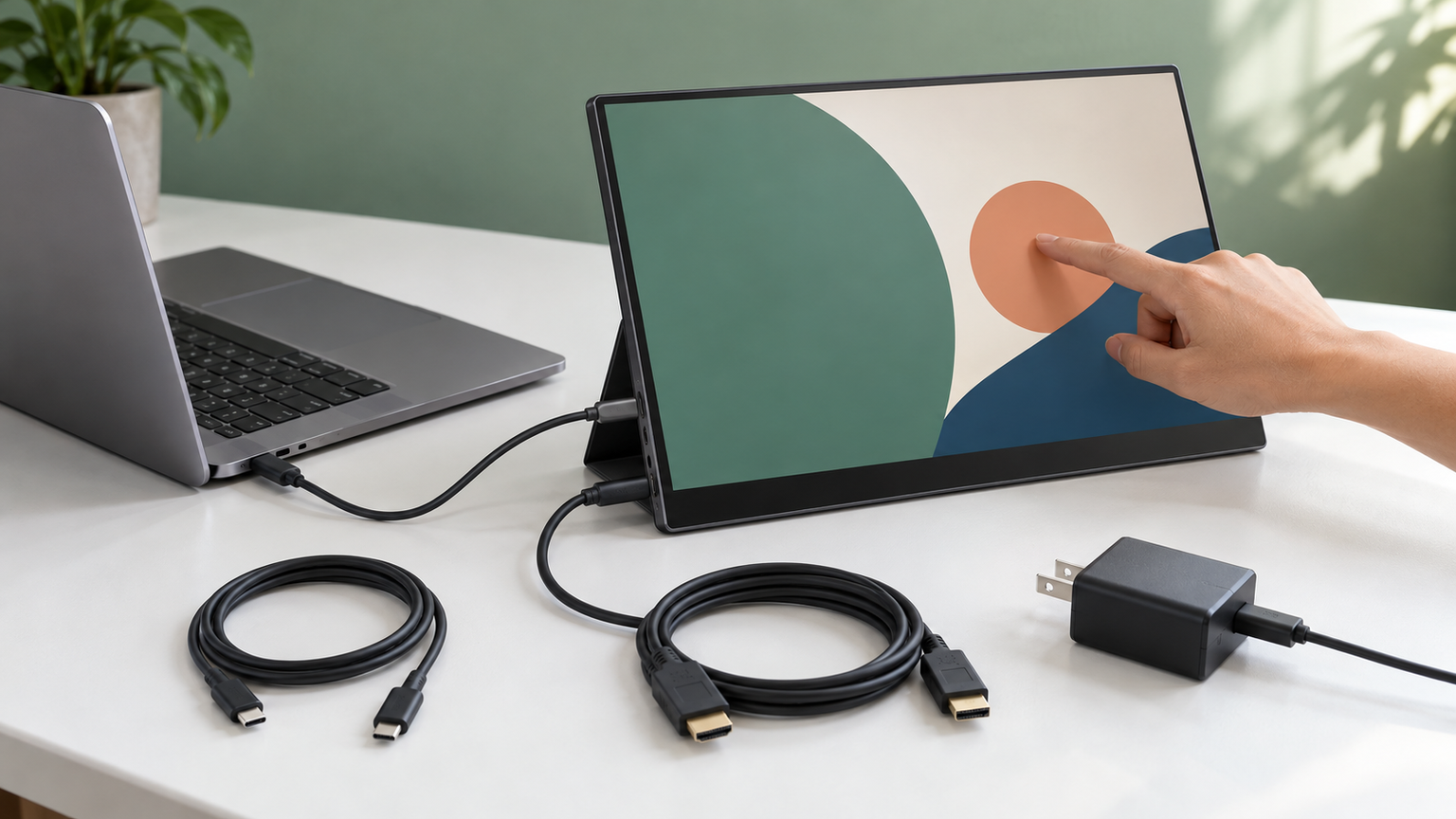
USB-C端子は、形が同じでも機能が同じとは限りません。ケーブル一本で使うには、接続機器側がDisplayPort Alt Modeなどの映像出力に対応し、映像・電力・タッチ信号を扱えるケーブルを用意する必要があります。
HDMIは基本的に映像と音声を伝える接続です。HDMIで画面が映っても、タッチ信号をPCへ戻すUSB接続がなければタッチ操作はできません。また、HDMIからモニターへ十分な電力は供給できないため、別途給電も必要です。
一本接続に対応する組み合わせでも、PCやスマートフォンからの給電量が不足すると、暗転や接続切れが起こる場合があります。その際はモニターの給電端子へ外部電源を接続します。

3. サイズと画面比率を利用場所に合わせる
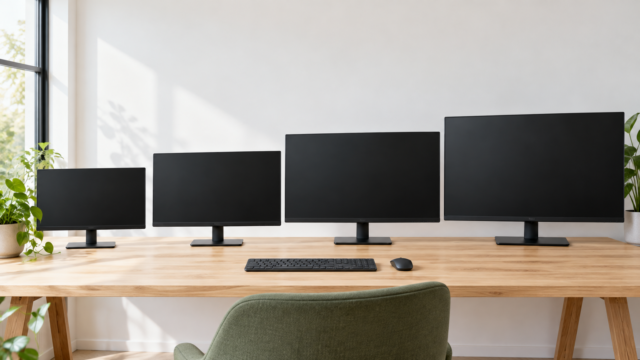
15.6インチは表計算、資料作成、複数ウィンドウの表示に向く一方、バッグ内で場所を取りやすくなります。13~14インチは視認性と携帯性の均衡を取りやすく、7~12.3インチは機器操作用の小型画面として扱いやすいサイズです。
16:9は動画やゲームで一般的です。16:10や3:2は縦方向の情報量を確保しやすく、文書やWebページの閲覧に適しています。ただし、接続機器の出力比率と異なる場合の表示方法も確認が必要です。
頻繁に持ち歩くなら本体重量だけでなく、カバー、スタンド、ケーブルを含む荷物全体で比べます。画面を押して操作するため、スタンドの角度調整範囲と倒れにくさも重要です。
4. 反応しないときは接続経路から確認する
タッチできない場合は、まずHDMIだけで接続していないか確認します。HDMI利用時は映像用ケーブルに加え、タッチ信号用USBケーブルとモニターへの給電が必要になる構成があります。
USB-C一本の場合は、機器側端子の映像出力対応、使用ケーブルの映像伝送対応、給電量を順番に確認します。別のUSB-C端子や付属ケーブルを試し、必要なら外部電源を追加すると原因を切り分けやすくなります。
WindowsとmacOSではタッチ点数や画面回転時の挙動が異なる製品もあります。JAPANNEXTを含む特定製品の反応不良については、型番、接続図、OS、ケーブル、メーカー案内を照合し、一般論だけで故障と判断しないことが大切です。
5. 信頼性はブランド名だけで判断しない
信頼できるメーカーを選ぶ際は、ブランド名だけでなく、問い合わせ窓口、保証条件、説明書、端子仕様、返品条件が明示されているかを確認します。同じブランドでも製品ごとにタッチ対応OSや接続条件が異なります。
Amazonの商品名に多くの機能が記載されていても、メーカー公式仕様、保証範囲、付属品、最新価格が同じとは限りません。ASINと商品名を照合し、購入する販売元と注文内容も確認してください。
既存モニターを後付けでタッチ化する方法には、画面前面へ装着するタッチフレームなどがあります。ただし、サイズ適合、USB接続、位置合わせが必要です。持ち運び用途では、最初からタッチパネルを搭載した製品のほうが構成を簡潔にしやすいでしょう。
タッチ対応モバイルモニター10商品の特徴を比較
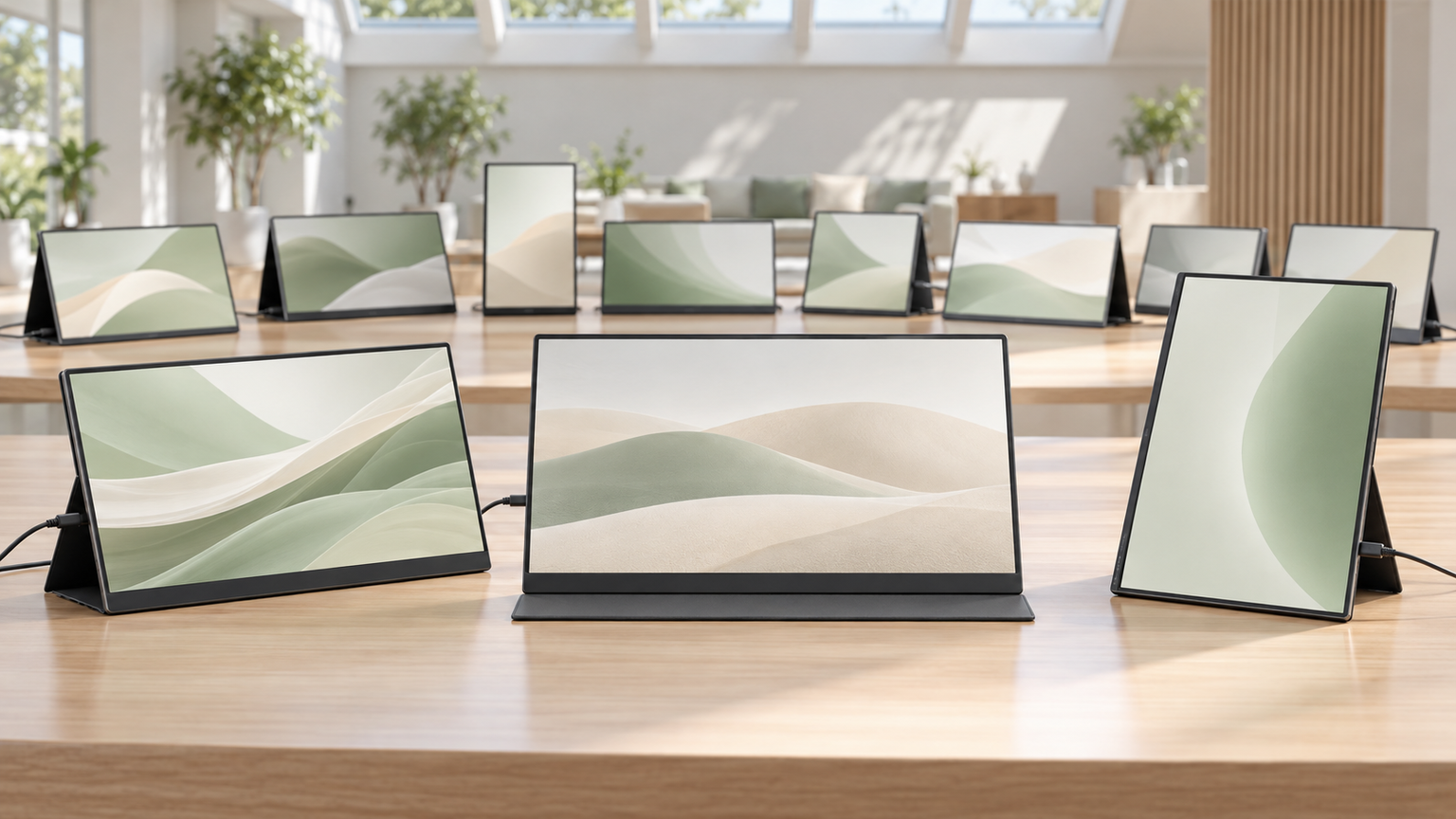
比較表では、商品欄でサイズと製品を識別し、商品画像欄で外観を、ポイント欄で特徴と向いている人を確認できます。番号は比較しやすくするための掲載順であり、実測性能、人気、売上の順位ではありません。価格、在庫、保証、端末別の互換性は変わる可能性があるため、注文前に商品ページで確認してください。
左右にスクロールして比較できます。

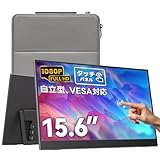




1. モバイルモニター タッチパネル 15.6インチ 1920*1080 ポータブルモニター IPSパネ…
広い画面で資料を並べながら、指でも操作したい人に合う候補です。15.6インチ、1920×1080、非光沢IPS、10点マルチタッチという構成で、一般的なノートPCに近い表示面積を持ち運べます。
約720g、厚さ約7mmとされ、折りたたみスタンドは0~45°で調整できます。資料を拡大して見せるプレゼンや、マウスを置きにくい出張先でも、画面へ直接触れて操作できる点が役立ちます。
タッチにはUSB接続が必要で、HDMIだけでは作動しません。USB-C一本で利用する場合は、機器側にUSB-C 3.1以上またはThunderbolt 3・4相当の対応が必要です。Apple機器はワンタッチのみとされ、電源アダプターは付属しないため給電方法も確認してください。
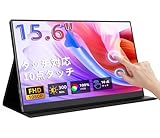
2. Upperizon モバイルモニター 15.6インチ タッチパネル FHD 1080p 非光沢IP…
作業画面の広さに加え、スタンドの安定性や配置の自由度を重視する人向けです。15.6インチFHD非光沢IPSと10点タッチを備え、0~175°で調整できる一体型スタンドとVESA対応が比較点になります。
約780g、最薄部約8mmで、収納ケースも付属します。出先では自立させ、自宅ではモニターアームへ取り付けるといった使い分けができ、タッチしやすい角度へ画面を合わせられます。
10点タッチはWindows PC向けで、macOSは1点のみです。macOSでは画面回転にタッチ方向が自動追従しません。USB-C接続にはDP Alt Mode対応が必要で、HDMI時は給電に加えてUSB A-Cによるタッチ信号の接続が必要です。
3. モバイルモニター 12.3インチ タッチパネル タッチペン対応 Switch2ドック不要 OTG対…
15.6インチより小さな画面を持ち歩き、指や対応ペンで操作したい人に適した候補です。12.3インチ、1920×1280、3:2の画面に加え、10点タッチとAES 1.0/2.0、WGP規格のアクティブペン対応が特徴です。
縦方向に余裕のある3:2画面は、文書の閲覧やツールパレットを伴う作業で情報を見渡しやすくします。OTGにも対応し、対応環境ではマウスやキーボードをつないだ小型作業環境を構成できます。
タッチペンは別売りで、iOSとMacではタッチ操作に対応しないとされています。Switch 2の直接接続にはモニターへの別途給電が必要です。Type-C一本接続の可否は、接続機器側の映像出力と給電能力を確認してください。
4. VisionOwl モバイルモニター 10.5インチ 超軽量249g 高輝度450nits 100…
タッチ操作よりも、軽量な小型サブ画面を優先する人が比較したいモデルです。10.5インチ、3:2、約249gの本体に、450nits、100%sRGBとされる光沢IPSパネルを搭載しています。
資料やチャットを常時表示する補助画面として使えば、ノートPCの主画面を作業へ集中させられます。最薄部約5mmで、カバーを含めても約393gとされるため、毎日の持ち運び負担を抑えたい場面に向きます。
確認済みの商品情報にはタッチ機能の記載がないため、タッチパネル必須の人は選択を分けてください。USB-C一本接続にはDP Alt Modeが必要で、HDMI時は別途給電が必要です。バッテリーは内蔵せず、Switch 2はドック経由のHDMI接続が案内されています。
5. EVICIV モバイルモニター タッチパネル 15.6インチ FHD 100%sRGB 非光沢 I…
大きな非光沢画面を持ち運びつつ、自宅ではアームに固定したい人に向きます。15.6インチFHD、100%sRGBとされるIPSパネル、10点タッチ、一体型スタンド、VESA対応をまとめた構成です。
スタンドは最大180°まで無段階で調整できるため、椅子の高さや照明に合わせて見やすい角度を作れます。75×75mmのVESAに対応し、移動時と固定デスクで設置方法を切り替えられる点も魅力です。
VESA固定は2つのM4ネジ穴を使い、記載されたネジ長は4mm、ナット径は8mmです。USB-C一本接続には接続機器側の対応が必要で、USB 3.1非対応スマートフォンではタッチ非対応とされています。購入前に端末仕様と固定金具を照合してください。
6. KEEPTIME タッチパネルモバイルモニター 15.6” 1080P IPS非光沢 薄型 USB…
在宅勤務や出張先で作業領域を広げ、必要な場面では画面を直接操作したい人向けです。15.6インチFHD非光沢IPSと、最大10点のOn-Cell Touch方式を採用したモデルとして案内されています。
資料を副画面へ置けば、ノートPC側で入力しながら参照情報を確認できます。FreeSyncも記載されており、PC作業だけでなく対応するゲーム環境で映像を表示したい人の比較候補にもなります。
タッチ利用時はType-C接続とUSB-C 3.1以上の対応が必要とされ、Apple機器はワンタッチのみです。給電不足時は外部電源を追加します。スマートフォンやゲーム機については端子仕様が機種ごとに異なるため、購入前に映像出力条件を確認してください。
7. cocopar モバイルモニター 13.3インチ タッチ 超軽量395g 非光沢IPS sRGB1…
毎日持ち歩ける軽さと、文書作業に使いやすい縦方向の広さを両立したい人に合います。約395g、13.3インチ、1920×1200の16:10非光沢IPSで、マルチタッチにも対応します。
16:9より縦に広い画面は、表計算やWebページで一度に見える行を増やしやすいのが利点です。付属のマグネット式スタンドケースで設置でき、防水収納バッグも付属するとされています。
USB-C一本接続には接続機器側の映像出力対応が必要です。HDMIでタッチを使う場合は別途USB接続を追加し、HDMI利用時は給電も用意します。Switch 2は純正ドック経由のHDMI接続が案内されているため、直結を前提にしないでください。
8. Upperizon モバイルモニター 14インチ タッチパネル WUXGA 1920×1200 非…
15.6インチほど大きくなく、13インチ級より広い作業画面が欲しい人に向く中間サイズです。14インチ、1920×1200の16:10非光沢IPS、約610gで、10点タッチと一体型スタンドを備えます。
0~175°の角度調整とVESA対応により、プレゼンでは寝かせ気味に、自宅ではアームに固定するといった配置が可能です。縦方向に余裕のある表示は、資料作成や長いページの閲覧で役立ちます。
10点タッチはWindows PC向けで、macOSは1点のみです。macOSでは回転時のタッチ方向が自動連動しません。USB-CにはDP Alt Modeが必要で、HDMI時は外部給電とUSB A-Cによるタッチ信号の接続を用意してください。
9. モバイルモニター 11.6インチ 自立型 モバイルバッテリー搭載 ポータブルディスプレイ ニンテン…
Nintendo Switchを中心に、外部電源や配線を減らした携帯ゲーム環境を検討する人向けです。11.6インチの自立型で、バッテリー、Switch用ソケット、タッチパネル、スピーカーを搭載すると案内されています。
Switch本体を専用ソケットへ組み合わせる構成は、一般的なモニターとケーブルでつなぐ方法とは使い勝手が異なります。移動先でゲーム画面を大きくしつつ、周辺の配線を簡潔にしたい場合に比較する価値があります。
確認できる詳細仕様が限られるため、解像度、バッテリー容量、タッチ対応機器、充電方法、付属品は購入ページで確認してください。PS5、Xbox、PC、Mac、スマートフォンとの接続可否も、使用する端子と機能の範囲を個別に照合する必要があります。
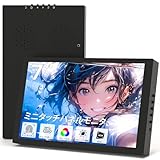
10. ミニモニター タッチパネルモニター 7インチ HD 1280×800 Type C HDMIポート…
一般的なサブモニターより小さく、Raspberry PiやPCの状態表示、操作パネルなどへ使いたい人向けです。7インチ、1280×800のIPSタッチ画面で、USB-Cを2基、HDMI、内蔵スピーカーを備えます。
限られた机上へ置きやすく、常時表示する情報や小型機器の操作画面を主モニターから分離できます。画面へ直接触れられるため、マウスを置く余地が少ない工作スペースでも省スペース化につながります。
USB-C一本接続は、接続機器がDP Alt Modeに対応する場合に限られます。HDMI利用時のタッチ信号と給電の接続方法、スタンドや固定部品の付属状況、端末別の対応範囲は購入前に確認してください。7インチで文字を読む用途では表示倍率も判断材料です。
用途と接続条件を決めてから選ぶのが近道
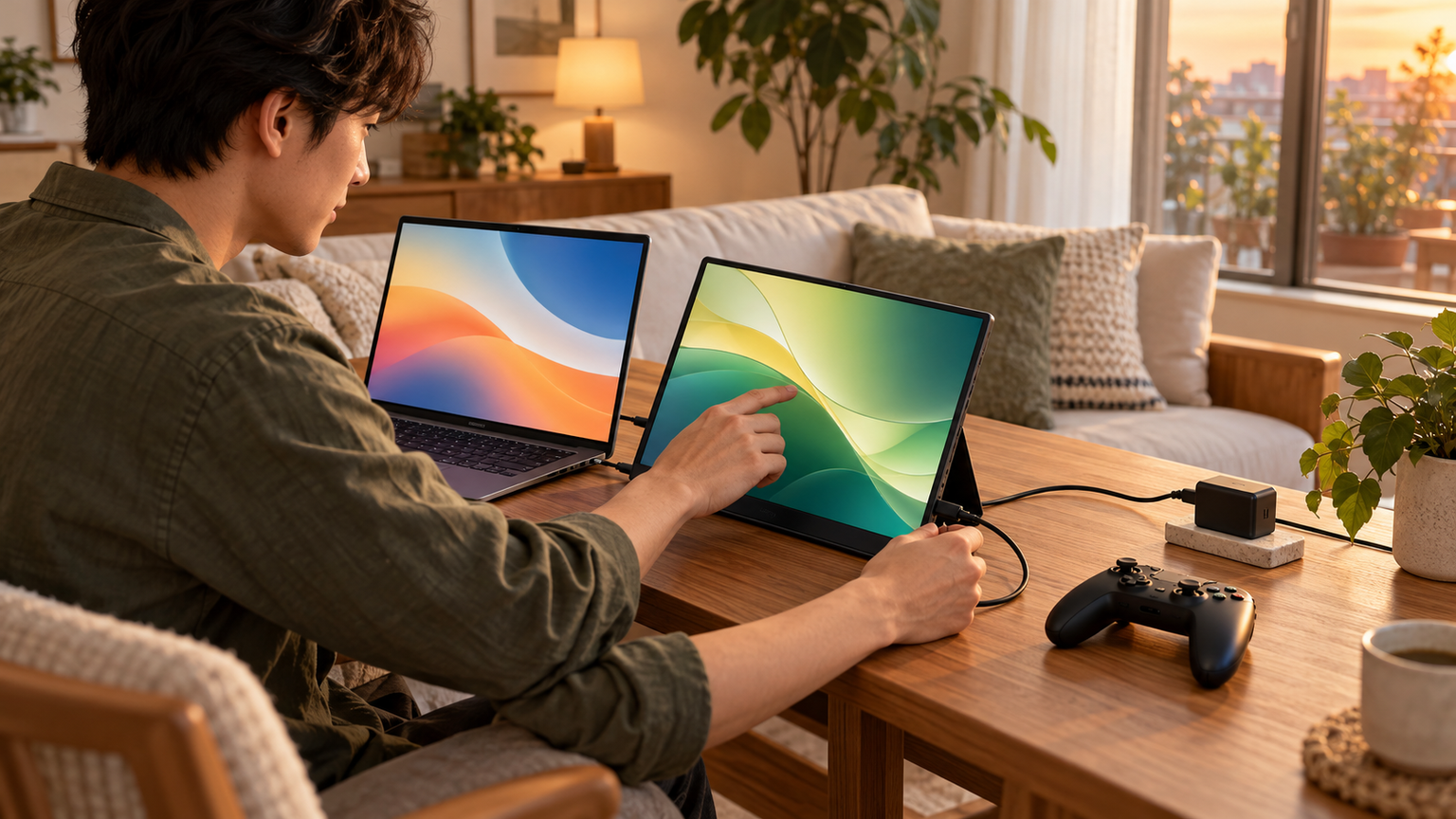
タッチパネル搭載モバイルモニターを選ぶときは、最初に「どの機器を、どの端子でつなぎ、何をタッチ操作するか」を決めましょう。USB-C一本で使いたいなら映像出力対応と給電能力、HDMIで使うなら電源とタッチ信号用USBの経路を確認します。
広い作業領域なら15.6インチ、携帯性との均衡なら13.3~14インチ、機器操作や省スペース性なら7~12.3インチが候補です。文書作業では16:10や3:2、照明下では非光沢、据え置き併用ではVESA対応が選択を助けます。
タッチ機能を使わないなら、軽量なVisionOwl XL-105のような非タッチ候補と比べることで、必要な機能へ予算と重量を振り分けられます。気になる製品を絞ったら、ASIN、販売元、最新価格、保証条件、付属ケーブル、接続予定機器との互換性を商品ページで確認してから選んでください。