WQHDでゲームをするメリットは?フルHD・4Kとの違いと選び方
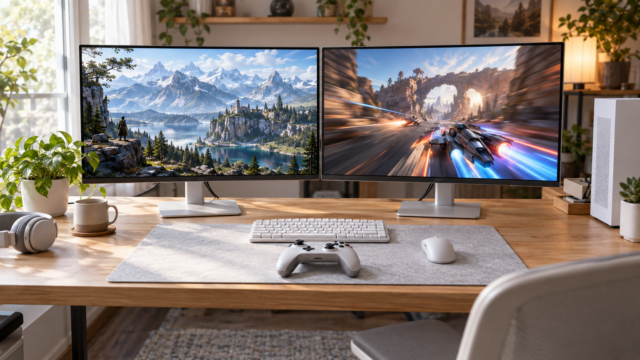
WQHDでゲームをする最大のメリットは、フルHDより細部を見やすくしながら、4Kほど描画負荷を高めずに済むバランスのよさです。とくに27インチでは、精細さと画面の見渡しやすさを両立しやすく、映像美を楽しむゲームから高リフレッシュレートを重視するFPSまで幅広く対応できます。
一方、WQHDなら無条件に快適になるわけではありません。解像度が上がるほどPC側の描画負荷も増えるため、GPU性能が不足するとフレームレートが低下します。モニターが高リフレッシュレートでも、接続端子やケーブル、出力機器の設定によって上限まで表示できない場合があります。
選ぶ際は、画面サイズ、目標リフレッシュレート、接続方法、パネルの特徴を順に確認しましょう。画質と滑らかさの両方を求めるならWQHD、フレームレートを最優先するならフルHD、精細さを優先して十分な描画性能を用意できるなら4Kが基本的な目安です。
- WQHDはフルHDより高精細で、4Kより描画負荷を抑えやすい中間解像度
- 27インチは精細さ、視認性、作業領域のバランスを取りやすい
- 高リフレッシュレートを使うにはGPUだけでなく端子とケーブルの確認も必要
- FPS重視、映像美重視、家庭用ゲーム機中心で適した製品が変わる
WQHDでゲームをするメリットと選ぶ前の注意点
- WQHDは画質とフレームレートを両立しやすい
- フルHD・WQHD・4Kは遊び方で選ぶ
- 画面サイズと視聴距離が見え方を左右する
- 解像度とリフレッシュレートの設定を確認する
- 用途に合うパネルと接続端子を選ぶ
1. WQHDは画質とフレームレートを両立しやすい
WQHDは2560×1440画素の解像度で、1920×1080画素のフルHDより表示できる情報量が約1.8倍あります。ゲームでは遠景や輪郭、細かな文字を見分けやすくなり、デスクトップでも複数のウィンドウを並べやすくなります。
一方、4Kより画素数が少ないため、同じPCであれば描画負荷を抑えやすいことが特徴です。高画質設定と高いフレームレートの折り合いを付けやすく、画質だけにも速度だけにも偏りたくない人に向いています。
このPhilipsディスプレイは、Quad HD 2560×1440ピクセルのCrystalClear画像を表示します。
引用元:27M2N3500NL/11
ただし、フルHDと同じ画質設定のままWQHDへ変更すると、GPUが処理する画素数は増えます。現在のPCが目標フレームレートを維持できるか、遊ぶゲームの負荷も含めて判断することが大切です。
2. フルHD・WQHD・4Kは遊び方で選ぶ
競技性の高いFPSでフレームレートを最優先するなら、フルHDには描画負荷を抑えやすい利点があります。WQHDは輪郭や遠方の対象をより細かく表示しながら、高リフレッシュレートも狙いたい場合の有力な選択肢です。
4Kは精細な風景や映像表現を重視するゲームと相性がよい反面、高いフレームレートとの両立には相応の描画性能が必要です。27インチで画質と速度の釣り合いを重視するならWQHD、精細さを最優先するなら4Kという分け方ができます。
「2K」は使われ方が一定ではないため、名称だけで判断せず、仕様欄の画素数を確認してください。WQHDを選ぶ場合は「2560×1440」と明記されているかを見ると、解像度の取り違えを防げます。

3. 画面サイズと視聴距離が見え方を左右する
27インチWQHDは、画素の細かさと表示領域の広さを実感しやすい定番の組み合わせです。24インチWQHDにも意味はあり、より高い画素密度による精細さを求める人や、限られたデスクで画面全体を見渡したい人に適します。
32インチWQHDが粗く見えることがあるのは、同じ2560×1440画素を27インチより広い面積へ配置するためです。視聴距離を取れば印象は変わりますが、近距離で文字や細線を見る用途では、画素の粒を感じやすくなる場合があります。
大きければ常に見やすいわけではありません。FPSでは画面端まで視線を大きく動かさずに済むサイズ、映像重視のゲームでは没入感を得られるサイズというように、デスクの奥行きとプレイ姿勢も考慮しましょう。
4. 解像度とリフレッシュレートの設定を確認する
2560×1440を選べない場合は、PCやゲーム機の出力対応、接続端子、ケーブル、OS側の表示設定を順に確認します。複製表示では、組み合わせた別のディスプレイに設定が引っ張られることもあるため、まず単独接続で確認すると原因を切り分けやすくなります。
モニターの最大リフレッシュレートは、すべての入力端子で共通とは限りません。たとえばDisplayPortでは最大値を利用できても、HDMIのWQHD入力では144Hzまでとなる製品があります。購入前に解像度と端子ごとの対応Hzをセットで確認してください。
接続後はOSやゲーム内の解像度を2560×1440に設定し、リフレッシュレートも希望値へ変更します。対応製品ではAdaptive SyncやVRRを有効にすると、フレームレート変動時のティアリングやカクつきを抑えやすくなります。
5. 用途に合うパネルと接続端子を選ぶ
高速IPS系は応答性と色の見え方のバランスを取りやすく、VAは高いコントラストを生かした暗部表現、有機ELは深い黒と非常に速い応答が特徴です。Mini LEDはローカルディミングにより、HDR映像の明暗差を表現しやすくします。
PCで180Hzや200Hz以上を狙うなら、GPUの性能に加えてDisplayPortやHDMIの対応条件を確認します。PS5などの家庭用ゲーム機では、モニター側がWQHD入力やVRRに対応していても、PC向けの最大Hzをそのまま利用できるとは限りません。
WQHDをおすすめしにくいのは、PC性能が不足している場合、フルHDで最高フレームレートだけを追求する場合、または4Kの精細さを最優先する場合です。GPUは製品名だけで決めず、遊ぶタイトル、画質設定、目標fpsを基準に選びましょう。
WQHDゲーミングモニター10製品を比較
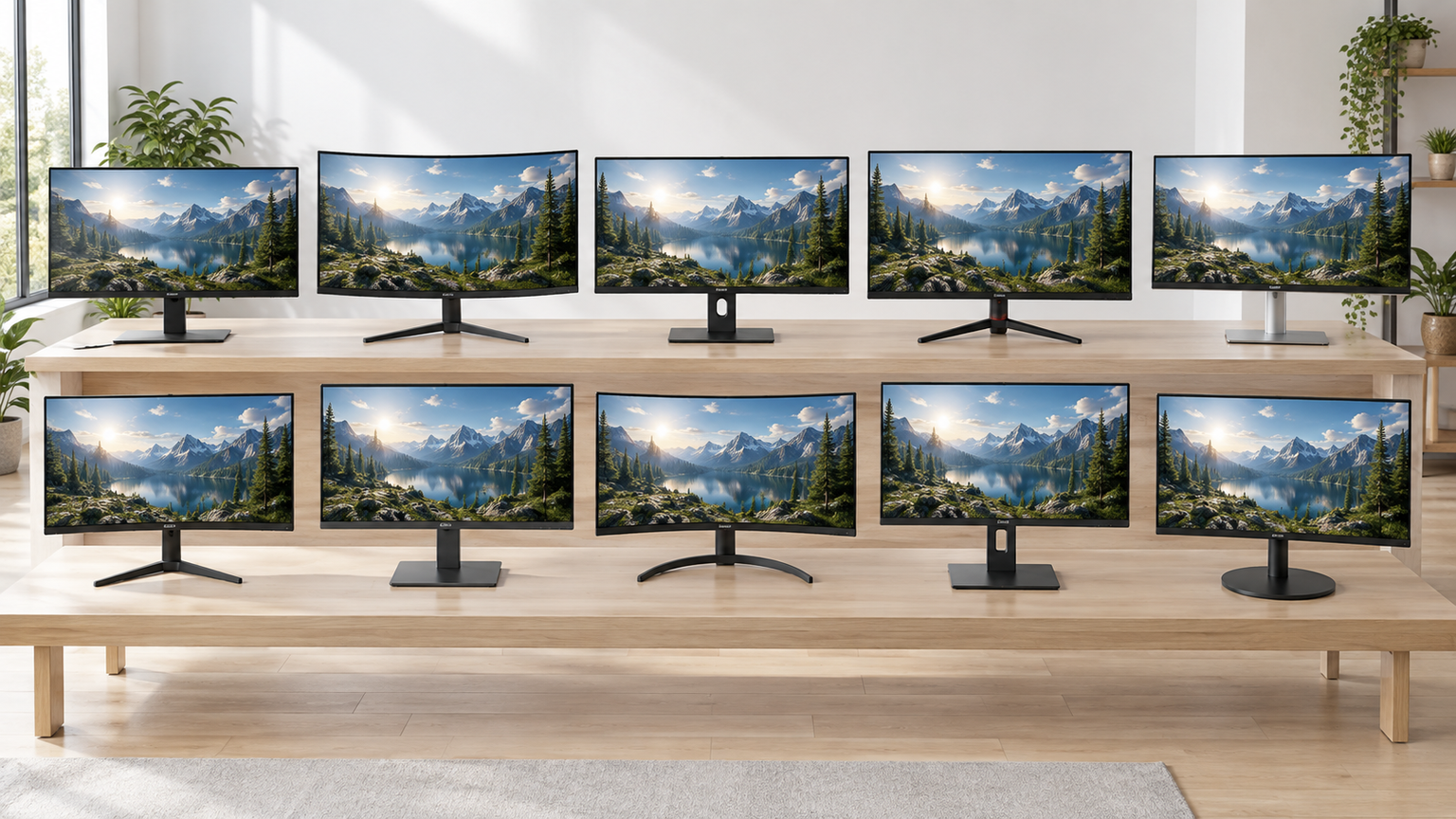
比較表では、商品欄で製品名、商品画像欄で外観、ポイント欄で主要な特徴と向いている人を確認できます。掲載順は選び方を整理するためのもので、実測性能、売上、人気の順位を示すものではありません。
左右にスクロールして比較できます。
1

2





1. GigaCrysta 27型 WQHD 200Hz Mini LEDゲーミングモニター
27型WQHDの精細さに加え、最大200HzとMini LEDによる映像表現を求める人に合います。高速なFPSだけでなく、HDR対応ゲームの明暗や色も楽しみたい場合に比較しやすい製品です。
576ゾーンのローカルディミングとDisplayHDR 1000に対応し、明部と暗部を細かく制御します。量子ドット採用でDCI-P3カバー率98%とされており、ゲーム映像や動画の色を重視する場面でも特徴を生かせます。
最大200HzはDisplayPort接続時です。WQHDのHDMI入力は最大144Hzとなるため、PCで上限を使うならDisplayPortで接続します。HDMI 2.1規格のVRRにも対応していますが、接続後は出力機器側の解像度とリフレッシュレート設定も確認しましょう。
2. GigaCrysta 27インチ WQHD 180Hz AHVAゲーミングモニター
27インチWQHDと最大180Hzを組み合わせ、精細さと滑らかさをバランスよく求める人向けです。Clear AIMによるモーションブラー低減も特徴で、動きの速いFPSを見やすくしたい場合に比較できます。
可変リフレッシュレート技術に対応し、フレームレートが変動した際の画面のずれやカクつきを抑えます。DisplayHDR 400にも対応しており、速度だけでなくHDR対応ゲームの映像表現も重視したい場面に適します。
縦横回転に対応するため、設置時はスタンドを動かせる空間も確保しましょう。最大180Hzを利用する際は、使用する入力端子、ケーブル、PC側の出力条件を販売ページや取扱説明書で確認する必要があります。
3. EVNIA 27インチ QHD 180Hz VAゲーミングモニター
WQHDの高精細表示とVAパネルのコントラストを両立したい人に向いています。27インチ、2560×1440、最大180Hzという構成で、低入力遅延を重視するゲームにも選びやすいモデルです。
応答速度は0.5ms MPRT、1ms GtGとされ、Adaptive SyncやSmart MBRにも対応します。暗い場面の視認性を調整するゲームモードもあり、FPSから映像重視のゲームまで用途を広げやすい点が特徴です。
WQHDでの最大リフレッシュレートはDisplayPort接続時180Hz、HDMI接続時144Hzです。DisplayPortケーブルとHDMIケーブルが付属しますが、スピーカーは搭載していないため、音声はヘッドホン端子や別の音響機器を利用します。
4. HKC ゲーミングモニター 27インチ 300Hz WQHD モニター FastIPS DIC1m…
WQHDでも非常に高いリフレッシュレートを狙いたい、競技志向のFPS・TPSプレイヤーに向いています。27インチFast IPSでネイティブ300Hz、オーバークロック時最大320Hzという構成が大きな比較点です。
Adaptive Syncと1ms GtGに対応し、素早い動きで生じるティアリングやスタッタリングの軽減を図れます。高さ調整、チルト、スイベル、ピボットに対応するため、視線や姿勢に合わせた位置へ調整しやすい製品です。
最大320Hzはオーバークロック時の値です。HDMI 2.1とDisplayPort 1.4の説明はありますが、実際に利用するPCやGPUがWQHDの高Hz出力へ対応するか確認してください。高フレームレートを維持できる性能も必要です。
5. KTC 27インチ ゲーミングモニター WQHD 200Hz Fast IPS 1ms HDR40…
Fast IPSの見やすさ、高リフレッシュレート、広色域をまとめて求める人に適します。27インチWQHD、200Hz、1msの仕様を備え、ゲームに加えて動画視聴や画像を扱う用途も想定しやすい製品です。
HDR400、sRGB 99%、DCI-P3 97%に対応し、Adaptive Syncで画面の乱れやティアリングを抑えます。昇降、スイベル、ピボット、チルトに対応しているため、デスク上で画面位置を細かく整えられます。
HDMI 2.0では2560×1440時144Hz、DisplayPort 1.4では200Hzで、210HzはDisplayPort接続時のオーバークロック値です。上限を使いたい場合は付属のDisplayPortケーブルを利用し、OS側の設定も変更しましょう。
6. HKC 27インチ モニター WQHD IPS 144Hz Adaptive-Sync HDR10…
ゲーム専用に偏らず、仕事や学習にも使えるWQHDモニターを探している人に向いています。27インチIPS、最大144Hzという構成で、複数ウィンドウを並べる作業と滑らかなゲーム表示を両立しやすいモデルです。
Adaptive Syncでカクつきやティアリングを抑え、HDR10とsRGB 99%にも対応します。HDMI端子を2基とDisplayPortを備えるため、PCとゲーム機など複数の機器を接続して切り替える使い方にも便利です。
WQHD 144HzはDisplayPortまたはHDMI 2.0で伝送可能とされています。付属ケーブルはHDMIケーブルなので、DisplayPort接続を予定している場合は必要な規格のケーブルを別途確認してください。スタンドの詳細な調整範囲も設置前に確認すると安心です。
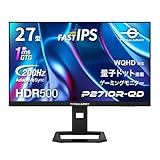
7. TITAN ARMY 27インチ 量子ドット HDR500相当 WQHD 200Hz ゲーミングモ…
WQHDの精細さと200Hzの速度に加え、量子ドットによる色域を重視する人に合います。27型Fast IPSで、ゲームだけでなく画像編集や動画編集にも同じモニターを使いたい場合の比較候補です。
DCI-P3 99%、Adobe RGB 99%に対応し、Adaptive SyncやダイナミックODによって残像感、ティアリング、スタッタリングの低減を図ります。PIPとPBPにも対応し、2台の機器の映像を同時表示できます。
DisplayPortを2基、HDMI 2.0を2基備え、HDMIでは家庭用ゲーム機のWQHD表示とVRRに対応するとされています。最大200Hzを使う端子ごとの条件は購入前に確認し、スタンドの昇降やピボットを使う場合は周囲の可動スペースも確保しましょう。
8. LG 有機EL ゲーミング モニター 27GX704A-B 26.5インチ/WQHD@240Hz…
暗部の黒、応答速度、高リフレッシュレートを重視する人向けの26.5インチ有機ELモデルです。WQHD 240Hzと0.03msの応答速度により、映像美を楽しむゲームと動きの速いFPSの双方を意識した構成です。
自発光画素による黒表現に加え、VRRでティアリングやスタッタリングを軽減します。DASモードは映像出力時の遅延を抑える機能で、入力に対する反応を重視する場面でも活用できます。
画面表面は光沢です。照明や窓の映り込みが気になる環境では、デスクの向きや光源の位置を確認しましょう。接続端子ごとのWQHD 240Hz対応条件やケーブルの付属状況は、購入前に販売ページで確認してください。
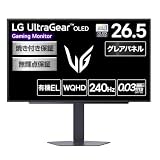
9. LG ゲーミング モニター UltraGear OLED 27GS95QE-B 26.5インチ/W…
有機ELの深い黒と高速応答を生かし、WQHDで滑らかなゲーム映像を楽しみたい人に向いています。26.5インチ、240Hz、0.03ms GtGという構成で、暗い場面の表現と動きの明瞭さを重視できます。
150万:1のコントラスト比を掲げ、DisplayHDR True Black 400に対応します。AMD FreeSync Premium ProとNVIDIA G-SYNC Compatibleにも対応し、フレームレート変動に伴う画面のずれやカクつきを軽減します。
HDMI端子2基とDisplayPortを備えていますが、利用したい解像度、リフレッシュレート、VRRの組み合わせが接続機器側でも対応しているか確認が必要です。有機ELの特性を踏まえ、固定表示が長時間続く使い方についても取扱説明書を確認しましょう。
10. TITAN ARMY 24インチ 量子ドット MiniLED HDR1000nits WQHD 3…
24インチの範囲でWQHDの高い画素密度と最大380Hzを求める人に向いています。画面全体を見渡しやすいサイズを保ちながら、精細さと競技ゲーム向けの高速表示を両立したい場合に特徴的な選択肢です。
量子ドットMini LEDと1152ゾーンのローカルディミングを採用し、最大1000nitsの高輝度に対応します。DyDs TECH 2.0では黒挿入とAdaptive Syncを併用し、高リフレッシュレート時の残像感やブレの低減を図ります。
DisplayPortを1基、HDMI 2.1を2基備え、家庭用ゲーム機のVRRにも対応するとされています。最大380Hzを利用するための端子、GPU、設定条件は購入前に確認してください。100×100mmのVESAマウントや昇降対応スタンドを使う際は設置寸法も確認しましょう。
WQHDが必要かは画質・速度・接続条件で決める
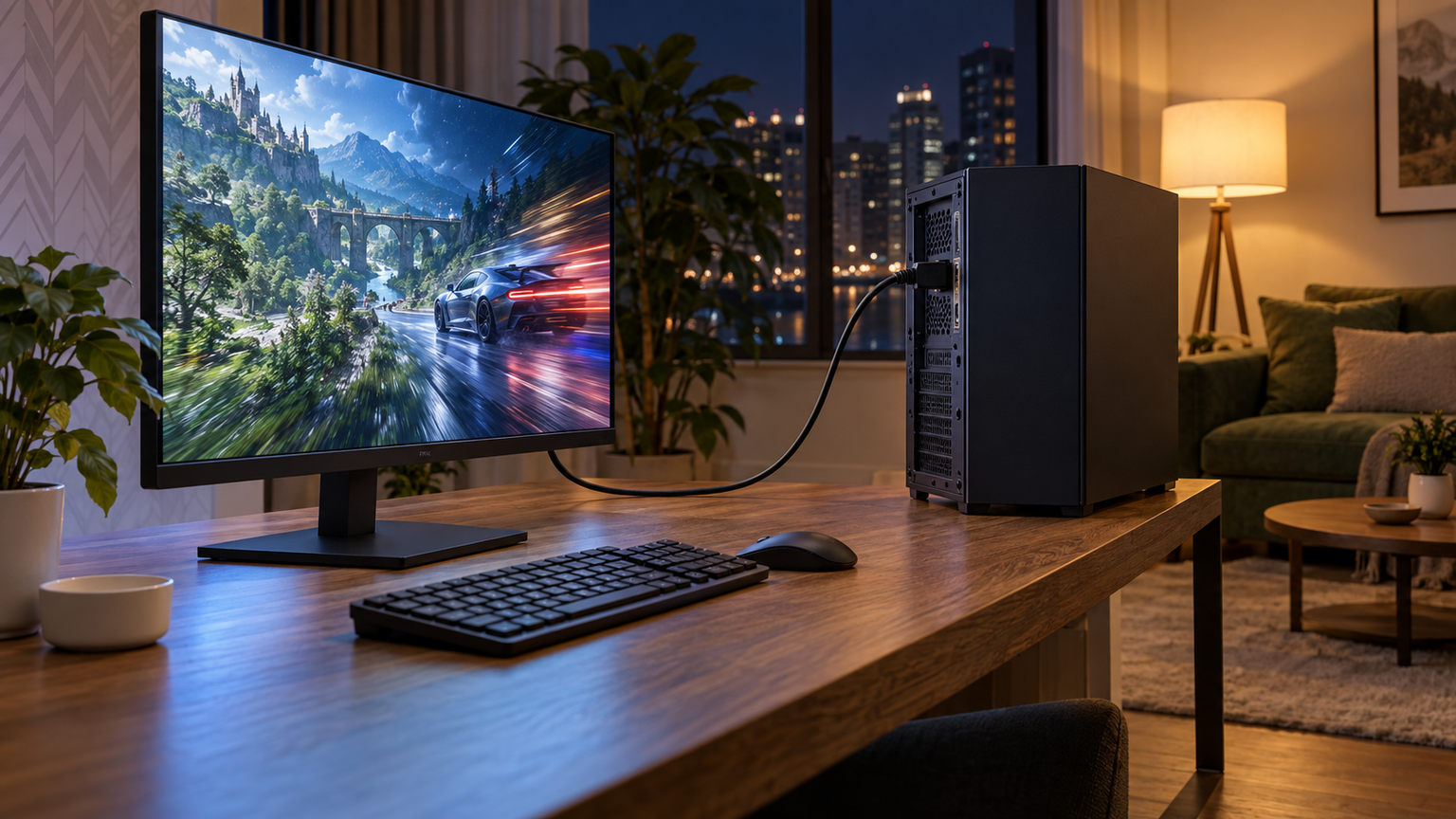
WQHDは、フルHDより細かな映像を表示しつつ、4Kより描画負荷を抑えやすいことがゲーム上のメリットです。とくに27インチでは、画素の細かさ、画面の広さ、高リフレッシュレートのバランスを取りやすくなります。
競技FPSでフレームレートだけを最優先するならフルHD、風景や細部の精細さを最優先し十分なGPU性能を用意できるなら4Kも候補です。その中間で画質と速度を両立したい人には、WQHDが選びやすい解像度です。
製品を決める前に、遊ぶゲームで目標とするfps、画面サイズ、パネル方式、使用端子を整理してください。最後に、希望する2560×1440とリフレッシュレートを、実際の接続端子で出力できるか確認すれば、WQHDのメリットを生かしやすくなります。