ミニPCとデスクトップの違いは?欠点と選び方を用途別に解説
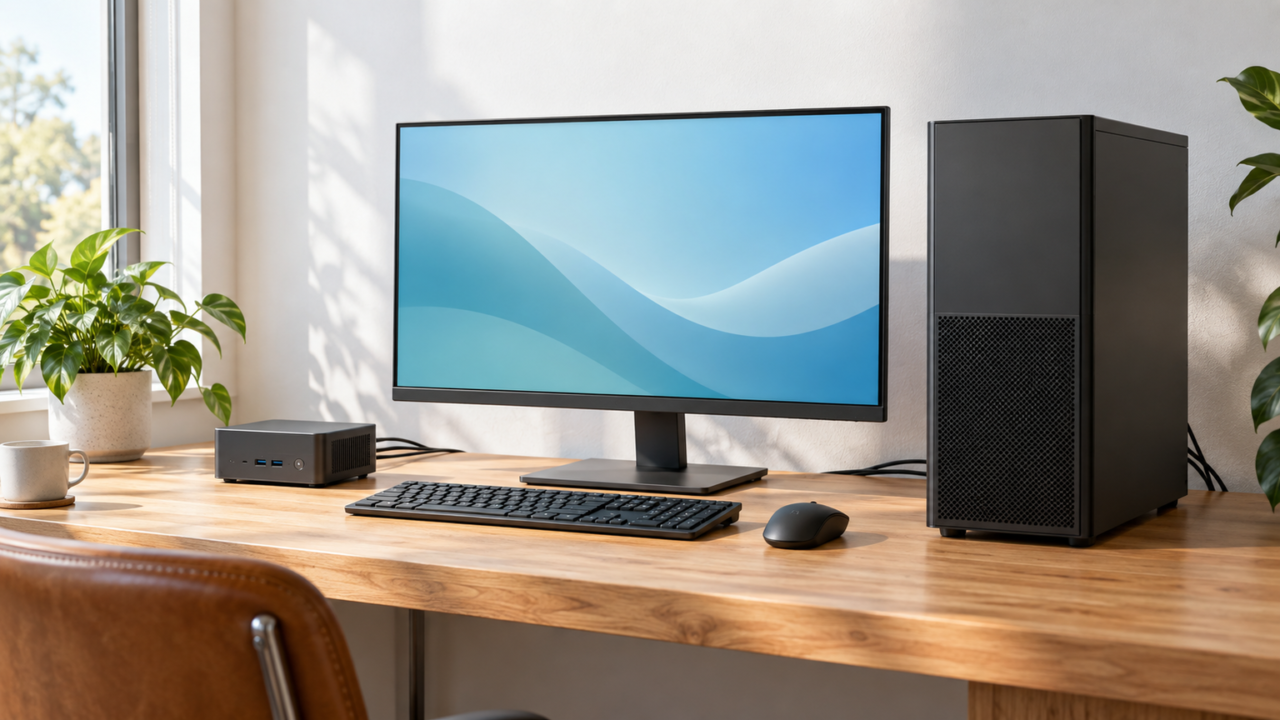
ミニPCと一般的なデスクトップPCの大きな違いは、本体の大きさ、冷却性能、拡張性です。書類作成やWeb閲覧、動画視聴を省スペースでこなしたいならミニPCが便利です。一方、グラフィックボードの増設、高負荷なゲーム、長時間の動画制作などを重視するなら、内部空間に余裕のあるタワー型デスクトップPCが向いています。
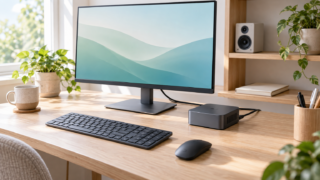
ミニPCは、モニター、キーボード、マウスを別途接続して使う小型の据え置きパソコンです。ノートパソコンのように画面やバッテリーを内蔵しない代わりに、デスクを広く使いやすく、使い慣れた周辺機器を組み合わせられます。
ただし、小さければどれでも快適とは限りません。CPU、メモリ、ストレージ、映像出力、冷却方式、増設できる部品を確認しないと、動作の遅さや端子不足に悩む可能性があります。購入前に用途を決め、必要な性能と接続条件を照らし合わせることが大切です。
- 省スペース性を優先するならミニPC、増設の自由度を優先するならタワー型が選びやすい
- ミニPCの弱点は、冷却性能とグラフィックボードを含む拡張性が限られやすいこと
- 購入前にCPU、メモリ、ストレージ、映像端子、OSの有無を確認する
- 本体は吸排気口を塞がず、モニターやルーターへ無理なく配線できる場所に設置する
ミニPCとデスクトップPCの違いを判断するポイント
- 省スペースならミニPC、拡張性ならタワー型が有利
- ミニPCが安い理由と購入前に知りたい欠点
- 壊れやすさと寿命は冷却・設置・使い方で変わる
- ノートパソコンとミニPCは利用場所で選ぶ
- 後悔を避けるために確認したい仕様と販売条件
1. 省スペースならミニPC、拡張性ならタワー型が有利
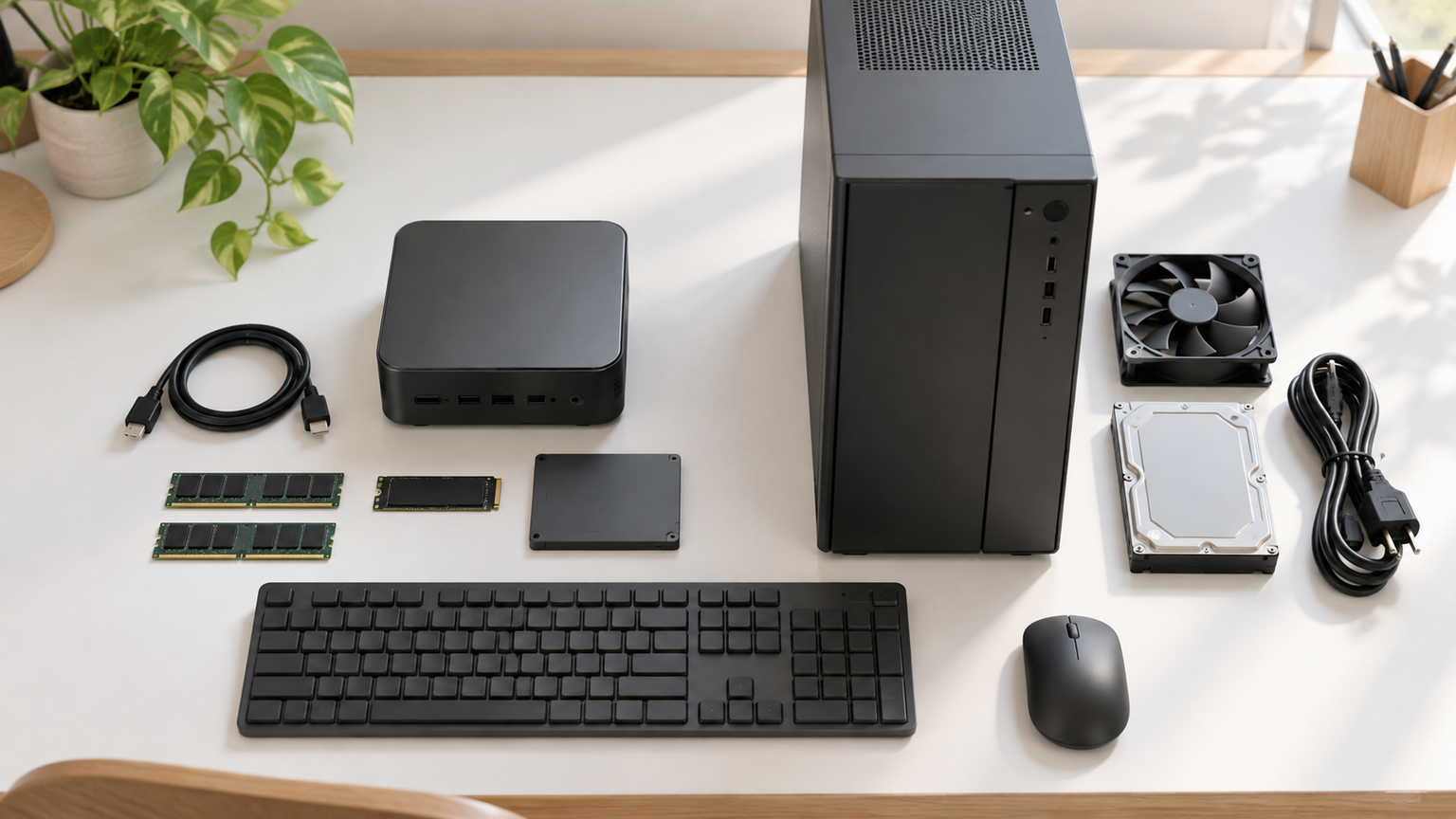
ミニPCは、小型の筐体にCPU、メモリ、ストレージなどを収めた据え置き型パソコンです。モニターの下やデスクの隅に置きやすく、対応する製品ならVESAマウントを使ってモニター背面へ設置できます。
ミニPCは、通常のデスクトップパソコンよりも小型でコンパクトな設計が特徴です。
タワー型デスクトップPCは設置面積が大きい一方、内部に余裕があり、グラフィックボード、ストレージ、冷却部品などを増設しやすい傾向があります。将来の部品交換や性能強化まで考えるなら、筐体の大きさは単なる欠点ではなく、整備性を確保するための余裕になります。
文章作成、オンライン会議、動画視聴、店舗端末などでは、ミニPCの小ささが日々の快適さにつながります。高度な3Dゲームや本格的な映像制作では、必要なGPUを搭載できるかを先に確認し、難しければタワー型を選ぶのが堅実です。

2. ミニPCが安い理由と購入前に知りたい欠点
ミニPCには、画面、キーボード、マウス、バッテリーが含まれない製品が多く、必要な部品だけで構成できます。また、ノートパソコン向けに近い省電力CPUや内蔵グラフィックスを採用する構成では、大型電源や独立したグラフィックボードを省きやすく、本体価格を抑えられる場合があります。
その反面、購入後にモニターや入力機器を用意すると総額が増えます。メモリやSSDを交換できても、CPUやGPUは交換できない構成が一般的です。安価なモデルほどメモリ容量やストレージ容量が少ないこともあるため、本体価格だけで判断しないことが重要です。
ミニPCの魅力は、配線と設置場所を抑えながら、必要なモニターを自由に選べる点です。すでにディスプレイや周辺機器を持っている人なら、余計な機器を買い直さず、すっきりした作業環境へ移行しやすくなります。
3. 壊れやすさと寿命は冷却・設置・使い方で変わる
ミニPCが一律に壊れやすいとは断定できません。ただし、筐体が小さいため内部の熱を逃がす余裕が少なく、大型デスクトップより冷却性能が劣る場合があります。高温状態が続けば、性能低下や部品への負担につながる可能性があります。
寿命を年数だけで決めることもできません。負荷、室温、ほこり、冷却設計、電源品質、部品交換の可否によって変わります。吸排気口を壁や書類で塞がず、熱のこもる収納内や直射日光の当たる場所を避けることが基本です。
モニター背面へ取り付ける場合も、通気口の向きとケーブルの曲げ具合を確認してください。内部清掃やストレージ交換の方法、保証と問い合わせ窓口も購入前に調べておくと、故障時の不安を減らせます。
4. ノートパソコンとミニPCは利用場所で選ぶ
自宅やオフィスの決まった席で使うなら、ミニPCは有力な選択肢です。好みの大きさのモニター、キーボード、マウスを組み合わせられ、画面を2台以上使える製品なら作業領域も広げられます。
外出先で頻繁に使うなら、画面、入力機器、バッテリーを一体化したノートパソコンが便利です。ミニPC本体が軽くても、利用先にモニターと電源がなければ作業を始められません。持ち運べることと、移動中に使えることは別の条件です。
家では大きな画面を使い、出先では使用しない人にはミニPCが合います。停電時の継続利用や場所を選ばない働き方を重視するなら、ノートパソコンを優先すると用途とのずれを防げます。
5. 後悔を避けるために確認したい仕様と販売条件
最初に、使いたいアプリの必要環境を確認します。一般的な事務作業でも、複数のブラウザタブやオンライン会議を同時に使うなら、CPUだけでなくメモリ容量も重要です。写真や動画を多く保存する人は、SSD容量と増設方法も確認しましょう。
次に、モニターの入力端子と本体の映像出力を照合します。HDMIやUSB Type-Cの形状があっても、対応する映像出力、解像度、同時接続台数は製品ごとに異なります。有線LAN、Wi-Fi、Bluetooth、USB端子の数も、実際に接続する機器から逆算すると選びやすくなります。
Windowsが入っている製品もあれば、OSを別途用意するベアボーン構成もあります。無名に近いブランドを検討するときは、OSの種類とライセンス条件、保証窓口、返品条件、更新用ドライバーの入手先を販売ページで確認してください。商品名と仕様欄に矛盾がある場合は、購入前に販売元へ問い合わせるのが安全です。
用途と設置環境から選ぶ小型デスクトップPC10選
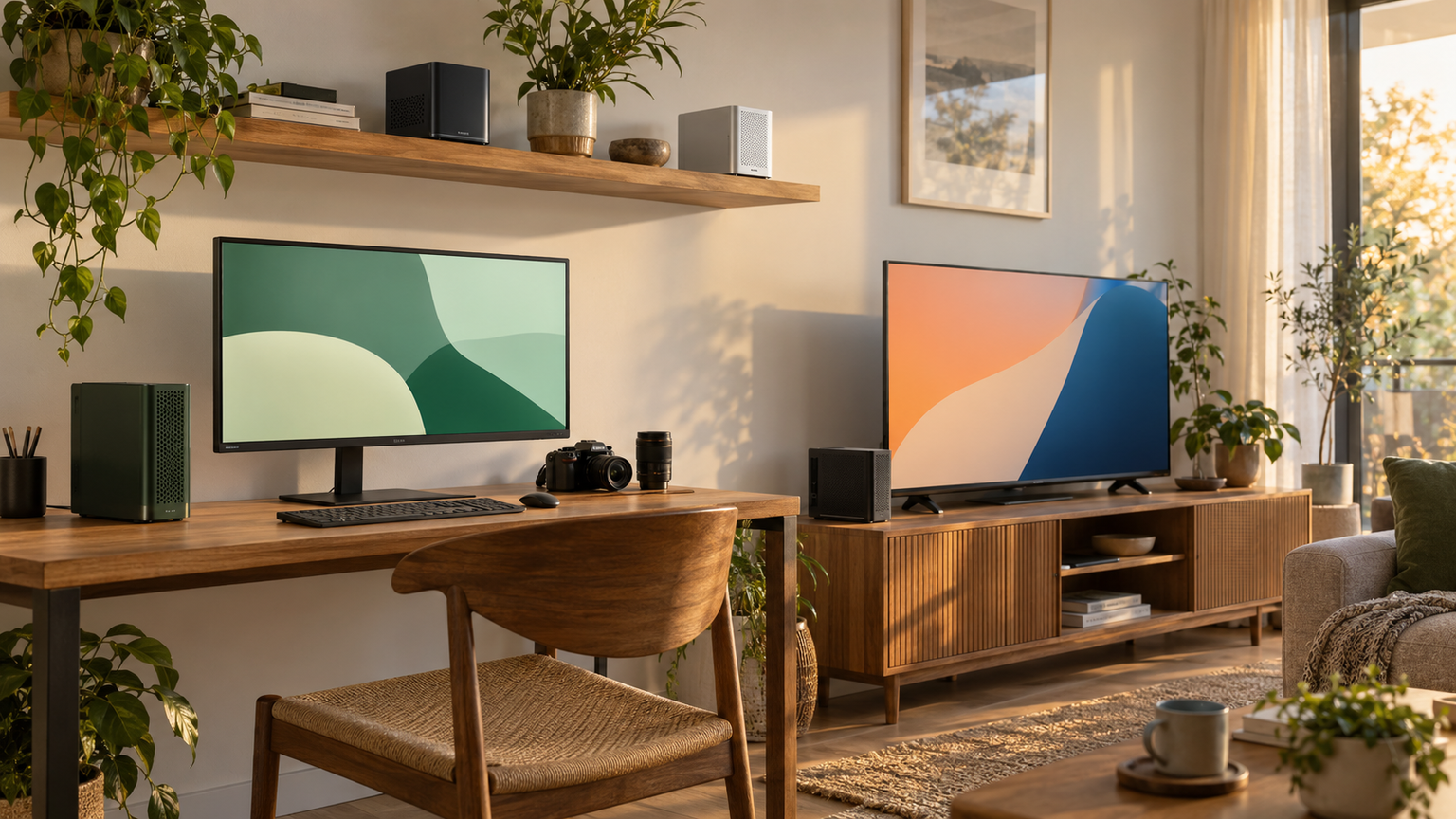
比較表の商品欄では製品名とメーカー、商品画像欄では外観、ポイント欄では主な特徴と向いている人を確認できます。掲載順は選び方を整理するためのもので、実測性能、売上、人気の順位を示すものではありません。
高性能な作業向けから日常用途向けまで構成が異なります。CPU名だけで決めず、メモリ、SSD、映像出力、ネットワーク、増設条件を自分の用途に合わせて比較してください。
左右にスクロールして比較できます。


3


1. GMKtec NucBox K8 Plus Ryzen 7 884 K8Plus 32+512GB
複数のアプリを並行して使う仕事や、高解像度の複数画面を活用したい人に向く構成です。Ryzen 7 8845HS、32GB DDR5メモリ、512GB SSDを備えており、日常作業向けの小型モデルより余裕のある処理環境を求める場合に比較しやすい一台です。
USB 4、HDMI、デュアル2.5Gbps LAN、Wi-Fi 6E、Bluetooth 5.2が記載されているため、モニターや高速な有線ネットワークを組み合わせたデスクを構築できます。Windows 11 Proがプリインストールされており、本体到着後の初期設定から始められる点も扱いやすさにつながります。
使用するモニターの解像度と端子、USB Type-C経由で利用したい機能を購入前に照合してください。大型の冷却ファンを上下に搭載するとされていますが、吸排気を妨げない空間は必要です。外形寸法は確認できないため、設置予定場所の広さと本体寸法を販売ページで確認しましょう。
2. Apple 2026 Mac mini 12コアCPU、12コアGPUのM6チップ搭載デスクトップ…
macOSを使いたい人や、デスク上の占有面積を抑えながら複数の外部ディスプレイを使いたい人に適した小型デスクトップです。12.7cm四方の筐体とされ、Windows搭載ミニPCとはOSや利用できるアプリが異なるため、環境を含めて比較する候補になります。
前面に2つのUSB-Cポートとヘッドフォンジャック、背面に3つのThunderbolt 4、HDMI、2.5Gb Ethernetを備える構成です。よく抜き差しする機器を前面へ接続できるため、コンパクトでもケーブル管理がしやすく、最大3台の外部ディスプレイを使う作業環境にも対応します。
確認された構成は24GBメモリと512GBストレージですが、購入時は選択中の容量を改めて確認してください。Windows専用アプリや周辺機器を使っている場合はmacOSへの対応確認が必要です。付属品はMac miniと電源コードなので、モニター、キーボード、マウス、必要な映像ケーブルを用意しましょう。
3. Getorliミニpc AMD Ryzen 5 3501U mini pc 16GB DDR4 5…
文書作成、オンライン会議、動画視聴を中心に、複数画面を使った事務環境を作りたい人に向くモデルです。Ryzen 5 3501U、16GBメモリ、512GB NVMe SSDを搭載し、軽作業向けの低容量モデルと比較して保存容量とメモリに余裕があります。
HDMI 2.0を2基と映像出力対応のUSB Type-Cを備え、最大3画面への出力が記載されています。資料、メール、会議画面を分けて表示できるため、画面切り替えを減らした作業環境を作れます。Wi-Fi 6、Bluetooth 5.3、ギガビット有線LANにも対応しています。
本体は111.3×119×40.9mm、約400gとされています。周囲に通気用の空間を確保し、ケーブルを接続しても吸排気口を塞がない位置へ置きましょう。複数画面利用時の解像度やリフレッシュレートは環境で変わるため、モニターとケーブルの仕様確認も必要です。
4. Glorlin ミニpc mini pc 8GB DDR4 256G NVMe SSD PCIe3…
Web閲覧、表計算、オンライン会議などから使い始め、必要に応じてメモリやストレージを増やしたい人に向きます。Ryzen 5 3501U、8GBメモリ、256GB NVMe SSDの構成で、同じCPUを採用する16GBモデルとの容量差を比較できます。
SO-DIMMスロットを2基備え、メモリは最大32GBまで増設可能とされています。2基のM.2スロットによるストレージ拡張も記載されているため、初期容量を抑えつつ、データが増えた段階で環境を見直せます。HDMI 2基とUSB Type-Cによる3画面出力にも対応します。
増設する場合は、対応するメモリ規格、SSDの形状、利用可能なスロットを購入前に確認してください。Windowsの表記は仕様欄で「OS / 11 Pro」となっているため、正式なエディションとライセンス条件も販売元へ確認すると安心です。モニター背面へ置く場合は、対応する固定方法も確かめましょう。
5. ミニpc 小型パソコン Intel J3355 最大2.5Hz mini pc Windows11…
文書作成、Web閲覧、学習用端末、動画視聴など、負荷の軽い用途へ絞って選びたい人向けです。Celeron J3355、6GBメモリ、128GB eMMCという構成なので、多数のアプリを同時に動かす用途より、作業内容を限定した共用端末として比較できます。
HDMIポートを2基備え、デュアルディスプレイ出力が記載されています。USB 3.0とUSB 2.0、有線LAN、Wi-Fi 5、Bluetooth 5.0も利用できるため、基本的なモニター、入力機器、ネットワークを一通り接続できます。Windows 11 Homeが搭載されています。
商品属性の「メモリストレージ容量 6GB」は、説明にある128GB eMMCと表記が整合していません。購入前に、6GBがメモリ、128GBが保存領域であることを販売元へ確認してください。4K出力の記載も端子規格との整合を含め、実際に使う解像度とリフレッシュレートを確認する必要があります。
6. ミニPC mini pc Win11 Pro 8GB DDR4+256GB SSD 小型デスクトッ…
在宅勤務、オンライン学習、Web閲覧などに使う省電力な据え置き端末を探している人に向きます。Intel N4500、8GBメモリ、256GB SSDを搭載し、6GBメモリと128GB eMMCの構成より作業領域と保存容量に余裕を求める場合に比較しやすいモデルです。
HDMI 2.0を2基、USB 3.0を2基、USB 2.0を2基備え、有線LAN、Wi-Fi 5、Bluetooth 5.0にも対応します。キーボードやマウス、外付けストレージを同時に接続しながら、2台のモニターを使うデスク環境を構築できます。
Windows 11 Pro搭載と記載されていますが、初回設定時にはライセンス認証の状態を確認しましょう。NVMeとSATAに対応するデュアルSSDスロットが案内されているため、増設時は対応サイズと実装方法を販売ページで確かめてください。CMOSクリアボタンは通常操作で誤って押さない配置が必要です。
7. Mini PC Windows 11 Pro MS Office 2024 パソコン 小型PC P…
ブラウザ、文書、表計算、オンライン会議を並行しやすい日常用ミニPCを探している人に向きます。Pentium Gold 5405U、12GBメモリ、256GB SSDを搭載しており、CPU負荷の高い作業より、複数の軽量アプリを安定して使う構成として比較できます。
2台のディスプレイへの同時出力に対応し、Wi-Fi 5、有線LAN、Bluetooth 5.0も備えています。付属のVESAマウント用ブラケットを利用できるとされているため、対応モニターの背面へ設置すれば、書類を広げるスペースを確保しやすくなります。
Windows 11 ProとOfficeスイートがインストール済みとされていますが、Officeの製品名、ライセンス形態、再インストール方法は確認できません。業務で継続利用する場合は購入前に販売元へ確認してください。VESA設置ではモニター側の穴位置、耐荷重、通気口の向きも確かめましょう。
8. C5 ミニPC AMD Ryzen 5 3500U 8GB DDR4+256GB SSD、最大3.…
設置場所を変えながら使いたい人や、複数画面で事務作業を進めたい人に適しています。Ryzen 5 3500U、8GBメモリ、256GB SSDを搭載し、本体は115×110×36mm、重量368gとされています。小型さを具体的な寸法で比較したい場合にも分かりやすい候補です。
HDMI 2.0を2基と映像出力対応USB Type-Cを備え、3画面出力が記載されています。Wi-Fi 5、Bluetooth 5.0、ギガビットLANにも対応するため、自宅とオフィスでモニターやネットワークを接続し直す運用にも合わせやすい構成です。
商品説明にはWindows 11とUbuntuのデュアルOS対応という記載がありますが、プリインストール状態や切り替え方法は明確ではありません。必要なOSが利用できる状態かを購入前に確認してください。USB Type-Cは機能の異なる端子が記載されているため、映像出力や給電に使う端子を取り違えないことも重要です。
9. GMKtec ミニPC G11 初登場 AMD Ryzen Embedded R2514搭載 16…
有線ネットワークを2系統使いたい人や、業務端末、小型サーバー用途も視野に入れている人に向く構成です。16GBメモリ、512GB NVMe SSD、デュアル2.5G LANを備え、一般的な1基のLAN端子を持つミニPCとは接続の選択肢が異なります。
HDMIを2基とType-Cを備え、3画面同時出力が案内されています。Wi-Fi 6Eも利用できるため、作業用ネットワークは有線、周辺機器や設置場所に応じた通信は無線という使い分けが可能です。VESAマウントブラケットとHDMIケーブルの付属も記載されています。
CPUは商品名と説明でRyzen Embedded R2514、属性欄でRyzen 5 3500Uと表記が分かれています。CPUは性能判断の中心になるため、注文前に実際の搭載型番を販売元へ確認してください。ストレージの最大拡張容量も公式資料による確認がないため、対応SSDの規格と上限を併せて確認しましょう。
10. Getorli ミニ PC AMD Ryzen 5 7430U 最大 4.3GHz デュアル LA…
仕事用のマルチタスクと動画視聴、軽量なゲームを1台でこなしつつ、省スペース性も保ちたい人に向きます。Ryzen 5 7430U、16GB DDR4メモリ、512GB SSDの構成で、日常用途向けの低容量モデルより余裕を求める場合に比較できます。
HDMI、DisplayPort 1.4、Type-Cを組み合わせた3画面出力が記載されています。2.5G対応のRJ45端子を2基備え、Wi-Fi 6とBluetooth 5.3にも対応するため、複数画面と高速な有線ネットワークを使う作業環境をコンパクトにまとめられます。
本体寸法は128×128×46mmです。アルミ合金外装と通気孔を採用していますが、壁際や密閉棚を避け、周囲に放熱空間を確保してください。メモリとストレージを増設する場合は、対応規格、空きスロット、分解が保証条件へ与える影響を購入前に確認しましょう。
ミニPCとデスクトップPCは将来の使い方まで考えて選ぼう
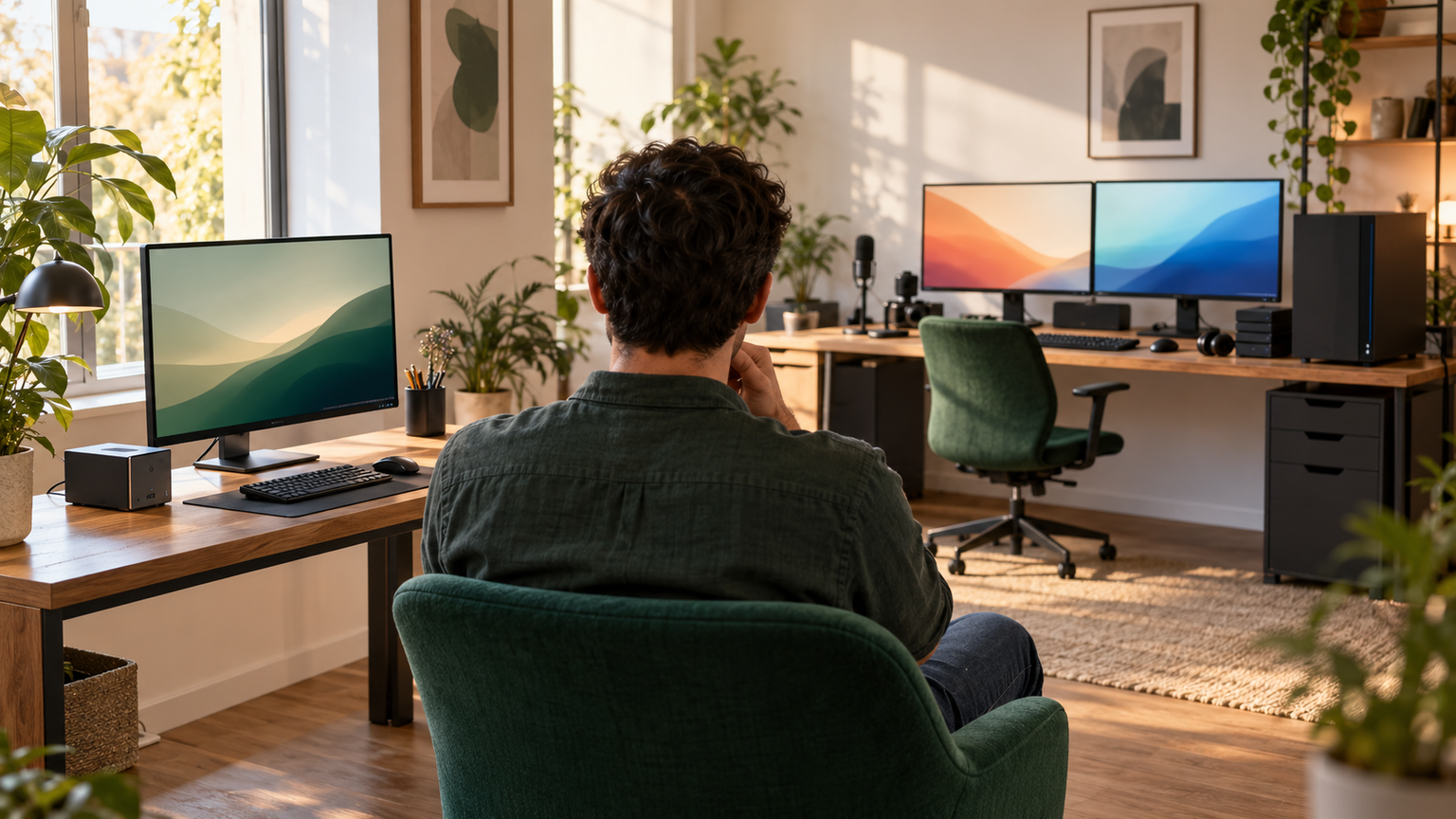
ミニPCは、デスクを広く使いたい人、既存のモニターや入力機器を活用したい人、文書作成や動画視聴を省スペースで行いたい人に適しています。小型でも複数画面や高速LANに対応する製品があり、用途を明確にすれば快適な据え置き環境を構築できます。
一方、独立したグラフィックボードを使うゲーム、本格的な動画制作、頻繁な部品交換を想定するなら、タワー型デスクトップPCの冷却性能と拡張性が有利です。小ささだけを優先すると、後から必要になった性能や端子を追加できない場合があります。
購入前には、使うアプリ、モニターの台数、映像端子、メモリ、SSD、OS、保証窓口を順番に確認しましょう。設置予定場所の寸法と通気も確かめれば、自分の暮らしに無理なく収まり、長く使いやすい一台を選べます。