ミニPCのファンがうるさい原因は?負荷・通気・埃・故障の確認手順
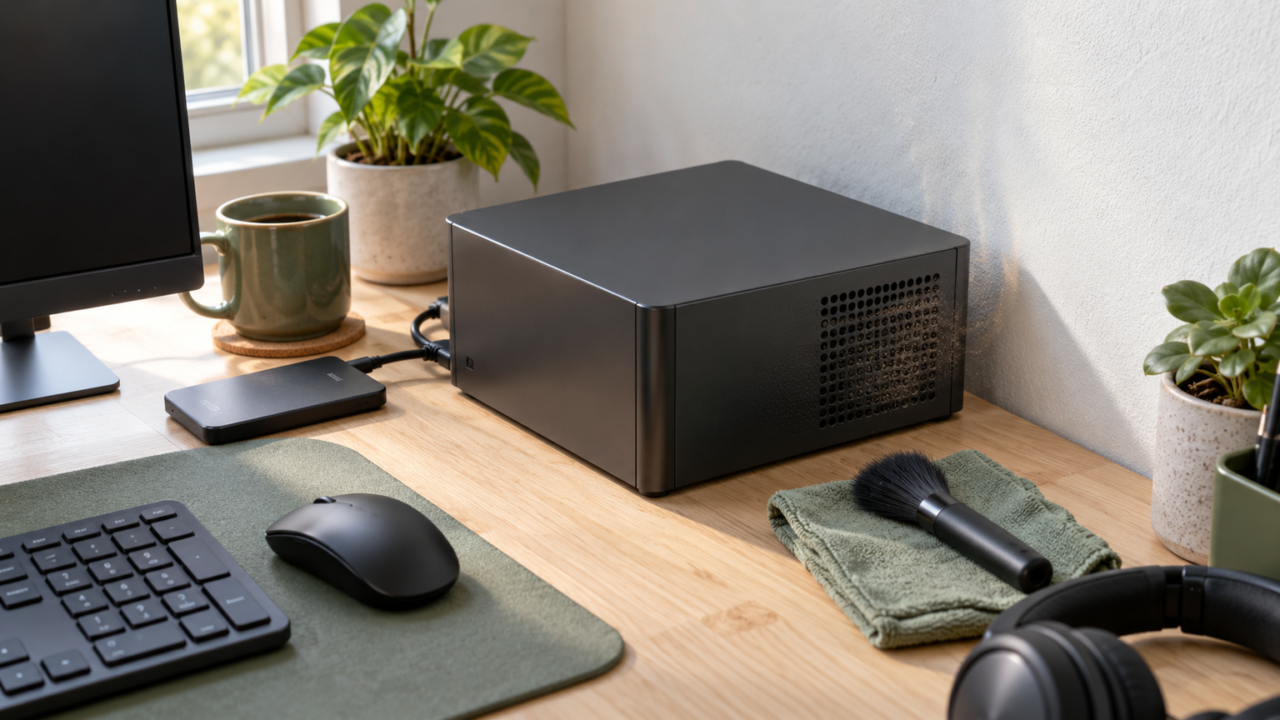
ミニPCのファンがうるさいときは、すぐに故障や買い替えと判断せず、CPU負荷、吸排気口の状態、埃、更新や機種固有のファン設定を順番に確認しましょう。高負荷時に一時的に回転音が大きくなるのは、発熱を抑えるための動作である場合があります。
まずタスクマネージャーでCPU使用率の高い処理を確認し、不要な処理を終了します。次に、本体周囲へ放熱のための空間を確保し、吸排気口を壁や物で塞いでいないか点検してください。清掃する場合は、電源を切って電源コードを外し、機種別の公式手順に従うことが大切です。
一方、低負荷でも擦れる音や打音が続く、強く振動する、本体や通気口に物理的な損傷がある、といった状態なら使用を続けずメーカーサポートへ相談するのが安全です。買ったばかりのPCも、音の大きさだけでは故障と断定できませんが、異音や異常振動は早めに確認しましょう。
設定、設置、清掃、サポートへの相談を試しても希望する静かさを得られず、もともと買い替えを予定している場合は、回転ファンを持たないファンレスPCも候補になります。ただし、必要な処理性能や端子、OS、設置環境に合うかを先に確かめてください。
- 高負荷時だけ大きくなる回転音は、冷却のための動作である可能性がある
- CPU負荷、通気、埃、更新、機種固有の設定の順に切り分ける
- 擦れ音、打音、異常振動、物理損傷があればメーカーサポートを優先する
- 清掃用品やファンレスPCは必要な人だけが検討する任意の選択肢
ミニPCのファンがうるさい原因と安全な対処手順
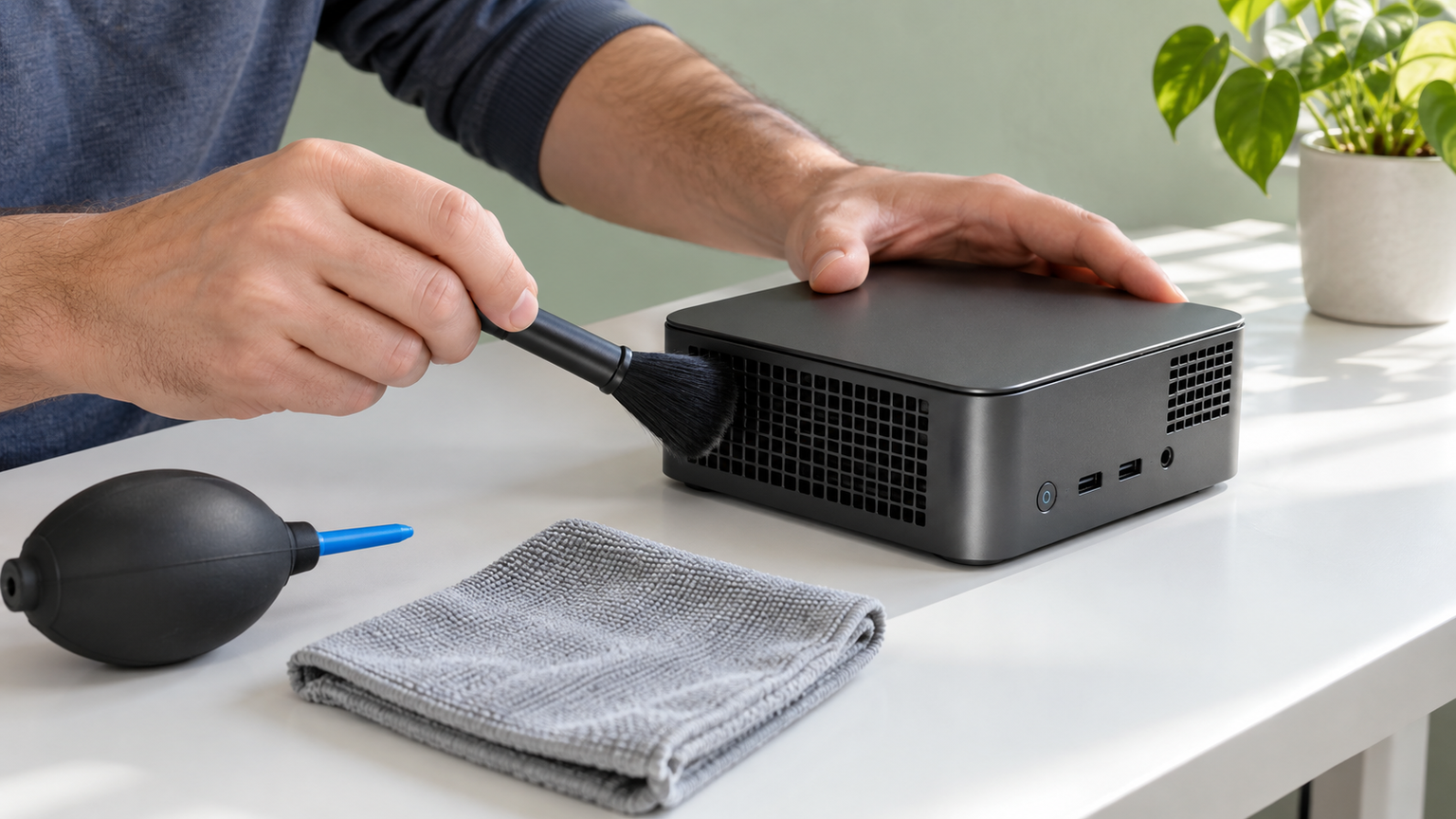
- 最初にCPU負荷と音が大きくなる場面を確認する
- 吸排気口を塞がず熱を逃がせる場所へ設置する
- 埃を清掃するときは電源を切り公式手順に従う
- 設定変更やファン交換を自己判断で進めない
- 異音や振動が続く場合は修理と買い替えを判断する
1. 最初にCPU負荷と音が大きくなる場面を確認する
ファンの音が大きくなったら、Windowsのタスクマネージャーを開き、CPU使用率が高いアプリやバックグラウンド処理がないか確認します。動画の書き出し、更新、ウイルススキャンなど、負荷の高い処理と同時に音が大きくなり、処理終了後に落ち着くなら、冷却動作による可能性があります。
ファンの回転数は CPU / GPU の温度に応じて調整されます。
引用元:[Windows 11/10] トラブルシューティング – 過熱およびファンの問題 | サポート 公式 | ASUS 日本
反対に、起動直後や何も操作していない状態でも高いCPU使用率が続く場合は、実行中の処理を確認してください。原因が分からないプロセスをむやみに停止するのではなく、Windowsや利用中のアプリを更新し、再起動後にも同じ状態が続くかを見ます。

2. 吸排気口を塞がず熱を逃がせる場所へ設置する
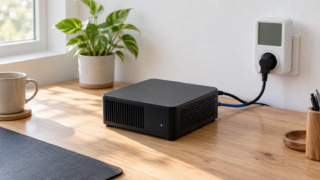
ミニPCは筐体が小さいため、周囲の物や壁が吸排気を妨げると内部の熱を逃がしにくくなります。本体の通気口を確認し、書類、布、ケーブル、壁面などで塞がないように置き直してください。通気口の周囲には、機種の説明書が求める空間を確保します。
棚の奥や密閉に近い収納、熱を持つ機器のすぐそばも避けたい設置場所です。モニター背面へ取り付ける場合も、画面側の熱や壁との距離を考慮し、吸気と排気の両方に空気が流れるか確認しましょう。本体を動かした後は、同じ作業を行って音の変化を比べます。
3. 埃を清掃するときは電源を切り公式手順に従う
通気口や放熱器に埃がたまると、空気の流れを妨げる可能性があります。圧縮空気による放熱器の清掃を案内している機種もありますが、実施できる範囲や分解の可否は製品ごとに異なります。必ず使用中のメーカーと型番に対応する公式手順を確認してください。
清掃前にはPCの電源を切り、電源コードを抜きます。エアダスターを使う場合は、製品表示にある噴射方向と距離を守り、短く噴射します。可燃性ガスを使う製品は火気を避け、十分に換気してください。強力なエアコンプレッサーや、液体を含む不適切な清掃方法は避けます。
4. 設定変更やファン交換を自己判断で進めない
機種によってはメーカー提供アプリやBIOSにファン関連の設定がありますが、名称や選択肢、変更できる範囲は共通ではありません。使用中の型番に対応する公式マニュアルを読み、メーカーが案内している設定だけを確認してください。冷却を過度に抑える設定は、温度上昇や性能低下につながるおそれがあります。
内部ファンの交換も、外形が似ているだけでは互換性を判断できません。部品番号、電圧、コネクタ、配線、固定位置が一致するかに加え、保証や分解条件の確認が必要です。型番に適合する公式情報がない交換ファンの取り付け、注油、分解清掃は避け、サポートへ相談しましょう。
5. 異音や振動が続く場合は修理と買い替えを判断する
一定の「ブーン」という風切り音は冷却動作の可能性がありますが、擦れる音、断続的な打音、急に始まった強い振動は同じ扱いにできません。低負荷でも異音が続く、本体に損傷がある、焦げたような臭いがする場合は電源を切り、メーカーサポートを優先してください。
買ったばかりのPCでも、高負荷時の回転音だけで故障とは断定できません。ただし、初期状態から異音や異常振動があるなら、分解せず販売元やメーカーへ早めに相談します。ミニPCの平均寿命は利用温度、負荷、保守、部品構成で変わるため、一律の年数では判断せず、症状と保証条件を基準にしてください。
修理費用や停止時間、必要性能を踏まえて買い替える場合は、ファンレス設計も選択肢です。回転ファン由来の音は避けられますが、筐体からの放熱に必要な空間や用途に見合う性能は欠かせません。静音性だけで決めず、OS、メモリ、ストレージ、映像出力、ネットワークも照合しましょう。
ミニPCのファンがうるさい原因と対処の問題改善で検討できる代替・関連商品10選
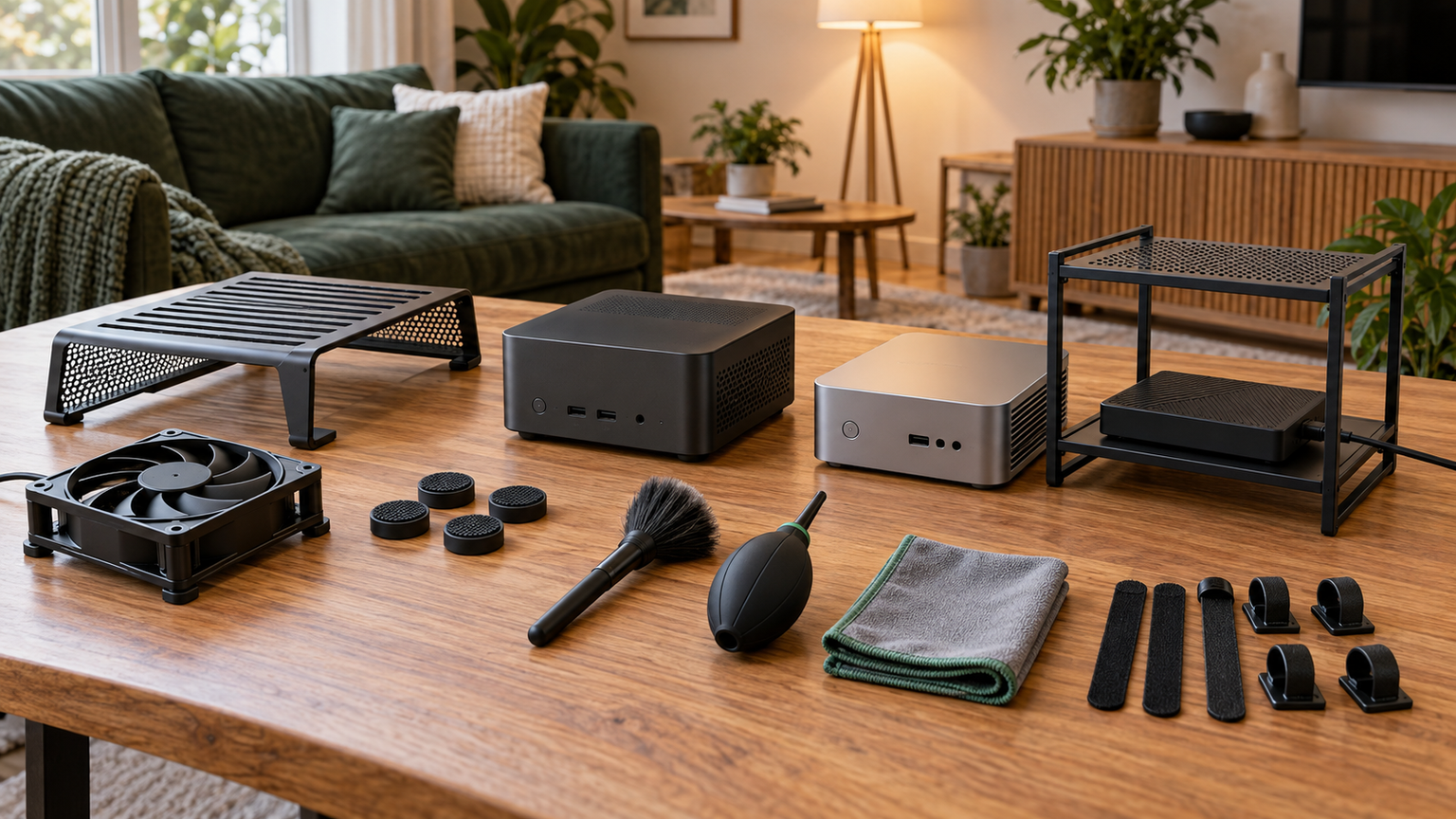
ミニPCのファンがうるさい原因と、設定・清掃・設置など購入不要で試せる対処は先に説明したとおりです。ここでは、それでも改善しない場合や買い替え予定の人向けに、通気口の清掃に使うエアダスター4製品と、回転ファン由来の音を避けるためのファンレスミニPC6製品を紹介します。
購入は必須ではなく、商品を追加・交換するだけで不具合が解消するという意味でもありません。表の「商品」で製品を識別し、「商品画像」で外観を確認し、「ポイント」で用途との相性を判断してください。掲載順はカテゴリを踏まえた紹介順であり、実測性能、人気、売上の順位ではありません。
左右にスクロールして比較できます。


1. Digio2 エアダスター ノンフロン 2WAYタイプ 逆さ使用OK 42830
この商品はミニPCそのものや交換ファンではなく、圧縮空気での清掃を公式に認めている機種の通気口や放熱器に使う任意の清掃用品です。埃による通気不良を切り分けたい人に向いていますが、高いCPU負荷、ファン制御、物理損傷、内部ファンの故障を直すものではありません。
390mlの容量があり、逆さ使用に対応しています。長さ117mmのノズルが付属するため、機種別手順で清掃が認められた箇所へ狙いを定めやすい構成です。机上のミニPCを動かして外部通気口を清掃するときも、ノズルを使えば周囲へ無駄に噴射する量を抑えやすくなります。
主成分は可燃性のDMEです。作業前にPCの電源を切って電源コードを外し、火気を避け、換気、噴射距離、使用方向などの商品表示に従ってください。分解の可否はPCごとに異なるため、外部から作業できる範囲を含め、メーカーの清掃手順を先に確認しましょう。
2. SUN UP エアーダスタースプレー 【逆さ使用OK ノンフロン】 SAD-350 350ml
この商品もファン騒音を直接修理する部品ではなく、メーカーが清掃を認める通気口や放熱器の埃を除去するための任意用品です。設置を見直しても通気が悪く、外から見える範囲に埃がある場合の切り分けに使えます。高負荷や設定、軸受けの損傷には対処できません。
容量は350mlで、逆さにしても液漏れしないと案内されています。135mmのチューブが付属し、デジタルカメラやキーボードなどの細かな箇所の埃を吹き飛ばす用途が示されています。ミニPCでは、公式手順が許可する外部通気口や放熱器に限って使用します。
PCの電源を切り、ケーブルを外してから作業してください。噴射距離や連続噴射の可否、火気に関する条件は商品表示を確認する必要があります。内部へノズルを無理に差し込んだり、許可なく筐体を開けたりせず、清掃後も異音が残るならサポートへ相談しましょう。
3. ホーザン エアダスター 不燃性 通電中でも使用可能 PCやキーボードの清掃に Z-282 190mL
Z-282は、ミニPC本体や交換ファンではなく、電気機器の埃を除去する不燃性エアダスターです。不活性ガスが必要な用途を明確に判断できる人向けで、ファンの故障や継続的な高負荷を解消する製品ではありません。本記事では安全側に立ち、電源を切った状態での使用を前提にします。
HFC-134aを100%使用し、内容量は230g、190mlです。内径の異なる長さ130mmのエクステンションノズルが2本付属するため、公式手順で認められた清掃箇所に合わせて選べます。不燃性を必要とする電気工事などを想定した製品である点が、ほかのガス式製品との比較点です。
環境影響度の高いガスを使用しており、不燃性を必要とする箇所だけに使用し、必要以上に使わないよう案内されています。PCの電源とコードを外し、製品表示と機種別手順を守ってください。容量、用途、環境面の注意まで理解したうえで選ぶ必要があります。
4. サンワサプライ アウトレット エアダスター スプレー ノンフロン 逆さ噴射OK 350ml エコ…
CD-31ECOは、対応するミニPCの通気口や放熱器にある埃を清掃するための任意のガス式エアダスターです。ミニPC本体でも交換用ファンでもないため、CPU負荷、設定、物理的な損傷、ファン故障には対処できません。狭い場所の通気不良を確認したい場合に比較できます。
炭酸ガスとDMEを成分とする350ml、228gの製品で、どの角度でも液が出ない構造とされています。約13cmのチューブが付属し、狭い場所や裏面の清掃に使いやすい構成です。机と壁の間に置いたミニPCを移動させ、外部通気口を清掃する場面で役立ちます。
DMEを含むため、電源を切って電源コードを外し、換気や火気、噴射方法に関する製品表示を守ってください。清掃できる部位は機種ごとに異なります。外観が似たPCへ同じ方法を当てはめず、メーカーが認める距離と範囲で作業しましょう。
5. Thdeukoty 産業用PC ファンレス ミニPC Core i3-8130U 最大3.4GHz…
この商品は現在のミニPCを修理する用品ではなく、ファンレス設計の産業用ミニPCへ買い替える場合の任意候補です。清掃や設定で改善する可能性があるため、購入は必須ではありません。RS232接続を使う設備やデュアル有線LANが必要な業務環境で、既存機の代替として比較できます。
Core i3-8130U、Windows 11 Pro、8GB DDR4メモリ、512GB SSDの構成です。HDMIは4K・60Hz出力、VGAとの2画面表示に対応し、RS232を6基、2.5G LANを2基備えます。レシートプリンターや監視機器など、シリアル接続を含む設備をまとめたい場面に適した端子構成です。
既存機との性能差、使うソフトウェアへのOS適合、必要な映像端子とシリアル端子を購入前に照合してください。動作温度は確認できていないため、密閉された場所へ置けるとは限りません。ファンレスでも筐体から熱を逃がせる空間を確保し、設置条件を販売元へ確認しましょう。
6. Skynew ファンレスミニPC 産業用 Windows11 インテル i5 / 16GB / 5…
Skynew S15は、既存機のファンを修理する部品ではなく、工場、店舗、制御設備などを想定したファンレス産業用PCへの買い替え候補です。清掃や負荷の見直しで改善しない場合でも、必要性能と接続条件が合う人だけが検討する製品です。常設設備向けの端子を重視する場合に比較しやすいでしょう。
Windows 11 Pro、16GBメモリ、512GBストレージを備え、HDMI、DisplayPort、VGAの映像出力に対応します。RS-232/485対応のCOMポート、Wake on LAN、ウォッチドッグタイマー、自動起動に関する機能も示されており、表示端末と制御用途を組み合わせる環境を想定できます。
Core i5の詳しい型番と動作温度は確認できていません。利用する業務ソフトがCPU世代や特定のシリアル仕様を要求する場合は、購入前に販売元へ確認してください。ファンレス構造でも放熱用の空間は必要なので、制御盤や棚の内部へ設置する場合は周囲温度と間隔も照合しましょう。
7. HiMeLE Quieter4C N150 ファンレスミニPC OS搭載 16GB DDR4 51…
Quieter4Cは、使用中のミニPCを清掃・修理する製品ではなく、N150搭載のファンレスミニPCへ置き換える任意候補です。Web閲覧、文書作成、会議、教育用途などの軽作業を中心に、回転ファン由来の音を避けたい人が比較できます。買い替えだけで元の不具合が直るという意味ではありません。
N150は最大3.6GHzの4コア/4スレッドで、16GB DDR4メモリと512GBストレージを備えます。HDMIを2基、映像出力対応のUSB-Cを1基搭載し、4Kの3画面出力に対応します。Wi-Fi 5、Bluetooth 5.1、有線LANもあり、省スペースの表示端末や会議用PCとして構成しやすい製品です。
販売情報には0dBと記載されていますが、独立した実測値や動作温度は確認できていません。利用ソフトに必要なCPU性能、OSの詳細、接続する画面の解像度とケーブル仕様を確かめてください。VESA設置では、背面に熱がこもらない位置と周囲の空間も確認が必要です。
8. Skynew ファンレス ミニPC ほぼ無音 省電力 Celeron N2940 / 4GB DD…
Skynew K3は冷却ファンを搭載しない完成品PCであり、現在のファンを交換する部品ではありません。軽負荷の家庭用端末や業務用表示端末を置き換える予定があり、Celeron N2940と4GBメモリで用途を満たせる人向けです。性能やOS条件を理解せず、静かさだけで選ぶことは避けましょう。
構成はCeleron N2940、4GB DDR3L、128GB SSD、Windows 10 IoT Enterprise 2021 LTSCです。HDMIを2基、LANを2基、USB 3.0を2基、USB 2.0を4基備え、2画面出力にも対応します。付属ブラケットを使ったモニター背面への設置も選択できます。
TPM 2.0非搭載のため、Windows 11へアップデートできないと案内されています。4GBメモリと128GB SSDで使用予定のアプリが動くか、Windows 10 IoT環境が運用条件に合うかを必ず確認してください。動作温度は未確認のため、背面設置でも通気空間を確保しましょう。
9. Skynew ファンレスPC ミニPC 無音 i7-10510U / 16GB / 512GB N…
Skynew K9は既存ミニPCのファン騒音を修理する製品ではなく、Core i7-10510U搭載のファンレスPCへ置き換える場合の任意候補です。文書作成や事務処理に加え、画像・動画編集も想定して処理性能を比較したい人に向きます。ただし、実際の作業性能や無音を保証するものではありません。
Core i7-10510U、16GBメモリ、512GB NVMe、Windows 11 Proの構成です。HDMIとDisplayPortによる2画面出力、Wi-Fi 6E、Bluetooth 5.2、RS232に対応し、VESAマウントでモニター背面にも設置できます。ネットワーク接続や周辺機器を含めた業務環境を組みやすい仕様です。
USB Type-Cは映像出力に対応していないため、ディスプレイはHDMIまたはDisplayPortへ接続します。使用中のソフトが第10世代CPUと内蔵グラフィックスで足りるかを確認してください。実環境の騒音値と動作温度は未確認なので、筐体の放熱を妨げない設置場所も必要です。
10. Skynew ファンレス ミニPC Windows11 Pro 静音 耐久性 省電力 第12世代…
Skynew K12は、使用中のミニPCを修理する部品ではなく、Core i7-1255Uを搭載したファンレス設計の別PCへ買い替える場合の候補です。清掃、負荷、設置、故障の確認を終えたうえで、より大きなストレージや複数画面、高速な有線ネットワークも必要な人が比較できます。
Windows 11 Pro、16GB DDR4メモリ、1TB NVMe SSDを搭載し、空きのM.2 2280スロットへNVMeまたはSATA SSDを増設できます。DisplayPort、HDMI、USB Type-Cによる複数画面出力と、2.5Gbps LANを2基、Wi-Fi 6E、Bluetooth 5.3を備えます。
USB Type-Cは8K・60Hz出力対応とされていますが、すべてのケーブルやモニターとの互換性は保証されていません。必要な解像度ではケーブルと画面の対応条件を確認してください。動作温度も確認できていないため、処理性能だけでなく、筐体から放熱できる設置間隔を確保できるかも判断材料になります。
ミニPCのファン音は原因を切り分けてから対処しよう
ミニPCのファンがうるさいときは、CPU負荷と音が連動しているかを確認し、吸排気口を塞がない設置へ直したうえで、更新や機種固有の設定を調べます。埃が見られる場合も、電源を切ってコードを外し、メーカーが認める方法と範囲で清掃してください。
擦れ音、打音、異常な振動、物理損傷がある場合は、分解や非公式部品への交換を進めずメーカーサポートを優先します。新品でも高負荷時の回転音だけでは故障と断定できませんが、低負荷時にも異音が続くなら早めの相談が安心です。
清掃用品は埃による通気不良を確認したい人、ファンレスミニPCは修理や設定確認後に買い替えを予定している人の選択肢です。後者を選ぶ場合も、ファンの有無だけでなく、CPU、OS、メモリ、ストレージ、映像出力、ネットワーク、設置時の放熱条件まで確認し、自分の作業に合う構成を選びましょう。