144Hz・24インチのおすすめゲーミングモニター10選|選び方と接続方法
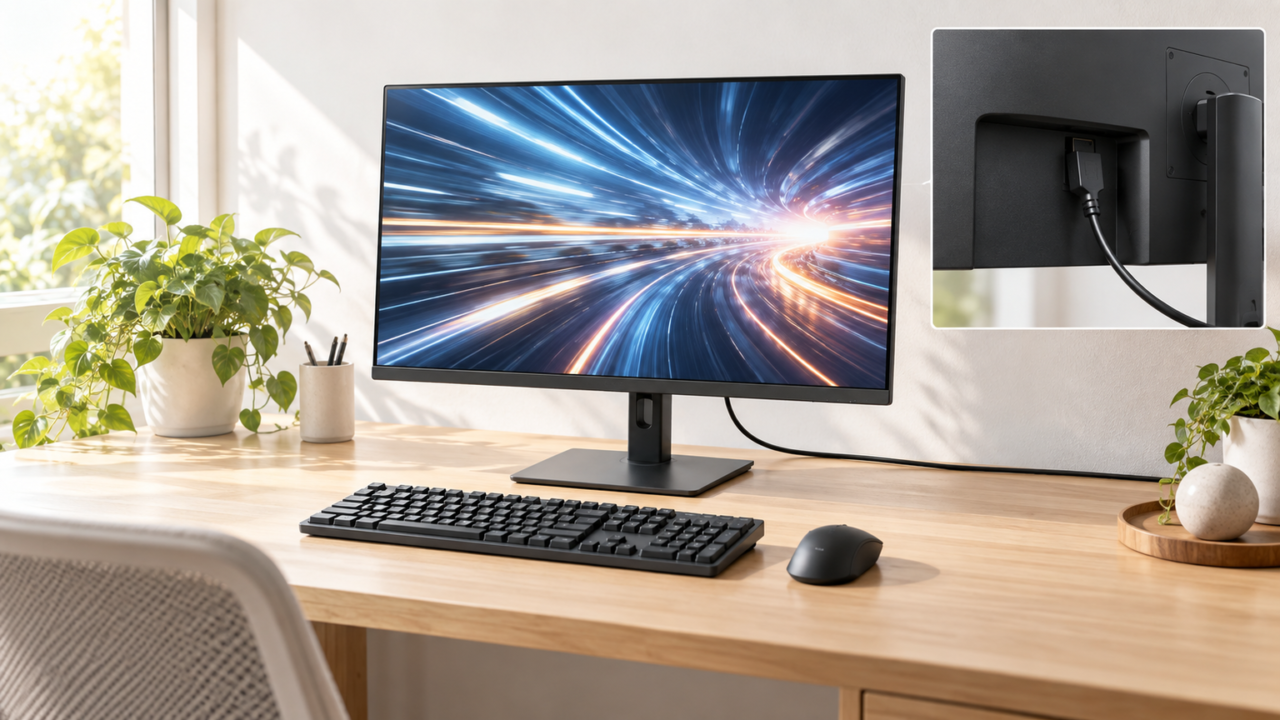
24インチ級の144Hzゲーミングモニターは、FPSを滑らかに表示しながら、画面全体を視野に収めやすい構成です。とくにフルHDで高フレームレートを狙うPCゲームでは、解像度と描画負荷のバランスを取りやすく、初めて60Hzから買い替える人にも適しています。
ただし、144Hzという数字だけで選ぶと、パネルの見え方や応答性能、可変リフレッシュレート、接続端子、スタンドの調整範囲で後悔することがあります。ゲーム機では最大出力が異なる場合もあるため、使用機器が対応する解像度・フレームレートと、端子ごとの上限を先に確認しましょう。
総合的な使いやすさを求めるならIPS、暗い場面のコントラストを重視するならVA、FPSで応答性を優先するならTNが候補です。120fpsを表示するには120Hz以上が必要で、144Hzモニターなら120fpsの表示にも対応できる余裕があります。
本記事では、この判断基準を踏まえて24インチ級・144Hz対応モデルを比較し、設置、接続、設定まで具体的に解説します。
- 24インチ級・144Hzは、フルHDでFPSを快適に遊びたい人と相性がよい
- 144Hzを利用するには、PCやゲーム機、映像端子、ケーブル、表示設定の対応確認が必要
- IPS・VA・TNの違いに加え、応答性能と可変リフレッシュレートも比較する
- 価格だけでなく、スタンド調整、スピーカー、VESA対応まで含めて選ぶ
24インチ・144Hzゲーミングモニターの選び方
- 24インチ・144Hzがゲームに向いている理由
- 120fps・144fpsを表示するための条件
- IPS・VA・TNパネルの選び分け
- 端子と設定で144Hzにならない失敗を防ぐ
- 用途に合う一台を決める比較ポイント
1. 24インチ・144Hzがゲームに向いている理由
144Hzモニターは、1秒間に最大144回画面を書き換えられます。60Hzより動きの変化を細かく表示できるため、視点を素早く振るFPSや、速度感のあるレースゲームで敵や背景の動きを追いやすくなります。144Hzはゲームに向いているか、という疑問への答えは「対応環境で高いフレームレートを出せるなら向いている」です。
24インチ級は、一般的なデスクで画面全体を見渡しやすい大きさです。大きすぎるかどうかは視聴距離によりますが、奥行きの限られた机や、画面端の情報を素早く確認したいFPSでは扱いやすい選択肢です。フルHDとの組み合わせなら、文字や映像の見やすさとPCへの負荷を両立しやすくなります。
これは、競技用FPSプレイヤーにとって重要なアップグレードであり、滑らかさと鮮明さの向上により、反応速度やエイミングにも効果があります。
引用元:ZOWIE XL2411K/XL2411K-JP 144Hz ゲーミングモニター/ DyAc™ /24インチ | ZOWIE Japan
2. 120fps・144fpsを表示するための条件
120fpsの映像を毎秒120回表示するには、少なくとも120Hzに対応したモニターが必要です。144Hzモニターは120Hz表示にも余裕があり、PC側が144fps前後を描画できれば、144Hzの能力をさらに生かせます。ただし、モニターのHzとゲームのfpsは別の数値であり、144Hzモニターを接続するだけでPCのfpsが増えるわけではありません。
60Hzから120Hzへの変更は、画面更新回数が倍になるため違いを捉えやすい一方、120Hzと144Hzの差は比較的小さくなります。144Hzと240Hzでは240Hzのほうが更新間隔を短くできますが、高いfpsを安定して出せるPC性能が必要です。競技性を最優先しないなら、144Hzは映像の滑らかさと導入負担のバランスを取りやすい水準です。
4K・144HzやWQHDは精細さを高められる反面、同じfpsを出すための描画負荷が大きくなります。24インチでWQHDの精細さを求める選択もありますが、今回の候補は確認できた範囲ではフルHDです。解像度より高fpsを優先するなら、フルHDを軸に選ぶと目的がぶれません。

3. IPS・VA・TNパネルの選び分け
IPSは角度による色の変化を抑えやすく、ゲームに加えて動画視聴や普段の作業にも使いたい人に向いています。今回の候補では、LG、TERRA、KTC、BenQ MOBIUZ、AOCにIPS採用を確認できます。色の見え方と用途の広さを重視するなら、最初に比較したいタイプです。
VAは高コントラストを特徴とし、暗部の深さや映像の没入感を重視する場合に検討できます。KOORUIの候補がVAです。TNは応答性を重視したゲーミングモデルで採用されており、BenQ ZOWIE、IODATA、Dellの候補で確認できます。
パネル方式だけで優劣は決まりません。残像の見え方には応答性能や映像補正も関係します。色の自然さ、暗部の見やすさ、動きへの強さのうち、自分が最も重視する要素から絞り込むと選びやすくなります。
4. 端子と設定で144Hzにならない失敗を防ぐ
購入後に144Hzで表示されない原因として、接続端子の制限、ケーブル、PC側の出力能力、OSやゲーム内の設定が挙げられます。まずモニターと機器を対応端子で接続し、Windowsのディスプレイ詳細設定などでリフレッシュレートを144Hzへ変更します。ゲーム側にも表示モードがある場合は、同様に設定を確認してください。
端子ごとの条件は製品によって異なります。たとえばBenQ ZOWIE XL2411Pは、144Hz駆動がDVI-DLまたはDisplayPort接続時に限られます。HDMI端子が付いていることだけで、HDMI接続時にも144Hzを利用できると判断しないことが重要です。
可変リフレッシュレートは、モニターの更新とGPUの描画タイミングを合わせ、ティアリングやカクつきを抑えるための機能です。一方、LGの1ms MBRは使用時にVRRなどが無効になるため、残像低減と可変リフレッシュレートのどちらを優先するか、ゲームごとに切り替える必要があります。
5. 用途に合う一台を決める比較ポイント
FPS中心なら、応答性能、残像低減機能、暗部の視認性を優先します。仕事や動画視聴にも使うなら、IPSの色再現、スピーカー、非光沢、スタンド調整も重要です。デスクが狭い場合は、台座の大きさやVESA対応を確認すると、モニターアームで作業領域を確保できます。
安さを重視するときも、最大リフレッシュレートだけで決めないようにしましょう。必要な端子、ケーブルの付属、音声出力、スタンドの高さ調整が不足すると、追加購入が必要になる可能性があります。製品価格だけでなく、希望する設置状態まで整える総費用で比べることが大切です。
デュアルモニターでは、ゲーム用を高リフレッシュレート、補助画面を用途に必要な性能へ分ける方法があります。240Hzと144Hzで迷うなら、競技ゲームで非常に高いfpsを維持できるかを基準にしてください。それ以外では、144Hz側の画質や設置性へ予算を振り分ける選択も合理的です。
24インチ級・144Hz対応ゲーミングモニター10台を比較
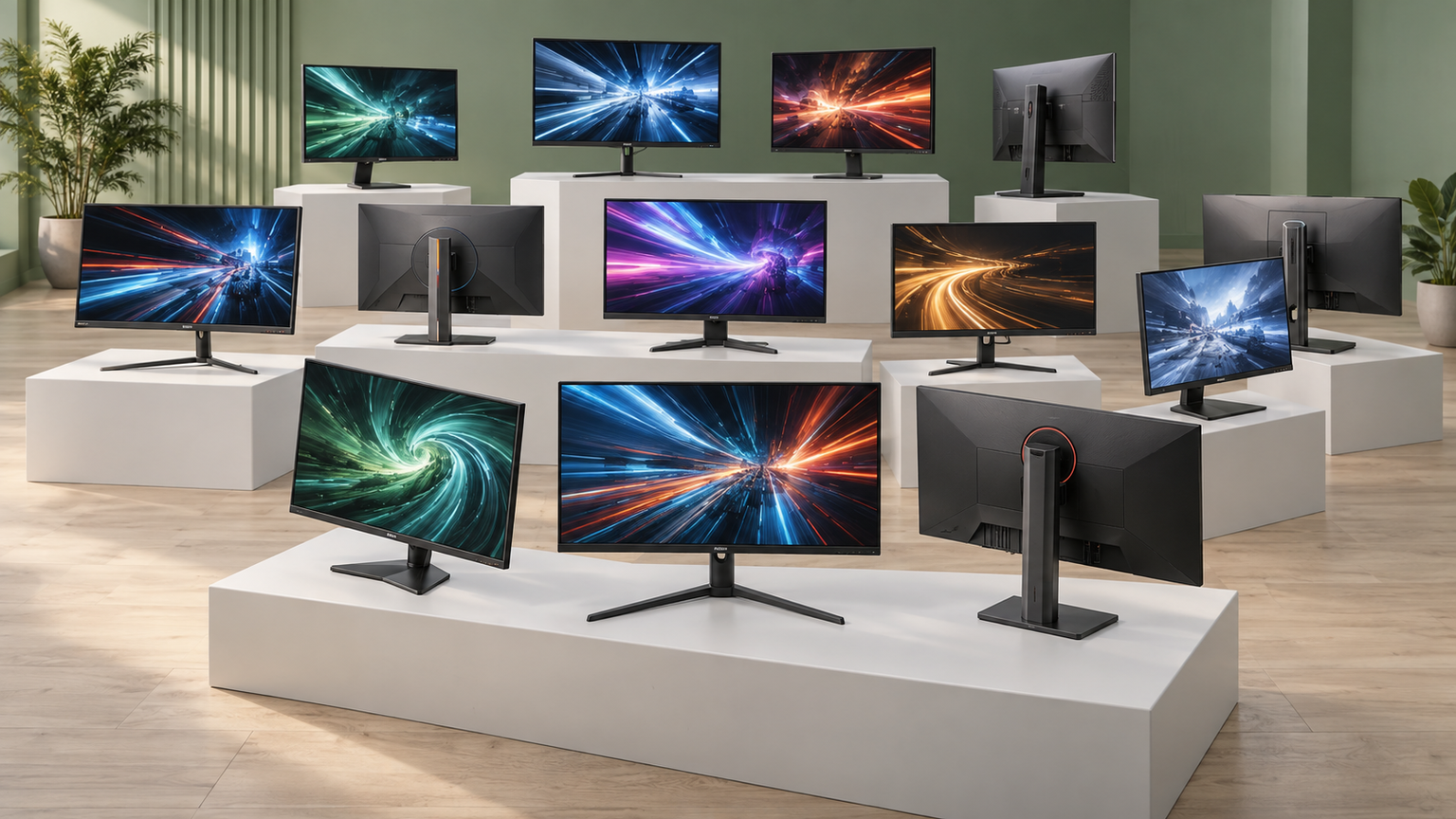
表では、商品欄で製品名とメーカー、商品画像欄で外観、ポイント欄で主な特徴と適する人を確認できます。掲載順は比較しやすく整理したものであり、実測性能、売上、人気の順位を示すものではありません。
左右にスクロールして比較できます。





1. LG ゲーミング モニター 24G414B-B 23.8インチ/フルHD/144Hz/IPS 1m…
LG 24G414B-Bは、ゲームだけでなく仕事や動画視聴にも使いやすい一台を探している人に向きます。23.8インチのフルHD IPSパネルで144Hzに対応し、sRGB 99%の色域も確認できます。高リフレッシュレートと自然な色合いを両立しやすい点から、最初に比較したいモデルです。
FPSでは、1ms Motion Blur Reductionが高速な動きの残像感を軽減します。高さ調整に対応するため、目線に合わせて画面位置を整えやすく、長時間のプレイ環境も作りやすい構成です。スピーカーを内蔵しているので、音質に強くこだわらない場面なら外部スピーカーを置かずに済みます。
HDMIとDisplayPortを備えますが、接続機器側の出力条件と使用端子は購入前に確認してください。1ms MBRでは黒画面を挿入するため、ちらつきを感じる場合があります。また、使用中はVRR、フリッカーセーフ、DASモードが無効になるので、普段の作業ではオフにするなど使い分けが必要です。
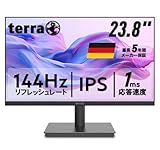
2. TERRA 2441W 23.8インチ フルHD IPS モニター 144Hz HDMI/VGA…
TERRA 2441Wは、ゲーム、資料作成、写真や動画の視聴まで幅広く使いたい人に適しています。23.8インチのフルHD IPSパネルで最大144Hzに対応し、1ms MPRTとAMD FreeSyncも備えます。基本機能のバランスを重視する場合に、LGと並べて比較しやすいモデルです。
sRGB 116%の広色域と1500:1のネイティブコントラスト比により、色彩や暗部の階調を意識した表示ができます。非光沢、フリッカーフリー、ハードウェアとソフトウェアによる低ブルーライト機能もあり、ゲーム後に同じ画面で作業を続けるような使い方にも合わせやすいでしょう。
入力はHDMIとVGAで、内蔵スピーカーとヘッドホン端子を搭載しています。DisplayPort接続を予定している人には合わないため、PCの映像出力を先に確認してください。スタンドは傾き調整に対応し、100×100mmのVESAマウントも利用できるため、高さを変えたい場合はモニターアームも候補になります。
3. KTC 24インチ モニター FHD 165Hz IPS HDR10 H24V27S
KTC H24V27Sは、144Hzを基準にしつつ、オーバークロックによる165Hz表示も試したい人に向きます。23.8インチのフルHD IPSパネルを採用し、通常144Hz、OC時165Hzに対応します。高リフレッシュレートとIPSの広い視野角を両方求める場合に比較しやすい候補です。
Adaptive Syncはティアリングを抑え、FPSやレースゲームの動きを滑らかに見せる助けになります。sRGB 99%、DCI-P3 89%の色域が確認されており、ゲーム以外の資料作成や映像視聴にも使えます。ブルーライトカットとフリッカーフリーも、長時間利用時の負担に配慮した機能です。
HDMI 1.4は1080p・144Hzと165Hz OCに対応し、VGAは1080p・75Hz対応です。高リフレッシュレートで使う場合はHDMIを選び、OS側の設定も変更しましょう。付属品にはHDMIケーブル、電源アダプター、スタンド、ベースなどが含まれます。スタンドは傾き調整で、VESAマウントにも対応します。
4. KOORUI モニター 24インチ 144Hz ゲーミングモニター フルHD VAパネル E241…
KOORUI E2412Kは、VAパネルならではの深みのある黒や高コントラストを好む人に向きます。24インチ、フルHD、144Hzという基本条件を満たし、Adaptive Syncにも対応します。IPSとは異なる映像の見え方を求める場合に比較したいモデルです。
暗い場面の多いゲームや映画では、VAパネルのコントラストが没入感につながります。sRGB 99%と1670万色表示に対応し、ゲーム以外の日常利用も想定できます。狭額縁デザインのため、将来もう一台追加してマルチモニター環境を作りたい人にも検討しやすい構成です。
端子はHDMI、VGA、オーディオアウトを搭載しています。高リフレッシュレートを利用する際は、接続機器とHDMI側の出力設定を確認してください。スタンドは-5度から+15度の傾き調整に対応し、VESAマウントも利用できます。高さ調整が必要なら対応するモニターアームを別途検討しましょう。
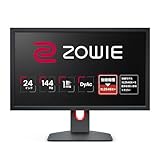
5. ベンキュージャパン BenQ ZOWIE XL2411K ゲーミングモニター
BenQ ZOWIE XL2411Kは、FPSで動きの見やすさや画面調整を優先したい人に適しています。24インチのフルHD TNパネル、144Hz、1ms GtGに対応し、激しい動きの残像感を軽減するDyAcを搭載します。映像の華やかさより競技プレイ向け機能を重視する場合の比較軸になります。
Black eQualizerは暗いシーンの視認性を調整でき、Color Vibranceは色の鮮明さを整える際に役立ちます。ゲームやマップに合わせて見え方を調整すれば、暗部に埋もれた対象や輪郭を捉えやすい環境を作れます。FPSモードも備え、ゲーム中心の設定へ切り替えやすい構成です。
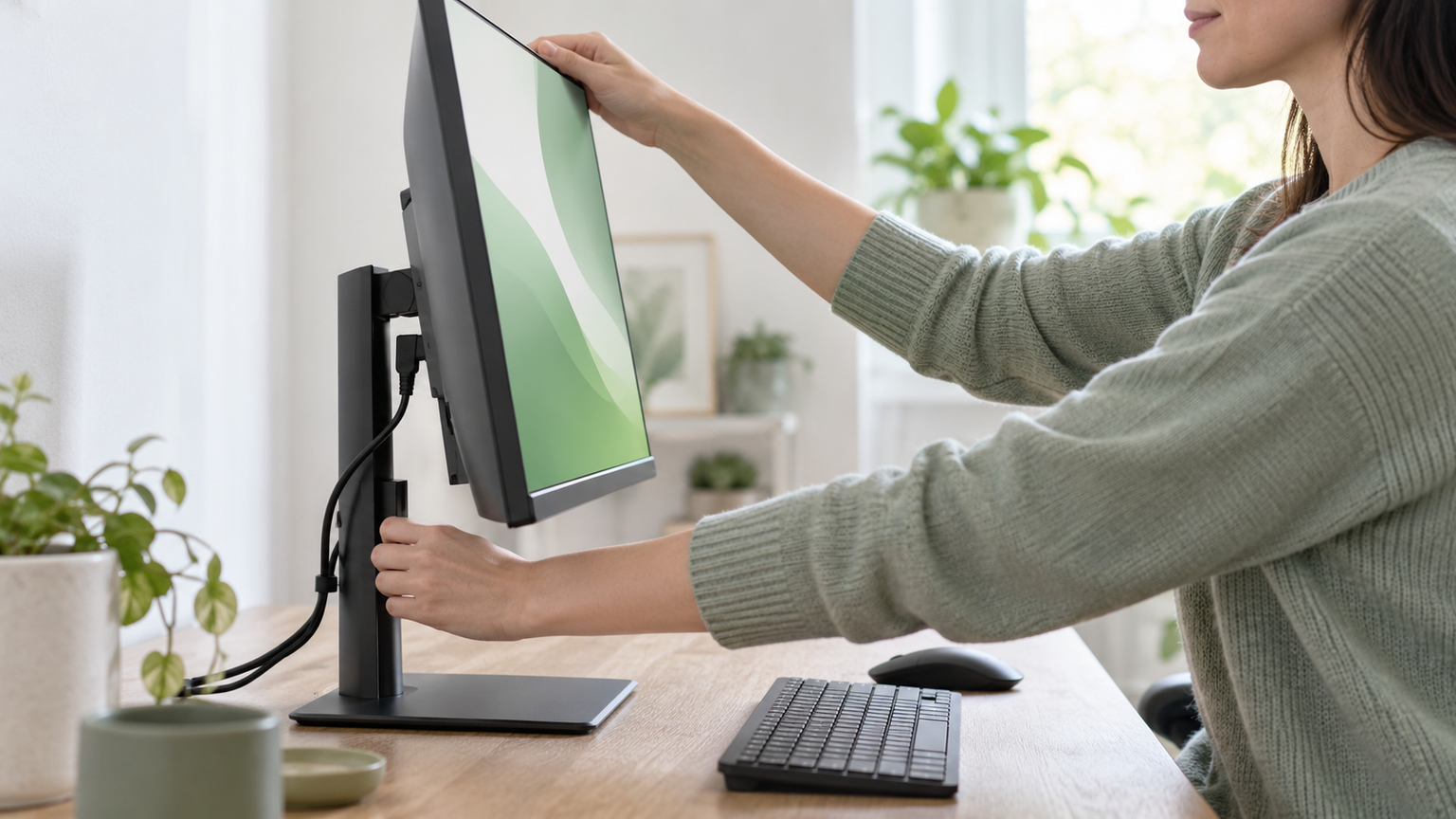
スタンドは高さとスウィーベルを調整でき、小さめの台座、取っ手、イヤホンフック、配線穴も備えます。キーボードやマウスを動かす空間を確保したい人には便利です。購入前には、使用機器との接続端子、希望する解像度・リフレッシュレートでの入力条件を確認してください。
6. BenQ ゲーミングモニター 24インチ 144Hz 1ms ブルーライト軽減 ZOWIE XL2…
BenQ ZOWIE XL2411Pは、DisplayPortまたはDVI-DLで接続でき、FPS向けの表示調整を重視する人に向きます。24インチのフルHD TNパネル、144Hz、1ms GtGに対応します。後継・別モデルと名称を混同せず、端子条件まで含めて選ぶ必要がある候補です。
Black eQualizerは暗い場面の視認性を高め、色の鮮明さは20段階で調整できます。ゲームごとに暗部や色の見え方を整えたい場合に役立ちます。フリッカーフリーとブルーライト軽減モードも搭載しているため、ゲーム以外の画面閲覧では表示を穏やかに調整できます。
最も重要な注意点は、144Hz駆動がDVI-DLまたはDisplayPort接続時に限られることです。HDMI端子もありますが、HDMI接続を前提に144Hzモデルを探している人には適合しない可能性があります。スピーカーは非搭載なので、音声にはヘッドホンジャックや別の音響機器を利用してください。
7. IODATA ゲーミングモニター 23.6インチ FHD 1080p GigaCrysta 144…
IODATA GigaCrysta EX-LDGC242HTBは、複数のゲーム機器をつなぎ、画面位置も細かく調整したい人に向きます。23.6インチのフルHD TNパネルで144Hzに対応し、応答速度は最大0.6ms GtGです。入力数とスタンド機能を重視する場合に比較しやすいモデルです。
HDMIを3基、DisplayPortを1基備えているため、PCや複数の映像機器をつなぎ替える手間を減らせます。スピーカーとヘッドホン端子もあり、手軽に音を出したい場面にも対応できます。高さ調整と縦横回転ができるので、ゲーム用の姿勢やデュアルモニター配置に合わせやすい点も特徴です。
本体はスタンドありで幅550mm、奥行231mm、高さ412~522mm、重量6.2kgです。設置前に机の奥行きと耐荷重を確認してください。DisplayPortケーブルが付属するためPCとのDP接続を始めやすい一方、各HDMI接続で利用できるリフレッシュレートは、接続機器を含めて購入前に確認しましょう。
8. Dell S2421HGF 23.8インチ ゲーミングモニター
Dell S2421HGFは、FPS向けの応答性と可変リフレッシュレートを重視する人に適しています。23.8インチのフルHD TN非光沢パネルで、144Hzと1ms GtG Fastに対応します。AMD FreeSync Premiumも備えており、対応環境で映像の乱れを抑えたい場合に比較したいモデルです。
非光沢画面は照明や窓の映り込みを抑えやすく、明るい部屋でもゲームへ集中しやすくなります。高さと傾きを調整できるため、目線や椅子の位置に合わせた姿勢を作れます。背面ケーブルスロットを利用すれば、映像ケーブルや電源ケーブルも整理しやすくなります。
入力はDisplayPortとHDMI 2基で、使用機器に合わせて接続先を選べます。144HzやFreeSync Premiumを利用する際は、PC側の映像出力、ケーブル、ドライバー、OSの設定を確認してください。VESAマウントにも対応しますが、アーム使用時は本体重量と対応規格の確認が必要です。
9. BenQ MOBIUZ ゲーミングモニター EX2510
BenQ MOBIUZ EX2510は、FPSだけでなく、映像表現やスピーカーを含めた総合的なエンターテインメント環境を求める人に向きます。24.5型のフルHD IPSパネルで144Hzに対応します。24インチ級のなかではやや大きめなので、画面の見やすさと設置幅を両方確認したい候補です。
IPSによる広い視野角に加え、HDRi、sRGB 99%、treVoloスピーカーを備えています。外付けスピーカーを置かずにゲームや動画を楽しみたい場合や、色の自然さも重視したい場合に使いやすい構成です。高さ調整にも対応し、視線に合った位置へ画面を整えられます。
商品情報には1msとの表記がある一方、取得された商品属性では応答時間2msとも示されているため、測定条件を含む詳細は購入ページで確認してください。接続端子と、使用する機器で144Hzを出力できる条件も事前確認が必要です。24.5型を置ける机の幅と視聴距離も測っておきましょう。
10. AOC 24インチ ゲーミングモニター FHD 144Hz 高速IPS 0.5ms HDR、24G…
AOC 24G51Fは、IPSの色彩と144Hzの滑らかさを両立し、将来マルチモニターにも広げたい人に向きます。表示領域23.8インチのフルHD高速IPSパネルで、144Hzと1ms MPRTに対応します。ゲームと普段使いを両立するIPSモデルとして比較できます。
Adaptive-Syncと低入力ラグに対応し、動きの速い場面でティアリングや遅延を抑える構成です。sRGB 116%の色域とHDR対応により、ゲームや映像を鮮やかに表示できます。3辺フレームレスのデザインは、2台並べたときに画面間の境界を抑えたい場合にも役立ちます。
ゲーム機では最大120Hzのフレームレートに対応するとされていますが、実際の動作はゲーム機やタイトル、出力設定によって異なります。PCで144Hzを利用する場合も、接続端子、ケーブル、GPUの出力とOS設定を確認してください。画面表面は光沢とされているため、照明や窓の映り込みが気になる設置場所では注意が必要です。
24インチ・144Hzゲーミングモニター選びの結論
24インチ級の144Hzモニターは、フルHDで高いフレームレートを狙うFPS環境に適した選択肢です。120fpsを表示したい場合にも対応でき、60Hzからの更新では動きの滑らかさを感じやすくなります。ただし、PCやゲーム機が必要なfpsを出せることと、接続端子・ケーブル・表示設定が対応することが前提です。
色の自然さと普段使いを重視するならIPS、暗い映像のコントラストならVA、FPS向けの応答性や専用機能ならTNから絞り込みましょう。総合的な使いやすさではLG 24G414B-B、144Hzと165Hz OCの選択肢ではKTC H24V27S、FPS向け機能ではBenQ ZOWIE XL2411Kが比較しやすい候補です。
複数機器をつなぐならIODATA、内蔵音響や映像体験も求めるならBenQ MOBIUZ、VAのコントラストを好むならKOORUIが選択肢になります。在庫が少ないと示されている製品もあるため、候補を決めたら販売状況と最終仕様を商品ページで確認してください。