iPad HDMI変換アダプターのおすすめは?端子と出力条件で選ぶ10製品
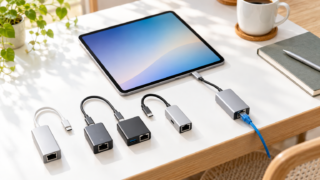
iPadをテレビやモニターへ映すなら、最初に本体の端子がUSB-CかLightningかを確認してください。USB-C搭載機でも、利用する端子が映像出力に対応していることが前提です。Lightning搭載機にはLightning用のHDMI変換製品が必要で、両者を取り違えると接続できません。
選ぶ際は、端子の一致だけでなく、出力解像度、給電の可否、USB機器やカードリーダーを同時に使うかまで考えることが大切です。映らない場合は、テレビ側の入力切替、HDMIケーブル、変換アダプター、iPad側の対応条件を順番に切り分けます。
なお、各製品の名称と新品注文欄は確認できていますが、メーカー公式仕様、すべてのiPadとの互換性、アプリごとの映像出力、実際の表示品質、最新価格は一律に確認できていません。購入前に使用中のiPadのモデル、端子、映像出力条件と販売ページの対応表を照合しましょう。
- 最初にiPadの端子がUSB-CかLightningかを確認する
- USB-C端子でも映像出力への対応確認が必要
- 長時間使うならHDMI出力と給電を併用できる製品が便利
- 映らないときは入力切替から機器ごとに原因を切り分ける
iPadをHDMI接続する方法と選び方
- iPadの端子に合う変換アダプターを選ぶ
- USB-CからHDMIへ出力できる条件を確認する
- テレビに映らない原因を順番に切り分ける
- 映像と音声が出ない場合は別々に確認する
- 給電と拡張端子を利用場面に合わせて選ぶ
1. iPadの端子に合う変換アダプターを選ぶ
接続方法は、iPad側の端子によって分かれます。USB-C搭載機ではUSB-C-HDMI変換アダプター、Lightning搭載機ではLightning-HDMI変換製品が候補です。コネクターの形が異なるため、購入前に本体端子を目視し、モデル情報とも照合してください。
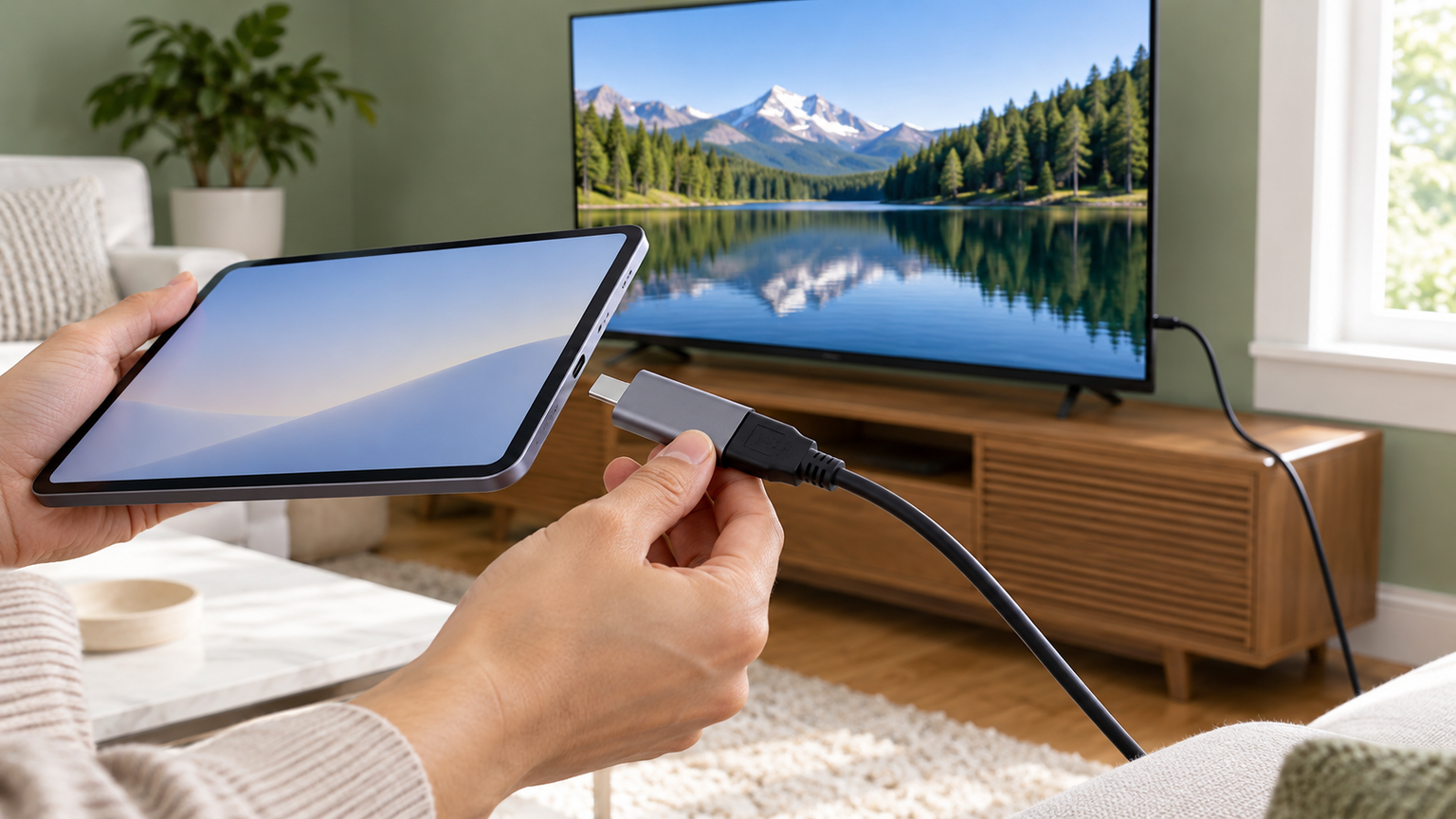
接続は、iPad、変換アダプター、HDMIケーブル、テレビまたはモニターの順につなぎ、表示機器側で接続したHDMI入力を選ぶのが基本です。HDMIケーブルが別途必要なアダプター型と、ケーブル一体型があるため、同梱品も確認しましょう。
100円ショップなどで探す場合も、形状だけで判断してはいけません。USB-C充電用の変換部品がHDMI映像出力に対応するとは限らないため、映像出力対応の明記と使用機種への適合を確かめる必要があります。

2. USB-CからHDMIへ出力できる条件を確認する
Type-CからHDMIへの変換は、対応するiPadとアダプターの組み合わせなら可能です。ただし、USB-Cというコネクター形状だけでは映像出力の可否を判断できません。製品説明にあるDisplayPort Alt Modeや映像出力への対応条件を確認してください。
4K表示を希望する場合は、iPadだけでなくアダプター、HDMIケーブル、テレビまたはモニターの各機器が希望する解像度とリフレッシュレートに対応している必要があります。どこか一つが非対応なら、その条件では出力できません。
USB-Cハブ型はHDMIに加えて給電やUSB接続もまとめられます。一方、映像だけを出したいなら単機能型のほうが配線を簡潔にできます。必要な機能を先に決めると、使わない端子のために本体が大きくなることを避けられます。
3. テレビに映らない原因を順番に切り分ける
画面が映らないときは、テレビの入力が接続先のHDMI番号になっているかを最初に確認します。続いてコネクターを差し直し、可能なら別のHDMI端子や別のケーブルでも試すと、テレビ側、ケーブル側、変換側のどこに問題があるかを絞り込めます。
USB-C接続ではiPad側の映像出力対応、Lightning接続では製品が対象モデルとOS条件に合うかが重要です。給電端子付き製品で動作が安定しない場合は、対応する充電器とケーブルを接続した状態も確認してください。
ホーム画面は映るのに特定の動画だけ表示できない場合は、物理的な故障とは限りません。第5のLightning製品では、一部の有料動画サービスを表示できない旨が記載されています。利用予定のアプリが外部出力を許可しているか、サービス側の案内も確認が必要です。
4. 映像と音声が出ない場合は別々に確認する
映像が表示されても音が出ないときは、テレビやモニターの音量、消音設定、音声出力先を確認します。スピーカーを内蔵していないモニターでは、HDMI信号を受け取れても本体だけでは音を再生できません。
イヤホンジャックを備えるハブでは、音声がハブ側へ切り替わる場合もあります。第10の製品は、パソコン利用時にUSBサウンドカードから音声出力を設定する必要があると説明されています。接続先によって設定方法が異なる点に注意してください。
音声だけの問題か、映像を含む接続全体の問題かを分けて考えると、不要な買い替えを避けやすくなります。別の動画や音源でも再生し、アプリ固有の問題ではないかも確認しましょう。
5. 給電と拡張端子を利用場面に合わせて選ぶ
映画鑑賞や会議など長時間の出力では、HDMIを使いながらiPadへ給電できるPD端子付き製品が便利です。ただし、「最大100W」はアダプターの入力仕様を示す場合があり、iPadへ常に100Wで給電される意味ではありません。実際の電力は接続機器や充電器にも左右されます。
写真の取り込みやキーボード接続も行うなら、USB 3.0やSDカードスロットを持つハブ型が候補です。映像出力だけが目的なら、HDMI単機能型は持ち運びやすく、接続手順も少なくできます。
最後に、対応機種、最大出力、給電条件、HDMIケーブルの要否、保証内容、最新価格を販売ページで確認してください。多機能さではなく、自分が実際に同時使用する端子を基準に選ぶことが、扱いやすいデスク環境につながります。
iPad用HDMI変換アダプター10製品を比較
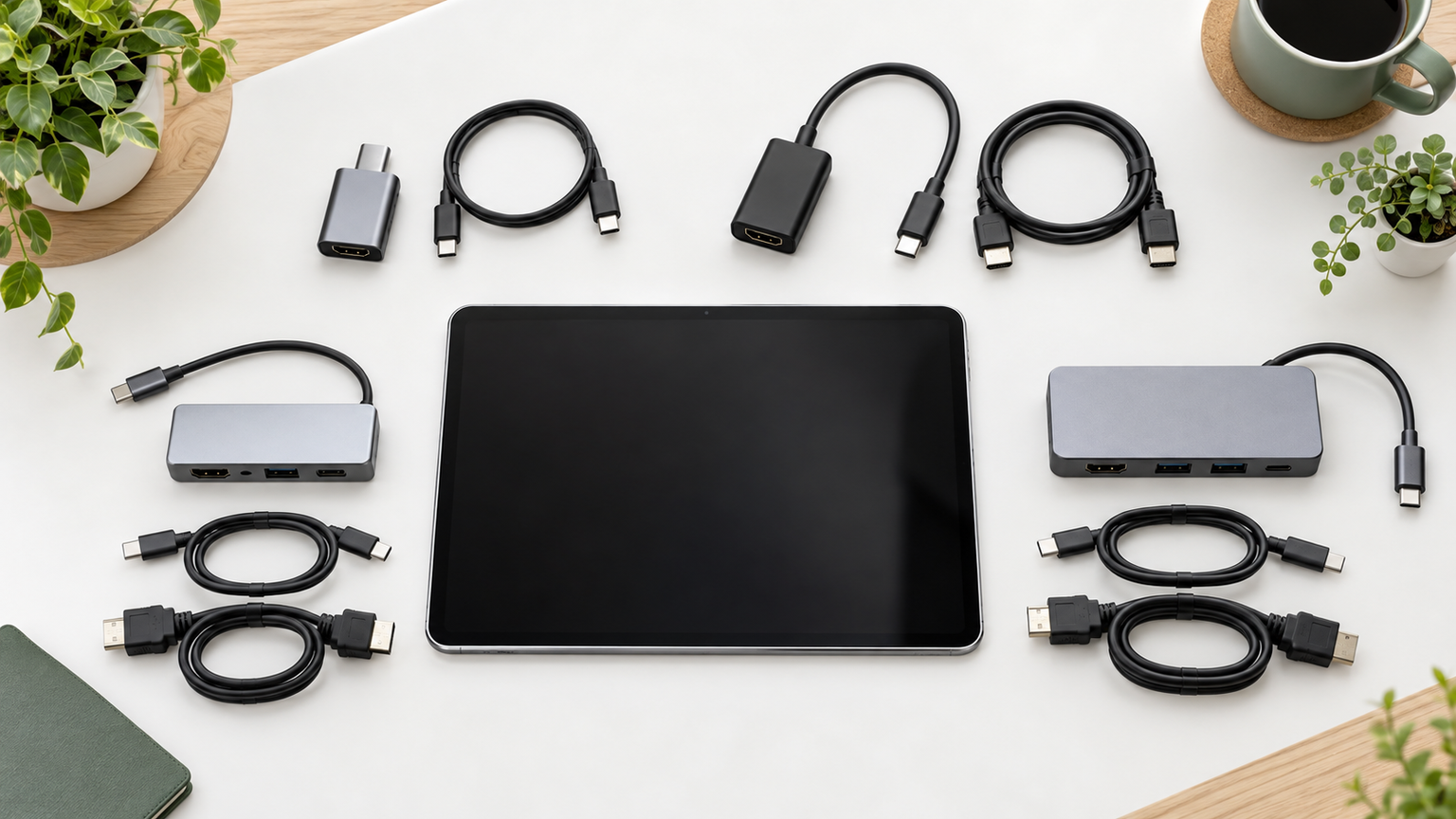
比較表では、商品欄で製品種別、商品画像欄で外観、ポイント欄で主な機能と向いている人を確認できます。掲載番号は整理のためのものであり、実測性能、売上、人気の順位ではありません。
価格、全iPadとの互換性、アプリの動作、実際の画質や遅延は一律に確認できていません。特に価格条件と使用機種への対応は、注文前に販売ページで再確認してください。
左右にスクロールして比較できます。


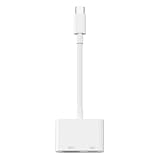


1. USB Type-C HDMI 変換アダプタ 3in1 USB 3.0高速転送 遅延なし 4K解像…
HDMI出力に加え、USB-A機器の接続と給電も一つにまとめたい人に向く3-in-1型です。単機能型との違いが分かりやすいため、最初に比較したい多機能モデルとして掲載しています。デスク上のケーブルを集約したい場面にも適しています。
販売ページでは、4K映像出力、USB 3.0、最大100W入力のPD充電端子が案内されています。外部画面へ資料を映しながらキーボードやストレージを使い、電池残量も管理したい場合に、接続の窓口を一つにまとめられます。
PD端子は充電専用で、映像出力やデータ転送には使えません。USB-C搭載iPadでも映像出力への対応確認が必要です。最大解像度の詳細、実際の給電量、使用予定機器との適合、HDMIケーブルの有無は注文前に確認してください。
2. USB Type-C HDMI 変換アダプタ 4K@60Hzタイプc hdmi 変換 usb ty…
HDMI出力と給電を優先し、USB-A端子を必要としない人が比較しやすい2-in-1型です。第1の3-in-1型より機能を絞りながら、長時間の動画視聴やプレゼンテーションで電池残量に配慮したい場合の候補になります。
販売ページでは最大4K@60Hzの映像出力と最大100W入力のPD充電が案内されています。対応する一式をそろえれば、高精細な外部画面を使いながら給電でき、USB-C端子が一つしかない機器でも接続口を使い分けずに済みます。
使用にはUSB-C端子のThunderbolt 3/4映像出力またはDisplayPort Alt Modeへの対応確認が必要とされています。Lightning機器には対応しません。対応機種欄には例外も記載されているため、iPadの正確なモデル名と出力条件を照合してください。
3. USB-C HDMIアダプタ 3-in-1 4K60Hz 100W PD USB3.0 iPhon…
外部画面、USB-A周辺機器、給電を同時に扱いたい人向けの3ポート構成です。第1の製品と同じ機能構成を持つ候補として、解像度表記や利用機器、筐体設計を見比べたいときに役立ちます。
販売ページでは4K@60HzのHDMI出力、USB-A接続、最大100W入力のPD端子が説明されています。iPadを画面表示だけでなく、キーボードやマウスを組み合わせた作業環境へ広げたい場合に、必要な配線を一か所へ集められます。
HDMI出力には、接続するUSB-C端子側の映像出力対応が必要です。製品説明には幅広い機器名がありますが、すべてのiPadへの適合を示すものではありません。モデル別の互換性、必要な電源、HDMIケーブルは購入前に確認しましょう。
4. USB Type-C HDMI 変換アダプタ タイプc hdmi 4KフルHD 設定不要 100W…
映像出力と給電の二つに用途を絞りつつ、持ち運び時のケーブルの扱いやすさも考えたい人向けです。USB-Aを備える3-in-1型との違いが明確で、周辺機器を接続しない視聴中心の環境で比較しやすい構成です。
販売ページでは4K出力、最大100W入力の給電端子、ナイロン編み素材が案内されています。リビングと仕事場の間で持ち運び、テレビやプロジェクターへつなぐ使い方なら、映像と電源の経路を一つのアダプターにまとめられます。
USB-C端子を持つすべての機器に対応するわけではなく、Thunderbolt 3/4またはDisplayPort Alt Modeへの対応確認が必要とされています。記載された機種にも例外があるため、iPadの世代と端子を販売ページで照合してください。
5. iPhone hdmi変換ケーブル i-Phone テレビに映す MFi認証済み iPad/i-P…
Lightning端子を備えたiPadからテレビへ接続したい人の候補です。ほかのUSB-C製品とは接続端子が異なるため、Lightning機器をUSB-Cアダプターへ無理につなごうとせず、端子に合う製品を選ぶための比較対象になります。
販売ページでは1080P@60Hzの映像・音声転送、給電不要、アプリやWi-Fiの設定が不要と案内されています。ケーブル型なので、対応条件が合えば変換部とHDMI接続をまとめやすく、持ち出し先でも接続部品を管理しやすい構成です。
一部の有料動画サービスなどは著作権保護により表示できない旨が明記されています。MFi認証やOS対応も販売ページ上の記載であり、メーカー公式資料との照合はできていません。iPadのモデル、OS、利用アプリへの対応を購入前に確認してください。
6. Anker PowerExpand+ USB-C & HDMI 変換アダプター
給電やUSB端子を増やさず、USB-CからHDMIへの変換だけを簡潔に行いたい人向けです。多機能ハブとの比較では、接続手順の少なさと19gという記載重量が判断材料になり、外出用としても検討しやすい製品です。
販売ページでは最大4K出力、軽量アルミニウム外装、二重編みのナイロンケーブルが案内されています。会議室のディスプレイや自宅のテレビへ映像を出す用途なら、使わない拡張端子を持ち歩かずに済みます。
給電用USB-C端子は記載されていないため、接続中の充電を重視する場合は2-in-1型やハブ型と比較してください。利用するiPadの映像出力対応、希望解像度、HDMIケーブルの仕様、最新の対応機種は注文前の確認が必要です。
7. USB Type-C HDMI 変換アダプター 2-in-1 4K@60Hz対応 USB-C HD…
USB-C端子が一つのiPadで、映像出力と給電を同時に確保したい人向けです。第2、第4の2-in-1型と近い構成なので、対応機器の記載、ケーブル素材、販売条件を並べて選びたい場合の候補になります。
販売ページでは最大4K@60Hzの出力と最大100W入力のPD端子が案内されています。動画視聴やオンライン会議など使用時間が長くなる場面で、テレビやモニターへ表示しながら電源を接続できることが利点です。
4K@60Hzには、端末、HDMIケーブル、表示機器のすべてが同条件に対応する必要があるとされています。また、USB-C端子はDisplayPort Alt Mode対応が前提です。iPadの正確なモデルと充電器の仕様を確認してください。
8. BENFEI USB C – HDMI 変換アダプタ 4K USB Type-C HDMI アダプ…
給電やデータ端子を追加せず、外部画面への映像接続に用途を絞りたい人向けです。第6の単機能型と比較しながら、最大出力の表記、コネクター設計、持ち運び方を基準に候補を絞れます。
販売ページでは最大3840×2160@60Hzへの対応、メッキ加工されたUSB-Cコネクター、ストレインリリーフ構造が説明されています。テレビで映像を楽しむほか、プロジェクターへ資料を出すための携帯用アダプターとして検討できます。
接続機器のUSB-C端子がDisplayPort映像のAlt Modeをサポートする必要があります。商品名にはiPad対応の記載がありますが、個別モデルとの適合は一律に確認できていません。給電機能も記載されていないため、必要なら別構成と比較しましょう。
9. 2026高機能版 USB Type c HDMI アダプタタイプc H dmi 変換 Tuweji…
HDMI出力だけでなく、USB-A機器と給電を同時に使う作業環境を作りたい人向けです。ほかの3-in-1型と比べ、販売ページに4K@30Hzという条件が具体的に記載されており、希望する表示条件との比較がしやすい製品です。
HDMIは4K@30Hz、USB 3.0は最大5Gbps、PD端子は最大100W入力・87W出力と案内されています。写真や資料をUSBストレージから扱いながら外部画面へ表示し、同時に給電するデスク用途に活用できます。
PD端子は映像出力に対応せず、USB-C映像出力には対応プロトコルが必要です。HDDやSSDの接続数、推奨電源にも注意書きがあります。iPadで利用できる端子機能、実際の給電量、ストレージ形式を事前に確認してください。
10. USB C multifunction adapter ハブ 7 in 1 4K HDMI 出力…
iPadを外部モニターへつなぐだけでなく、カード、USB機器、ヘッドホンまで一括接続したい人向けです。ほかの製品より端子数が多いため、映像専用アダプターではなく、据え置きの作業環境を整える選択肢として比較できます。
HDMI、USB 3.0、SD/microSD、最大60WのPD充電、3.5mm音声端子、USB-Cデータ端子が案内されています。写真をカードから取り込み、外部画面で確認しながらイヤホンを使うなど、複数の作業を一台に集約できます。
HDMIは4K@30Hzまたは1080p@60Hz表記で、カードスロットは同時使用できず、対応形式にも条件があります。すべての機能にはiOS 13以降が必要との記載もあります。iPadのモデル、ケースとの干渉、音声機器との適合を確認してください。
端子と使い方を決めれば選ぶべき製品が見えてくる
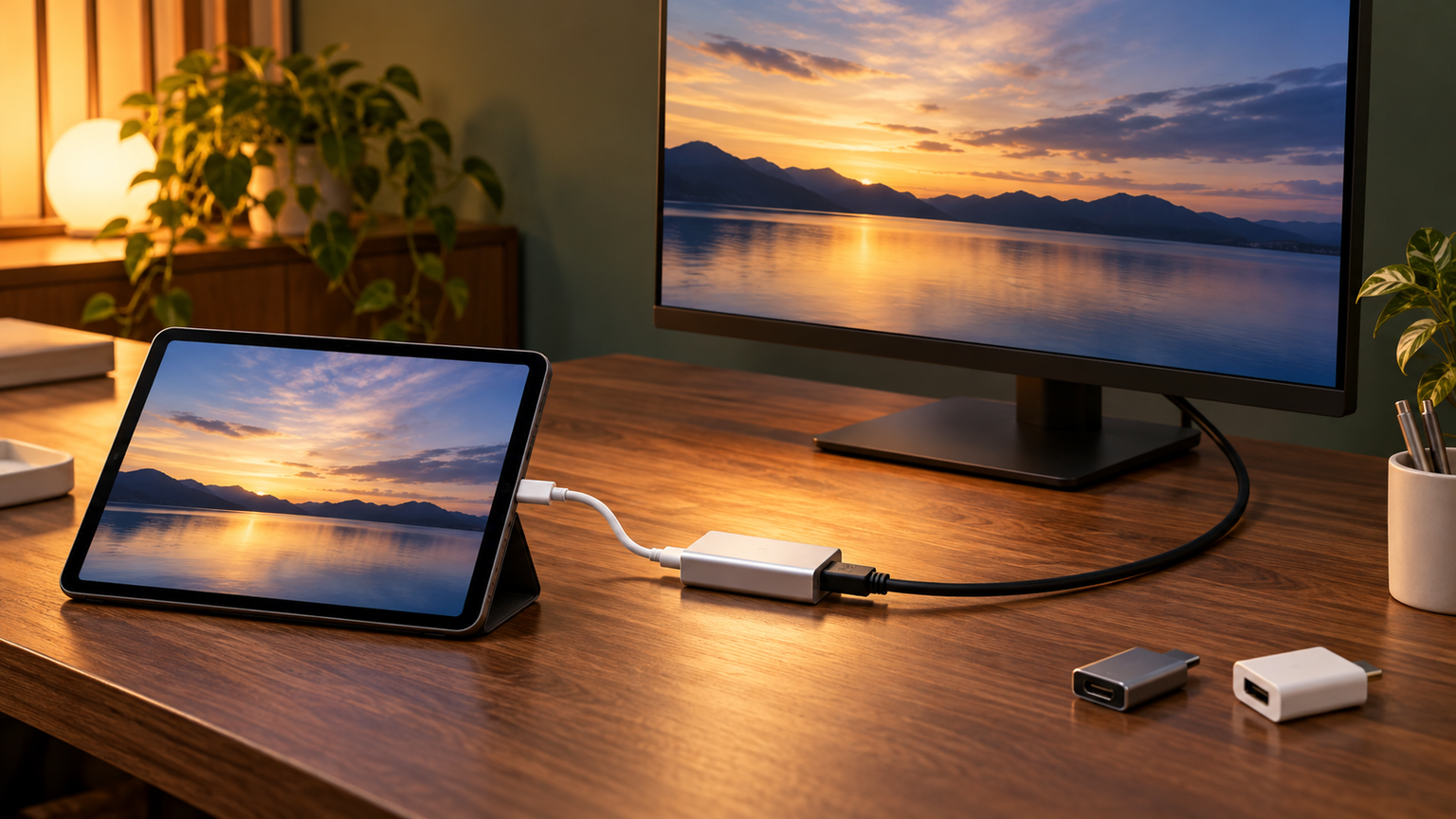
iPad用HDMI変換アダプター選びでは、端子の種類と映像出力への対応確認が最優先です。Lightning搭載機にはLightning用、対応するUSB-C搭載機にはUSB-C用を選び、希望する解像度をHDMIケーブルや表示機器まで含めて確認してください。
映像だけを手軽に出すなら単機能型、長時間使うなら給電端子付き、キーボードやストレージもつなぐなら3-in-1型、カードや音声端子まで必要なら多機能ハブが選びやすいでしょう。
購入前にiPadの正確なモデル、利用アプリ、表示機器、必要なケーブル、最新価格を照合すれば、端子違いや機能不足を避けやすくなります。まず本体端子を確認し、そのうえで実際に使う機能だけを備えた製品から検討してください。